 minto.tech スマホ(iPhone/Android)・パソコン(Windows/Mac)・Office・Wi-Fi・AIツールの「できない」「困った」を解決する実用ガイド。トラブル対処法とノウハウが満載のお助けサイトです。
※本ページにはプロモーション(広告)が含まれています
Synology(シノロジー)のNASは、写真や仕事のデータを家族や複数の端末で共有できる便利な機器です。ところが「パソコンからNASが見えない」「共有フォルダーにアクセスできない」「QuickConnectで外出先からつながらない」といったトラブルは、DS220jやDS224+、DS920+などを使っている方からよく寄せられます。大事なデータが入っているだけに、急にアクセスできなくなると不安になりますよね。
ネットワークからアクセスできない原因の多くは、「NASのIPアドレスがわからない・変わってしまった」「Windowsのネットワーク探索やSMBの設定が原因で見えない」「QuickConnectの設定が正しくない」「ファイアウォールやユーザー権限でブロックされている」「ルーターやNAS本体の一時的な不調」のいずれかです。Synology NASは多機能な分、つまずきやすいポイントも複数ありますが、順番に切り分ければ自分で解決できるものがほとんどです。
この記事では、Synology NAS(DS220j/DS224+/DS920+など)にパソコン・スマホからアクセスできない・接続できないトラブルについて、IPアドレスの確認方法から、QuickConnectの設定、DSMの更新、Windowsのネットワーク探索やSMBの設定、固定IPの割り当て、ユーザー権限の確認まで、確実に直せる手順を12ステップで詳しく解説します。
- Synology NASにアクセスできない主な原因(7つ)
- NASのIPアドレスを調べる3つの方法(Synology Assistant/find.synology.com/ルーター管理画面)
- QuickConnect IDを使った外出先からの接続方法
- DSM(NASのOS)の更新と再起動の手順
- Windowsのネットワーク探索・SMBの設定の見直し方
- 固定IPの割り当てとユーザー権限・共有フォルダー設定の確認方法
- それでもつながらない場合の最終的な対応
📑 この記事の目次(タップで開く)
Synology NASにアクセスする仕組みと前提知識
Synology NASは、ルーターにLANケーブルでつないで、家庭内ネットワーク(同じWi-Fi・同じルーター配下)にいる端末からアクセスする機器です。アクセス方法は大きく2つあり、ひとつは家の中からNASのIPアドレス(例:192.168.1.50のような番号)やコンピューター名を指定してつなぐ方法、もうひとつは外出先からQuickConnect IDやDDNSを使ってインターネット経由でつなぐ方法です。どちらの場合も、NASが正しく起動してネットワークにつながっていることが大前提になります。
逆に言えば、NASのIPアドレスが変わってしまった、Windows側のネットワーク探索がオフになっている、QuickConnectの設定が間違っている、ファイアウォールやユーザー権限でブロックされている、といった理由のどれか一つでも当てはまると「アクセスできない」状態になります。「今まで見えていたのに急に見えなくなった」のか「初めて設定していてつながらない」のかで原因の方向性が変わるため、まずは状況を整理しながら、家の中での接続から順番に確認していきましょう。
| 接続の要素 | 役割 | 欠けたときの症状 |
|---|---|---|
| NAS本体の起動・LAN接続 | ネットワークに参加する | どの方法でも見つからない |
| IPアドレス | NASの居場所を示す | アドレスが変わると接続切れ |
| SMBプロトコル | Windowsとファイル共有する | 共有フォルダーが開けない |
| QuickConnect/DDNS | 外出先から接続する | 外からつながらない |
| ユーザー権限・共有設定 | アクセスを許可する | ログインや閲覧を拒否される |
NASにアクセスできない主な7つの原因
Synology NASにアクセスできないとき、原因は大きく「NAS本体・ネットワークの問題」「IPアドレスの問題」「Windows側の設定」「QuickConnectや権限の設定」に分かれます。代表的な原因を7つ挙げます。複数が同時に起きていることもあるため、一つ確認しても直らない場合は順番にチェックしていきましょう。
原因1:NASのIPアドレスが変わった・わからない
もっとも多い原因です。ルーターは接続した機器に自動でIPアドレスを割り当てますが、再起動などのタイミングでNASのアドレスが変わることがあります。前に使っていたアドレスでブックマークしていると、変わった後はつながらなくなります。NASを固定IPにしていない場合に起こりがちです。
原因2:Windowsのネットワーク探索がオフになっている
Windowsでネットワーク上のNASを一覧表示するには「ネットワーク探索」がオンになっている必要があります。これがオフだと、エクスプローラーの[ ネットワーク ]にNASが出てこず、見つけられません。Windowsの更新後にオフへ戻ってしまうこともあります。
原因3:SMBのバージョンの不一致(SMB1.0問題)
WindowsとNASはSMBという仕組みでファイルを共有します。古いSMB1.0はセキュリティ上の理由でWindowsから既定で無効化されており、NAS側がSMB1.0でしか応答しない設定だと共有フォルダーが開けません。逆にNAS側のSMBバージョンが極端に古い・新しいことで相性が出る場合もあります。
原因4:QuickConnectやDDNSの設定が正しくない
外出先からの接続にはQuickConnect IDやDDNSを使いますが、IDの入力ミスや、NAS側でQuickConnectが有効になっていない、Synologyアカウントとの紐付けができていない、といった理由でつながらないことがあります。外からだけつながらない場合は、家の中の接続とは別の原因です。
原因5:ファイアウォールやセキュリティ設定でブロックされている
NAS側のファイアウォール、またはパソコン側のセキュリティソフトが通信をブロックしていると、IPアドレスがわかっていてもアクセスできません。NASの自動ブロック機能で、ログイン失敗を繰り返したIPが一時的に弾かれていることもあります。
原因6:ユーザー権限・共有フォルダーの設定不足
NASに接続できても、そのユーザーに共有フォルダーへのアクセス権がないと、フォルダーが見えなかったり開けなかったりします。新しく作ったユーザーや、権限を変更した直後に起こりやすい問題です。
原因7:ルーターやNAS本体の一時的な不調
ルーターやNAS本体が長時間稼働して動作が不安定になっていると、一時的につながらなくなることがあります。LANケーブルの抜けかけや、ルーターのポートの不調も原因になります。再起動で改善するケースも少なくありません。
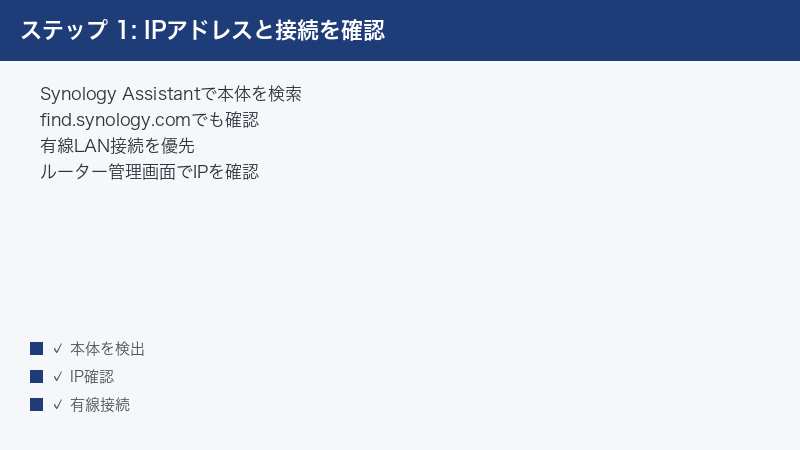
Step 1〜4:NASのIPアドレス確認と基本の接続
Step 1:NAS本体とLANケーブル・ランプを確認する
まず、すべての前提となるNASの起動とネットワーク接続を確認します。本体が正常に動いていなければ、どの方法でもアクセスできません。
手順:
- NAS本体の電源ランプが点灯しているか確認する
- LANケーブルがNASとルーターの両方にしっかり挿さっているか確認する
- LANポートのランプ(点滅)で通信しているか確認する
- ステータスランプがオレンジや赤で点滅していないか確認する(異常のサイン)
- 異常があれば、ケーブルを挿し直すか本体を再起動する
Step 2:Synology AssistantでパソコンからNASを探す
NASのIPアドレスがわからないときは、Synology純正の検索ソフトを使うと確実です。同じネットワーク内のNASを自動で見つけてくれます。
手順:
- Synology公式サイトから[ Synology Assistant ]をパソコンにインストールする
- ソフトを起動して[ 検索 ]を実行する
- 同じネットワーク内のNASが一覧に表示される
- 表示されたIPアドレスとサーバー名を控える
- 一覧のNASをダブルクリックすると管理画面(DSM)が開く
Step 3:find.synology.comとブラウザで管理画面に入る
ソフトを入れずにブラウザだけで探す方法もあります。Synologyの検索サービスや、IPアドレス直打ちでアクセスします。
手順:
- 同じネットワークのパソコンやスマホのブラウザでfind.synology.comを開く
- ネットワーク内のNASが検出されると、管理画面への案内が表示される
- IPアドレスがわかっている場合は「http://(IPアドレス):5000」を直接入力する
- DSMのログイン画面が表示されるか確認する
- ログイン画面が出れば、NASへの到達自体は成功している
Step 4:ルーターの管理画面で接続中の機器を確認する
NASがどのIPアドレスになっているかは、ルーターの管理画面からも確認できます。接続中の機器一覧でNASを探します。
手順:
- ブラウザでルーターの管理画面(例:192.168.1.1など)を開く
- ルーターの管理者IDとパスワードでログインする
- [ 接続中の機器 ]や[ DHCPクライアント一覧 ]を開く
- 機器名に「DiskStation」やNASの名前があるものを探す
- そのNASに割り当てられているIPアドレスを確認する
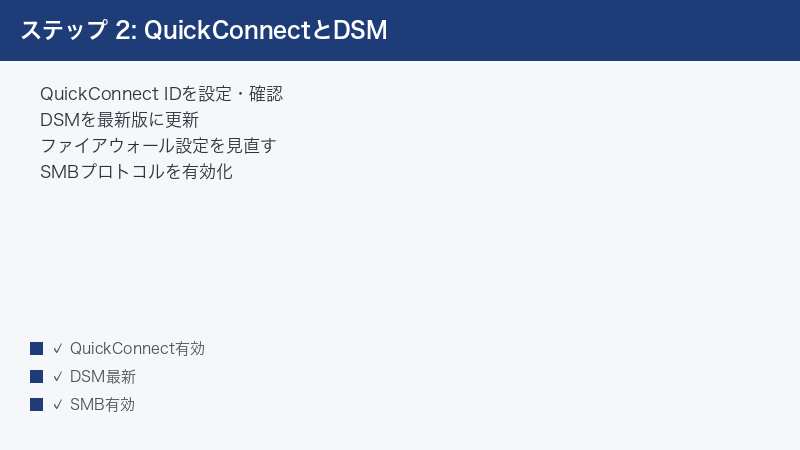
Step 5〜8:Windows側の設定とSMB・固定IP
Step 5:Windowsのネットワーク探索をオンにする
エクスプローラーの[ ネットワーク ]にNASが出てこない場合、ネットワーク探索がオフになっていることが多いです。設定でオンに戻します。
手順:
- Windowsの[ 設定 ]から[ ネットワークとインターネット ]を開く
- [ ネットワークの詳細設定 ]→[ 共有の詳細設定 ]へ進む
- 使用中のネットワークで[ ネットワーク探索 ]をオンにする
- [ ファイルとプリンターの共有 ]もオンにする
- 設定を保存してエクスプローラーを開き直す
Step 6:IPアドレス直接指定でNASにアクセスする
一覧に出てこなくても、IPアドレスを直接指定すれば共有フォルダーを開けることがあります。確実な方法として覚えておくと便利です。
手順:
- エクスプローラーのアドレス欄に「¥¥(NASのIPアドレス)」と入力する(円記号2つ+IP)
- ユーザー名とパスワードの入力を求められたら、NASのアカウントを入力する
- 共有フォルダーの一覧が表示されるか確認する
- よく使う場合は右クリックから[ ネットワークドライブの割り当て ]をする
- ドライブとして固定すれば、次回から簡単に開ける
Step 7:NAS側のSMB設定を見直す
共有フォルダーが開けない場合、NAS側のSMBバージョン設定が影響していることがあります。DSMの設定から確認します。
手順:
- DSM(管理画面)にログインし[ コントロールパネル ]を開く
- [ ファイルサービス ]→[ SMB ]のタブを開く
- SMBが有効になっているか確認する
- [ 詳細設定 ]で対応する最大・最小のSMBバージョンを確認する
- 古い機器に合わせる必要がなければ、安全のため新しいバージョン中心の設定にする
Step 8:NASに固定IPを割り当てる
IPアドレスが変わってしまう問題を根本的に防ぐには、NASに固定IPを割り当てます。アドレスが固定されれば、ブックマークやドライブ割り当てが安定します。
手順:
- DSMの[ コントロールパネル ]→[ ネットワーク ]→[ ネットワークインターフェース ]を開く
- 使用中のLANを選び[ 編集 ]を開く
- [ 手動設定を使用する ]を選び、固定のIPアドレス・サブネットマスク・ゲートウェイを入力する
- ルーター側でも同じIPを予約(DHCP固定割り当て)しておくとより確実
- 設定後、その固定IPでアクセスできるか確認する
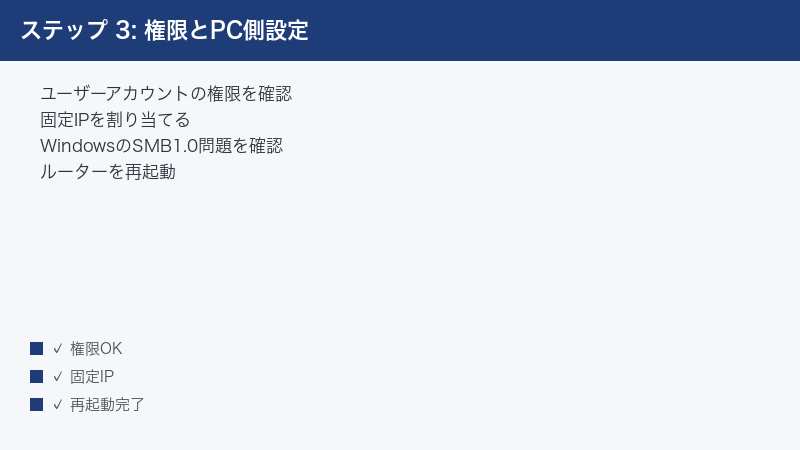
Step 9〜12:QuickConnect・権限・再起動・最終対応
Step 9:QuickConnectで外出先からの接続を設定する
外出先からアクセスしたい場合は、QuickConnectを使うとルーターの難しい設定なしでつなげます。家の中で正常につながることを確認してから設定しましょう。
手順:
- DSMの[ コントロールパネル ]→[ QuickConnect ]を開く
- SynologyアカウントでログインしQuickConnect IDを設定する
- 「http://quickconnect.to/(自分のID)」でアクセスできるか確認する
- スマホアプリ(DS fileなど)にも同じIDでログインする
- 外出先(モバイル回線)からつながるか実際に試す
Step 10:ユーザー権限と共有フォルダーの設定を確認する
接続はできるのにフォルダーが見えない・開けない場合は、ユーザーのアクセス権を確認します。DSMで権限を設定し直します。
手順:
- DSMの[ コントロールパネル ]→[ ユーザーとグループ ]を開く
- 該当ユーザーを選び[ 編集 ]から権限を確認する
- [ 共有フォルダー ]のタブで、対象フォルダーへのアクセス権が「読み取り/書き込み」になっているか確認する
- 権限がなければ付与して保存する
- いったんログアウトし、再度ログインして反映を確認する
Step 11:NAS・ルーター・パソコンを再起動する
一時的な不調が原因のこともあります。関係する機器をまとめて再起動して、状態をリセットします。
手順:
- DSMの操作で、または本体ボタンの長押しでNASを安全に再起動する(電源直抜きは避ける)
- ルーターの電源を切り、1〜2分待ってから入れ直す
- パソコンも再起動する
- すべて起動し終えてから、改めてアクセスを試す
- 再起動後にIPアドレスが変わっていないかも確認する
Step 12:ファイアウォール・DSM更新を確認し、サポートへ相談する
ここまでで直らない場合は、ファイアウォールやDSMのバージョンを確認し、必要ならサポートへ相談します。
手順:
- DSMの[ コントロールパネル ]→[ セキュリティ ]→[ ファイアウォール ]でブロック設定を確認する
- 自動ブロックで自分のIPが弾かれていないか[ 自動ブロック ]の一覧を確認する
- [ コントロールパネル ]→[ 更新と復元 ]でDSMを最新版に更新する
- パソコン側のセキュリティソフトを一時的に確認し、NASへの通信を許可する
- それでも解決しなければ、機種名・DSMのバージョン・症状・試した手順を伝えてSynologyのサポートへ相談する
症状別の対処早見表
今出ている症状から、優先して試すべき対処をまとめました。「家の中で見えない」のか「外出先からつながらない」のか、「ログインはできるがフォルダーが開けない」のかで、原因の方向性が大きく変わります。
| 症状 | 考えられる原因 | 優先して試す対処 |
|---|---|---|
| エクスプローラーに出てこない | ネットワーク探索がオフ | 探索をオンにする(Step 5) |
| 前のアドレスでつながらない | IPアドレスが変わった | IPを再確認し固定IPに(Step 2・8) |
| 共有フォルダーが開けない | SMB設定・権限の問題 | SMBと権限を確認(Step 7・10) |
| 外出先からだけつながらない | QuickConnectの設定不備 | QuickConnectを確認(Step 9) |
| どの方法でも見つからない | 本体・LAN・ルーターの不調 | 配線確認と再起動(Step 1・11) |
| 急にログインできなくなった | 自動ブロックやファイアウォール | ブロック設定を確認(Step 12) |
| 何をしても改善しない | DSMの不具合・本体故障 | DSM更新・サポート相談(Step 12) |
| IPアドレスの調べ方 | 使う場面 | 特徴 |
|---|---|---|
| Synology Assistant | パソコンで確実に探したいとき | 同一ネットワークのNASを自動検出 |
| find.synology.com | ソフトを入れずに探したいとき | ブラウザだけで検出できる |
| ルーターの管理画面 | 接続機器一覧で確認したいとき | DiskStationの名前で見分ける |
この記事に関連するおすすめ商品
Synology NAS(DiskStationシリーズ)
価格はリンク先で確認
買い替えや増設の検討に。用途に合うベイ数・モデルを比較して選べる
NAS用HDD(NAS向け設計モデル)
価格はリンク先で確認
24時間稼働を想定したNAS向けHDD。容量とモデルの対応を確認して選ぶと安心
LANケーブル(カテゴリ6A対応)
価格はリンク先で確認
NASとルーターを安定してつなぐために。ケーブルの劣化が疑われるときの交換にも
※ 価格は変動します。最新価格はリンク先でご確認ください
よくある質問(FAQ)
Q1. パソコンのエクスプローラーにNASが表示されません。どうすればいいですか?
A. まずWindowsのネットワーク探索がオンになっているか確認してください(Step 5)。オフになっていると、ネットワーク上のNASが一覧に出てきません。あわせて、ネットワークのプロファイルが「プライベート」になっているかも確認しましょう。それでも出てこない場合は、エクスプローラーのアドレス欄に「¥¥(NASのIPアドレス)」を直接入力すると、一覧に出なくてもアクセスできることが多いです(Step 6)。
Q2. NASのIPアドレスがわかりません。簡単に調べる方法はありますか?
A. もっとも確実なのは、Synology純正のSynology Assistantをパソコンに入れて検索する方法です(Step 2)。同じネットワーク内のNASとIPアドレスを自動で見つけてくれます。ソフトを入れたくない場合は、ブラウザでfind.synology.comを開くか、ルーターの管理画面で接続中の機器一覧から「DiskStation」を探す方法もあります(Step 3・4)。
Q3. 昨日まで使えていたのに、今日になって急につながらなくなりました。
A. NASのIPアドレスが変わってしまった可能性が高いです(Step 2)。ルーターを再起動した後などにアドレスが変わると、前のアドレスではつながりません。Synology AssistantでNASを探し直して、新しいIPアドレスを確認してください。今後変わらないようにするには、NASに固定IPを割り当てておくと安定します(Step 8)。
Q4. NASにはログインできるのに、共有フォルダーが開けません。
A. そのユーザーに、対象の共有フォルダーへのアクセス権がない可能性が高いです(Step 10)。DSMの[ コントロールパネル ]→[ ユーザーとグループ ]で、該当ユーザーの共有フォルダー権限が「読み取り/書き込み」になっているか確認してください。権限を変更したら、いったんログアウトして入り直すと反映されます。SMB設定が原因のこともあるため、Step 7も確認しましょう。
Q5. 外出先からQuickConnectでつなごうとしても接続できません。
A. まず、家の中ではNASに正常につながるかを確認してください。家の中で問題なければ、QuickConnect IDの入力ミス(大文字・小文字や記号)か、NAS側でQuickConnectが有効になっていない可能性があります(Step 9)。DSMの[ QuickConnect ]でIDと有効状態を確認し、スマホアプリにも同じIDでログインして試しましょう。それでも不安定なら、モバイル回線とWi-Fiを切り替えて確認してください。
Q6. 「ネットワークパスが見つかりません」と表示されます。
A. NASのIPアドレスが変わっているか、SMBが無効・バージョンの不一致が起きている可能性があります(Step 2・7)。まずSynology AssistantでNASの現在のIPアドレスを確認し、その正しいアドレスで「¥¥IPアドレス」からアクセスしてみてください。あわせて、DSMの[ ファイルサービス ]でSMBが有効になっているかを確認しましょう。NASとパソコンが同じネットワークにあることも、もう一度確認してください。
Q7. いろいろ試しても直りません。最後に何をすればいいですか?
A. まず「ルーター→NAS→パソコン」の順で再起動してみてください(Step 11)。一時的な不調なら、これで改善することが多いです。それでもダメなら、DSMのファイアウォールや自動ブロックで自分のIPが弾かれていないかを確認し、DSMを最新版に更新します(Step 12)。それでも解決しない場合は、機種名・DSMのバージョン・症状・試した手順を控えて、Synologyのサポートへ相談しましょう。
まとめ:Synology NASにアクセスできないときの対処チェックリスト
Synology NASにネットワークからアクセスできないトラブルは、その多くが「正しいIPアドレスを確認する」「Windowsのネットワーク探索をオンにする」「ユーザー権限とSMB設定を確認する」のいずれかで解決します。最後に、確認すべき手順をチェックリストにまとめました。上から順に試していきましょう。
| チェック項目 | 対処法 | 難易度 |
|---|---|---|
| 本体・LAN・ランプは正常か | 配線とランプを確認する | 簡単 |
| 同じネットワークにいるか | Wi-Fi・ルーターを確認する | 簡単 |
| NASのIPアドレスは正しいか | Synology Assistantで確認 | 簡単 |
| ネットワーク探索はオンか | Windowsの設定でオンにする | 簡単 |
| IP直接指定でつながるか | ¥¥IPアドレスでアクセス | 普通 |
| SMBは有効・適切なバージョンか | DSMのファイルサービスで確認 | 普通 |
| IPアドレスが変わらない設定か | 固定IPを割り当てる | 普通 |
| ユーザー権限は足りているか | 共有フォルダーの権限を確認 | 普通 |
| 外出先からの設定は正しいか | QuickConnectを確認する | 普通 |
| 上記すべて試しても直らない | DSM更新・サポートへ相談 | 要依頼 |
「エクスプローラーに出てこない」ならネットワーク探索とIP直接指定を、「急につながらなくなった」ならIPアドレスの変化を、「外出先からだけダメ」ならQuickConnectを、まず疑うのが鉄則です。多くのケースはIPアドレスの確認とWindows側の設定で解決します。それでも改善しない場合のみ、再起動やサポート相談へ進めてください。
- まずSynology Assistantで正しいIPアドレスを確認する。アドレスが変わっているだけのことが多い
- 家の中で見えないならWindowsのネットワーク探索をオンにし、「¥¥IPアドレス」で直接つなぐと確実
- 固定IPの割り当て・ユーザー権限・SMB設定の見直しで、再発を防いで安定させる
