 minto.tech スマホ(iPhone/Android)・パソコン(Windows/Mac)・Office・Wi-Fi・AIツールの「できない」「困った」を解決する実用ガイド。トラブル対処法とノウハウが満載のお助けサイトです。
※本ページにはプロモーション(広告)が含まれています
Blue Yeti(ブルー イエティ)は、USBでつなぐだけで高音質な録音ができる人気のコンデンサーマイクです。配信・ゲーム実況・テレワーク・ナレーション収録など幅広く使われていますが、「パソコンにつないでも認識されない」「マイクとして表示されない」「録音しても声を拾わない・音が入らない」といったトラブルがよく起こります。せっかくの高音質マイクが使えないと、配信も会議も始められず焦ってしまいますよね。
認識されない・音を拾わない原因の多くは、「USBハブ経由で電力が足りていない」「Windowsのサウンド設定で既定の録音デバイスに選ばれていない」「本体のミュートボタンが押されている」「ゲイン(感度)が下げ切られている」「Windowsのマイクへのアクセス許可がオフ」「Logicool G HUBやドライバの不調」のいずれかです。Blue Yetiはドライバ不要で使えるマイクですが、これらの設定や接続の見落としで「認識されない」と感じるケースが大半です。いずれも手順を理解すれば、自分で確実に直せます。
この記事では、Blue Yeti/Yeti Nano/Yeti XがPCに認識されない・録音できないトラブルについて、USB直挿しによる切り分けから、Windowsサウンド設定での既定デバイス指定、本体ミュートボタンとゲインノブの確認、指向性パターンの設定、Windowsプライバシー設定でのマイク許可、Logicool G HUBやドライバの見直し、Macでのサウンド入力設定まで、確実に原因を突き止める手順を12ステップで詳しく解説します。
- Blue YetiがPCに認識されない・音を拾わない主な原因(7つ)
- USBハブを避けて直挿しで切り分ける方法
- Windowsのサウンド設定で既定の録音デバイスに指定する手順
- 本体のミュートボタン・ゲインノブ・指向性パターンの正しい使い方
- Windowsプライバシー設定でマイクへのアクセスを許可する方法
- Logicool G HUB・ドライバの見直しと再インストール
- Macでマイク入力を認識させる設定
📑 この記事の目次(タップで開く)
Blue YetiがPCに認識される仕組みと前提知識
Blue Yetiは「USBクラスコンプライアント」という規格に対応しており、専用のドライバを入れなくても、USBでつなぐだけでパソコンが標準のオーディオ機器として認識します。つまり、本来はケーブルを挿すだけで「録音デバイス」の一覧に表示されるはずの製品です。それでも認識されない・音を拾わないと感じる場合は、ハードウェアの故障よりも「電力供給」「OS側のデバイス選択」「本体側の操作」のいずれかでつまずいていることがほとんどです。
Blue Yetiはコンデンサーマイクとして十分な電力を必要とするため、電力が不足しがちなUSBハブやキーボード裏のポート経由だと、認識が不安定になることがあります。また、パソコンにマイクとして認識されても、Windowsの「既定の録音デバイス」に選ばれていなければ、アプリは別のマイク(パソコン内蔵マイクなど)を使ってしまい「Yetiが使えない」と感じます。さらに、本体にはミュートボタンとゲイン(感度)ノブがあり、これらの状態でも「音を拾わない」が起こります。まずは「そもそも認識されているか」「録音先に選ばれているか」「本体側でミュート・ゲインがどうなっているか」を順番に確認していきましょう。
| 構成要素 | 役割 | 不調時の症状 |
|---|---|---|
| USB接続・電力供給 | マイクを動かす電力を送る | そもそも認識されない |
| 既定の録音デバイス | アプリが使うマイクを指定 | 認識されても声が入らない |
| ミュートボタン・ゲイン | 本体側で音量・消音を制御 | 無音・音量が極端に小さい |
| マイクのアクセス許可 | アプリのマイク利用を許可 | 特定アプリだけ音を拾わない |
認識されない・音を拾わない主な7つの原因
Blue Yetiが認識されない・録音できないとき、原因は大きく「接続・電力の問題」「OS側のデバイス選択」「本体側の操作」「アプリ・権限の問題」に分かれます。代表的な原因を7つ挙げます。複数が重なっていることもあるため、一つ確認しても直らない場合は順番にチェックしていきましょう。
原因1:USBハブ経由で電力が足りていない
もっとも多い原因の一つです。電源を持たないUSBハブや、キーボード・モニター裏のポートにつなぐと、電力不足でYetiが認識されなかったり、認識と切断を繰り返したりします。Blue Yetiはパソコン本体のUSBポートに直接つなぐのが基本です。
原因2:既定の録音デバイスに選ばれていない
パソコンにYetiが認識されていても、Windowsの「既定の録音デバイス」がパソコン内蔵マイクなどのままだと、アプリはYetiを使いません。これが「認識されているのに声が入らない」の典型的な原因です。
原因3:本体のミュートボタンが押されている
Blue Yetiの上部や前面にはミュートボタンがあり、押すとマイクが消音されます。ミュート中はランプが点滅するモデルが多く、これに気づかず「音を拾わない」と思い込むケースがよくあります。
原因4:ゲイン(感度)ノブが下げ切られている
本体背面のゲインノブが最小近くまで下げられていると、声を拾っていてもほとんど音が入りません。前のユーザーや前回の設定で絞られたままになっていることがあります。
原因5:Windowsのマイクへのアクセス許可がオフ
Windowsのプライバシー設定で「マイクへのアクセス」がオフだと、アプリがマイクを使えません。特定のアプリ(配信ソフトや会議アプリ)だけ声が入らない場合は、この権限を疑います。
原因6:指向性パターンの選択が合っていない
Blue Yetiは複数の指向性パターン(収音方向)を切り替えられます。話している方向と収音方向が合っていないと、声が小さくしか入らないことがあります。
原因7:Logicool G HUB・ドライバの不調
Blueはロジクール傘下のため、Logicool G HUBやドライバが関係することがあります。これらが不調だと、認識や音量の制御がうまくいかないことがあります。標準では不要ですが、入れている場合は確認対象です。
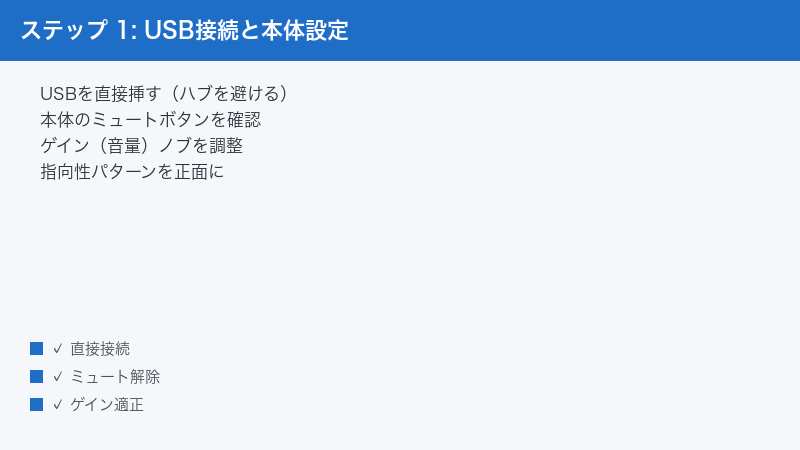
Step 1〜4:接続の切り分けと本体側の確認
Step 1:USBをパソコン本体に直挿しする
まず、電力不足を切り分けるため、Yetiをパソコン本体のUSBポートに直接つなぎ直します。これが認識トラブルの第一歩です。
手順:
- USBハブやキーボード裏のポートを使っている場合は、いったん外す
- パソコン本体のUSBポートにYetiを直接つなぐ
- 付属のUSBケーブルを使い、奥までしっかり挿す
- 本体のロゴやインジケーターが点灯し、電源が入るか確認する
- 別のポートにも挿し替えて、認識されるか試す
Step 2:本体のミュートボタンを確認する
「音を拾わない」場合、まず本体のミュートが効いていないかを確認します。見落としやすいポイントです。
手順:
- Yeti本体の上部・前面にあるミュートボタンを探す
- ミュート中はランプが点滅するモデルが多いので、ランプの状態を確認する
- 点滅している場合はミュート中なので、ボタンを押して解除する
- ランプが点灯(点滅でない)状態になれば、ミュートは解除されている
- 解除後、声が入るか確認する
Step 3:ゲイン(感度)ノブを上げる
音が小さい・入らない場合、本体背面のゲインノブが絞られていないか確認します。
手順:
- Yeti本体背面のゲインノブを探す(モデルにより位置が異なる)
- ノブが最小近くまで下げられていないか確認する
- 中央〜やや上くらいまで、ゲインを少し上げる
- 声を出しながら、入力レベルが上がるか確認する
- 上げすぎると音割れするので、適度な位置に調整する
Step 4:指向性パターンを正しく選ぶ
Blue Yetiは収音方向(指向性パターン)を切り替えられます。用途に合った設定にします。
手順:
- 本体背面の指向性パターン切り替えノブを確認する
- 一人で正面から話すなら、単一指向性(カーディオイド)を選ぶ
- カーディオイドの場合、ロゴのある面に向かって話す
- 複数人や全方向で収録したい場合は、無(全)指向性に切り替える
- 用途に合わせて選び、声が正しく入るか確認する
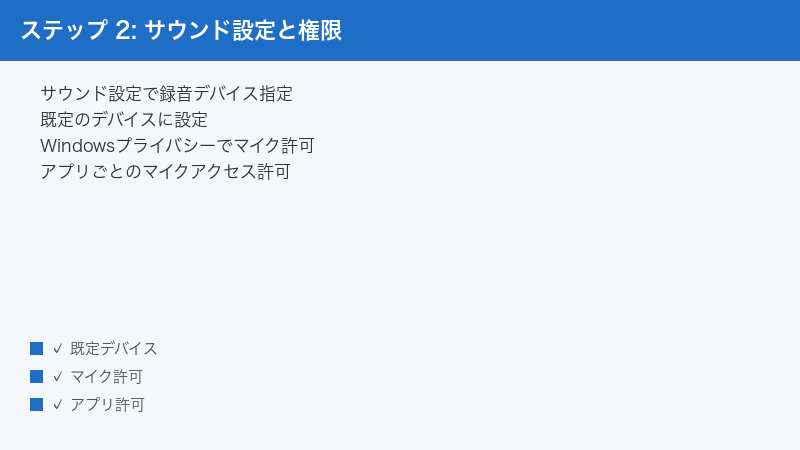
Step 5〜8:Windowsのサウンド設定とプライバシー設定
Step 5:Windowsのサウンド設定で既定の録音デバイスに指定する
認識されているのに声が入らない場合、Yetiを「既定の録音デバイス」に設定すると解決します。これが核心の手順です。
手順:
- 画面右下のスピーカーアイコンを右クリックし、[ サウンドの設定 ]を開く
- [ 入力 ]の項目で、入力デバイスの一覧を確認する
- 一覧から[ Yeti ](Blue Yetiなど)を選び、既定に設定する
- その下の入力レベルのメーターで、声を出すと反応するか確認する
- 反応すれば、Yetiが録音デバイスとして使われている
Step 6:入力レベル(音量)を確認・調整する
既定にしても音が小さい場合、Windows側の入力音量を確認します。本体ゲインとあわせて調整します。
手順:
- サウンド設定の[ 入力 ]でYetiを選び、[ 入力音量 ]のスライダーを確認する
- 音量が極端に低い場合は、スライダーを上げる
- 声を出しながら、入力レベルのメーターが適度に振れるか確認する
- 本体のゲインノブ(Step 3)と合わせて、バランスよく調整する
- 大きすぎると音割れするため、ほどよいレベルにする
Step 7:Windowsプライバシー設定でマイクアクセスを許可する
特定のアプリだけ声が入らない場合は、Windowsのマイクへのアクセス許可を確認します。
手順:
- [ 設定 ]→[ プライバシーとセキュリティ ]→[ マイク ]を開く
- [ マイクへのアクセス ]がオンになっているか確認する
- [ アプリにマイクへのアクセスを許可する ]もオンにする
- 使いたいアプリ(配信ソフト・会議アプリ等)が個別に許可されているか確認する
- デスクトップアプリ向けの許可もオンになっているか確認する
Step 8:アプリ側でマイクをYetiに指定する
会議アプリや配信ソフトは、独自にマイクを選ぶ設定を持っています。アプリ側でもYetiを指定します。
手順:
- 使っているアプリ(Zoom・Discord・OBSなど)の設定を開く
- [ オーディオ ]や[ マイク ]の項目を探す
- 入力(マイク)デバイスを[ Yeti ]に指定する
- アプリ内のマイクテストで、声が入るか確認する
- アプリによっては入力音量も別に調整できるので合わせて設定する

Step 9〜12:ドライバ・G HUB・再起動・Mac/故障切り分け
Step 9:デバイスマネージャーでYetiの状態を確認する
認識自体が怪しい場合、Windowsのデバイスマネージャーでドライバの状態を確認します。
手順:
- スタートボタンを右クリックし、[ デバイスマネージャー ]を開く
- [ サウンド、ビデオ、およびゲーム コントローラー ]や[ オーディオの入力および出力 ]を開く
- Yetiが表示され、ビックリマーク(!)が付いていないか確認する
- ビックリマークがある場合は、右クリックで[ デバイスのアンインストール ]を選ぶ
- USBを挿し直すか再起動すると、ドライバが入れ直されて認識される
Step 10:Logicool G HUB・ドライバを見直す
Logicool G HUBを入れている場合、その不調が影響することがあります。再インストールで改善することがあります。
手順:
- Logicool G HUBを入れている場合、起動してYetiが認識されているか確認する
- G HUB上でマイクの音量・ミュートが意図せず設定されていないか確認する
- 不調が疑われる場合は、G HUBを再インストールする
- 標準のUSBマイクとしてだけ使うなら、G HUBなしでも動作する
- 再インストール後、認識と音量を確認する
Step 11:別のパソコン・別ケーブルで切り分ける
ここまでで直らない場合、本体・ケーブルの問題かパソコン側の問題かを切り分けます。
手順:
- 別のUSBケーブル(データ通信対応)で接続して認識を試す
- 可能なら別のパソコンにつないで、認識・録音できるか確認する
- 別のパソコンで正常なら、元のパソコンの設定・ポートが原因
- どのパソコンでも認識されないなら、本体・ケーブルの不具合が濃厚
- この切り分けで、修理か設定見直しかの判断ができる
Step 12:Macでのサウンド入力設定/サポート相談
Macで使う場合の設定を確認し、それでも改善しなければサポートへ相談します。
手順:
- Macの場合、[ システム設定 ]→[ サウンド ]→[ 入力 ]を開く
- 入力デバイスの一覧から[ Yeti ]を選ぶ
- 入力レベルのメーターで、声に反応するか確認する
- [ プライバシーとセキュリティ ]→[ マイク ]で、アプリのマイク利用を許可する
- それでも認識されない場合は、機種・症状・試した手順を伝えてサポートへ相談する
症状別の対処早見表
今出ている症状から、優先して試すべき対処をまとめました。「そもそも認識されない」のか「認識されているのに声が入らない」のかで、原因の方向性が大きく変わります。
| 症状 | 考えられる原因 | 優先して試す対処 |
|---|---|---|
| そもそも認識されない | USBハブ経由・電力不足 | 本体ポートに直挿し(Step 1) |
| 認識されるが声が入らない | 既定の録音デバイス未選択 | サウンド設定で既定に指定(Step 5) |
| ランプが点滅して無音 | 本体ミュート中 | ミュートボタンを解除(Step 2) |
| 声がとても小さい | ゲイン・入力音量が低い | ゲインノブと入力音量を上げる(Step 3・6) |
| 特定アプリだけ声が入らない | マイクのアクセス許可・アプリ設定 | プライバシー許可とアプリ指定(Step 7・8) |
| 認識/切断を繰り返す | 電力不足・ケーブル不良 | 直挿し・別ケーブル・別ポート(Step 1・11) |
| 何をしても認識されない | 本体・ケーブルの故障 | 別PC・別ケーブルで切り分け→サポート(Step 11・12) |
| モデル | 特徴 | 確認時の注意点 |
|---|---|---|
| Blue Yeti | 4つの指向性パターン対応 | 指向性ノブとゲインノブを確認 |
| Yeti Nano | 小型・指向性は2種類 | 前面ボタンの操作を確認 |
| Yeti X | レベルメーター付き上位機 | マルチファンクションノブとG HUBを確認 |
この記事に関連するおすすめ商品
Blue Yeti USBマイク
価格はリンク先で確認
買い替えや2台目の検討に。配信・会議向けの定番USBマイク。モデル違いも確認できる
USB データ通信ケーブル(マイク用)
価格はリンク先で確認
付属ケーブルの不良切り分けや延長に。充電専用ではなくデータ通信対応を選ぶと確実
マイク用ポップガード/ショックマウント
価格はリンク先で確認
認識後の音質改善に。破裂音や振動ノイズを抑え、クリアな録音に役立つ
※ 価格は変動します。最新価格はリンク先でご確認ください
よくある質問(FAQ)
Q1. Blue Yetiをつないでも、パソコンにまったく認識されません。
A. まず、USBハブやキーボード裏のポートを使っていないか確認してください。Blue Yetiはコンデンサーマイクとして電力を必要とするため、給電の弱いハブ経由では認識されないことがあります(原因1)。パソコン本体のUSBポートに直接、付属ケーブルでしっかり挿し直してください(Step 1)。別のポートも試しましょう。それでも認識されない場合は、別ケーブル・別パソコンで切り分けます(Step 11)。
Q2. デバイスとしては認識されているのに、声が入りません。
A. Windowsの「既定の録音デバイス」がYetiになっていない可能性が高いです(原因2)。スピーカーアイコンを右クリックして[ サウンドの設定 ]を開き、[ 入力 ]でYetiを選んでください(Step 5)。レベルメーターが声に反応すれば成功です。あわせて、本体のミュートボタンが押されていないか(Step 2)、ゲインが下がり切っていないか(Step 3)も確認しましょう。
Q3. Yetiのランプが点滅していて、音がまったく入りません。
A. ランプの点滅は、多くのモデルで「ミュート中」のサインです(原因3)。本体のミュートボタンを押して解除し、ランプが点灯(点滅でない状態)になるか確認してください(Step 2)。ミュートに気づかず「故障した」と思い込むケースは非常に多いので、まずここを確認するのがおすすめです。
Q4. ZoomやOBSなど、特定のアプリだけマイクが使えません。
A. Windowsのプライバシー設定でマイクへのアクセスがブロックされているか、アプリ側でマイクが選ばれていない可能性があります。[ 設定 ]→[ プライバシーとセキュリティ ]→[ マイク ]で、マイクへのアクセスとアプリごとの許可をオンにしてください(Step 7)。その上で、アプリの音声設定でマイクをYetiに指定します(Step 8)。サウンド設定では反応するのに特定アプリだけ駄目な場合は、ほぼこのどちらかが原因です。
Q5. 声は入りますが、とても小さくて聞こえづらいです。
A. 本体背面のゲインノブが絞られているか、Windowsの入力音量が低い可能性があります。まず本体のゲインを中央付近まで上げ(Step 3)、さらにサウンド設定の入力音量も調整してください(Step 6)。あわせて、指向性パターンがカーディオイドの場合はロゴ面に向かって話す必要があります(Step 4)。マイクとの距離が遠すぎないかも確認しましょう。
Q6. Logicool G HUBは必ず入れないといけませんか?
A. いいえ、必須ではありません。Blue Yetiはドライバ不要のUSBマイクなので、G HUBなしでも標準のマイクとして認識・録音できます(Step 10)。まずはG HUBなしで正しく動くかを確認するのが基本です。G HUBを使う場合は、ソフト側のミュートや音量設定がWindows側と二重にかかることがあるため、両方の設定を確認してください。
Q7. Macにつないでも認識されません。どうすればいいですか?
A. Macでは[ システム設定 ]→[ サウンド ]→[ 入力 ]を開き、入力デバイスの一覧からYetiを選んでください(Step 12)。入力レベルのメーターが声に反応するか確認します。あわせて、[ プライバシーとセキュリティ ]→[ マイク ]で、使いたいアプリのマイク利用を許可してください。USBは本体ポートに直挿しが基本です。それでも認識されない場合は、別ケーブルや別ポートも試しましょう。
まとめ:Blue Yetiが認識されないときの対処チェックリスト
Blue YetiがPCに認識されない・音を拾わないトラブルは、その多くが「本体ポートに直挿しする」「既定の録音デバイスに指定する」「ミュート・ゲインを確認する」だけで解決します。最後に、確認すべき手順をチェックリストにまとめました。上から順に試していきましょう。
| チェック項目 | 対処法 | 難易度 |
|---|---|---|
| 本体ポートに直挿ししているか | ハブを避けて直接つなぐ | 簡単 |
| 本体がミュートになっていないか | ミュートボタンを解除 | 簡単 |
| ゲイン・入力音量は足りているか | ゲインノブと入力音量を上げる | 簡単 |
| 既定の録音デバイスはYetiか | サウンド設定で既定に指定 | 簡単 |
| マイクのアクセスは許可されているか | プライバシー設定で許可 | 普通 |
| アプリ側でYetiを選んでいるか | アプリの音声設定でマイク指定 | 普通 |
| ドライバ・G HUBは正常か | デバイス再認識・再インストール | 普通 |
| 本体・ケーブルは正常か | 別PC・別ケーブルで切り分け・サポート | 要依頼 |
「そもそも認識されない」なら、まずパソコン本体のポートに直挿しして電力不足を解消するのが鉄則です。「認識されているのに声が入らない」場合は、既定の録音デバイス指定とミュート・ゲインの確認を優先しましょう。多くのケースは直挿しと既定デバイス指定で解決します。それでも改善しない場合のみ、ドライバの入れ直しや本体の故障切り分けへ進めてください。
- 認識されないときは、まずパソコン本体のUSBポートに直挿し(ハブ経由を避ける)
- 認識されても声が入らないなら、サウンド設定で既定の録音デバイスをYetiに指定する
- 本体のミュートボタンとゲインノブ、プライバシー設定のマイク許可は必ず確認する
