minto.tech スマホ(iPhone/Android)・パソコン(Windows/Mac)・Office・Wi-Fi・AIツールの「できない」「困った」を解決する実用ガイド。トラブル対処法とノウハウが満載のお助けサイトです。
※本ページにはプロモーション(広告)が含まれています
Ultimate Ears(アルティメットイヤーズ)のUE BOOM 3/MEGABOOM 3/WONDERBOOMなどは、360度に広がるパワフルなサウンドと高い防水・防塵性能で、アウトドアやお風呂、パーティーシーンで人気のBluetoothスピーカーです。ところが「スマホとペアリングできない」「接続できない」「ペアリングモードに入れない」「以前はつながったのに急につながらなくなった」といったトラブルは、UEユーザーからよく寄せられます。せっかくの頑丈で楽しいスピーカーが鳴らないと、その場の雰囲気も盛り下がってしまいますよね。
ペアリングや接続の不調の原因の多くは、「ペアリングモードに正しく入れていない(電源ボタンとBluetoothボタンの操作)」「スマホ側に古い接続情報が残っている」「複数台接続(PartyUp)の干渉」「充電不足」「ファームウェアや設定の問題」のいずれかです。防水モデルでは充電端子周りの状態も関係します。いずれも手順を理解すれば、自分で確実に直せるものばかりです。
この記事では、Ultimate Earsスピーカーがペアリングできない・接続できないトラブルについて、電源ボタンとBluetoothボタンの長押しによるペアリングモード起動から、Ultimate Earsアプリの活用、スマホ側の登録削除と再ペアリング、ファームウェア更新、工場出荷時リセット、PartyUp(複数台接続)の干渉解消、充電と防水端子の確認まで、確実に直せる手順を12ステップで詳しく解説します。
- Ultimate Earsスピーカーがペアリングできない主な原因(7つ)
- 電源ボタン+BluetoothボタンでペアリングモードDに入る方法
- Ultimate Earsアプリとスマホ側の登録削除・再ペアリング手順
- ファームウェア更新と工場出荷時リセットのやり方
- PartyUp(複数台接続)の干渉を解消する方法
- 充電・防水端子の確認とリセット手順
- 症状別の対処早見表とよくある質問への回答
📑 この記事の目次(タップで開く)
Ultimate Earsスピーカーの接続の仕組みと前提知識
Ultimate EarsのBOOM/MEGABOOMシリーズは、Bluetoothでスマートフォンやパソコンと無線接続して音を再生します。初めて使うときは「ペアリング」という登録作業を行い、スピーカーとスマホをお互いに記憶させます。一度ペアリングが完了すると、次回からは電源を入れるだけで自動的に再接続される仕組みです。つまり、「スピーカーが正しくペアリングモードに入っていること」「スマホ側でスピーカーを見つけて登録できること」「電源(充電)が足りていること」の3つがそろって初めて、スムーズに接続できます。
BOOM/MEGABOOMの特徴は、電源を入れただけでは新規ペアリングモードにならず、本体上部のBluetoothボタン(電源ボタンの近くにあるボタン)を長押しして「ペアリングモード」に入れる必要がある点です。ペアリングモードになると効果音が鳴ります。また、UEスピーカーは複数の機器のペアリング記録を覚えているため、近くにある前回つないだ機器に自動接続してしまい、目的の機器とつながらないことがあります。さらに、2台のUEスピーカーをつなぐPartyUp(パーティーアップ)機能を使っていると、スピーカー同士の接続が優先されてスマホとつながりにくくなることもあります。WONDERBOOMなどポータブル性の高いモデルは充電が空だと電源すら入りません。「初めてつながらない」のか「以前はつながったのに急につながらない」のかで原因の方向性が変わるため、状況を整理しながら順番に切り分けていきましょう。
| 接続の要素 | 役割 | 欠けたときの症状 |
|---|---|---|
| ペアリングモード(Bluetoothボタン長押し) | スマホに見つけてもらう状態 | 検索画面に表示されない |
| スマホ側の登録 | スピーカーを記憶して接続 | 接続済みにならない |
| 電源(充電) | スピーカーを動作させる | 電源が入らない |
| PartyUp・接続の競合 | 単一機器との安定接続 | 別機器・別スピーカーに取られる |
ペアリング・接続できない主な7つの原因
Ultimate Earsスピーカーがペアリングできない・接続が不安定なとき、原因は大きく「操作の問題」「スマホ側の問題」「電源の問題」「接続の競合・電波」に分かれます。代表的な原因を7つ挙げます。複数が同時に起きていることもあるため、一つ確認しても直らない場合は順番にチェックしていきましょう。
原因1:ペアリングモードに正しく入れていない(最多)
もっとも多い原因です。UEは通常の電源オンとは別に、本体上部のBluetoothボタンを長押しして「ペアリングモード」に入れる必要があります。電源を入れるだけでは前回の機器に再接続しようとするだけで、新しいスマホからは見つけられません。効果音が鳴るまでしっかり長押しできていないと、検索画面に出てきません。
原因2:スマホに古い接続情報(ペアリング記録)が残っている
以前ペアリングした記録がスマホに残っていると、その情報が古くなって正常に再接続できないことがあります。一度ペアリングを解除(削除)してから登録し直すと改善するケースが非常に多いです。
原因3:複数機器との接続が競合している
UEスピーカーは複数機器のペアリング記録を保持できます。近くにある別のスマホやパソコン、前回つないだ機器に自動接続してしまい、今つなぎたい機器とつながらないことがあります。家族の端末に勝手につながるケースもよくあります。
原因4:PartyUp(複数台接続)が干渉している
2台以上のUEスピーカーをつなぐPartyUp機能を使っていると、スピーカー同士の接続が優先され、スマホとつながりにくくなることがあります。PartyUpの設定が残っていると、単体での接続を妨げる場合があります。
原因5:充電不足・電源が入っていない
BOOM/MEGABOOM/WONDERBOOMはバッテリー残量が少ないと電源が入らなかったり、接続が不安定になったりします。長期間使っていなかったスピーカーは完全放電していることもあり、まず充電が必要です。
原因6:ファームウェアが古い、または設定が壊れている
スピーカー本体のファームウェアが古いと、接続関連の不具合が残っていることがあります。Ultimate Earsアプリから更新できます。また、設定が乱れている場合は工場出荷時リセットで改善します。
原因7:防水端子の状態・スマホのBluetoothの不具合
防水モデルは充電端子カバー内に水分やホコリがあると充電がうまくいかず、結果的に電源・接続に影響することがあります。また、スマホ側のBluetoothが一時的に不具合を起こしていると、スピーカーを認識できなくなります。
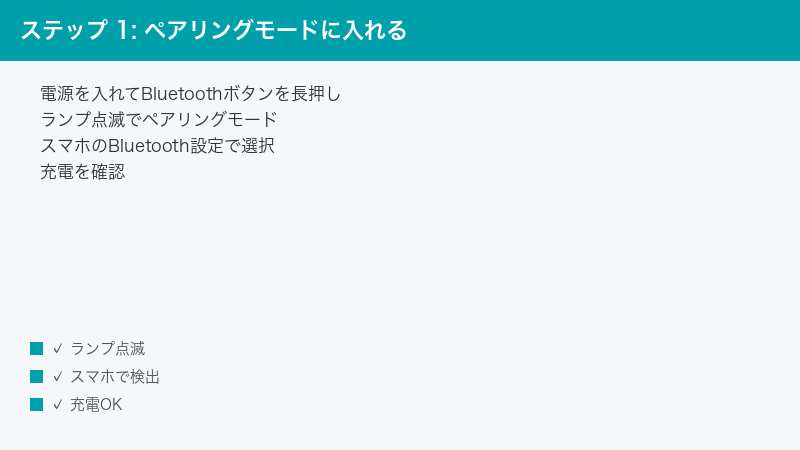
Step 1〜4:ペアリングモードと基本操作の確認
Step 1:スピーカーを充電してから操作する
まず充電を確認します。残量が少ないとペアリングモードにも入れません。
手順:
- 付属の充電ケーブル(Micro USB/USB-Cなどモデルによる)をスピーカーに接続する
- 充電インジケーター(ランプ)が点灯・点滅するか確認する
- 少なくとも数十分は充電してから操作を始める
- 長期間使っていなかった場合は、しっかり充電する
- 電源ボタンを押して、起動音が鳴り電源が入るか確認する
Step 2:BluetoothボタンでペアリングモードDに入れる
UEは電源オンとは別に、Bluetoothボタンを長押ししてペアリングモードへ入れます。これが基本操作です。
手順:
- 電源ボタンを押してスピーカーの電源を入れる
- 本体上部のBluetoothボタン(電源ボタンの下にある四角いボタン)を長押しする
- 効果音が鳴り、ペアリングモードに入ったことを知らせる
- モデルによってボタンの位置が異なるため、説明書も確認する
- ペアリングモードの間にスマホ側で接続操作を行う
Step 3:スマホのBluetooth設定からスピーカーを選ぶ
ペアリングモードに入ったら、スマホ側でスピーカーを見つけて登録します。
手順:
- スマホの[ 設定 ]→[ Bluetooth ]を開き、Bluetoothをオンにする
- 「使用可能なデバイス」の一覧に「UE BOOM 3」「MEGABOOM 3」などの名前が出るか確認する
- 表示されたスピーカー名をタップして接続する
- 「接続済み」と表示されれば成功
- 表示されない場合は、スピーカーがペアリングモードか再確認する
Step 4:スピーカーとスマホを再起動する
一時的な不具合が原因のことも多いため、両方を再起動してから再挑戦します。
手順:
- スピーカーの電源を一度オフにし、数秒待ってから入れ直す
- スマホを再起動する
- スマホのBluetoothを一度オフにして、再度オンにする
- 機内モードを一瞬オンオフすると通信がリセットされることもある
- 再起動後、もう一度ペアリングを試す
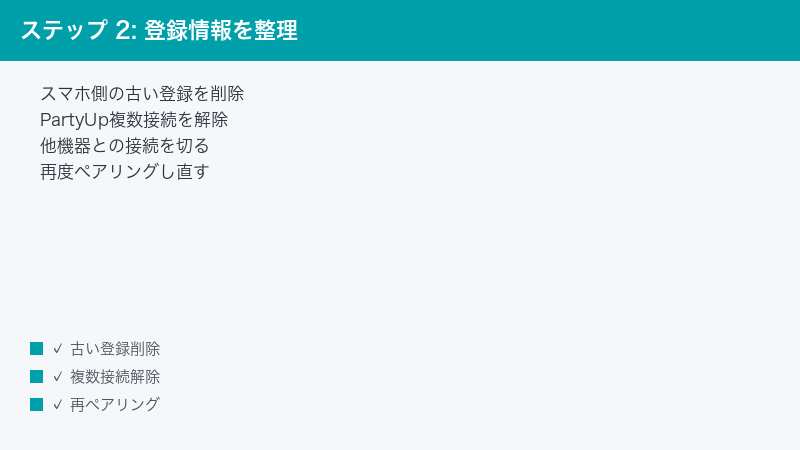
Step 5〜8:登録解除・PartyUp・接続競合・アプリの確認
Step 5:スマホ側でスピーカーの登録を解除して再ペアリングする
以前の接続情報が残っていると正常につながりません。一度削除して登録し直します。
手順:
- スマホの[ Bluetooth ]設定で、登録済みの「UE BOOM 3」などを探す
- その項目の[ i ]や歯車アイコンから[ このデバイスの登録を解除 ]を選ぶ
- 登録を削除したら、スピーカーを再びペアリングモードにする(Step 2)
- スマホの検索一覧から選び直して再ペアリングする
- これで古い情報がリセットされ、つながりやすくなる
Step 6:PartyUp(複数台接続)を解除する
2台接続が原因でスマホとつながらない場合は、PartyUpを解除します。
手順:
- 2台のUEスピーカーをつないでいる場合は、PartyUpを一度解除する
- Ultimate Earsアプリの[ PartyUp ]画面、または本体操作で接続を解除する
- 1台だけの状態にしてから、スマホとペアリングし直す
- 不要なスピーカーの電源は切っておく
- 単体接続が安定したら、必要に応じて再びPartyUpを組む
Step 7:他の機器との接続競合を解消する
近くの別の機器にスピーカーが自動接続していると、目的の機器とつながりません。接続先を整理します。
手順:
- 以前つないだ別のスマホ・パソコン・タブレットが近くにないか確認する
- それらの機器でBluetoothを一時的にオフにする、または接続を切る
- つなぎたい機器だけがスピーカーを探している状態にして接続する
- 接続後、必要なら他の機器を再びオンに戻す
- 家族の端末が勝手につながっていないかも確認する
Step 8:Ultimate Earsアプリで接続状態を確認する
Ultimate Earsアプリを使うと、接続状態の確認や設定がしやすくなります。
手順:
- アプリストアから[ Ultimate Earsアプリ(BOOMアプリ) ]をインストールする
- アプリを開き、スピーカーとペアリングして登録する
- バッテリー残量やイコライザー、アラーム設定を確認する
- アプリ上でスピーカーが認識されているか確認する
- 認識されない場合は、先にスマホのBluetoothで接続してからアプリを開く
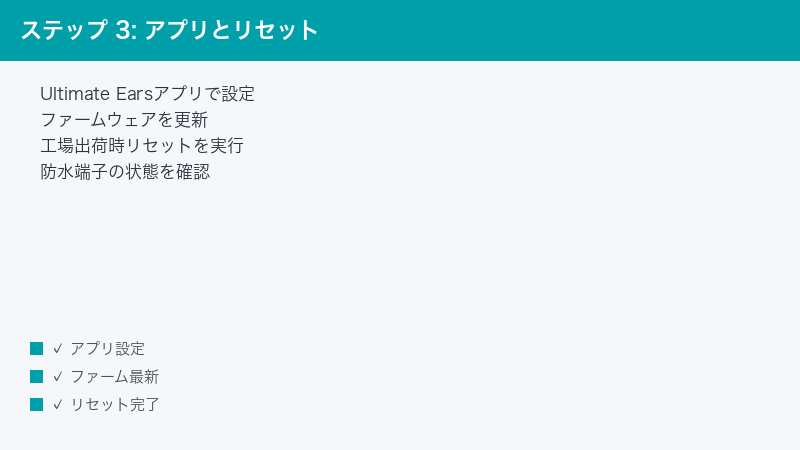
Step 9〜12:ファームウェア・リセット・防水端子・最終対応
Step 9:ファームウェアを最新版に更新する
接続関連の不具合は、ファームウェアの更新で解消されることがあります。アプリから更新しましょう。
手順:
- [ Ultimate Earsアプリ ]でスピーカーの設定画面を開く
- ファームウェア更新の案内があるか確認する
- 更新がある場合は、スピーカーを充電しながら実行する
- 更新中はスピーカーとスマホを近くに置き、操作せずに待つ
- 更新後、接続が改善したか確認する
Step 10:充電端子・防水カバーの状態を確認する
防水モデルは端子周りの状態が充電・電源に影響します。清潔に保ちます。
手順:
- 充電端子のカバー(ゴム製のフタ)を開け、内部を確認する
- 水分・砂・ホコリがあれば、柔らかい布や綿棒でやさしく取り除く
- 濡れている場合はしっかり乾かしてから充電する
- 端子が変形・腐食していないか確認する
- 清潔にした上で充電し、電源・接続が安定するか確認する
Step 11:スピーカーを工場出荷時リセットする
設定が乱れている場合は、スピーカーを初期状態に戻すと改善します。最終手段として試しましょう。
手順:
- スピーカーの取扱説明書で工場出荷時リセット(初期化)の操作を確認する
- 多くのモデルでは電源ボタンとBluetoothボタンなど特定の組み合わせ長押しで実行する
- リセットすると、登録済みのペアリング情報がすべて消える
- スマホ側でも一度スピーカーの登録を解除しておく
- リセット後、最初からペアリングをやり直す(Step 2)
Step 12:別の機器で試す/サポートへ相談する
ここまで試しても改善しない場合は、原因がスピーカーかスマホかを切り分け、必要ならサポートへ相談します。
手順:
- 別のスマホやタブレットでスピーカーがペアリングできるか試す
- 他の機器でつながるなら、元のスマホ側に原因がある
- どの機器でもつながらないなら、スピーカー本体の不具合の可能性
- 充電してもランプが点かない・電源が入らない場合は故障を疑う
- 保証期間内なら、モデル名・症状・試した手順を伝えてUltimate Ears(取扱代理店)のサポートへ相談する
症状別の対処早見表
今出ている症状から、優先して試すべき対処をまとめました。「初めてつながらない」のか「以前はつながったのに急につながらない」のか、「2台つなぐと不安定」なのかで、原因の方向性が大きく変わります。
| 症状 | 考えられる原因 | 優先して試す対処 |
|---|---|---|
| スマホの検索画面に出てこない | ペアリングモードに入れていない | Bluetoothボタン長押し(Step 2) |
| 電源すら入らない | 充電不足・端子の汚れ | 充電・端子確認(Step 1・10) |
| 以前はつながったのに急につながらない | 古い接続情報が残っている | 登録解除して再ペアリング(Step 5) |
| 2台つなぐと片方が不安定 | PartyUpの干渉 | PartyUpを解除して単体接続(Step 6) |
| 別の機器に勝手につながる | 接続の競合 | 他機器の接続を切る(Step 7) |
| 接続済みなのに音が出ない | Bluetoothの不具合・出力先 | 再起動・再ペアリング(Step 4・5) |
| 何をしても改善しない | ファームウェア/本体の不具合 | 更新・リセット・サポート(Step 9〜12) |
| モデル | 主な特徴 | 接続の注意点 |
|---|---|---|
| UE BOOM 3 | 360度サウンドの定番 | Bluetoothボタンの位置を確認 |
| MEGABOOM 3 | 大型・大音量モデル | PartyUp干渉と充電に注意 |
| WONDERBOOM(2/3) | 小型・高い防水性 | 充電端子カバーと残量を確認 |
この記事に関連するおすすめ商品
Ultimate Ears Bluetoothスピーカー
価格はリンク先で確認
買い替えや2台目(PartyUp用)の検討に。BOOM/MEGABOOMなどモデルを比較して選ぶ
USB充電ケーブル(Micro USB/USB-C)
価格はリンク先で確認
充電できないトラブルの切り分けに。モデルに合う端子のケーブルを予備として用意
スピーカー用 収納・保護ケース
価格はリンク先で確認
アウトドアでの持ち運び時の傷や汚れ、端子周りの破損を防ぐ。外で使う方に
※ 価格は変動します。最新価格はリンク先でご確認ください
よくある質問(FAQ)
Q1. スマホのBluetooth検索画面に、スピーカーの名前が出てきません。
A. スピーカーがペアリングモードに入っていない可能性が高いです(Step 2)。電源を入れるだけでは前回の機器に再接続しようとするだけで、新しいスマホからは見つかりません。本体上部のBluetoothボタン(電源ボタンの下にある小さなボタン)を長押しし、効果音が鳴ってペアリングモードに入った状態にしてください。充電が空だと電源すら入らないので、まず充電も確認しましょう(Step 1)。
Q2. ペアリングモードのボタンの位置が分かりません。
A. UE BOOM 3/MEGABOOM 3では、本体上部に大きな再生/一時停止ボタンがあり、その下に小さなBluetoothボタンがあります(Step 2)。このBluetoothボタンを長押しすると、効果音が鳴ってペアリングモードに入ります。大きいボタンを押しても再生操作になるだけでペアリングモードにはなりません。モデルによって配置が異なるので、付属の説明書も確認してください。
Q3. 以前は普通につながっていたのに、急にペアリングできなくなりました。
A. スマホに残った古いペアリング情報が原因のことが多いです(Step 5)。スマホのBluetooth設定で一度スピーカーの登録を解除(削除)し、スピーカーを再びペアリングモードにしてから登録し直してください。これで古い情報がリセットされ、つながりやすくなります。スマホとスピーカーの両方を再起動してから試すとさらに効果的です。
Q4. 2台のスピーカーをつないでいたら、片方がスマホとつながらなくなりました。
A. PartyUp(複数台接続)の干渉が考えられます(Step 6)。スピーカー同士の接続が優先されると、スマホとの接続が不安定になることがあります。一度PartyUpを解除し、それぞれのスピーカーを単体でスマホとペアリングし直してください。単体接続が安定してから、改めてPartyUpを組むと整理できます。
Q5. パソコンや家族のスマホに勝手につながってしまい、自分のスマホとペアリングできません。
A. UEスピーカーは複数機器のペアリング記録を覚えているため、近くの「前回つないだ機器」に自動接続しがちです(Step 7)。一度、その機器側のBluetoothをオフにするか接続を切り、自分のスマホだけがスピーカーを探している状態にして接続し直してください。接続後にほかの機器を戻せば問題ありません。
Q6. 充電してもランプが点かず、電源が入りません。
A. まず別の充電ケーブルや充電器を試してください(Step 1)。それでも点かない場合は、防水モデルの充電端子カバー内に水分やホコリがないか確認し、清潔に乾かしてから充電します(Step 10)。長期間放置していたスピーカーは完全放電していることがあるため、しばらく充電を続けてから試しましょう。それでも反応しない場合は、バッテリーや本体の故障が疑われます。
Q7. いろいろ試しても直りません。最後に何をすればいいですか?
A. まずUltimate Earsアプリからファームウェアを最新版に更新し(Step 9)、それでも改善しなければスピーカーを工場出荷時リセットして最初からペアリングし直してください(Step 11)。さらに、別のスマホやタブレットで接続できるか試すと、原因がスピーカー側かスマホ側か切り分けられます(Step 12)。どの機器でもつながらない、充電してもランプが点かない場合は故障の可能性があるため、保証期間内ならUltimate Ears(取扱代理店)のサポートに相談しましょう。
まとめ:Ultimate Earsスピーカーの接続不調の対処チェックリスト
Ultimate Earsスピーカーがペアリングできない・接続できないトラブルは、その多くが「Bluetoothボタンを長押しして正しくペアリングモードに入る」「スマホの登録を解除して再ペアリングする」「PartyUpや接続の競合を見直す」を確認するだけで解決します。最後に、確認すべき手順をチェックリストにまとめました。上から順に試していきましょう。
| チェック項目 | 対処法 | 難易度 |
|---|---|---|
| 充電・電源は足りているか | 充電してから操作する | 簡単 |
| ペアリングモードに入れたか | Bluetoothボタンを長押し | 簡単 |
| スマホでスピーカーを選べたか | Bluetooth一覧から接続する | 簡単 |
| 古い接続情報が残っていないか | 登録を解除して再ペアリング | 普通 |
| PartyUpが干渉していないか | PartyUpを解除し単体接続 | 普通 |
| 他の機器と競合していないか | 他機器の接続を一度切る | 普通 |
| 充電端子・防水カバーは清潔か | 端子を乾かし清掃する | 普通 |
| ファームウェアは最新か | 公式アプリで更新する | 普通 |
| 設定が乱れていないか | 工場出荷時リセットして再設定 | 普通 |
| 上記すべて試しても直らない | 別機器で切り分け・サポートへ相談 | 要依頼 |
「検索画面に出てこない」なら、まずBluetoothボタンでペアリングモードに正しく入れているかを疑うのが鉄則です。「以前はつながったのに急につながらない」場合はスマホの登録解除と再ペアリングを、「2台つなぐと不安定」な場合はPartyUpの解除を見直しましょう。多くのケースはペアリング操作と接続情報の見直しで解決します。それでも改善しない場合のみ、リセットやサポート相談へ進めてください。
- 新規ペアリングは電源ボタンとは別のBluetoothボタンの長押しが基本。効果音が合図
- 急につながらなくなったら、スマホの登録を解除してから再ペアリングするのが効果的
- 2台つなぐと不安定なときはPartyUpを解除。複数機器の競合や充電端子の状態にも注意