minto.tech スマホ(iPhone/Android)・パソコン(Windows/Mac)・Office・Wi-Fi・AIツールの「できない」「困った」を解決する実用ガイド。トラブル対処法とノウハウが満載のお助けサイトです。
※本ページにはプロモーション(広告)が含まれています
JBLのBluetoothスピーカーを使おうとしたとき、「スマホで見つからない」「ペアリングしてもすぐ切れる」「途中で音が途切れる」といった不具合に悩まされていませんか。
JBL Charge・Flip・Go・Clip・Xtremeなどのポータブルスピーカーは人気が高い反面、ペアリングや接続安定性のトラブル相談も多く寄せられます。原因の大半はペアリングモードに入っていない・スマホ側の登録情報の混乱・充電不足・電波干渉のいずれかで、ほとんどは自分で解決できます。この記事では症状ごとの原因を整理し、12のステップで順を追って確実に直していく方法を解説します。
📑 この記事の目次(タップで開く)
- この記事でわかること
- JBLスピーカーが接続できない・切れる主な原因
- Step 1: スピーカーを充電してバッテリー残量を確保する
- Step 2: 電源ボタン長押しでペアリングモードに入れる
- Step 3: Bluetoothランプ(インジケーター)の状態を確認する
- Step 4: スマホのBluetoothをオフ→オンして再検索する
- Step 5: スマホの登録済み機器を削除して再ペアリングする
- Step 6: 他の機器との接続を切る(接続の取り合いを防ぐ)
- Step 7: 電波干渉を減らす(2.4GHz帯の混雑を避ける)
- Step 8: JBL Portableアプリでファームウェアを更新する
- Step 9: 工場出荷時リセットを実行する(電源+音量ボタン長押し)
- Step 10: PartyBoost・複数台接続の設定を解除する
- Step 11: 対応コーデックと音切れの関係を確認する
- Step 12: それでも直らない場合の最終確認
- 症状別 対処早見表
- JBLモデル別の特徴とペアリングの違い
- よくある質問(FAQ)
この記事でわかること
- JBLスピーカーがBluetoothでペアリングできない・接続が切れる主な原因
- 電源ボタン長押しでペアリングモードに入れる正しい手順
- Bluetoothランプ(インジケーター)の状態の見分け方
- スマホ側の登録済み機器を削除して再ペアリングする方法
- JBL Portableアプリでファームウェアを更新する手順
- 工場出荷時リセット(電源+音量ボタン長押し)のやり方
- PartyBoost・複数台接続による干渉と対応コーデックの注意点
JBLスピーカーが接続できない・切れる主な原因
JBLスピーカーのBluetoothトラブルは、大きく「ペアリングできない(最初の接続が成立しない)」「接続が切れる(一度つながった後に途切れる)」の2系統に分かれます。ペアリングできない場合は、スピーカー側がペアリングモードに入っていない、もしくはスマホ側に古い登録情報が残って混乱しているケースが大半です。とくにJBLは一度ペアリングした機器を記憶するため、別のスマホに切り替えようとすると前の端末を優先してしまい、新しい端末から見つからないことがあります。
一方、接続がすぐ切れる・音が途切れる場合は、バッテリー残量の不足、電子レンジやWi-Fiルーターなどの2.4GHz帯の電波干渉、スピーカーとスマホの距離・障害物、複数台接続(PartyBoost)の設定残りなどが疑われます。Bluetoothは2.4GHz帯を使うため、同じ帯域を使う機器が多い環境では特に不安定になりがちです。以下のステップで、発生頻度の高い原因から順番につぶしていきましょう。
Step 1: スピーカーを充電してバッテリー残量を確保する
まず最初に確認したいのがバッテリー残量です。JBLスピーカーはバッテリーが少なくなると、Bluetoothの送受信出力を抑える省電力動作に入り、接続が不安定になったり途切れたりすることがあります。残量がごくわずかだと、そもそもペアリングモードに入れないこともあります。
- 付属のUSBケーブル(多くのモデルがUSB Type-C)でスピーカーを充電器に接続します。
- 充電中はバッテリーインジケーターのランプが点灯・点滅します。最低でも30分以上充電してから操作を再開してください。
- パソコンのUSBポートは出力が弱い場合があるため、できれば5V/2A以上のUSB充電器(ACアダプタ)を使うのが理想です。
- 満充電に近い状態にしてから、改めてペアリングや接続を試します。
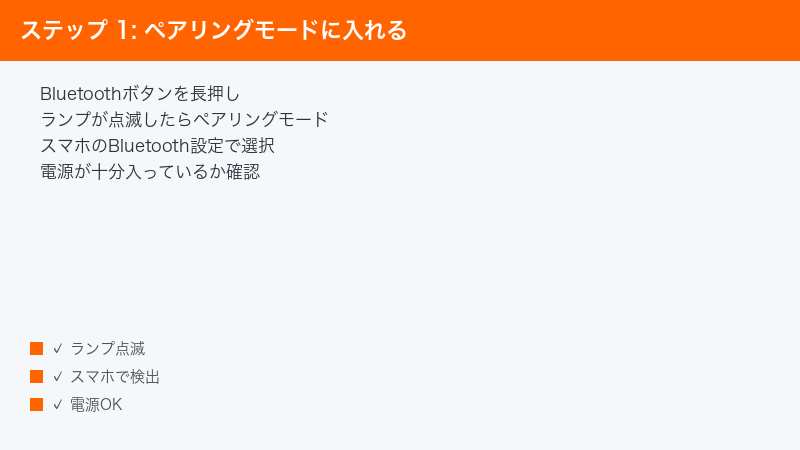
Step 2: 電源ボタン長押しでペアリングモードに入れる
JBLスピーカーをスマホで検出させるには、スピーカーをペアリングモードにする必要があります。電源を入れただけでは、過去に接続した機器を探す状態になっていることが多く、新しい端末からは見つかりません。
- スピーカーの[ 電源ボタン ]を押して電源を入れます。
- 次に[ Bluetoothボタン ](カッコの中に「∮」のようなBluetoothマークが描かれたボタン)を長押しします。多くのモデルで2〜3秒押し続けます。
- Bluetoothランプが速く点滅し始めれば、ペアリングモードに入った合図です。「ポーン」という音が鳴るモデルもあります。
- この状態でスマホのBluetooth設定を開き、機器一覧に表示された「JBL Charge 5」などの名前をタップします。
機種によってBluetoothボタンが独立しておらず、電源ボタンと兼用になっている場合もあります。その際は電源を入れた後、Bluetoothマークのボタンを探して長押ししてください。
Step 3: Bluetoothランプ(インジケーター)の状態を確認する
JBLスピーカーのBluetoothランプは、現在の接続状態を教えてくれる重要なサインです。点滅の速さや色で状態を見分けられます。状態を正しく読み取ることで、どこでつまずいているかが分かります。
| ランプの状態 | 意味 | 次にすること |
|---|---|---|
| 速く点滅 | ペアリングモード(接続待ち) | スマホ側で機器を選ぶ |
| 点灯(点滅しない) | 接続済み | 音楽を再生して確認 |
| ゆっくり点滅 | 過去の機器を探している | Bluetoothボタン長押しで再度ペアリングモードへ |
| 消灯 | 電源オフまたはバッテリー切れ | 充電・電源を入れ直す |
ランプが速く点滅しているのにスマホで見つからない場合は、スマホ側に問題がある可能性が高いため、次のステップに進みます。
Step 4: スマホのBluetoothをオフ→オンして再検索する
スマホ側のBluetooth機能が一時的に不調になっていると、ペアリングモードのスピーカーを検出できないことがあります。まずはスマホのBluetoothを入れ直すという簡単な操作で改善するケースが多くあります。
- スマホの[ 設定 ]→[ Bluetooth ]を開きます。
- Bluetoothのスイッチを一度オフにします。
- 10秒ほど待ってから、再びオンに戻します。
- 機器一覧に「JBL」から始まる名前が表示されるか確認し、表示されたらタップして接続します。
それでも見つからない場合は、スマホ自体を一度再起動してみてください。再起動でBluetoothのソフトウェアがリセットされ、検出できるようになることがあります。スマホの機内モードをオン→オフするのも、無線関連を一括リセットする簡単な方法です。
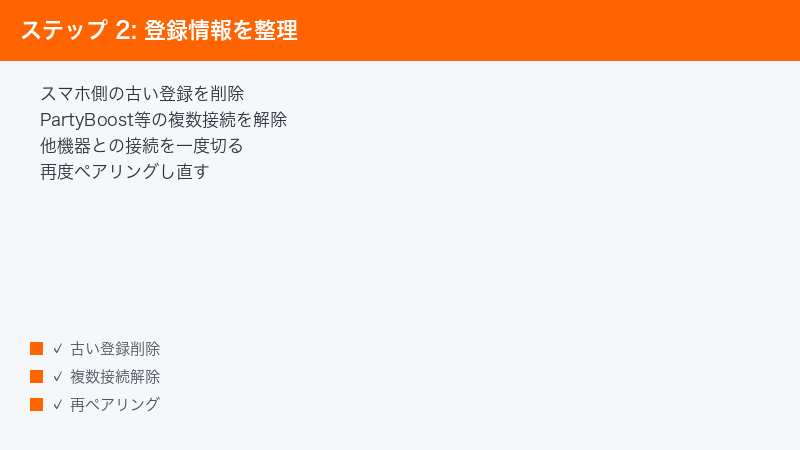
Step 5: スマホの登録済み機器を削除して再ペアリングする
一度ペアリングした履歴がスマホに残っていると、その情報が破損・古くなっている場合に接続が成立しなかったり、つながってもすぐ切れたりします。登録済み機器をいったん削除(ペアリング解除)してから、新規にペアリングし直すのが非常に効果的な解決策です。
iPhoneの場合
- [ 設定 ]→[ Bluetooth ]を開きます。
- JBLスピーカーの名前の右にある[ i(情報)アイコン ]をタップします。
- [ このデバイスの登録を解除 ]をタップし、確認画面でもう一度「登録を解除」を選びます。
Androidの場合
- [ 設定 ]→[ 接続済みのデバイス ]または[ Bluetooth ]を開きます。
- JBLスピーカーの名前の横にある[ 歯車アイコン ]をタップします。
- [ 削除 ]または[ 接続を解除 ]を選びます。
削除が終わったら、Step 2の手順でスピーカーを再びペアリングモードにし、スマホの機器一覧から選び直してください。これで多くの接続トラブルがリセットされます。
Step 6: 他の機器との接続を切る(接続の取り合いを防ぐ)
JBLスピーカーは複数の機器を記憶でき、最後に接続した端末に自動でつながろうとします。そのため、家族のスマホやタブレット、パソコンがスピーカーを横取りしてしまい、自分のスマホからつながらない・途中で切れるという現象が起きます。
- 近くにある他のスマホ・タブレット・パソコンのBluetoothをオフにします。
- とくに、過去にスピーカーとペアリングしたことがある機器は要注意です。電源が入っているだけで自動接続されることがあります。
- 自分のスマホだけがオンの状態にしてから、改めて接続します。
- 接続後は、必要に応じて他の機器のBluetoothを戻します。
Step 7: 電波干渉を減らす(2.4GHz帯の混雑を避ける)
Bluetoothは2.4GHz帯という電波を使いますが、この帯域はWi-Fiルーター・電子レンジ・コードレス電話・他のBluetooth機器なども使うため、混雑すると接続が切れたり音が途切れたりします。とくにキッチンや、ルーターのすぐそばでは干渉が起きやすくなります。
- スピーカーとスマホの距離を1〜3m以内に近づけます。
- 間に壁・人体・水槽・金属などの障害物がない見通しの良い場所で使います。
- 電子レンジの使用中はBluetoothが大きく乱れるため、使用が終わるのを待ちます。
- Wi-Fiルーターのすぐ横は避け、少し離した場所にスピーカーを置きます。
体でスピーカーとスマホの間を遮ると、電波が弱まって途切れることがあります。スマホをポケットに入れたまま離れると切れやすいので、近くに置いて試してください。
Step 8: JBL Portableアプリでファームウェアを更新する
スピーカー内部のソフトウェア(ファームウェア)が古いと、接続の不具合が解消されないことがあります。JBLは公式アプリ[ JBL Portable ]を提供しており、ここからファームウェアの更新や各種設定ができます。
- App StoreまたはGoogle Playで[ JBL Portable ]アプリをインストールします。
- スピーカーの電源を入れ、スマホとBluetoothで接続した状態でアプリを開きます。
- アプリがスピーカーを認識すると、機器情報の画面が表示されます。
- [ アップデート ]や[ ファームウェア更新 ]の通知が出ていれば、案内に従って更新を実行します。
- 更新中はスピーカーの電源を切らず、充電しながら行うのが安全です。
アプリにスピーカーが表示されない場合は、まずBluetooth接続自体ができているか確認してください。接続できていれば、アプリ側で機器が認識されるはずです。なお、お使いのモデルがアプリ対応かどうかは、アプリ内の対応機種一覧でも確認できます。
Step 9: 工場出荷時リセットを実行する(電源+音量ボタン長押し)
ここまでの手順で改善しない場合は、スピーカーを工場出荷時の状態にリセットします。記憶しているペアリング情報や設定がすべて消去され、購入直後のまっさらな状態に戻るため、根深い接続トラブルの解消に有効です。
- スピーカーの電源を入れます。
- [ 音量+(プラス)ボタン ]と[ 再生/一時停止ボタン ]を同時に約5〜10秒長押しします(モデルにより[ 電源ボタン ]+[ Bluetoothボタン ]の組み合わせの場合もあります)。
- スピーカーが自動的に電源オフ→オンを行い、リセットが完了します。
- リセット後は記憶した機器情報がすべて消えるため、スマホ側でも登録を削除(Step 5)してから、新規にペアリングし直してください。
| モデル | リセットの一般的な操作 |
|---|---|
| JBL Charge 5 / Flip 6 | 音量+ および 再生ボタンを同時長押し |
| JBL Clip 4 / Go 3 | 再生ボタン および 音量+を同時長押し |
| JBL Xtreme 3 | 電源 および Bluetoothボタンを同時長押し |
正確なリセット操作はモデルや製造時期で異なる場合があります。手元の取扱説明書、もしくはJBL Portableアプリ内の案内でお使いの機種の手順を確認すると確実です。
Step 10: PartyBoost・複数台接続の設定を解除する
JBLには複数のスピーカーをワイヤレスで連携させる[ PartyBoost ](旧モデルではConnect+)という機能があります。以前にこの機能で他のスピーカーと連携した記録が残っていると、ペアリングや単体接続の動作が不安定になることがあります。
- スピーカー本体の[ PartyBoostボタン ](人が2人並んだようなマーク)を一度押して、連携を解除します。
- 連携相手のスピーカーがある場合は、そちらの電源も切ります。
- 単体での接続が安定するか確認します。
- もしPartyBoost自体を使いたいのにつながらない場合は、連携する2台を同じファームウェアに更新(Step 8)してから、両方をペアリングモードにして連携し直します。
異なる世代のJBLスピーカー同士(PartyBoost対応機とConnect+対応機など)は連携できないことがあります。同じ規格のモデル同士でお試しください。
Step 11: 対応コーデックと音切れの関係を確認する
JBLのポータブルスピーカーは、多くがBluetoothの標準コーデックであるSBCに対応しています。スマホ側が高音質コーデック(AACなど)を使おうとしてうまく折り合わない場合、まれに音切れや接続不安定の原因になることがあります。Androidの一部機種では、コーデックを手動で切り替えられます。
- Androidの場合、[ 設定 ]→[ システム ]→[ 開発者向けオプション ]を開きます(開発者向けオプションは「ビルド番号」を複数回タップすると表示されます)。
- [ Bluetoothオーディオコーデック ]の項目を探します。
- 音切れが多い場合は、コーデックを[ SBC ]に固定すると安定することがあります。
- iPhoneはコーデックの手動切り替えができないため、この項目は気にしなくて問題ありません。
Step 12: それでも直らない場合の最終確認
ここまでのすべてを試しても改善しない場合は、スピーカー本体やスマホ側のハードウェア・OSに原因がある可能性があります。最後に次の点を確認しましょう。
- 別のスマホで試す:家族や友人の別のスマホでペアリングできるか確認します。別の端末でつながるなら、元のスマホ側に原因があります。
- スマホのOSを最新に更新する:古いOSにはBluetoothの不具合が残っていることがあります。[ 設定 ]からソフトウェア更新を確認します。
- スピーカーが熱を持っていないか確認する:真夏の車内などで高温になると、保護機能で動作が制限されることがあります。涼しい場所でしばらく置いてから試します。
- 購入店・JBLサポートに相談する:保証期間内であれば、初期不良や故障の可能性も含めて相談しましょう。
症状別 対処早見表
自分の症状に近いものから対処を始めると、効率よく解決できます。
| 症状 | 考えられる原因 | 優先して試すStep |
|---|---|---|
| スマホで全く見つからない | ペアリングモード未起動・登録情報の混乱 | Step 2・4・5 |
| つながるがすぐ切れる | バッテリー不足・電波干渉・他機器の横取り | Step 1・6・7 |
| 音が途切れる・ブツブツ鳴る | 距離・障害物・2.4GHz干渉・コーデック | Step 7・11 |
| 別のスマホに切り替えられない | 前の機器を優先記憶している | Step 5・6・9 |
| 何をしても直らない | ファーム不具合・本体故障 | Step 8・9・12 |
JBLモデル別の特徴とペアリングの違い
| モデル | 特徴 | 2台同時接続 |
|---|---|---|
| JBL Charge 5 | 大容量バッテリー・モバイルバッテリー機能 | 対応 |
| JBL Flip 6 | 持ち運びやすい中型・防水防塵 | 対応 |
| JBL Clip 4 / Go 3 | 超小型・カラビナや吊り下げ向き | 非対応 |
| JBL Xtreme 3 | 大型・大音量・パワフルな低音 | 対応 |
2台同時接続に非対応のモデル(Clip・Goなど)は、新しい端末につなぐ前に必ず前の機器との接続を切る必要があります。小型モデルで「切り替えられない」と感じたら、まず他の機器のBluetoothをオフにしてみてください。
この記事に関連するおすすめ商品
JBL Bluetoothスピーカー(Charge / Flip 等)
約8,000〜25,000円
防水・大音量で人気の定番ポータブルスピーカー。買い替えの検討にも。
USB Type-C 充電ケーブル
約800〜1,500円
充電不良の切り分けに。断線しにくい高耐久タイプがおすすめ。
USB急速充電器(ACアダプタ)
約1,200〜2,500円
5V/2A以上の出力でスピーカーをしっかり充電。接続安定の土台に。
※ 価格は変動します。最新価格はリンク先でご確認ください
よくある質問(FAQ)
Q1. JBLスピーカーがスマホで見つかりません。何が原因ですか?
A. 多くの場合、スピーカーがペアリングモードに入っていないことが原因です。電源を入れた後、Bluetoothボタンを2〜3秒長押しし、ランプが速く点滅する状態にしてからスマホで検索してください。それでも見つからない場合は、スマホのBluetoothをオフ→オンするか、スマホを再起動してみましょう。
Q2. ペアリングはできるのに、すぐ接続が切れてしまいます。
A. バッテリー不足、電波干渉、他の機器による横取りが主な原因です。まず30分以上充電し、スピーカーとスマホを近づけ、近くにある他の端末のBluetoothをオフにしてみてください。電子レンジやWi-Fiルーターのそばも避けると安定します。
Q3. 別のスマホに接続を切り替えたいのにできません。
A. JBLは前に接続した機器を優先して記憶します。新しいスマホにつなぐ前に、前のスマホのBluetoothをオフにし、新しいスマホでペアリングモードのスピーカーを選び直してください。それでも切り替わらない場合は、スピーカーを工場出荷時リセットすると確実です。
Q4. JBL Portableアプリにスピーカーが表示されません。
A. アプリでスピーカーを認識させるには、先にBluetoothで接続している必要があります。接続済みの状態でアプリを開き直してください。また、お使いのモデルがアプリに対応しているか、アプリ内の対応機種一覧でも確認しましょう。
Q5. 工場出荷時リセットをすると、保存した設定は消えますか?
A. はい。記憶しているペアリング情報や音質設定などがすべて初期化され、購入直後の状態に戻ります。リセット後はスマホ側の登録も削除してから、改めてペアリングし直してください。本体が壊れるわけではないので安心して実行できます。
Q6. 音が時々ブツブツ途切れます。コーデックを変えれば直りますか?
A. Androidの一部機種では、開発者向けオプションからコーデックをSBCに固定すると安定する場合があります。ただし、まずは距離を近づける・障害物をなくす・2.4GHz帯の干渉を減らすといった基本対処を優先してください。iPhoneはコーデックの手動変更はできません。
Q7. 2台のJBLスピーカーを連携(PartyBoost)させたいのにつながりません。
A. 連携する2台を同じファームウェアに更新し、両方をペアリングモードにしてからPartyBoostボタンで連携させてください。世代や規格が異なるモデル同士(PartyBoostとConnect+など)は連携できないことがあります。同じ規格のモデルでお試しください。
まとめ
JBLスピーカーのBluetoothトラブルは、充電・ペアリングモードの起動・スマホの登録削除・電波干渉対策という基本の流れでほとんどが解決します。それでも直らないときは、JBL Portableアプリでのファームウェア更新や工場出荷時リセットを試しましょう。本記事のステップを上から順に進めれば、ペアリングできない・接続が切れるといった悩みの大半は自分で解消できます。複数台接続やコーデックの設定も理解しておくと、より快適にJBLサウンドを楽しめます。