 minto.tech スマホ(iPhone/Android)・パソコン(Windows/Mac)・Office・Wi-Fi・AIツールの「できない」「困った」を解決する実用ガイド。トラブル対処法とノウハウが満載のお助けサイトです。
※本ページにはプロモーション(広告)が含まれています
iPhoneで友人や家族にiMessageを送ったのに、いつまでも「送信済み」のままで「配信済み」に変わらない——そんな経験はありませんか?
メッセージが届いているのか、相手にブロックされているのか、それともネットワークの問題なのか、原因がわからず不安になる方も多いはずです。
この記事では、iMessageが「送信済み」にならない・「配信済み」が表示されない原因を徹底解説し、すぐに試せる解決手順を順番にご紹介します。
📑 この記事の目次(タップで開く)
この記事でわかること
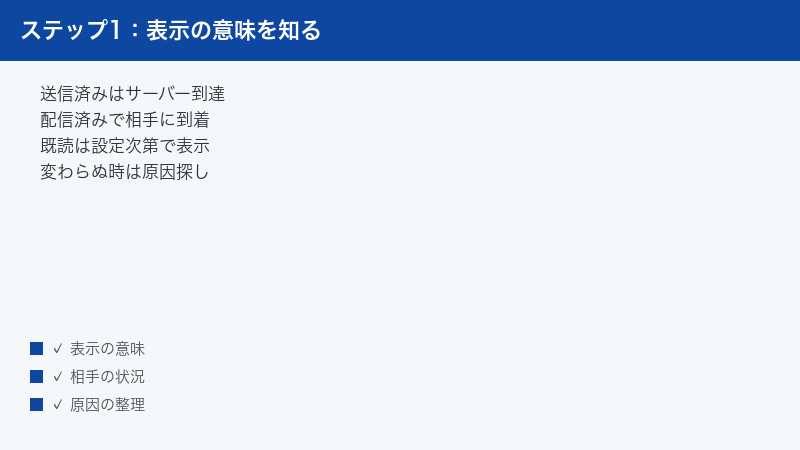
- iMessageの「送信中」「送信済み」「配信済み」「既読」それぞれの意味
- 「送信済み」から「配信済み」に変わらない8つの原因
- 今すぐ試せる8ステップの解決方法
- iMessageとSMSの違いと使い分け
- 特定の相手だけ届かない場合の対処法
- よくある質問(FAQ)
iMessageのステータス表示の仕組みをまず理解しよう
問題を解決する前に、iMessageのステータス表示がどのような意味を持つのかを正確に理解しておきましょう。
各ステータスの意味
| 表示 | 意味 | 状況 |
|---|---|---|
| (送信中の矢印) | 送信処理中 | まだAppleサーバーに届いていない |
| 送信済み(Sent) | Appleのサーバーまで届いた | 相手のデバイスにはまだ届いていない可能性あり |
| 配信済み(Delivered) | 相手のデバイスに届いた | 相手がオンラインでメッセージを受信した |
| 既読(Read) | 相手がメッセージを開いた | 相手の「開封証明を送信」がオンの場合のみ表示 |
重要なのは、「送信済み」はAppleのサーバーに届いた状態であり、相手のiPhoneに直接届いたわけではないという点です。「配信済み」になって初めて相手のデバイスに届いたことが確認できます。
「配信済み」にならない8つの主な原因
原因1: 相手のiPhoneがオフライン状態
最もよくある原因です。相手のiPhoneが以下の状態にある場合、Appleのサーバーはメッセージを一時保持しますが、デバイスに届けられないため「配信済み」になりません。
- 電源がオフになっている
- 機内モードがオンになっている
- 圏外エリアにいる(地下・山奥など)
- Wi-FiとモバイルデータがともにオFF
この場合、相手がオンラインに戻った瞬間に自動で「配信済み」に切り替わります。しばらく様子を見ることが最初の対処法です。
原因2: 相手がiMessageをオフにしている
相手がiMessageを無効にしている場合、iMessageとして送信できず、メッセージは自動的にSMS(緑色のバブル)に切り替わるか送信失敗になります。青いバブルで送信されているにもかかわらず「配信済み」が出ない場合は、相手がiMessageをオフにした直後である可能性があります。
原因3: 自分のネットワーク接続に問題がある
iMessageはインターネット通信(Wi-FiまたはモバイルLTE/5G)を使用します。以下の状態では正常に動作しません。
- Wi-Fiのシグナルが弱い・不安定
- モバイルデータ通信がオフになっている
- VPNがAppleのサーバーへの通信を妨害している
- DNSサーバーの問題でAppleサーバーに到達できない
原因4: Apple IDの認証に問題がある
以下の状況でApple IDの認証が切れると、iMessageが正常に機能しなくなることがあります。
- Apple IDのサインインセッションが期限切れ
- 二段階認証のトークンが無効になっている
- パスワードを変更した後にiMessageの再認証が行われていない
原因5: iMessageサーバー側の障害
Appleのメッセージサービス自体がダウンまたは不安定な場合、ステータスの更新が遅延・失敗することがあります。Apple System Statusページ(https://www.apple.com/jp/support/systemstatus/)で確認できます。
原因6: iOSのバグ・ソフトウェアの問題
特定のiOSバージョンにiMessageに関するバグが含まれていることがあります。iOSをアップデートすることで解消されることが多いです。
原因7: 相手の電話番号とApple IDの紐付け問題
相手が電話番号とApple IDを別々に管理している場合、どちらのIDに送るかによって届いたり届かなかったりすることがあります。電話番号からApple IDへの紐付けが正しく設定されていないケースです。
原因8: 相手にブロックされている
相手にブロックされると、iMessageの送信はできますが(エラーは出ません)、永遠に「送信済み」のままで「配信済み」に変わることはありません。電話もつながらない、SMSも届かないなどの状況が重なる場合はブロックの可能性があります。
今すぐ試せる!8ステップの解決方法
Step 1: ネットワーク接続を確認する
最初に確認すべきはネットワーク接続です。Safariなどのブラウザでページにアクセスできるか確認してください。
- コントロールセンターを開いて機内モードがオフになっているか確認
- Wi-Fiまたはモバイルデータが有効になっているか確認
- Safariで任意のウェブサイトにアクセスできるか試す
- Wi-Fiの場合はルーターに近づいてみる
- 問題が続く場合はWi-Fiをオフにしてモバイルデータで試す
ネットワークに問題がある場合はまずそちらを解決してから、iMessageの動作を再確認しましょう。
Step 2: iMessageのオフ→オンサイクル(最も効果的)
iMessageの設定を一度オフにして再度オンにすることで、Appleサーバーとの認証トークンが更新され、多くの問題が解消されます。
- 「設定」アプリを開く
- 「メッセージ」をタップ
- 「iMessage」のトグルをオフにする
- 20〜30秒そのまま待つ(完全に無効化されるのを待つ)
- 再度「iMessage」のトグルをオンにする
- 有効化の処理が完了するまで1〜2分待つ
- テストメッセージを送信して「配信済み」が表示されるか確認
Step 3: iPhoneを再起動する
シンプルですが非常に効果的な方法です。再起動によってメモリがクリアされ、一時的なソフトウェアの問題が解消されます。
iPhone X以降の場合:
- 音量アップボタンとサイドボタンを同時に長押し(または音量ダウン+サイドボタン)
- 「スライドで電源オフ」が表示されたらスライドしてオフ
- 30秒ほど待ってからサイドボタンを長押しして起動
iPhone SE(第2世代以降)の場合:
- サイドボタンを長押し
- 「スライドで電源オフ」が表示されたらスライドしてオフ
- 30秒後にサイドボタンを長押しして起動
Step 4: Apple IDを再サインインする
Apple IDの認証が切れていることが原因の場合、再サインインで解消できます。
- 「設定」→「メッセージ」→「iMessage」をオフにする
- 「設定」→「FaceTime」→「FaceTime」をオフにする
- 「設定」の最上部(自分の名前)→「サインアウト」をタップ
- iPhoneを再起動する
- 「設定」→「Apple IDでサインイン」からサインイン
- 「設定」→「メッセージ」→「iMessage」をオンにする
- 「設定」→「FaceTime」→「FaceTime」をオンにする
- しばらく待ってiMessageが有効化されるのを確認
注意: サインアウト前にiCloudバックアップを取っておくことをおすすめします。
Step 5: ネットワーク設定をリセットする
Wi-Fi設定やVPN設定など、ネットワーク関連の設定を完全にリセットします。実行するとWi-Fiのパスワードが全て削除されるため、事前にメモしておいてください。
iOS 16以降の手順:
- 「設定」→「一般」→「転送またはiPhoneをリセット」をタップ
- 「リセット」をタップ
- 「ネットワーク設定をリセット」を選択
- パスコードを入力して確定
- iPhoneが再起動したらWi-Fiに再接続
iOS 15以前の手順:
- 「設定」→「一般」→「リセット」→「ネットワーク設定をリセット」
Step 6: キャリア設定をアップデートする
キャリア設定が古いとiMessageの通信に影響することがあります。
- iPhoneをWi-Fiに接続する
- 「設定」→「一般」→「情報」を開く
- しばらく待つと「キャリア設定アップデート」のポップアップが表示される場合がある
- 表示されたら「アップデート」をタップ
- 表示されない場合はすでに最新バージョン
Step 7: 日付・時刻の設定を確認する
iMessageの認証にはデバイスの日時が正確である必要があります。
- 「設定」→「一般」→「日付と時刻」を開く
- 「自動設定」がオンになっているか確認
- オフになっている場合はオンにする
- すでにオンの場合は一度オフにして再度オンにする
Step 8: iOSをアップデートする
iMessageに関するバグはiOSアップデートで修正されることがよくあります。
- 「設定」→「一般」→「ソフトウェアアップデート」を開く
- 最新バージョンが利用可能な場合は「ダウンロードしてインストール」をタップ
- アップデート後にiMessageの動作を確認
iMessageとSMSの違いと見分け方
バブルの色で見分ける
iMessageとSMSの最大の違いはメッセージバブルの色です。
- 青いバブル:iMessage(インターネット経由、Apple製品間)
- 緑のバブル:SMS/MMS(キャリアの電話回線経由)
iMessageとSMSの詳細比較
| 比較項目 | iMessage(青) | SMS/MMS(緑) |
|---|---|---|
| 通信経路 | インターネット(Apple経由) | キャリアの電話回線 |
| 料金 | 無料(データ通信量消費) | キャリアのプランに依存 |
| 配信確認 | あり(配信済み・既読) | 基本なし |
| 対応端末 | Apple製品のみ | 全携帯端末 |
| 画像品質 | 高品質 | MMS(画質低下あり) |
| 暗号化 | エンドツーエンド暗号化 | なし |
| グループ機能 | iMessageグループ | MMS |
| リアクション | あり | なし |
緑のバブルになる状況と対処法
| 緑になる状況 | 対処法 |
|---|---|
| 相手がAndroidユーザー | SMSで問題なし(画像はMMS送信) |
| 相手のiMessageがオフ | 相手に設定を確認してもらう |
| 自分のiMessageがオフ | 設定からiMessageをオンにする |
| iMessageサーバーが不安定 | しばらく待つ・SMSを活用 |
| 「SMSとして送信」がオン | 設定で変更できる |
「送信失敗」と「送信済み(未配信)」の違いを見分けよう
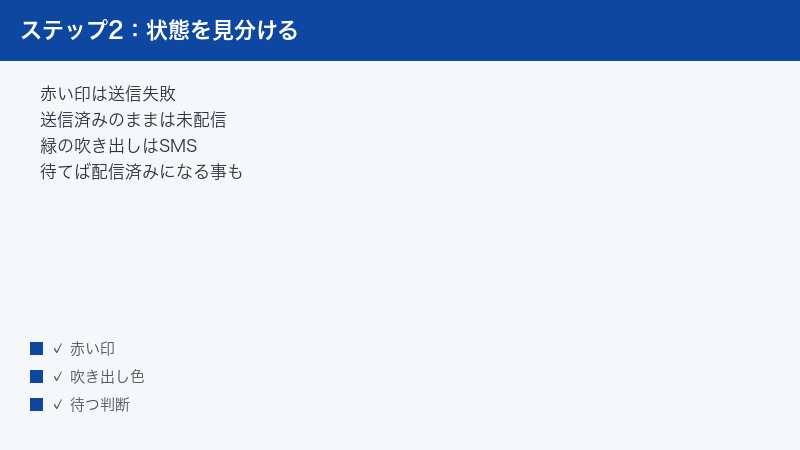
送信失敗の場合
送信に失敗した場合は以下のような表示になります。
- メッセージバブルの横に赤い「!」マークが表示される
- 「送信できませんでした」というアラートが表示されることがある
- 「テキストメッセージとして送信」の選択肢が表示されることがある
送信失敗の主な原因は、ネットワーク接続なし・iMessageサーバーダウン・相手のApple IDが無効などです。
送信済み(配信されていない)の場合
送信はできているが相手のデバイスにまだ届いていない場合は以下の状態です。
- メッセージバブルの下に「送信済み」と表示される
- 「配信済み」にはなっていない
- メッセージバブルの色は通常の青のまま
この状態では相手がオフラインであることがほとんどです。しばらく待てば「配信済み」に変わることが多いです。
特定の相手だけiMessageが届かない場合の対処法
特定の連絡先にだけiMessageが届かない・「配信済み」にならない場合は、以下の点を確認しましょう。
確認ポイント1: ブロックされていないか確認
相手にブロックされると、iMessageは送信できますが(エラーが出ない)、永遠に「送信済み」のままになります。以下の状況が重なる場合はブロックの可能性があります。
- iMessageが永遠に「送信済み」のまま
- 電話が1回コールして留守電に入る(すぐ留守電に入る場合も)
- SMSも届かない
ただし、これらの症状は相手が電源オフや圏外の場合にも起こるため、ブロックと断定はできません。
確認ポイント2: 送信先のIDを確認する
相手が電話番号とメールアドレスの両方をiMessageのIDに設定している場合、どちらのIDで送信するかによって届いたり届かなかったりすることがあります。
- メッセージアプリを開き、問題のスレッドをタップ
- 相手の名前をタップして詳細を表示
- 「iMessageを送信」などの表示で、電話番号またはメールアドレスが正しいか確認
確認ポイント3: 新しいスレッドで試す
既存のスレッドに問題がある可能性があります。メッセージアプリで新しい会話を始めて、相手の連絡先を改めて入力して送信してみてください。
iCloudメッセージ同期との関係
iCloudメッセージ同期(iOS 11.4以降)は、iMessage・SMS・MMSのすべてのメッセージをiCloudに保存し、同じApple IDを持つすべてのAppleデバイス間で同期する機能です。
iCloudメッセージ同期が「配信済み」表示に与える影響
- iCloudの同期が遅延している場合、ステータス表示も遅れることがある
- 同期が止まっている場合、メッセージが届かないように見えることがある
iCloudメッセージ同期を再設定する手順
- 「設定」→ 自分の名前(Apple ID)→「iCloud」を開く
- 「メッセージ」の項目を確認
- オンになっている場合はオフにして30秒待ち、再度オンにする
- 大量のメッセージがある場合、同期完了まで時間がかかることがある
VPNが原因の場合の対処法
VPNを使用している場合、AppleのiMessageサーバーへの接続が妨害されることがあります。
- 「設定」→「VPN」を開く
- VPNがオンになっている場合はオフにして確認
- iMessageが正常になれば、VPNの設定でAppleのドメイン(*.apple.com、*.icloud.com)を除外設定する
Appleのシステム状態を確認する方法
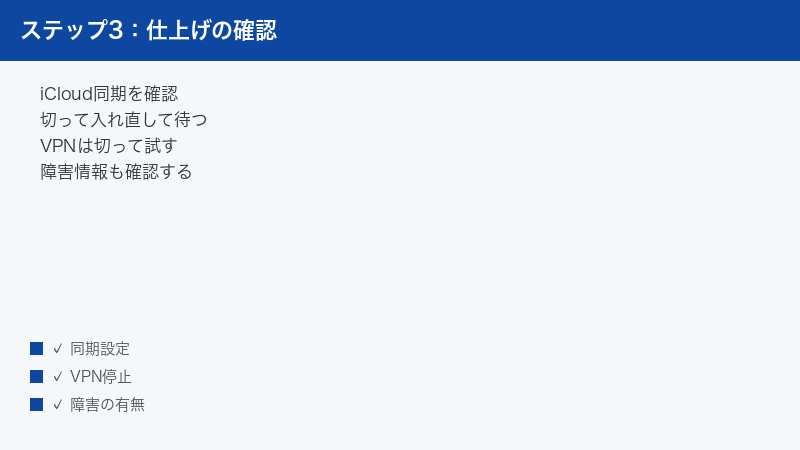
上記の方法を試しても解決しない場合は、Apple側のサービスに障害が発生している可能性があります。
- SafariでApple System Statusページにアクセス
- 「iMessage」の項目を確認
- 黄色のアイコン(パフォーマンス低下)や赤のアイコン(サービス停止)がある場合はApple側の障害
- 障害中はしばらく待つしかない
対処法まとめ一覧表
| 原因 | 確認方法 | 対処法 | 難易度 |
|---|---|---|---|
| 相手がオフライン | しばらく様子を見る | 待つ | ★☆☆ |
| ネットワーク接続不良 | ブラウザでWeb確認 | Wi-Fi再接続・モバイルデータ確認 | ★☆☆ |
| iMessageの設定問題 | 設定→メッセージ確認 | iMessageをオフ→オン | ★☆☆ |
| 一時的なソフトウェア問題 | 再起動で改善するか | iPhoneを再起動 | ★☆☆ |
| Apple ID認証切れ | 設定→Apple ID確認 | サインアウト→再サインイン | ★★☆ |
| ネットワーク設定の問題 | VPN・DNS設定確認 | ネットワーク設定リセット | ★★☆ |
| iOSのバグ | アップデート確認 | iOSをアップデート | ★☆☆ |
| Appleサーバー障害 | System Status確認 | 待つ | ★☆☆ |
よくある質問(FAQ)
Q1. 「配信済み」が出ないと絶対に届いていないの?
A. 必ずしもそうではありません。相手のデバイスがオフラインの場合、Appleのサーバーにメッセージが保存されており、相手がオンラインになった時点で「配信済み」に変わります。特に相手の電源がオフの場合はしばらく待てば解消することがほとんどです。
Q2. 「既読」が表示されないのは無視されているから?
A. そうとは限りません。既読通知は相手がオフにできる設定です(「設定」→「メッセージ」→「開封証明を送信」)。オフにしていればメッセージを読んでも「既読」は表示されません。
Q3. 青いバブルと緑のバブルは自分で選べる?
A. 基本的に自動で切り替わります。相手がiPhoneでiMessageがオンなら青、AndroidユーザーやiMessageオフなら緑になります。手動でSMS送信したい場合は、メッセージバブルを長押し→「その他」→「SMSとして送信」を選択できます。
Q4. Wi-Fiを切ってモバイルデータだけでiMessageは使える?
A. はい、使えます。ただし「設定」→「モバイル通信」→アプリ一覧の「メッセージ」がオンになっている必要があります。オフになっているとモバイルデータでiMessageが使えません。
Q5. 「iMessageが利用できない場合はSMSとして送信」はオンにすべき?
A. 相手に確実に届けることを優先するならオンが便利です。ただし海外ローミング中はSMSの送信料金が発生する可能性があるため、その際はオフにしておくことをおすすめします。
Q6. 「送信済み」から「配信済み」に変わるまでどのくらいかかる?
A. 相手がオンラインであれば通常数秒以内です。相手がオフラインの場合は相手が接続するまで変わりません。Appleサーバーが混雑している時間帯は数分かかることもあります。
Q7. グループチャットでも「配信済み」は確認できる?
A. iMessageのグループチャットでは、全員がAppleユーザーであれば「配信済み」「既読」の確認が可能です。メッセージバブルを長押しして「詳細」を見ると、誰が既読にしたか個別に確認できます。
Q8. iMessageの問題はiPhoneの機種によって違う?
A. 機種による違いはほとんどありませんが、古いiPhoneで最新のiOSが動作していない場合、一部のiMessage機能に制限が出ることがあります。対処手順はどの機種でも基本的に同じです。
Q9. iMessageが突然使えなくなった場合、初期化は必要?
A. 初期化(iPhoneをリセット)は最終手段です。まずこの記事で紹介した8つの手順を順番に試してください。ほとんどのケースはiMessageのオフ→オンサイクルまたは再起動で解消します。
Q10. VPNを使いながらiMessageを使う方法はある?
A. VPNアプリの設定で「スプリットトンネリング」機能があれば、Apple関連のドメイン(apple.com、icloud.com)をVPN除外リストに追加することで、VPN使用中もiMessageを正常に使うことができます。
まとめ
iMessageが「送信済み」にならない・「配信済み」が表示されない問題には、相手のオフライン状態からAppleサーバーの障害まで様々な原因があります。
対処の優先順位は以下の通りです:
- まずネットワーク接続を確認(最も多い原因)
- iMessageのオフ→オンサイクル(設定の再初期化)
- iPhoneを再起動(シンプルかつ効果的)
- Apple IDの再サインイン(認証問題の解消)
- ネットワーク設定のリセット(接続設定の完全初期化)
- キャリア設定のアップデート
- iOSのアップデート
- Apple System Statusの確認(サーバー側の問題)
特定の相手だけ届かない場合はブロックの可能性もあります。全員に届かない場合は自分側の設定・ネットワークを優先して確認してください。この記事の手順を参考に、一つずつ確認して問題を解決していただければ幸いです。
