 minto.tech スマホ(iPhone/Android)・パソコン(Windows/Mac)・Office・Wi-Fi・AIツールの「できない」「困った」を解決する実用ガイド。トラブル対処法とノウハウが満載のお助けサイトです。
※本ページにはプロモーション(広告)が含まれています
📑 この記事の目次(タップで開く)
Wordの表で計算する方法【最初に結論】
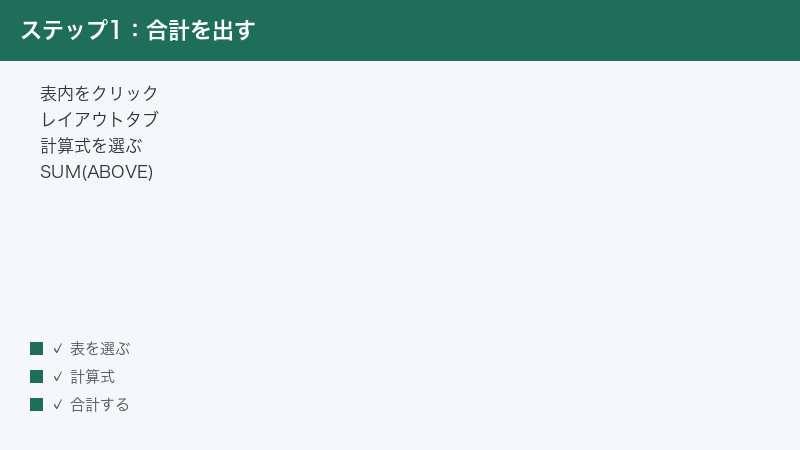
Wordの表に入力した数字を合計したいとき、電卓で計算して打ち直す必要はありません。表の中をクリックして「レイアウト」タブ→「計算式(fx)」を開き、=SUM(ABOVE)(上方向の合計)または=SUM(LEFT)(左方向の合計)を入れればその場で合計が出ます。
平均なら=AVERAGE(ABOVE)、個数なら=COUNT(ABOVE)。元の数字を直しても結果は自動で変わらないので、計算結果のセルを選んでF9キーを押すと最新の値に更新できます。これがWordの表計算のすべての土台です。
この記事では、合計・平均・個数の出し方から、ExcelのようなA1形式のセル参照、表示形式の指定、F9での更新、Excelの表を貼り付ける使い分けまで、画面の場所を示しながら順番に解説します。
この記事でわかること
- Wordの表で合計(SUM)を出す具体的な手順(ABOVE/LEFTの違い)
- 平均(AVERAGE)・個数(COUNT)・最大/最小(MAX/MIN)の出し方
- ExcelのようにA1形式でセルを指定する方法(列=A・B…、行=1・2…)
- 数式の表示形式(カンマ区切り・小数点・円マークなど)の指定方法
- 数字を直しても結果が変わらないときの更新方法(F9・再計算)
- Excelの表を貼り付ける/埋め込む代替方法との使い分け
- WordとExcelの計算のしくみの違い(どこまでできてどこからExcelが必要か)
- うまくいかないときの原因と対処、よくある質問8問
早見表:やりたいことから探す
まずは目的別に、どの数式を入れればよいかを一覧にまとめました。すべて「レイアウト」タブの「計算式(fx)」ボタンから入力します。
| やりたいこと | 入力する計算式 | 意味 |
|---|---|---|
| 上にある数字の合計 | =SUM(ABOVE) | 同じ列の上方向のセルを合計 |
| 左にある数字の合計 | =SUM(LEFT) | 同じ行の左方向のセルを合計 |
| 平均を出す | =AVERAGE(ABOVE) | 上方向のセルの平均値 |
| 個数を数える | =COUNT(ABOVE) | 上方向の数値が入ったセルの個数 |
| 最大値を出す | =MAX(ABOVE) | 上方向のいちばん大きい数 |
| 最小値を出す | =MIN(ABOVE) | 上方向のいちばん小さい数 |
| 特定のセルを足す | =B2+B3+B4 | A1形式でセルを指定して計算 |
| 結果を最新にする | F9キー | 計算結果セルを選んで押すと再計算 |
「ABOVE(上)」「LEFT(左)」は、計算式を入れたセルから見た方向を表すキーワードです。これだけ覚えておけば、表の作り方に合わせて合計の向きを選べます。
表の合計を出す手順(SUM関数)
もっとも使う「合計」から見ていきます。例として、次のような縦に並んだ売上表で、いちばん下の「合計」セルに数字を集計します。
手順1:合計を入れたいセルをクリックする
- 表の中で、合計結果を表示したいセル(たとえば最下行の右端)をクリックして、文字カーソルをそのセルの中に置きます。
- このとき、合計したい数字がそのセルの「上」に縦に並んでいるか、「左」に横に並んでいるかを確認しておきます。並んでいる向きで使うキーワードが変わります。
手順2:「レイアウト」タブを開く
- 表の中をクリックすると、リボン(画面上部のメニュー)の右側に「テーブルデザイン」と「レイアウト」という2つのタブが追加で表示されます。
- このうち右側の「レイアウト」タブをクリックします(ページ余白などを設定する「レイアウト」とは別の、表専用のタブです)。表をクリックしていないとこのタブは出てきません。
古いバージョン(Word 2013など)では「表ツール」という見出しの下に「レイアウト」タブが表示されますが、押す場所は同じです。
手順3:「計算式」ボタンを押す
- 「レイアウト」タブの右端付近にある「計算式」(英語版では fx と書かれたボタン)をクリックします。「データ」グループの中にあります。
- 「計算式」ダイアログボックスが開きます。中央の「計算式」欄に、Wordが自動で =SUM(ABOVE) または =SUM(LEFT) を提案して入れてくれることがあります。
手順4:数式を確認してOKを押す
- 合計したい数字がセルの「上」に並んでいれば =SUM(ABOVE)、「左」に並んでいれば =SUM(LEFT) になっているか確認します。提案された内容が違う向きなら、ABOVEとLEFTを書き直します。
- 正しければそのまま「OK」を押します。セルに合計の数字が表示されます。
Wordは自動で向きを判定しますが、その判定が必ず正しいとは限りません。上にも左にも数字があるセルでは、思った向きと違う合計が出ることがあるので、表示された数字が正しいか必ず目で確かめてください。
ABOVEとLEFTの使い分け
方向キーワードは表のレイアウトで選びます。
| キーワード | 集計する向き | 使う場面 |
|---|---|---|
| ABOVE | そのセルの上方向(同じ列) | 縦長の表でいちばん下に縦計を出すとき |
| LEFT | そのセルの左方向(同じ行) | 横並びの表で右端に横計を出すとき |
| RIGHT | そのセルの右方向(同じ行) | 左端に横計を出すとき(まれ) |
| BELOW | そのセルの下方向(同じ列) | いちばん上に合計を置くとき(まれ) |
ABOVEとLEFTで全体の9割はまかなえます。RIGHTやBELOWは合計を表の先頭に置くような特殊な配置のときだけ使います。
具体例:売上表の合計を出す
イメージしやすいように、次のような3行ぶんの売上表を例にして考えてみます。1列目に商品名、2列目に金額が入っていて、いちばん下の「合計」の右側のセルに金額の合計を出すとします。
| 商品 | 金額 |
|---|---|
| 商品A | 1,200 |
| 商品B | 800 |
| 商品C | 1,500 |
| 合計 | (ここに計算式を入れる) |
この表で合計を出す手順は次のとおりです。
- 「合計」の右側の空いているセル(金額列の最下行)をクリックします。
- 「レイアウト」タブ→「計算式」を開きます。
- 金額が「上」に縦に並んでいるので、計算式欄が =SUM(ABOVE) になっていることを確認します。
- 桁区切りを付けたいので「表示形式」で #,##0 を選び、「OK」を押します。
- セルに 3,500 と表示されます(1,200+800+1,500)。
このように、見出しの「商品」「金額」という文字の行は数値ではないため、ABOVEで上にたどっても合計に含まれません。文字の行は自動的に無視されるので、見出し付きの表でもそのまま=SUM(ABOVE)が使えます。
平均・個数・最大・最小を出す手順
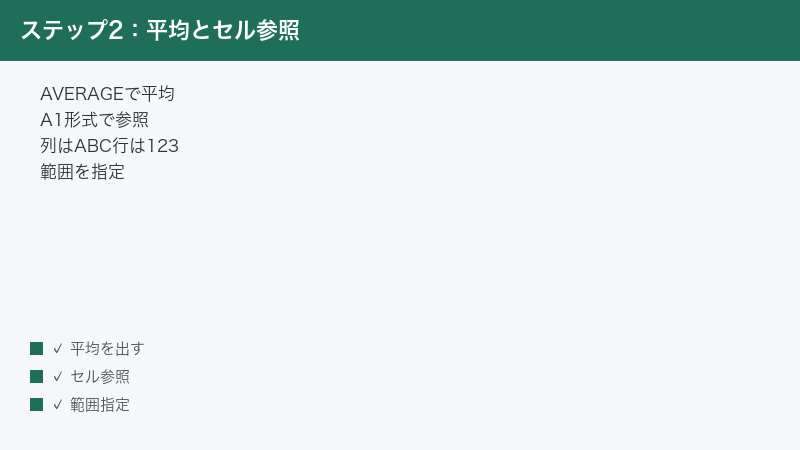
SUMをほかの関数に置き換えるだけで、平均や個数も同じ手順で出せます。「計算式」ダイアログの「関数貼り付け」のプルダウンから関数を選ぶこともできますが、計算式欄に直接打ち込むほうが速くて確実です。
平均を出す(AVERAGE)
- 平均を表示したいセルをクリックします。
- 「レイアウト」タブ→「計算式」を開きます。
- 計算式欄を =AVERAGE(ABOVE)(または LEFT)に書き換えて「OK」を押します。
AVERAGEは、空白セルや文字が入ったセルを計算の対象から外します。「数値が入っているセルだけ」で平均を出すしくみなので、空欄があっても割る数が自動で調整されます。
個数を数える(COUNT)
- 個数を表示したいセルをクリックして「計算式」を開きます。
- 計算式欄を =COUNT(ABOVE) にして「OK」を押します。
COUNTは、指定した範囲のうち数値が入っているセルの数を返します。文字だけのセルや空白セルは数えません。「何件入力したか」を数えたいときに便利です。
最大・最小を出す(MAX/MIN)
- 結果を出したいセルで「計算式」を開きます。
- いちばん大きい数なら =MAX(ABOVE)、いちばん小さい数なら =MIN(ABOVE) を入力して「OK」を押します。
テスト結果の最高点・最低点や、月別データの最大・最小をひと目で示したいときに使います。
掛け算・引き算もできる
関数を使わず、計算記号(演算子)で直接計算することもできます。計算式欄に =2500*3 のように書けば、そのまま結果(7500)が表示されます。使える記号は次のとおりです。
| 記号 | 意味 | 例 |
|---|---|---|
| + | 足し算 | =B2+B3 |
| − | 引き算 | =B2-B3 |
| * | 掛け算 | =B2*B3 |
| / | 割り算 | =B2/B3 |
記号は必ず半角で入力します。全角の記号だと計算されずエラーになります。
セルの指定方法(ExcelのようなA1形式)
ABOVEやLEFTでは思った範囲が集計できないとき、Excelと同じようにセルの番地(A1形式)で1つずつ指定できます。表の途中だけを足したい、飛び飛びのセルを足したいといった場合に役立ちます。
列はアルファベット・行は数字
Wordの表も、Excelと同じルールでセルに番地が割り振られています。
- 列は左から順に A、B、C…とアルファベット
- 行は上から順に 1、2、3…と数字
- 左上のセルが A1、その右が B1、A1の下が A2
ただしWordの表には行番号・列番号が画面に表示されません。自分で「左から何番目の列か、上から何行目か」を数えて番地を組み立てる必要があります。
個別のセルを指定して計算する
- 結果を出したいセルで「計算式」を開きます。
- たとえば2列目(B列)の2〜4行目を足すなら =B2+B3+B4 と入力します。
- 範囲でまとめて足すなら =SUM(B2:B4) のようにコロンでつなぎます(B2からB4までの合計)。
離れたセルを足したいときは =B2+B5+B8 のようにプラスでつなげば、連続していないセルも合計できます。
列全体・行全体をまとめて指定する
ABOVEやLEFTのように方向ではなく、A1形式でも範囲をまとめて指定できます。よく使う書き方を整理しておきます。
| 書き方 | 意味 |
|---|---|
| =SUM(B2:B5) | B2からB5までの連続した範囲の合計 |
| =SUM(A2:C2) | 2行目のA列からC列までの合計(横方向) |
| =AVERAGE(B2:B5) | B2からB5までの平均 |
| =B2+B5+B8 | 離れた3つのセルだけを合計 |
コロン(:)は「ここからここまで」という連続範囲を表します。プラス(+)は「このセルとこのセル」という個別指定です。表の一部だけを集計したいときは、このA1形式が役立ちます。
結合セルがあるときの注意
表の中でセルを結合していると、番地の数え方がずれてしまい、A1形式の参照が正しく合わないことがあります。結合セルのある表では、できるだけABOVE/LEFTを使うか、計算する範囲には結合セルを含めないようにすると安全です。
数式の表示形式を指定する
合計を出したあと、「1,000」のようにカンマで桁を区切りたい、小数点以下を整えたい、円マークを付けたいといった見た目の調整は、「計算式」ダイアログの「表示形式」で指定します。
表示形式の指定手順
- 計算式を入れるときに開く「計算式」ダイアログで、「表示形式」のプルダウンを開きます。
- 一覧から目的に近い形式を選びます。たとえば #,##0 を選ぶと、3桁ごとにカンマが入った整数(1,000のような表示)になります。
- 小数第1位まで出したいなら #,##0.0、第2位までなら #,##0.00 を選びます。
- 「OK」を押すと、選んだ形式で結果が表示されます。
主な表示形式の意味
| 表示形式 | 表示例(1234.5の場合) | 用途 |
|---|---|---|
| (指定なし) | 1234.5 | そのままの数値 |
| 0 | 1235 | 小数を四捨五入して整数に |
| #,##0 | 1,235 | 桁区切り付きの整数(金額向き) |
| #,##0.00 | 1,234.50 | 桁区切り+小数第2位まで |
| 0% | 123450% | パーセント表示 |
金額を扱う表では #,##0 がいちばん使いやすい形式です。円マークを付けたい場合は、表示形式の欄に直接 ¥#,##0 と書き込むこともできます。プルダウンに無い形式は手入力で作れます。
数字を直しても結果が変わらないときの更新方法
Wordの表計算でいちばん戸惑うのがここです。元の数字を直しても、合計や平均の結果が古いまま自動で変わりません。これはWordの仕様であり、故障ではありません。
なぜ自動で変わらないのか
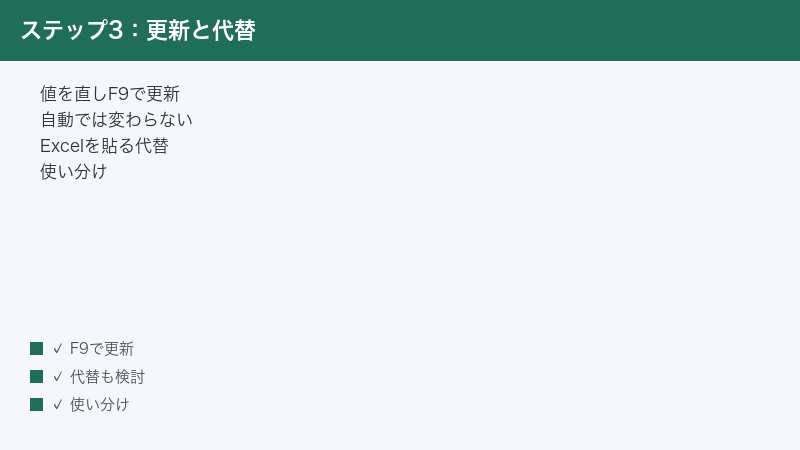
Wordの計算結果は「フィールド」という特別なしくみで埋め込まれています。Excelのセルのように常に再計算され続けるわけではなく、更新を指示したときだけ計算し直すのがWordの動きです。だから元の数字を変えても、更新するまでは前の結果が表示されたままになります。
F9キーで更新する(基本)
- 計算結果が表示されているセルをクリックして選びます。
- キーボードのF9キーを押します。これで最新の数字をもとに計算し直され、結果が更新されます。
結果のセルをクリックすると、背景がグレーに反転することがあります。これがフィールドの目印です。グレーになった状態でF9を押すと確実に更新されます。
表全体・文書全体をまとめて更新する
- 表全体を更新したいときは、表の左上に出る十字マークをクリックして表全体を選択し、F9を押します。範囲内のすべての計算結果が一度に更新されます。
- 文書全体の計算結果をまとめて更新したいときは、「Ctrl」+「A」で文書全体を選択してからF9を押します。
ノートパソコンなどでF9が効かない場合は、「Fn」キーを押しながらF9を押すと反応することがあります。ファンクションキーがメディア操作に割り当てられている機種で起きる現象です。
右クリックから更新する方法
キーボードを使わずに更新することもできます。
- 計算結果のセルを右クリックします。
- メニューの中の「フィールド更新」をクリックします。これでF9と同じように再計算されます。
F9が押しにくいときや、確実にそのセルだけを更新したいときに便利です。複数のセルをまとめて選んでから右クリックすれば、選択範囲の計算結果を一度に更新することもできます。
新しい行を足したときは合計を作り直す
気をつけたいのが、合計を出したあとに表へ行を追加した場合です。たとえば=SUM(ABOVE)で合計を出したあと、その上に新しい商品の行を挿入しても、追加した行の数字は自動では合計に加わりません。Wordは合計を出した時点の範囲を記憶しているためです。
- 行を追加したら、合計のセルを選んでF9を押します。
- 多くの場合これで追加分も含めて計算し直されますが、範囲がずれてうまく拾えないこともあります。
- そのときは合計セルで「計算式」を開き直し、=SUM(ABOVE)を入れ直すのが確実です。
行の追加・削除をしたあとは「合計が正しいか」を必ず目で確認する習慣をつけると、集計ミスを防げます。
印刷時に自動更新する設定
更新忘れを防ぎたいなら、印刷の前に自動で計算し直す設定にしておく方法があります。
- 「ファイル」→「オプション」を開きます。
- 左の「表示」をクリックします。
- 「印刷オプション」の中の「印刷前にフィールドを更新する」にチェックを入れて「OK」を押します。
これで、印刷を実行するたびに計算結果が最新の数字へ自動更新されます。配布資料を印刷する機会が多い人におすすめの設定です。
Excelの表を貼り付ける/埋め込む代替方法
Wordの表計算は便利ですが、複雑な集計やこまめな数字の更新には向きません。そんなときはExcelで計算した表をWordに持ち込む方が効率的です。3つの方法があり、目的で使い分けます。
方法1:図(画像)として貼り付ける
- Excelで表の範囲を選んでコピーします。
- Wordで貼り付けたい位置をクリックし、「ホーム」タブ→「貼り付け」の下の矢印→「形式を選択して貼り付け」を開きます。
- 「図」を選んで貼り付けると、見た目だけの画像として配置されます。
レイアウトが崩れにくく印刷に強い反面、あとから数字を直すことはできません。数字が確定した完成版の表に向いています。
方法2:Excelデータとして埋め込む(リンク貼り付け)
- Excelで表をコピーします。
- Wordで「形式を選択して貼り付け」を開き、「Microsoft Excel ワークシート オブジェクト」を選びます。
- 左下の「リンク貼り付け」を選ぶと、元のExcelファイルと連動します。Excel側で数字を直すと、Word側の表も更新できるようになります。
定期的に数字が変わる資料に向いています。ただし元のExcelファイルを移動・削除するとリンクが切れるので、ファイルの保管場所には注意してください。
方法3:Word内に新規のExcel表を作る
- Wordの「挿入」タブ→「表」→「Excel ワークシート」をクリックします。
- Wordの中にExcelの編集画面が開き、Excelの関数(SUMやAVERAGEなど)をそのまま使って計算できます。
- 表の外をクリックすると、通常のWord文書に戻ります。
- もう一度編集したいときは、その表をダブルクリックすればExcelの編集画面に戻ります。
Wordの中でExcelの本格的な計算機能を使いたいときの方法です。Excelに慣れている人なら、この方法がいちばん自由に計算できます。ただしファイルサイズがやや大きくなる点と、開く環境にExcelが入っていないと編集できない点には注意してください。
どれを選べばいいか
| 状況 | おすすめの方法 |
|---|---|
| 足し算・平均くらいの簡単な計算 | Wordの表+計算式(=SUM など) |
| 数字が確定した完成版を載せたい | Excelを図として貼り付け |
| 数字がよく変わる・連動させたい | Excelをリンク貼り付け |
| 複雑な関数や条件分岐が必要 | Word内にExcel表を埋め込む |
WordとExcelの計算の違い
同じ表でも、WordとExcelでは計算のしくみが大きく違います。違いを知っておくと「なぜWordはこうなるのか」が腑に落ちます。
| 項目 | Word | Excel |
|---|---|---|
| 計算の役割 | 文書のついでの簡易計算 | 計算と集計が本業 |
| 自動再計算 | されない(F9で手動更新) | 数字を変えると即時に再計算 |
| セル番地の表示 | 画面に出ない(自分で数える) | 行番号・列記号が常に表示 |
| 使える関数 | SUM・AVERAGEなど少数 | 数百種類の関数 |
| 数式の入れ方 | 「計算式」ダイアログから | セルに直接「=」で入力 |
| 向いている用途 | 報告書・案内文の小計 | 家計簿・売上分析・大量データ |
ひと言でまとめると、Wordの計算は「文書の中でちょっと合計を出す」ための機能です。本格的な集計や、こまめに数字が変わる作業はExcelの担当だと考えると、どちらを使うべきか迷わなくなります。
Wordで計算したほうがよい場面
「とにかくExcelを使えばいい」というわけでもありません。次のような場面では、Wordの表に計算式を入れたほうがむしろ手早く済みます。
- 見積書や案内文など、文章の流れの中に小さな合計表を1つ入れたいとき
- 項目が数行しかなく、合計や平均をその場でさっと出したいとき
- Excelファイルを別に管理したくない、1つのWord文書で完結させたいとき
- 印刷して配るのが前提で、レイアウトを文書とそろえたいとき
逆に、項目が何十行もある、毎月数字を入れ替える、条件によって計算を変えたい、といった場合はExcelの出番です。「文書が主役ならWord、計算が主役ならExcel」という線引きで考えると判断しやすくなります。
よく使う関数一覧
Wordの表で使える主な関数をまとめました。すべて「計算式」ダイアログの計算式欄に入力します。
| 関数 | 働き | 入力例 |
|---|---|---|
| SUM | 合計を出す | =SUM(ABOVE) |
| AVERAGE | 平均を出す | =AVERAGE(ABOVE) |
| COUNT | 数値の個数を数える | =COUNT(ABOVE) |
| MAX | 最大値を出す | =MAX(ABOVE) |
| MIN | 最小値を出す | =MIN(LEFT) |
| PRODUCT | かけ合わせる | =PRODUCT(ABOVE) |
| ROUND | 指定の桁で四捨五入 | =ROUND(B2,0) |
| ABS | 絶対値(マイナスを正に) | =ABS(B2) |
| INT | 小数を切り捨て整数に | =INT(B2) |
ROUNDは =ROUND(対象,桁数) の形で使います。桁数に0を指定すると整数に四捨五入、1を指定すると小数第1位までになります。これらの関数を組み合わせれば、報告書レベルの計算はWord内で完結します。
知っておくと便利な操作のコツ
基本の手順を覚えたら、作業を速くするちょっとしたコツも知っておくと役立ちます。
「関数貼り付け」から関数名を選ぶ
関数名のつづりに自信がないときは、「計算式」ダイアログにある「関数貼り付け」のプルダウンを使います。SUM・AVERAGE・COUNTなど、Wordで使える関数の一覧が出るので、選ぶだけで計算式欄に関数名が入力されます。あとはカッコの中にABOVEやLEFT、セル番地を書き足せば完成です。打ち間違いを防げるので、慣れないうちはこちらが安心です。
同じ計算をほかのセルにも入れる
横並びの表で、複数の列にそれぞれ縦計を出したいことがあります。その場合は、1つ目のセルに=SUM(ABOVE)を入れたあと、そのセルの内容をコピーして隣のセルに貼り付け、貼り付け先でF9を押すと、その列に合った合計が計算されます。1つずつ「計算式」を開くより手早く済みます。貼り付け直後は前のセルの数字が残って見えることがあるので、必ずF9で更新してください。
計算結果を「ただの数字」に変える
計算結果を、もう更新しない確定した数字として固定したいときは、結果のセルを選んで「Ctrl」+「Shift」+「F9」を押します。これでフィールド(計算のしくみ)が解除され、表示されている数字がそのまま文字として残ります。完成した文書を渡す前に、相手の環境で計算が崩れないようにしたいときに使えます。ただし一度固定すると元の数字を変えても再計算されなくなるので、作業がすべて終わってから行ってください。
うまくいかないときの対処
「計算式」ボタンが見つからない
「レイアウト」タブが2つあって迷うことがあります。表専用の「レイアウト」は表の中をクリックしているときだけ右端に表示されます。表の外をクリックしていると消えるので、まず表内をクリックし直してください。ウィンドウの幅が狭いと「計算式」が「データ」というグループの中に折りたたまれていることもあるので、リボン右側を探してみましょう。
「!構文エラー」「!定義されていないブックマーク」と出る
計算式の書き方が間違っているとこうしたエラー文字が表示されます。次の点を確認してください。
- 計算式の先頭が半角の「=」で始まっているか
- カッコ、関数名、記号がすべて半角になっているか
- ABOVEやLEFTのつづりが正しいか(全角になっていないか)
- 参照したセル番地が実際の表の位置と合っているか
合計の数字がおかしい・0になる
SUM(ABOVE)は、合計セルの上方向にたどって最初に空欄でない数値セルから上を集計します。途中に空欄の行や、見出しの文字が入った行があると、そこで集計が止まってしまうことがあります。合計したい数字の並びに空欄を作らないようにするか、空欄に0を入れておくと正しく合計されます。
数字を直したのに結果が古いまま
前述のとおり、Wordは自動再計算しません。結果のセルを選んでF9を押すか、右クリック→「フィールド更新」で更新してください。これは故障ではなくWordの正常な動きです。
結果のセルに「{ =SUM(ABOVE) }」と式が出てしまう
計算結果ではなく式そのものが波カッコ付きで表示されているときは、フィールドコードの表示がオンになっています。「Alt」+「F9」を押すと、式の表示と結果の表示が切り替わります。もう一度押せば計算結果に戻ります。Alt+F9は文書全体の表示が一気に切り替わるので、ほかのページに目次やページ番号がある場合もまとめて切り替わる点だけ覚えておきましょう。
パーセントや負の数の表示がおかしい
表示形式で「0%」を選ぶと、もとの数値が100倍されて表示されます。たとえば0.25を入れて「0%」にすると「25%」と出ますが、もし「25」という数字をそのまま入れて「0%」を選ぶと「2500%」になってしまいます。割合をパーセント表示したいときは、もとの数字を小数(0.25など)で持つか、表示形式を使わず文章で「25%」と書くほうが間違いがありません。マイナスの計算結果がうまく表示されないときは、表示形式を「指定なし」に戻すと素直な数値が出ます。
🛒 関連商品をAmazonでチェック
よくある質問(FAQ)
Q1. Wordの表でExcelのように数字を変えたら自動で合計が変わるようにできますか?
標準のWordの表ではできません。Wordの計算結果は更新を指示したときだけ計算し直すしくみのため、F9キーや「フィールド更新」での手動更新が必要です。自動で連動させたいなら、Excelの表をリンク貼り付けで埋め込む方法を使ってください。
Q2. =SUM(ABOVE)と=SUM(LEFT)はどう使い分けますか?
合計したい数字が、計算式を入れるセルの「上」に縦に並んでいればABOVE、「左」に横に並んでいればLEFTを使います。縦長の表で最下行に縦計を出すならABOVE、横並びの表で右端に横計を出すならLEFTが基本です。
Q3. 平均で空欄のセルはどう扱われますか?
AVERAGEは空欄や文字のセルを計算の対象から外し、数値が入っているセルだけで平均を求めます。空欄があっても割る数が自動で調整されるため、「数字が入っているセルだけの平均」が出ます。
Q4. セルの番地(A1形式)はどう数えればいいですか?
列は左から順にA・B・C…、行は上から順に1・2・3…で数えます。左上のセルがA1です。Wordの画面には番地が表示されないので、自分で「左から何列目・上から何行目」かを数えて組み立てます。たとえば左から2番目の列の3行目のセルはB3です。
Q5. 計算結果に円マークやカンマを付けられますか?
付けられます。「計算式」ダイアログの「表示形式」で #,##0 を選ぶと桁区切りのカンマが入ります。円マークも付けたいときは、表示形式の欄に ¥#,##0 と直接書き込めば、¥1,000のような表示になります。
Q6. F9を押しても更新されません。どうすればいいですか?
まず計算結果のセルがきちんと選択されているか確認してください。ノートパソコンではファンクションキーがメディア操作に割り当てられていることがあり、その場合は「Fn」+「F9」で反応します。それでも難しければ、結果のセルを右クリックして「フィールド更新」を選んでください。
Q7. 表のセルを結合していると計算が合いません。なぜですか?
セルを結合すると番地の数え方がずれ、A1形式の参照がうまく合わなくなることがあります。結合セルがある表では、できるだけABOVE/LEFTを使うか、計算する範囲に結合セルを含めないようにすると安定します。
Q8. 複雑な集計をしたいのですが、Wordだけで足りますか?
条件付きの集計や大量データの分析になると、Wordの少ない関数では足りません。その場合はExcelで計算し、完成した表を図として貼り付けるか、リンク貼り付けでWordに持ち込むのがおすすめです。Wordは文書の中の簡単な小計、Excelは本格的な集計、と役割を分けると効率的です。
📚 あわせて読みたい
まとめ
Wordの表でも、表内をクリックして「レイアウト」タブ→「計算式」を開けば、合計(=SUM(ABOVE)/=SUM(LEFT))・平均(=AVERAGE)・個数(=COUNT)などの計算がその場でできます。セルはExcelと同じA1形式(列=A・B…、行=1・2…)でも指定でき、表示形式で桁区切りや円マークも整えられます。
いちばんつまずきやすいのは「数字を直しても結果が変わらない」点ですが、これはWordの正常な動きです。結果のセルを選んでF9キー、または右クリック→「フィールド更新」で最新の値に直せます。印刷前に自動更新する設定にしておけば更新忘れも防げます。
簡単な小計はWordの計算式で十分ですが、複雑な集中や頻繁に変わる数字はExcelの担当です。Excelの表は図として貼り付けるか、リンク貼り付けで連動させると使い分けが楽になります。まずは=SUM(ABOVE)から試して、Wordの表計算を味方につけてください。
