 minto.tech スマホ(iPhone/Android)・パソコン(Windows/Mac)・Office・Wi-Fi・AIツールの「できない」「困った」を解決する実用ガイド。トラブル対処法とノウハウが満載のお助けサイトです。
※本ページにはプロモーション(広告)が含まれています
「海外旅行や外国人の同僚との会話で、AirPodsのライブ翻訳を試したのに何も聞こえてこない」——iOS 26で追加された目玉機能だけに、いざ使えないと戸惑いますよね。本記事では、AirPodsのライブ翻訳(Live Translation)が始まらない・使えないときの原因と対処法を、確実に分かっている範囲で正確に、不確かな部分はヘッジしながら順を追って解説します。
結論を先にお伝えすると、原因の多くは次の3つに集約されます。
- 対応条件を満たしていない(Apple Intelligence対応のiPhone・対応AirPods・最新ファームウェアのいずれかが不足)
- 翻訳したい言語をまだダウンロードしていない、またはその言語・地域が現時点で未対応
- 地域制限(お住まいの地域やApple Accountの国・地域によっては利用できない、あるいは提供時期が異なる場合がある)
これらを上から順番に確認していけば、多くのケースで解決に近づけます。それでは詳しく見ていきましょう。なお、機能名・メニュー名・対応状況はOSやファームウェアのバージョン、お住まいの地域によって変わることがあります。本記事の手順がうまく当てはまらない場合は、Appleの公式サポートページで最新情報をご確認ください。
🛒 関連商品をAmazonでチェック
📑 この記事の目次(タップで開く)
この記事でわかること
- AirPodsの「ライブ翻訳」とはどんな機能か(対面の会話をほぼリアルタイムに翻訳して聞ける仕組み)
- 利用するために必要な条件(対応AirPods・対応iPhone・iOS/ファームウェア・対応言語と地域)
- 日本語・日本での提供状況の現状(流動的なため、確認方法も含めて解説)
- 基本的な使い方の流れ(言語のダウンロードとApple Intelligence・Siriの設定)
- 「使えない・始まらない」ときの原因別チェックリストと対処法
- 再ペアリングや更新など、一般的なトラブル対処
- よくある質問(FAQ・8問)
まず確認したい「早見表」
細かい手順に入る前に、症状ごとに「どこを見ればよいか」を一覧にまとめました。心当たりのある行から確認してみてください。
| 症状・状況 | 考えられる原因 | 確認・対処の方向性 |
|---|---|---|
| ライブ翻訳のメニュー自体が見当たらない | Apple Intelligence非対応のiPhone、または機能が未対応の地域・バージョン | iPhoneの対応機種とiOSのバージョン、Apple Intelligenceの設定を確認 |
| 翻訳を開始しても何も聞こえない | 翻訳言語が未ダウンロード、または言語が未対応 | 設定で対象言語をダウンロード、対応言語かどうかを確認 |
| AirPodsで開始操作が反応しない | AirPodsのファームウェアが古い、または非対応モデル | AirPodsのファームウェアを最新に更新、対応モデルか確認 |
| 特定の言語だけ選べない | その言語が現時点で未対応、または提供準備中 | 対応言語の最新状況を公式ページで確認 |
| そもそも機能が国・地域で出てこない | 地域制限(Apple Accountの国・地域による制約の可能性) | 提供地域と利用条件を公式の機能提供状況ページで確認 |
| 音声は出るが翻訳精度が低い・途切れる | 通信環境・騒音・初回処理の遅延など | 静かな環境・安定した通信で再試行、いったん停止して再開 |
それでは、それぞれの項目を詳しく見ていきます。
ライブ翻訳に「必要なもの」一覧
つまずきの大半は、必要な条件のどれかが欠けていることで起こります。まずは、ライブ翻訳を使うためにそろえる必要があるものを一覧で整理しておきましょう。下の表のすべてにチェックが付く状態が、利用の前提になります。
| 必要なもの | 目安・条件 | 確認場所 |
|---|---|---|
| 対応するiPhone | Apple Intelligence対応機種(iPhone 15 Pro以降などが目安) | 設定アプリ/Apple公式の対応機種一覧 |
| iOSのバージョン | iOS 26以降(言語追加は26.1・26.2などで段階的に拡充) | 設定→一般→ソフトウェアアップデート |
| 対応するAirPods | AirPods Pro 2以降、ノイズキャンセリング対応のAirPods 4、新世代のAirPods Maxなど | Apple公式のライブ翻訳サポートページ |
| AirPodsのファームウェア | 最新版(自動更新だが反映に時間がかかることがある) | 設定→AirPodsの名前→情報・バージョン |
| Apple Intelligence | オンになっていること(初期準備に時間がかかる場合あり) | 設定→Apple IntelligenceとSiri |
| 翻訳したい言語 | ダウンロード済みで、かつ現時点で対応している言語であること | 設定→AirPodsの名前→翻訳→言語 |
| 対応する地域 | お住まいの地域・Apple Accountの国や地域で提供されていること | Apple公式の機能提供状況ページ |
このうち一つでも欠けると、「メニューが出てこない」「開始しても何も聞こえない」「特定の言語だけ選べない」といった症状につながります。以降では、それぞれの項目を具体的に確認していきます。
AirPodsの「ライブ翻訳」とは何か
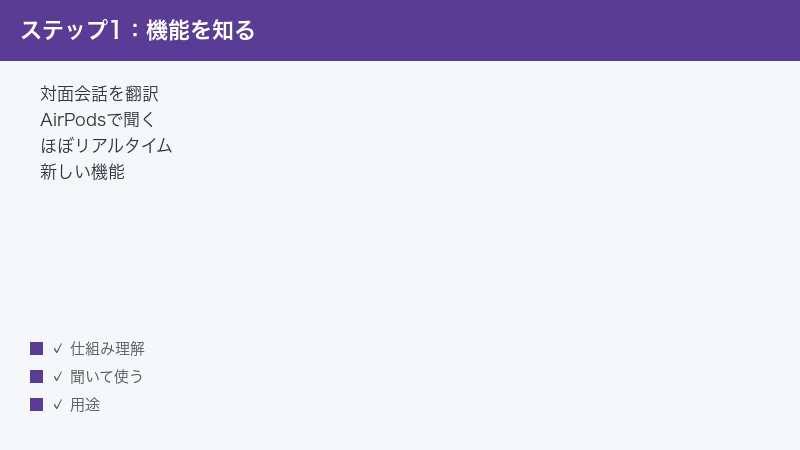
ライブ翻訳(Live Translation)は、iOS 26世代で導入された、対面での会話を翻訳してAirPodsから聞ける機能です。相手が外国語で話した内容を、ほぼリアルタイムで自分の言語に翻訳し、AirPods越しに音声で聞けるのが特徴です。
従来も「翻訳」アプリで会話を訳すことはできましたが、ライブ翻訳ではAirPodsを耳に着けたまま、相手の声を聞きながら訳が流れてくる体験を目指して設計されています。海外旅行先での買い物や道案内、外国人スタッフとのやり取りなど、対面コミュニケーションでの活用が想定されています。
こんな場面で役立つ
ライブ翻訳は、次のような「その場ですぐに意思疎通したい」場面で力を発揮します。
- 海外旅行で、レストランの注文やホテルでのやり取りをスムーズにしたいとき
- 道案内を尋ねる・尋ねられるなど、短い会話を素早くやり取りしたいとき
- 外国人の同僚や取引先と、対面で軽い打ち合わせをするとき
- 観光案内所や店舗で、外国語の説明を理解したいとき
注意しておきたい点(できないこと・限界)
便利な機能ですが、万能ではありません。次の点は理解しておきましょう。
- 翻訳は完璧ではありません。専門用語や固有名詞、方言・スラング、早口や複数人の同時発話などは正確に訳されないことがあります。
- わずかな遅延があります。「ほぼリアルタイム」であり、相手が話し終えてから訳が聞こえるまで多少の間が空くのが普通です。
- 静かな環境が前提です。騒がしい場所では音声の認識精度が下がります。
- 重要な契約や医療など、正確性が求められる場面では補助的に使うのが安全です。画面の翻訳テキストもあわせて確認しましょう。
仕組みのイメージ
大まかには、次のような流れで動作します。
- 相手が話した外国語を、iPhoneのマイクとAirPodsが拾う
- iPhone側で翻訳処理が行われる(Apple Intelligenceや翻訳機能を利用)
- 翻訳された音声が、自分のAirPodsから聞こえてくる
- 自分が話した内容は、iPhoneの画面に翻訳テキストとして表示し、相手に見せる、といった使い方が想定される
このため、ライブ翻訳は「AirPods単体」ではなく、「対応AirPods+対応iPhone+対応言語+対応地域」がそろって初めて使える機能だと理解しておくと、トラブルの切り分けがしやすくなります。実際の画面表示や操作の細部は、お使いのバージョンによって異なる場合があります。
言い換えると、「うまくいかない」と感じたときは、この4つの要素のどこかに原因がある可能性が高いということです。AirPods本体の問題だと思い込んでいたら、実はiPhoneの対応条件や地域の制約が原因だった、というケースもよくあります。次の章からは、この4要素を一つずつ確認していきます。順番に見ていけば、自分の環境で何が足りないのかが整理できるはずです。
原因1:対応条件を満たしているか確認する
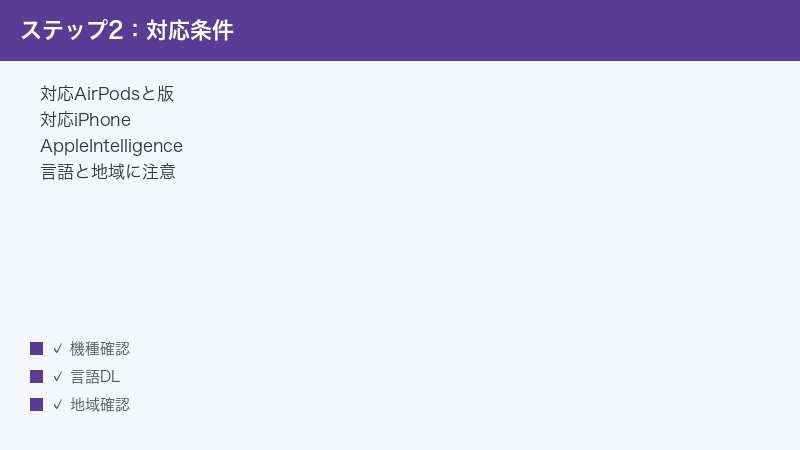
ライブ翻訳が使えない原因として最も多いのが、「そもそも対応条件を満たしていない」ケースです。次の4点を順番に確認してください。
① 対応するiPhone(Apple Intelligence対応機種)かどうか
ライブ翻訳は、Apple Intelligenceに対応したiPhoneが前提となります。Apple Intelligenceは比較的新しいiPhoneでのみ利用できる機能で、目安としてはiPhone 15 Pro以降などの対応機種が必要とされています。
具体的にどのモデルが対応しているかは、機能の拡充や年度によって変わる可能性があります。お使いの機種が対応しているか不確かな場合は、Apple公式のApple Intelligence対応機種一覧をご確認ください。対応していない機種では、ライブ翻訳のメニュー自体が表示されないことがあります。
② iOSのバージョンが新しいか
ライブ翻訳はiOS 26以降で利用できる機能です。さらに、対応言語の追加など機能の拡充は小数点台のアップデート(iOS 26.1、26.2など)で段階的に行われてきました。日本語など特定の言語への対応も、アップデートを重ねる中で追加されてきた経緯があります。
そのため、iOSのバージョンが古いと機能が出てこない、あるいは特定の言語が選べないことがあります。次の手順で最新の状態に更新してください。
- iPhoneで「設定」アプリを開きます
- 「一般」をタップします
- 「ソフトウェアアップデート」をタップします
- アップデートがある場合は「今すぐアップデート」または「ダウンロードしてインストール」を実行します
メニューの名称はバージョンによって若干異なる場合があります。アップデート中はWi-Fi環境と十分な電池残量(または充電中)を確保しておくと安心です。
③ 対応するAirPodsかどうか・ファームウェアが最新か
ライブ翻訳は、すべてのAirPodsで使えるわけではありません。一般に、AirPods Pro 2以降、アクティブノイズキャンセリング対応のAirPods 4、新しい世代のAirPods Maxなど、比較的新しいモデルが対応対象とされています。AirPods Pro 3など、より新しいモデルも対応します。
お持ちのAirPodsが対応しているか不確かな場合は、Apple公式のライブ翻訳サポートページで対応モデルをご確認ください。古い世代のAirPodsでは、対応条件を満たさないことがあります。
また、対応モデルであってもAirPods側のファームウェアが古いと使えないことがあります。AirPodsのファームウェアは自動的に更新される仕組みですが、すぐに反映されないこともあります。更新を促す一般的な方法は次のとおりです。
- AirPodsを充電ケースに入れ、ふたを開けた状態にします
- iPhoneの近く(Bluetoothが届く範囲)に置きます
- iPhoneをWi-Fiに接続し、電源につないだ状態でしばらく待ちます
- ファームウェアのバージョンは「設定」→AirPodsの名前→「情報」(または「バージョン」など)から確認できます
ファームウェアの確認・更新メニューの名称や場所は、バージョンによって変わることがあります。表示が見当たらない場合は、しばらく時間を置いてから再度確認してみてください。
④ Apple Intelligenceがオンになっているか
対応機種であっても、Apple Intelligenceの設定がオフのままだとライブ翻訳が利用できないことがあります。次の手順で確認してください。
- iPhoneで「設定」アプリを開きます
- 「Apple IntelligenceとSiri」(名称はバージョンにより異なる場合があります)をタップします
- Apple Intelligenceがオンになっているか確認します。オフの場合はオンに切り替えます
Apple Intelligenceを初めてオンにする際は、機能の準備(ダウンロードや初期処理)に時間がかかることがあります。準備が完了するまでは、関連機能が一時的に使えないこともあるため、しばらく待ってから再度試してみてください。
原因2:翻訳したい言語が未ダウンロード・未対応
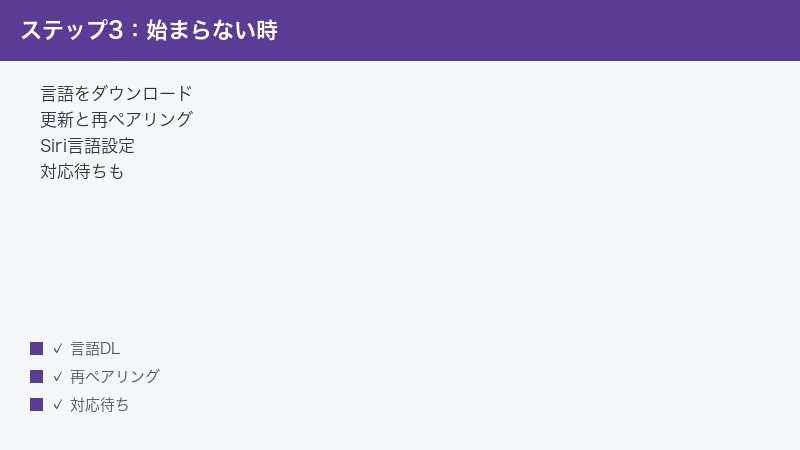
対応条件を満たしているのに翻訳が始まらない・何も聞こえない場合、翻訳したい言語のデータがダウンロードされていない、あるいはその言語自体が現時点で未対応という可能性があります。
言語をダウンロードする手順
ライブ翻訳で使う言語は、あらかじめ端末にダウンロードしておく必要があります。一般的な手順は次のとおりです。
- AirPodsを耳に着け、iPhoneと接続した状態にします
- iPhoneで「設定」アプリを開きます
- AirPodsの名前をタップします(AirPodsが接続されていると設定の上部などに表示されます)
- 「翻訳」(Translation)に関する項目から「言語」(Languages)を選びます
- ダウンロードしたい言語を選んでダウンロードします
メニューの名称や階層は、お使いのバージョンによって異なる場合があります。「翻訳」や「言語」に該当する項目が見当たらない場合は、まずiOSとAirPodsのファームウェアが最新かを確認してください。
言語データのダウンロードには、ある程度の通信量と時間がかかることがあります。渡航前や、安定したWi-Fiにつながっているうちにダウンロードを済ませておくのがおすすめです。一度ダウンロードしておけば、現地で通信が不安定でも使いやすくなります。必要な言語が複数ある場合は、それぞれ個別にダウンロードしておきましょう。
対応言語と日本語の状況
ライブ翻訳の対応言語は、段階的に拡充されてきました。英語・フランス語・ドイツ語・スペイン語・ポルトガル語などから始まり、その後のアップデートで日本語・韓国語・イタリア語・中国語などが追加されてきた経緯があります。日本語については、iOS 26.1の世代で翻訳対応言語に加わったと報じられています。
ただし、対応言語は今後も追加・変更される可能性があり、お使いのバージョンや地域によって選べる言語が異なる場合があります。目的の言語が選択肢に出てこない場合は、現時点でその言語が未対応か、提供準備中の可能性があります。最新の対応言語は、Apple公式のサポートページでご確認ください。
原因3:地域制限・日本での提供状況
ライブ翻訳は、すべての国・地域で同じように使えるわけではありません。地域によっては機能が提供されていない、あるいは提供時期が異なる場合があります。
地域による制約の例
報道や公式の機能提供状況ページによると、ライブ翻訳には地域に関する制約が存在します。たとえば、特定の地域ではApple Accountの国・地域の設定によって利用が制限されるケースや、当初は一部地域で提供が見送られ、後のアップデートで拡大されたケースが報じられています。中国本土では利用できないとされています。
こうした地域制限は、OSのアップデートに伴って変化することがあります。「以前は使えなかったが、アップデート後に使えるようになった」「逆に地域設定によっては利用できない」といったことが起こり得ます。そのため、過去に「使えなかった」という情報を見かけても、現在は状況が変わっている可能性があります。判断に迷ったときは、その時点での公式の対応状況を確認するのが確実です。
日本・日本語での利用について
日本語の翻訳対応はアップデートで追加されてきており、日本国内で実際に利用しているという報告も見られます。一方で、機能の提供状況・対応言語・地域の扱いは流動的なため、「お使いの環境・地域・時期によっては使えない、または一部に制限がある場合がある」という前提で考えておくのが安全です。
ご自身の環境で使えるかどうかを確実に知るには、次の方法が役立ちます。
- iPhoneとAirPodsを最新の状態に更新したうえで、設定にライブ翻訳・翻訳言語の項目が表示されるか確認する
- Apple公式の機能提供状況(Feature Availability)ページで、お住まいの地域・言語の対応状況を確認する
- 「翻訳」アプリやAirPodsの設定で、目的の言語が選択肢に出てくるか確認する
これらで項目が出てこない・選べない場合は、現時点ではその環境で未対応か、提供準備中の可能性が高いと判断できます。
基本的な使い方(始め方)の流れ
条件と言語の準備が整ったら、実際にライブ翻訳を始めます。開始する方法はいくつか用意されています。手順や名称はバージョンによって異なる場合がある点にご留意ください。
方法1:翻訳アプリから開始する
- AirPodsを耳に着け、iPhoneと接続した状態にします
- Apple Intelligenceがオンになっていることを確認します
- iPhoneで「翻訳」(Translate)アプリを開きます
- 「ライブ」(Live)に該当する項目を選びます
- 相手が話す言語と、自分が聞きたい言語を選択します
- 開始(Start Translation)に該当する操作で翻訳を始めます
方法2:AirPodsの操作で開始する
対応モデル(AirPods 4、AirPods Pro 2、AirPods Pro 3など)では、両方のAirPodsのステム(軸の部分)を同時に押し続ける操作でライブ翻訳を開始できるとされています。AirPods Maxなど形状の異なるモデルでは操作が異なる場合があります。
方法3:アクションボタンやSiriで開始する
- iPhoneのアクションボタンを「翻訳」に割り当てておくと、AirPods着用時にボタンからライブ翻訳を始められる場合があります
- Siriに「ライブ翻訳を始めて」のように話しかけて開始する方法もあります(対応状況・言語により異なる場合があります)
どの方法で開始するにしても、前提として「対応条件を満たし、必要な言語をダウンロード済みである」ことが必要です。開始操作をしても反応がない場合は、前述の原因1〜3を改めて確認してください。
開始方法の比較
4つの開始方法には、それぞれ向き不向きがあります。状況に合わせて使い分けると便利です。
| 開始方法 | 向いている場面 | 注意点 |
|---|---|---|
| 翻訳アプリから | 言語の組み合わせをじっくり選びたいとき | iPhoneを取り出して操作する必要がある |
| AirPodsのステム長押し | iPhoneを取り出さず素早く始めたいとき | 対応モデルに限る/モデルにより操作が異なる |
| アクションボタン | ワンタッチで毎回同じ操作をしたいとき | 事前にアクションボタンへの割り当てが必要 |
| Siriに話しかける | 手がふさがっているとき | 対応状況・言語により利用可否が異なる |
相手もAirPodsが必要?
ライブ翻訳は、自分が相手の言葉を聞き取る場面で特に役立ちます。相手側も同じようにAirPodsで翻訳を聞きたい場合は、相手も対応する環境(対応AirPodsと対応iPhoneなど)を用意する必要があります。相手がAirPodsを持っていない場合でも、自分が話した内容をiPhoneの画面に翻訳テキストとして表示し、相手に見せるという使い方が想定されています。実際の表示や運用はバージョンによって異なる場合があるため、お使いの環境で画面表示を確認しながら使ってみてください。
うまくいかないときの追加チェック
ここまでの確認をしても解決しない場合は、一般的なトラブル対処を試してみましょう。これらは機能固有の設定とは別に、確実に試してよい基本対処です。
1. AirPodsを再接続・再ペアリングする
AirPodsとiPhoneの接続が不安定だと、機能が正しく動かないことがあります。まずは簡単な再接続から試します。
- AirPodsを充電ケースに戻し、ふたを閉じて数秒待ってから、もう一度耳に着けます
- 改善しない場合は、iPhoneの「設定」→「Bluetooth」で一度AirPodsの接続を切り、再度接続します
- それでも不調なら、AirPodsを「このデバイスの登録を解除」してから、ケースのふたを開けてiPhoneに近づけ、画面の案内に沿って再ペアリングします
再ペアリングを行うと、ダウンロード済みの設定が初期化されることがあります。再ペアリング後は、必要に応じて翻訳言語の再ダウンロードや設定の確認を行ってください。
2. iPhoneとAirPodsを再起動する
- iPhoneを一度再起動します(電源を切って入れ直す)
- AirPodsはケースに入れてしばらく置くことで、接続状態がリセットされることがあります
3. 通信環境と周囲の状況を整える
翻訳処理には通信や端末側の処理が関わるため、環境によって動作が安定しないことがあります。
- 安定したWi-Fiまたはモバイル通信の環境で試す
- 周囲が騒がしいと音声の認識精度が下がるため、できるだけ静かな場所で試す
- 初回利用時は処理に時間がかかることがあるため、少し待ってから再開する
4. いったん停止して、もう一度始める
翻訳が途中で止まる・反応しなくなった場合は、一度ライブ翻訳を停止し、改めて開始し直すと回復することがあります。翻訳アプリの画面や、AirPodsの操作で停止・再開を試してみてください。
5. 設定をやり直す・最新情報を確認する
それでも解決しない場合は、Apple Intelligenceの設定や翻訳言語のダウンロードを一度見直し、最新のiOS・ファームウェアになっているか改めて確認します。機能の仕様や対応状況は更新されることがあるため、Apple公式サポートで最新情報を確認するのが確実です。
症状別・原因の見分け方
「どこに問題があるのか分からない」というときは、症状から原因をしぼり込むのが近道です。代表的な3つの症状ごとに、確認の順番を整理しました。
症状A:ライブ翻訳のメニュー自体が出てこない
翻訳アプリやAirPodsの設定に、ライブ翻訳や翻訳言語の項目が見当たらない場合です。この症状は、「そもそも機能が利用できる状態にない」ことを示しています。次の順で確認してください。
- お使いのiPhoneがApple Intelligence対応機種か(iPhone 15 Pro以降などが目安)
- iOSがiOS 26以降の最新版になっているか
- 「設定」でApple Intelligenceがオンになっているか
- お住まいの地域・Apple Accountの国や地域で機能が提供されているか
これらのいずれかが満たされていないと、メニュー自体が表示されないことがあります。特に地域や対応機種の条件は、設定をいくら探しても項目が出てこない原因になりやすい点です。
症状B:開始はできるが翻訳が聞こえない
翻訳を開始する操作は通るのに、AirPodsから訳が聞こえてこない場合です。この症状は、「言語または音声まわり」に原因があることが多いです。
- 翻訳したい言語を端末にダウンロードしているか
- その言語が現時点で対応しているか(未対応・準備中だと聞こえないことがある)
- AirPodsの音量がゼロになっていないか、ミュートになっていないか
- AirPodsが正しく接続され、音声がAirPods側に出力されているか
- 周囲が静かな環境か(騒音で相手の声を拾えていない可能性)
症状C:特定の言語だけ選べない
英語は選べるのに目的の言語が出てこない、といった場合です。この症状は、「その言語が現時点で未対応か、提供準備中」の可能性が高いです。あわせて、iOSやAirPodsのファームウェアが古いと、新しく追加された言語が出てこないこともあります。最新版に更新したうえで、Apple公式の対応言語の最新状況を確認してください。
事前に押さえておきたい予防のコツ
トラブルを避けるために、ふだんから次の点を意識しておくと安心です。
- 旅行や会合の前に動作確認をしておく。本番でいきなり使うのではなく、事前に自宅などで一度試しておくと、当日あわてずに済みます。
- 使う言語は出発前にダウンロードしておく。渡航先で通信が不安定だと、言語データのダウンロードに手間取ることがあります。
- iPhoneとAirPodsを最新の状態にしておく。アップデートで対応言語や安定性が改善されることがあります。
- AirPodsを十分に充電しておく。電池が少ないと途中で使えなくなることがあります。
よくある質問(FAQ)
Q1. ライブ翻訳はAirPodsだけで使えますか?
いいえ。AirPods単体ではなく、対応するiPhone(Apple Intelligence対応機種)とのペアリングが前提です。翻訳処理にはiPhone側の機能が関わるため、対応iPhoneと組み合わせて使う機能だとお考えください。逆に言えば、AirPodsが対応モデルであっても、組み合わせるiPhoneが非対応だと利用できない点に注意が必要です。お手持ちの組み合わせで使えるか不確かな場合は、iPhone側の対応条件から先に確認するとよいでしょう。
Q2. どのiPhoneがあれば使えますか?
Apple Intelligenceに対応したiPhoneが必要で、目安としてはiPhone 15 Pro以降などの比較的新しい機種が対象とされています。対応機種は変わる可能性があるため、正確な一覧はApple公式でご確認ください。お使いの機種が非対応の場合、ライブ翻訳の項目自体が表示されないことがあります。
Q3. 古いAirPodsでは使えませんか?
ライブ翻訳は比較的新しいモデル(AirPods Pro 2以降、ノイズキャンセリング対応のAirPods 4、新しい世代のAirPods Maxなど)が対応対象とされています。古い世代のAirPodsでは対応条件を満たさないことがあります。対応モデルの最新情報はApple公式サポートでご確認ください。
Q4. 日本語の翻訳は使えますか?
日本語の翻訳対応はアップデートで追加されてきており、iOS 26.1の世代で翻訳対応言語に加わったと報じられています。ただし、対応言語や地域の扱いは流動的なため、お使いのバージョン・地域によっては選べない、または提供準備中の場合があります。設定で日本語が選択肢に出てくるか、公式の対応状況をあわせて確認してください。
Q5. 設定にライブ翻訳の項目が見当たりません。
iPhoneが非対応機種である、iOSやAirPodsのファームウェアが古い、Apple Intelligenceがオフ、またはお住まいの地域で未対応・提供準備中、といった可能性が考えられます。対応機種か、最新バージョンか、Apple Intelligenceがオンか、地域の対応状況はどうか、の順に確認してみてください。なお、設定はAirPodsを実際に接続している状態でないと表示されないことがあります。AirPodsを耳に着けてiPhoneと接続したうえで、設定の上部にAirPodsの名前が出ているか確認してから操作するとよいでしょう。
Q6. 翻訳を開始しても何も聞こえません。
翻訳したい言語がダウンロードされていない、または未対応の可能性があります。「設定」→AirPodsの名前→翻訳・言語の項目から対象言語をダウンロードしてください。あわせて、AirPodsが正しく接続されているか、音量や再生状態に問題がないかも確認しましょう。
Q7. EUなど一部地域では使えないと聞きました。
ライブ翻訳には地域に関する制約があり、報道や公式の機能提供状況ページでも地域によって扱いが異なることが示されています。たとえばApple Accountの国・地域の設定によって制限されるケースや、後のアップデートで提供地域が拡大したケースが報じられています。中国本土では利用できないとされています。提供状況は更新されるため、最新情報を公式でご確認ください。
Q8. 翻訳の精度が低い・途切れるのはなぜですか?
周囲の騒音、通信環境、初回利用時の処理遅延などが影響することがあります。静かな環境で、安定した通信のもと、いったん停止してから再開すると改善する場合があります。また、専門用語や固有名詞、早口、複数人が同時に話す状況では精度が下がりやすい傾向があります。翻訳機能は完璧ではないため、重要なやり取りでは内容を画面の翻訳テキストでも確認するなど、補助的に使うのがおすすめです。
困ったときに最後に確認したいこと
ここまでの手順を一通り試しても解決しない場合は、次の観点でもう一度見直してみてください。多くは「条件のどれかが欠けている」か「バージョンや地域による違い」のどちらかに当てはまります。
1. 本当に最新の状態か、もう一度確認する
iOSは更新したつもりでも、AirPods側のファームウェアが古いままというケースは少なくありません。AirPodsのファームウェアは自動更新のため自分で操作しづらく、反映に時間がかかることもあります。iPhoneを充電につなぎ、Wi-Fi環境でAirPodsをケースに入れたまましばらく放置してから、改めてバージョンを確認してみてください。
2. 設定が複数のメニューにまたがっていないか確認する
ライブ翻訳に関する設定は、「翻訳」アプリ・AirPodsの設定・Apple Intelligenceの設定など、複数の場所に分かれています。一か所だけ見て「設定がない」と判断せず、それぞれのメニューを確認すると、見落としていた項目が見つかることがあります。メニュー名はバージョンによって変わることがある点にも注意してください。
3. 公式情報で「自分の地域・言語」の対応を確認する
機能の提供状況や対応言語は地域ごとに異なり、しかも頻繁に更新されます。一般的な記事の情報だけで判断せず、Apple公式の機能提供状況ページやサポートページで、お住まいの地域と使いたい言語の最新の対応状況を確認するのが、もっとも確実です。
4. それでも解決しないときは
すべて確認しても改善しない場合は、AirPodsとiPhoneそれぞれの一般的な不具合の可能性も考えられます。Appleのサポートに問い合わせる、あるいは別のApple Intelligence対応iPhoneで同じAirPodsを試してみると、原因がiPhone側かAirPods側かを切り分けやすくなります。
📚 あわせて読みたい
まとめ
AirPodsのライブ翻訳が使えない・始まらないときは、次の順番でチェックするのが効率的です。
- 対応条件:Apple Intelligence対応のiPhone(iPhone 15 Pro以降などが目安)、対応AirPods(Pro 2以降など)、iOS 26以降、AirPodsの最新ファームウェア、Apple Intelligenceがオンか
- 言語の準備:翻訳したい言語をダウンロード済みか、その言語が現時点で対応しているか(日本語はiOS 26.1世代で追加と報じられています)
- 地域の制約:お住まいの地域・Apple Accountの国や地域で提供されているか(EU・中国本土など地域による違いに注意)
- 一般対処:再接続・再ペアリング、iPhoneとAirPodsの再起動、通信環境の改善、いったん停止して再開
特に多いのは、「対応機種・対応言語・対応地域のどれかが欠けている」というパターンです。設定をいくら探しても項目が出てこないときは、操作の問題ではなく、そもそも利用条件を満たしていない可能性を疑ってみてください。逆に、条件さえそろえば、AirPodsを着けたまま外国語の会話を聞き取れる便利な機能です。
ライブ翻訳は登場して間もない機能で、対応言語・対応地域・操作方法はアップデートのたびに変化しています。本記事の手順がそのまま当てはまらない場合や、メニュー名が異なる場合は、お使いのバージョン・地域によるものと考え、Apple公式サポートの最新情報をあわせてご確認ください。条件を一つずつ確認していけば、多くのケースで「なぜ使えないのか」が見えてくるはずです。焦らず順番にチェックして、快適なライブ翻訳の体験につなげていきましょう。
