 minto.tech スマホ(iPhone/Android)・パソコン(Windows/Mac)・Office・Wi-Fi・AIツールの「できない」「困った」を解決する実用ガイド。トラブル対処法とノウハウが満載のお助けサイトです。
※本ページにはプロモーション(広告)が含まれています
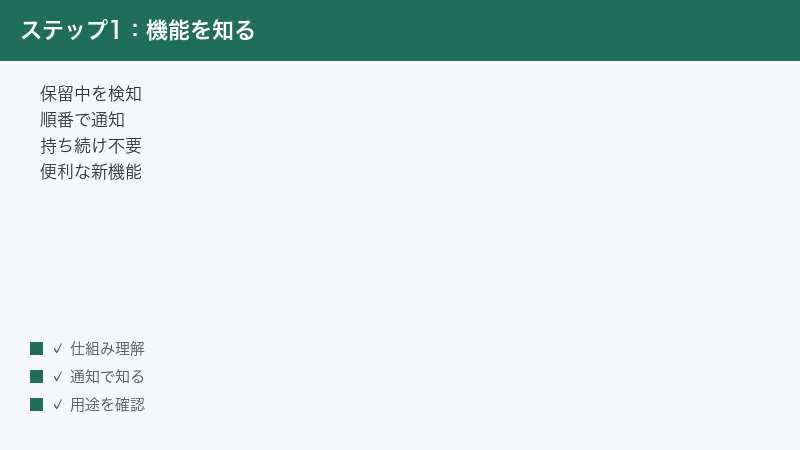
コールセンターや役所、予約窓口に電話をかけて「ただいま電話が混み合っております。このままお待ちください」というアナウンスのあと、延々と保留音を聞かされた経験は誰にでもあるはずです。iOS 26で追加された「保留アシスト(Hold Assist)」は、その保留中の待ち時間からあなたを解放してくれる機能です。
ところが「保留アシストが出てこない」「設定がオンにできない」「使い方が分からない」という声も少なくありません。この記事では、まず3行で結論をお伝えし、そのあと症状別の早見表と、原因ごとの具体的な対処法をていねいに解説します。
⏱ いそぐ人向け・3行でわかる結論
① 保留アシストは日本語(日本)も対応している機能です。「日本は未対応」ではありません。
② 出てこない最大の原因は、相手側が実際には「保留状態」になっていない(自動音声・IVRで人を待っていない/保留音が流れていない)ケースです。
③ あわせて「iOSがiOS 26に更新されているか」「設定で保留アシストがオンか」「対応機種か」を確認すれば、ほとんどのケースは解決します。
🛒 関連商品をAmazonでチェック
📑 この記事の目次(タップで開く)
- この記事でわかること
- そもそも「保留アシスト(Hold Assist)」とは?
- 【症状別】まずはここを確認|早見表
- 原因①:相手側が「保留状態」になっていない(最も多い)
- 原因②:iOSがiOS 26に更新されていない
- 原因③:対応していない古いiPhoneの可能性
- 原因④:保留アシストの設定がオフになっている
- 原因⑤:通話の種類によっては動作しない
- 原因⑥:キャリア・回線による差の可能性
- 原因⑦:「保留中に出る」という仕様を誤解している
- 原因⑧:一時的な不具合(再起動・更新で改善)
- 使い始める前にやっておくと安心な準備
- 使っているときに知っておきたい注意点
- それでもうまくいかないときのチェックリスト
- よくある質問(FAQ)
- まとめ|「日本未対応」ではなく、原因を順に切り分ければ解決できる
この記事でわかること
- iOS 26の「保留アシスト(Hold Assist)」とはどんな機能か(仕組みをやさしく解説)
- 「保留アシストが出てこない・使えない」ときの本当の原因(日本未対応ではありません)
- 症状別の早見表で、自分のケースに当てはまる対処へすぐにたどり着く方法
- 設定からオン・オフを切り替える手順と、見つからないときの探し方
- 対応機種・対応言語の目安と、公式での確認のしかた
- FaceTimeオーディオや一部のIP電話アプリで動かない理由
- それでもうまくいかないときのチェックリストとFAQ(よくある質問8問)
なお、設定の名称や場所、対応機種はお使いのiOSのバージョンや機種、地域によって異なる場合があります。最終的な仕様は必ずApple公式(設定アプリやAppleサポート)でご確認ください。
そもそも「保留アシスト(Hold Assist)」とは?
保留中の「待ち」をiPhoneが代わりに引き受けてくれる機能
保留アシスト(Hold Assist)は、iOS 26で電話アプリに追加された機能です。コールセンターなどに電話をかけて保留(待たされる保留音)の状態になったとき、iPhoneがその保留音を検知し、通話を切らずにバックグラウンドで保ったまま待機してくれます。そして相手(オペレーターや担当者などの「人」)が応答して電話口に出ると、iPhoneがあなたに音や振動、画面表示で知らせてくれる、という仕組みです。
つまり、保留アシストを使えば、保留中ずっとスマホを耳に当てて保留音を聞き続ける必要がなくなります。保留になったらいったんiPhoneを置いて別の作業を続け、人が出たタイミングで通話に戻れば良いのです。長い待ち時間が多いコールセンターや行政窓口への電話で、特に効果を発揮します。
動作のイメージ(典型的な流れ)
- あなたがコールセンターなどに電話をかける。
- 「ただいま混み合っています。このままお待ちください」とアナウンスが流れ、保留音が始まる。
- iPhoneが保留音を検知し、通話画面に「保留アシスト」を使うためのボタンが表示される(または案内が出る)。
- あなたがそれをオンにすると、iPhoneが通話を保ったまま代わりに待機する。あなたは耳からiPhoneを離して別のことができる。
- 相手の担当者(人)が電話口に出ると、iPhoneが音・振動・通知であなたに知らせる。
- あなたが通話に戻り、担当者と会話を始める。
ポイントは、保留アシストは「保留になって初めて使える」機能だということです。通話していない待受画面に常時表示されるボタンではありません。この点を誤解していると「どこにもボタンが無い、使えない」と感じてしまいますが、実際には「保留になるタイミングを待つ」ことが前提なのです。
ここが重要: 保留アシストはApple Intelligenceに依存しません。Apple Intelligence対応の最新機種でなくても、iOS 26に対応しているiPhoneであれば幅広く利用できる設計になっています(後述の「対応機種」を参照)。
どんな場面で役に立つのか
保留アシストは、特に「人が出るまでに長く待たされる電話」で効果を発揮します。具体的には、次のような場面が代表的です。
- 携帯電話会社・インターネット回線などのサポートセンター:混雑時は10分、20分と待たされることも珍しくありません。その間ずっとスマホを耳に当てておく必要がなくなります。
- 役所・行政の問い合わせ窓口:時期によっては電話が集中し、長い保留が発生しがちです。
- クレジットカード・銀行・保険などの金融機関のコールセンター:本人確認や手続きで電話が必要な場面が多く、待ち時間も長くなりやすい代表例です。
- 病院・クリニックの予約電話:受付時間の開始直後などは混み合い、保留が発生することがあります。
- 家電・通販などのカスタマーサポート:故障や返品の相談で、担当者につながるまで待たされることがあります。
こうした電話では、保留になった瞬間にiPhoneがあなたの代わりに待機してくれるため、その間に家事をしたり、パソコンで別の作業を進めたりできます。担当者が出たらiPhoneが知らせてくれるので、「ずっと耳を傾けていたのに、結局一瞬席を外した隙に切られてしまった」といった失敗も起こりにくくなります。
「Android(Pixel)のHold for Me」との違い
同じように「保留を代わりに待つ」機能として、Google Pixelには「Hold for Me(ホールドフォーミー)」があります。考え方はよく似ていますが、保留アシストはiPhone(iOS 26)の機能で、利用できる端末やOS、設定の場所がそれぞれ異なります。Androidスマホでの方法を探していてiPhoneにたどり着いた方は、ここでは「iOS 26のiPhone向け=保留アシスト」を確認すれば大丈夫です。逆に、お使いの端末がPixelなどのAndroidの場合は、保留アシストではなく各メーカーの保留代行機能を確認してください。
【症状別】まずはここを確認|早見表
「保留アシストが使えない」と一口に言っても、状況によって原因と対処は変わります。まずは下の早見表で、自分の状況に近いものを探してみてください。各原因の詳しい対処は、表の下の見出しで順に解説します。
| あなたの状況 | 考えられる主な原因 | 対処の見出し |
|---|---|---|
| 通話中、保留になってもボタンが出ない | 相手側が「保留状態」になっていない/保留音が無い | 原因① |
| そもそも機能自体が見当たらない | iOSがiOS 26になっていない | 原因② |
| 更新したのに項目が現れない | 対応していない古い機種の可能性 | 原因③ |
| 設定でオンにした記憶がない | 保留アシストの設定がオフ | 原因④ |
| 特定のアプリの通話で動かない | FaceTimeオーディオ・一部のIP電話/VoIP | 原因⑤ |
| 機種・OSは合っているのに不安定 | キャリア・回線による差の可能性 | 原因⑥ |
| 待受画面にボタンが無いから壊れていると思った | 「保留中に出る」という仕様の誤解 | 原因⑦ |
| 昨日まで使えたのに今日は出ない | 一時的な不具合 | 原因⑧ |
誤解を解いておきます: 「保留アシストは日本では使えないのでは?」という情報を見かけることがありますが、これは正しくありません。Appleの対応言語リストには日本語(日本)が明記されています。日本語環境のiPhoneでも保留アシストは利用できますので、「日本だから使えない」という前提で原因を探さないでください。本当の原因は、この記事で解説する①〜⑧のほうにあります。
原因①:相手側が「保留状態」になっていない(最も多い)
保留アシストは「保留音」を手がかりに動く
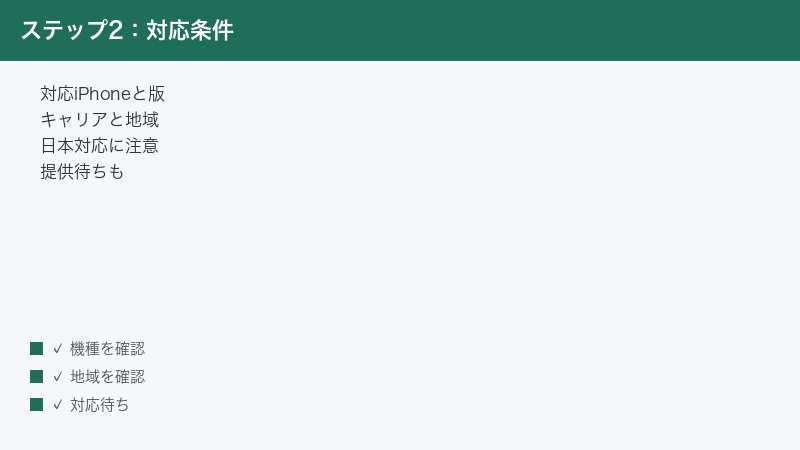
保留アシストが出てこない・使えないという相談でもっとも多いのがこのパターンです。保留アシストは、iPhoneが「いま保留中だ」と判断できて初めて動き出します。その判断材料になるのが、相手側から流れてくる保留音やお待たせ用のアナウンスです。
ところが、電話の「待たされ方」にはいくつかの種類があり、その中には保留アシストが反応しにくいものがあります。
- 自動音声ガイダンス(IVR)で番号を押させている最中:「ご用件の方は1を、その他の方は2を…」のように案内が続いている状態は、人を待っている「保留」とは異なるため、保留アシストの対象になりにくいです。
- 無音で待たされている:保留音がほとんど流れず、ほぼ無音で人を待つタイプの窓口では、iPhoneが「保留」と判断しづらいことがあります。
- 呼び出し音が鳴り続けているだけ:相手が出る前の「プルルル」という呼び出し音は保留ではないため、まだ保留アシストは出てきません。
- すぐに人が出る窓口:そもそも保留にならず人が出る相手では、保留アシストの出番がありません。
対処:保留音が始まったかどうかを意識する
まずは、実際に「お待ちください」というアナウンスや保留音が始まったかを意識してみてください。保留音が始まってから通話画面を確認すると、保留アシスト関連の表示が出ているはずです。自動音声で番号を選んでいる段階や、まだ呼び出し中の段階では出てこないのが正常な動作です。
もし「明らかに保留音が長く流れているのに反応しない」という場合は、原因②以降(iOSのバージョン・機種・設定)を順に確認していきましょう。なお、相手側の保留の仕組みは各企業・窓口でさまざまであり、すべての保留音にiPhoneが反応するとは限らない点はあらかじめご了承ください(この挙動はお使いの環境により異なる場合があります)。
「呼び出し中」「自動音声」「保留」の違いを整理する
保留アシストがいつ動くのかを理解するには、電話がつながるまでの状態を3つに分けて考えると分かりやすくなります。下の表で、それぞれの状態と保留アシストの関係を整理しました。
| 状態 | どんな音が聞こえるか | 保留アシストは動くか |
|---|---|---|
| 呼び出し中 | 「プルルル」という呼び出し音 | まだ動きません(相手が出る前のため) |
| 自動音声(IVR) | 「1番を押してください」などの案内 | 対象になりにくい(人を待つ保留とは別) |
| 保留 | 「お待ちください」のアナウンスや保留音楽 | ここで動きます(保留アシストの出番) |
このように、保留アシストが本領を発揮するのは3つ目の「保留」の段階です。最初の自動音声で番号を選んでいる間や、まだ呼び出し中の段階では出てこなくて当たり前、と覚えておくと、無用に「壊れているのでは」と心配せずに済みます。番号選択を終えて担当者を待つ列に並び、保留音が始まってから通話画面を見るのがコツです。
原因②:iOSがiOS 26に更新されていない
保留アシストはiOS 26で追加された新機能
保留アシストはiOS 26から使える機能です。そのため、iPhoneのソフトウェアがiOS 26より前のバージョン(iOS 18など)のままだと、設定のどこを探しても項目が見つからず、通話中にもボタンが出てきません。「うちのiPhoneには無い」と感じている方は、まずバージョンを確認しましょう。
iOSのバージョンを確認する手順
- 「設定」アプリを開く。
- 「一般」をタップする。
- 「情報」をタップする。
- 「iOSバージョン」の欄を見る。ここが「26.〇」のようになっていればiOS 26です。
iOS 26に更新する手順
- 「設定」→「一般」→「ソフトウェアアップデート」を開く。
- iOS 26(または最新の26.〇)が表示されていれば、「ダウンロードしてインストール」をタップする。
- Wi-Fiに接続し、電源(充電)につないだ状態で更新するのが安心です。
- 更新には時間がかかることがあるため、時間に余裕があるときに行ってください。
更新前のお願い: 大型アップデートの前には、念のため写真や連絡先などをiCloudやパソコンにバックアップしておくと安心です。更新後はバッテリー消費が一時的に増えることがありますが、数日で落ち着くのが一般的です。
なお、機種によってはiOS 26自体に更新できないものもあります。その場合は原因③を確認してください。
原因③:対応していない古いiPhoneの可能性
対応機種の目安
保留アシストはApple Intelligenceに依存しないため、最新のハイエンド機種でなくても利用できます。対応機種の目安としては、iPhone 12シリーズやiPhone SE(第3世代)以降のように、iOS 26が動作する幅広いiPhoneが対象と考えられます。
ただし、これはあくまで目安です。対応機種や条件はお使いのiOSのバージョン・地域・キャリアによって異なる場合があり、将来的に変わる可能性もあります。正確な対応状況は、必ずApple公式の情報や、お使いのiPhoneの設定アプリ上での表示でご確認ください。
自分のiPhoneの機種を確認する手順
- 「設定」→「一般」→「情報」を開く。
- 「機種名」または「モデル名」の欄で、お使いのiPhoneの世代を確認する。
- iOS 26に更新できる機種かどうかは、「設定」→「一般」→「ソフトウェアアップデート」でiOS 26が案内されるかどうかでも判断できます。
もしお使いの機種がiOS 26に対応しておらず、保留アシストを使いたい場合は、対応機種への買い替えが選択肢になります。ただし、買い替えを検討する前に、原因①(保留状態の検知)や原因④(設定オフ)など、機種以外の要因をひととおり確認することをおすすめします。多くの場合、買い替えなくても設定や使い方の見直しで解決します。
覚えておきたいポイント: 「対応機種かどうか」と「Apple Intelligenceに対応しているか」は別の話です。保留アシストはApple Intelligence非対応の機種でも、iOS 26が動けば使える設計です。そのため、「自分のiPhoneは最新ではないから保留アシストは無理だろう」と決めつける必要はありません。まずはiOS 26に更新できるか、設定に項目が出るかを確かめてみましょう。
原因④:保留アシストの設定がオフになっている
設定でオンになっているかを確認する
iOS 26に更新済みで対応機種でも、保留アシストの設定がオフになっていると機能しません。設定からオンになっているかを確認しましょう。
設定場所の目安は、「設定」アプリ →「アプリ」→「電話」のあたりに「保留アシスト(Hold Assist)」の項目があり、ここをオンにする形です。なお、設定の名称や場所はお使いのiOSのバージョンによって変わる場合があります。下記の手順で見つからないときは、後述の「設定の検索で探す方法」を試してください。
保留アシストをオンにする手順(目安)
- 「設定」アプリを開く。
- 「アプリ」をタップする(バージョンによっては「電話」が設定のトップ付近に並んでいることもあります)。
- 「電話」をタップする。
- 「保留アシスト」または「Hold Assist」の項目を探し、スイッチをオン(緑)にする。
設定の検索で探す方法(見つからないとき)
項目の場所が分からないときは、設定アプリの検索機能を使うのが確実です。
- 「設定」アプリを開き、いちばん上の検索バー(または画面を下に少し引っ張ると現れる検索欄)をタップする。
- 「保留」と入力する。
- 候補に「保留アシスト」関連の項目が出てきたらタップして、設定画面へ移動する。
検索で「保留」と入力しても何も出てこない場合は、そのiPhoneがiOS 26になっていない(原因②)か、対応機種でない(原因③)可能性が高いです。先にそちらを確認してください。
原因⑤:通話の種類によっては動作しない
FaceTimeオーディオや一部のIP電話アプリ
保留アシストは、基本的に標準の電話アプリでの通常の電話(音声通話)を想定した機能です。そのため、次のような通話では動作しないことがあります。
- FaceTimeオーディオ:FaceTimeでの音声通話は、通常の電話とは仕組みが異なるため、保留アシストの対象外になることがあります。
- 一部のIP電話アプリ/VoIPアプリ:LINE通話や各種の通話アプリ、050番号のIP電話アプリなどは、それぞれ独自の仕組みで動いているため、保留アシストが効かないことがあります。
- 会社の内線・特殊な通話システム:専用アプリ経由の通話なども対象外になりやすいです。
対処:標準の電話アプリで試す
コールセンターなどに保留アシストを使いたいときは、できるだけ標準の「電話」アプリから普通に発信してみてください。アプリ独自の通話機能では保留アシストが使えないのは仕様の範囲であり、故障ではありません。どの通話で使えるかはお使いの環境やアプリのバージョンによって異なる場合があります。
原因⑥:キャリア・回線による差の可能性
通話に関わる機能は、お使いの携帯電話会社(キャリア)や回線、契約内容によって挙動が変わることがあります。保留アシストについても、キャリアや回線環境によって動作が安定しない・反応しづらいといった差が出る可能性は否定できません。
もし「機種もOSも条件を満たしているのに、どうも安定しない」という場合は、次のような切り分けを試すと原因の見当をつけやすくなります。
- 別の電話番号(保留になりやすいコールセンターなど)にかけて、再現するかどうかを確認する。
- Wi-Fi通話(VoLTE/Wi-Fiコーリング)のオン・オフを切り替えて挙動が変わるか試す(「設定」→「アプリ」→「電話」付近、またはキャリアの設定項目)。
- それでも改善しない場合は、契約しているキャリアのサポートに「iOS 26の保留アシストが動作しない」と伝えて確認する。
キャリア固有の挙動は一般化が難しいため、ここでは「回線・キャリアによる差がありうる」という前提だけ押さえておいてください。具体的な対応可否はお使いのキャリアにご確認ください。
切り分けのコツ:1つずつ条件を変える
原因がはっきりしないときは、一度に複数の条件を変えないのがコツです。たとえば「機種も回線もアプリも全部変えて試した」では、どれが効いたのか分かりません。次のように1つずつ変えて確認すると、原因にたどり着きやすくなります。
- 同じiPhone・同じ電話アプリで、別の「保留が長い番号」にかけてみる(相手側の問題かを切り分け)。
- Wi-Fiコーリングのオン・オフだけを切り替えて、同じ番号にかけ直す(回線設定の影響を切り分け)。
- iPhoneを再起動してから、もう一度同じ番号にかける(一時的な不具合を切り分け)。
このように条件を1つずつ動かして記録しておくと、サポートに相談するときも「どの条件で再現したか」を具体的に伝えられ、解決が早まります。
原因⑦:「保留中に出る」という仕様を誤解している
常時表示されるボタンではない
意外と多いのが、「待受画面や設定画面に保留アシストのボタンがいつも出ていると思い込み、見当たらないから使えないと感じてしまう」誤解です。すでに触れたとおり、保留アシストは通話中に保留になって初めて、通話画面上に関連ボタンや案内が現れる仕組みです。
つまり、次のような流れが正しい使い方です。
- 事前に「設定」で保留アシストをオンにしておく(原因④参照)。
- 実際にコールセンターなどへ電話をかける。
- 保留になったタイミングで、通話画面に保留アシストのボタン・案内が出る。
- そこでオンにして、人が出るのを待つ。
電話をかけていない状態や、まだ呼び出し中・自動音声の段階で「ボタンが無い」と判断してしまうと、「壊れている/使えない」という勘違いにつながります。保留音が始まってから通話画面をチェックする、と覚えておきましょう。
原因⑧:一時的な不具合(再起動・更新で改善)
機種・OS・設定・通話の種類すべてに問題が無いのに、たまたまその日だけ調子が悪い、ということもあります。スマートフォンは多くの機能が同時に動いているため、一時的な不具合で特定の機能が反応しなくなることがあります。こうしたケースは、基本的な再起動や更新であっさり直ることが多いです。
まず試したい基本のリセット手順
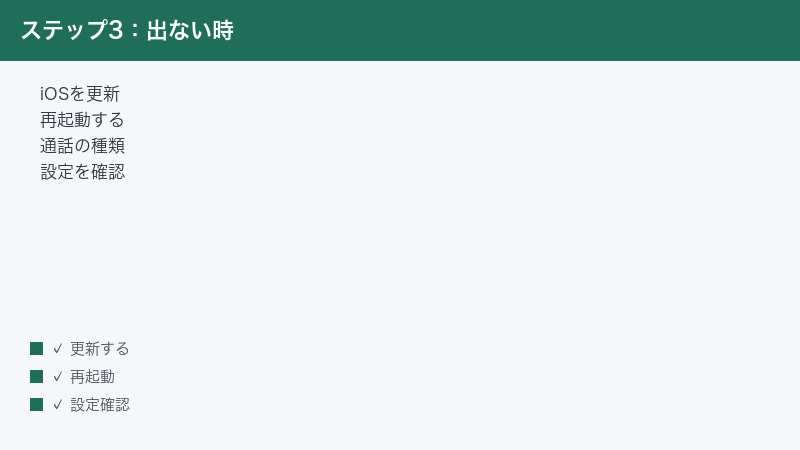
- iPhoneを再起動する:電源を切って、しばらく待ってからもう一度入れます。多くの一時的な不具合はこれで解消します。
- iOSを最新にする:「設定」→「一般」→「ソフトウェアアップデート」で、26.〇の更新が来ていれば適用します。不具合修正が含まれていることがあります。
- 設定をオフ→オンし直す:保留アシストの設定を一度オフにして、もう一度オンにすると、設定が正しく反映し直されることがあります。
- 機内モードを数秒オン→オフ:回線をつなぎ直すことで、通話まわりの一時的な不調が改善することがあります。
使い始める前にやっておくと安心な準備
保留アシストを「いざ電話するとき」にスムーズに使うには、事前に次の3つを済ませておくのがおすすめです。電話をかけてから慌てて設定を探すよりも、落ち着いて準備しておくほうが確実です。
準備1:iOSを最新の26にしておく
「設定」→「一般」→「ソフトウェアアップデート」で、iOS 26(26.〇)になっているかを確認します。まだ古いバージョンなら、Wi-Fiと充電につないだ状態で更新しておきましょう。これで原因②(iOS未更新)は事前に解消できます。
準備2:設定で保留アシストをオンにしておく
「設定」→「アプリ」→「電話」で保留アシスト(Hold Assist)をオンにしておきます。見つからないときは設定の検索バーで「保留」と入力すると早く見つかります。これで原因④(設定オフ)を事前に防げます。
準備3:標準の「電話」アプリから発信する癖をつける
保留アシストを使いたい相手には、LINE通話やFaceTimeではなく、標準の「電話」アプリから発信するようにします。これで原因⑤(通話の種類による非対応)を避けられます。コールセンターの番号は標準の電話アプリの履歴や連絡先に登録しておくと、次回からワンタップで発信できて便利です。
待ち時間を快適にするひと工夫: 保留アシストでiPhoneを手放している間は、両手が空きます。担当者が出たときにすぐ話せるよう、聞きたいことや契約者番号などのメモを手元に用意しておくと、つながったあとの会話がスムーズです。マイク付きのイヤホンを使えば、人が出たあとも手を止めずに話せます。
使っているときに知っておきたい注意点
保留アシストを実際に使うときに、知っておくと戸惑わずに済むポイントをまとめます。
- iPhoneから離れすぎない:人が出たときに通話へ戻る必要があるため、通知に気づける範囲にiPhoneを置いておきましょう。別室に置いて通知音が聞こえないと、せっかく担当者が出ても気づけません。
- マナーモードや音量に注意:人が出たときの通知に気づけるよう、通知音や振動がオフになっていないかを確認しておくと安心です。
- 相手が出たら早めに戻る:担当者が出てから応答までに時間がかかりすぎると、相手が「もしもし?」と確認のうえ切ってしまうこともあります。通知に気づいたら、なるべく早く通話に戻りましょう。
- すべての電話で保留が起きるわけではない:すぐ人が出る窓口では、そもそも保留アシストの出番がありません。これは正常な動作です。
これらの注意点を踏まえておけば、「保留アシストを使ったのに担当者と話せなかった」といった残念な結果を避けやすくなります。なお、表示や通知のされ方はお使いのiOSのバージョンや機種によって異なる場合があります。
それでもうまくいかないときのチェックリスト
ここまでの対処を試しても保留アシストが使えない場合は、次の順番でもう一度ていねいに確認してみてください。1つずつ消去法で切り分けると、原因にたどり着きやすくなります。
| 確認の順番 | チェック内容 | 該当する原因 |
|---|---|---|
| 1 | 本当に「保留音」が流れている状況か(呼び出し中や自動音声ではないか) | 原因①・⑦ |
| 2 | iOSが26になっているか(設定→一般→情報) | 原因② |
| 3 | 対応機種の目安に入っているか(iPhone 12/SE第3世代以降が目安) | 原因③ |
| 4 | 設定で保留アシストがオンか(設定→アプリ→電話、または検索で「保留」) | 原因④ |
| 5 | 標準の電話アプリで発信しているか(FaceTimeやアプリ通話ではないか) | 原因⑤ |
| 6 | 再起動・更新・設定オンオフし直しを試したか | 原因⑧ |
| 7 | キャリア・回線の問題が疑われるなら、別の番号や別回線で再現確認 | 原因⑥ |
このチェックリストをひととおり試しても解決しない場合は、Appleサポートまたはお使いのキャリアのサポートに、「iOS 26の保留アシストが、保留音が流れているのに反応しない」と具体的に伝えて相談すると、よりスムーズに案内を受けられます。
サポートに相談するときに伝えるとよいこと
問い合わせの前に、次の情報を手元にまとめておくと、サポート担当者が状況を把握しやすくなり、解決までの時間を短くできます。
- iPhoneの機種名とiOSのバージョン(「設定」→「一般」→「情報」で確認できます)。
- どんな相手に電話したときに起きるか(特定の番号だけか、どの番号でも起きるか)。
- そのとき保留音が流れていたか、それとも自動音声や呼び出し中だったか。
- 標準の電話アプリからかけたか、別の通話アプリだったか。
- すでに試したこと(再起動・iOS更新・設定オンオフなど)。
このように整理しておくと、原因①〜⑧のどれに近いのかを担当者と一緒に絞り込みやすくなります。特に「保留音が流れていたかどうか」は、保留アシストが動く前提に直結する重要な情報なので、必ず伝えるようにしましょう。
よくある質問(FAQ)
Q1. 保留アシストは日本(日本語)でも使えますか?
はい、使えます。Appleの対応言語リストには日本語(日本)が含まれています。「日本では未対応」「対応待ち」という情報を見かけることがありますが、それは正しくありません。日本語環境のiPhoneでも保留アシストは利用できます。出てこないときは、言語や地域ではなく、本記事の原因①〜⑧(保留状態の検知・iOSバージョン・機種・設定など)を確認してください。
Q2. 「ホールドアシスト 使えない」のですが、どこを最初に見るべきですか?
まずは「本当に保留音が流れている状況か」を確認してください(原因①)。呼び出し中や自動音声で番号を押している段階、ほぼ無音で待たされている状況では、保留アシストが反応しにくいことがあります。次に、iOSが26か(原因②)、設定でオンか(原因④)を順に見ていくのが効率的です。
Q3. 「保留アシスト オン」にしたいのに、設定に項目がありません。どうすれば?
「設定」アプリの検索バーに「保留」と入力して探すのがいちばん確実です。それでも出てこない場合は、そのiPhoneがiOS 26になっていない(原因②)か、対応機種でない(原因③)可能性が高いです。設定の名称や場所はお使いのバージョンにより異なる場合があるため、最新の仕様はApple公式でご確認ください。
Q4. 保留アシストにApple Intelligenceは必要ですか?
いいえ、必要ありません。保留アシストはApple Intelligenceに依存しない機能です。Apple Intelligence対応の最新機種でなくても、iOS 26に対応しているiPhoneであれば幅広く利用できます。
Q5. どのiPhoneなら使えますか?(対応機種が知りたい)
対応機種の目安は、iPhone 12シリーズやiPhone SE(第3世代)以降など、iOS 26が動作する幅広い機種です。ただしこれは目安であり、正確な対応状況はお使いのiOSのバージョンや地域、Apple公式の情報でご確認ください。設定→一般→ソフトウェアアップデートでiOS 26が案内されるかどうかも判断材料になります。
Q6. 「iphone 保留 自動」で待ってくれるのは分かりましたが、人が出たらどう知らせてくれますか?
相手(担当者などの人)が電話口に出ると、iPhoneが音・振動・画面表示であなたに通知します。保留アシストを使っている間はiPhoneを耳から離して別の作業ができ、人が出たタイミングで通話に戻る、という使い方になります。
Q7. 「hold assist 出ない」のは、機能が壊れているからですか?
多くの場合、壊れているわけではありません。保留アシストは通話が保留になって初めて通話画面にボタン・案内が出る仕組みです(原因⑦)。待受画面や呼び出し中に表示されないのは正常な動作です。保留音が始まってから通話画面を確認してみてください。それでも出ない場合は、再起動や更新(原因⑧)を試しましょう。
Q8. LINE通話やFaceTimeでも保留アシストは使えますか?
基本的には標準の「電話」アプリでの通常の音声通話が対象です。FaceTimeオーディオや一部のIP電話/VoIPアプリ(LINE通話など)では動作しないことがあります(原因⑤)。コールセンターなどに保留アシストを使いたいときは、標準の電話アプリから発信してみてください。どの通話で使えるかはお使いの環境により異なる場合があります。
Q9. 保留アシストと留守番電話は何が違いますか?
役割がまったく異なります。留守番電話は「自分が出られないときに、相手のメッセージを録音して預かる」機能です。一方、保留アシストは「自分から電話をかけて保留で待たされているとき、人が出るまでiPhoneが代わりに待つ」機能です。保留アシストはあくまであなたが発信して担当者を待つ場面のための機能で、相手のメッセージを録音するものではありません。
Q10. 保留アシストで待っている間、通話料金はかかりますか?
保留アシストは通話を切らずにバックグラウンドで保ったまま待機する仕組みのため、その間も通話自体は継続しています。通話料金の扱いはお使いの料金プラン(かけ放題かどうかなど)やキャリアによって異なります。長時間の保留が心配な場合は、ご契約の料金プランをキャリアにご確認ください。なお、かけ放題プランであれば通話時間を気にせず使いやすいでしょう。
Q11. 機内モードやおやすみモード(集中モード)中でも使えますか?
機内モードでは携帯電話回線がオフになるため、そもそも通常の電話発信ができず、保留アシストも使えません。集中モード(おやすみモードなど)を使っている場合は、人が出たときの通知に気づけるよう、必要に応じて通知の設定を見直しておくと安心です。設定の名称や挙動はお使いのバージョンにより異なる場合があります。
📚 あわせて読みたい
まとめ|「日本未対応」ではなく、原因を順に切り分ければ解決できる
iOS 26の保留アシスト(Hold Assist)は、保留中の待ち時間からあなたを解放してくれる便利な機能です。「使えない・出てこない」と感じても、その理由は「日本だから」ではありません。保留アシストは日本語(日本)にも対応しています。本当の原因は、次のように整理できます。
- 原因①:相手側が実際に「保留状態」になっていない(自動音声・無音待ち・呼び出し中では出ない)← 最も多い
- 原因②:iOSがiOS 26に更新されていない
- 原因③:対応していない古い機種の可能性(目安はiPhone 12/SE第3世代以降)
- 原因④:設定で保留アシストがオフ(設定→アプリ→電話、または検索で「保留」)
- 原因⑤:FaceTimeオーディオや一部のIP電話/VoIPアプリでは動かないことがある
- 原因⑥:キャリア・回線による差の可能性
- 原因⑦:「保留中に初めて出る」という仕様の誤解
- 原因⑧:一時的な不具合(再起動・更新・設定オンオフで改善)
まずは「保留音がきちんと流れている状況で試す」「iOSを26にする」「設定でオンにする」の3点を押さえれば、多くのケースは解決します。それでも直らないときは、本記事のチェックリストの順に切り分け、最終的にはAppleサポートやキャリアに相談してみてください。なお、設定の名称・場所・対応機種はお使いのバージョンや機種、地域によって異なる場合があります。最新の正確な情報は、必ずApple公式でご確認ください。
