 minto.tech スマホ(iPhone/Android)・パソコン(Windows/Mac)・Office・Wi-Fi・AIツールの「できない」「困った」を解決する実用ガイド。トラブル対処法とノウハウが満載のお助けサイトです。
※本ページにはプロモーション(広告)が含まれています
「Googleスプレッドシートでプルダウン(ドロップダウンリスト)を作りたい」「セルをクリックしたら選択肢が出るようにしたい」「Excelの『データの入力規則』と同じことがしたい」——そんな方のための完全ガイドです。
結論を3行でお伝えします。①メニューの「挿入」→「プルダウン」(または「データ」→「データの入力規則」)から作成します。②選択肢は直接入力かセル範囲の参照で指定できます。③2023年以降の新UIでは、選択した値が角丸のチップ(タグ)で表示され、色分けも設定できます。
本記事では、基本の作り方から、色分け・別シート参照・連動プルダウン・解除の方法、そしてExcelとの違いまで、画面に沿って順番に解説します。
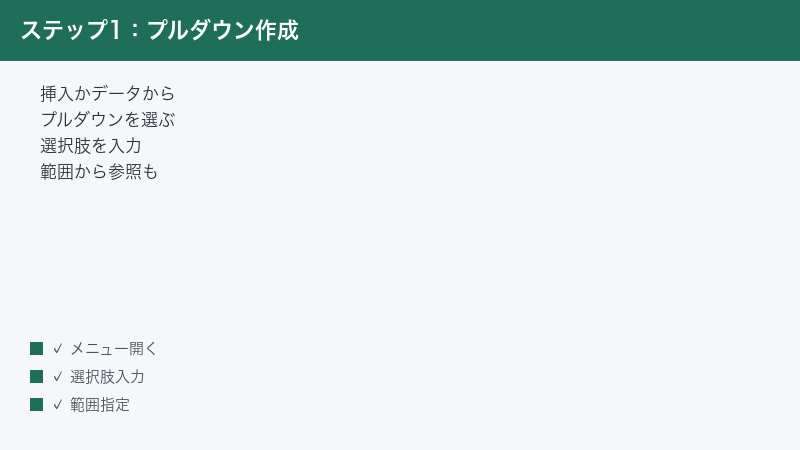
- プルダウンの作り方(挿入メニュー/データの入力規則の2ルート)
- 選択肢を直接入力する方法とセル範囲から参照する方法
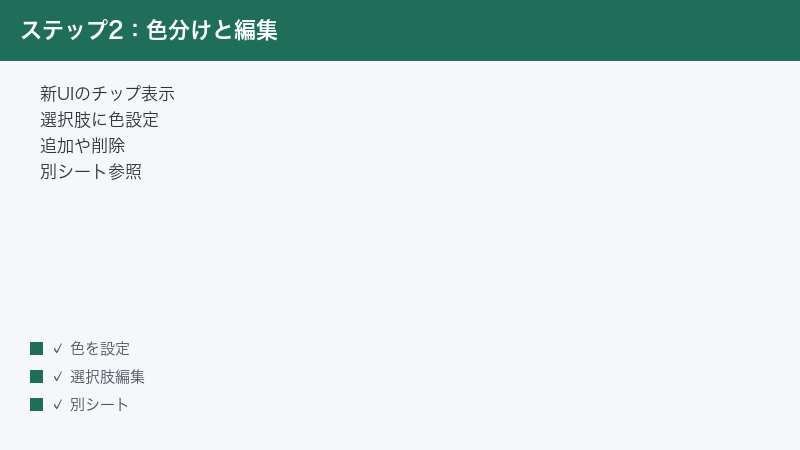
- 2023年以降の新UI(チップ表示)と色分けの設定
- 選択肢の編集・追加・削除のやり方
- 別シートの範囲を参照してプルダウンを作る方法
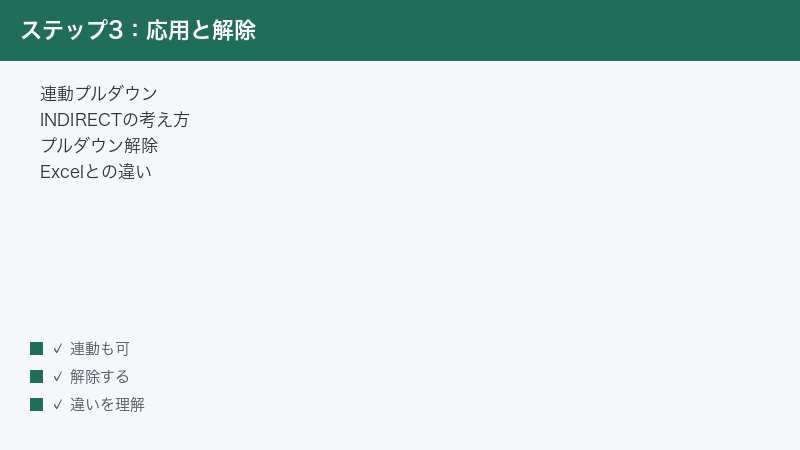
- 連動プルダウン(INDIRECTを使った絞り込み)の考え方
- プルダウンを解除(削除)する方法
- Excelの「データの入力規則」との違い
📑 この記事の目次(タップで開く)
プルダウン(ドロップダウンリスト)とは
プルダウンとは、セルをクリックすると選択肢の一覧が表示され、その中から1つを選んで入力できる機能です。「ドロップダウンリスト」「プルダウンメニュー」とも呼ばれます。Googleスプレッドシートでは、正式には「プルダウン」または「データの入力規則」という名称で提供されています。
プルダウンを使うと、次のようなメリットがあります。
- 入力ミスを防げる:あらかじめ決めた選択肢からしか選べないため、表記ゆれ(「完了」「完了済み」「済」など)がなくなります
- 入力が速くなる:キーボードで打たずにクリックで選べます
- 集計しやすくなる:値が統一されるので、フィルタや関数での集計が正確になります
- 見た目が整う:新UIでは選択値がチップ(タグ)状に表示され、色分けもできます
進捗管理(未着手・進行中・完了)、担当者の割り当て、優先度(高・中・低)、カテゴリ分類など、決まった値を繰り返し入力する場面で特に役立ちます。
まずは早見表で全体像を確認
この記事で解説する操作を、目的別にまとめました。詳しい手順はそれぞれの章で説明します。
| やりたいこと | 操作の場所 | ポイント |
|---|---|---|
| プルダウンを作る | 挿入 → プルダウン | 「データ → データの入力規則」でも可 |
| 選択肢を手で決める | 条件「プルダウン」 | 項目を直接入力する |
| 表のデータから選択肢を作る | 条件「プルダウン(範囲内)」 | セル範囲を指定する |
| 選択肢に色をつける | 各項目の左の色丸 | 新UIで利用可能 |
| 別シートを参照する | 範囲指定で別シートを選択 | シート名!範囲 の形式 |
| プルダウンを消す | データの入力規則 → 削除 | セルの値は残る |
プルダウンの作り方(基本)
Googleスプレッドシートでプルダウンを作る方法は2つあります。どちらを使っても同じ設定画面にたどり着きますので、覚えやすい方で構いません。
方法1:「挿入」メニューから作る(おすすめ)
2023年以降のGoogleスプレッドシートでは、メニューに「プルダウン」という項目が直接追加されました。こちらが最も分かりやすいルートです。
- プルダウンを設定したいセル(または複数セル)を選択します
- 画面上部のメニューから「挿入」をクリックします
- 表示された一覧の中から「プルダウン」をクリックします
- 画面の右側に「データの入力規則」の設定パネルが開きます
- 選択肢を入力して「完了」をクリックします
設定したセルの右下に小さな三角形(▼)のマークが表示され、クリックすると選択肢の一覧が出るようになります。
方法2:「データ」メニューから作る(従来からの方法)
以前から使われている「データの入力規則」からも、まったく同じプルダウンを作成できます。古いマニュアルや解説では、こちらの言い方で書かれていることが多いです。
- プルダウンを設定したいセルを選択します
- 上部メニューの「データ」をクリックします
- 一覧の中から「データの入力規則」をクリックします
- 右側に設定パネルが開いたら「ルールを追加」をクリックします
- 「条件」の欄で「プルダウン」を選びます
- 選択肢を入力して「完了」をクリックします
選択肢を直接入力する/セル範囲から参照する
プルダウンの選択肢の指定方法には、大きく2種類あります。設定パネルの「条件」で切り替えます。
パターンA:選択肢を直接入力する(プルダウン)
選択肢が固定で、数が多くない場合は、直接入力が手軽です。たとえば進捗管理で「未着手・進行中・完了」の3つを使うようなケースです。
- 設定パネルの「条件」で「プルダウン」を選びます
- 「オプション1」の入力欄に最初の選択肢(例:未着手)を入力します
- 「別の項目を追加」をクリックして、2つ目の選択肢(例:進行中)を入力します
- 同様に必要な数だけ選択肢を追加します(例:完了)
- 「完了」をクリックして確定します
この方法では、選択肢の文字を自由に決められます。シート上のどこかにリストを用意する必要がないため、シンプルなプルダウンを作りたいときに向いています。
パターンB:セル範囲から参照する(プルダウン(範囲内))
選択肢の数が多い、または選択肢を後から増やしたい場合は、シート上のセル範囲を参照する方法が便利です。たとえば、別の場所に作った担当者リストやカテゴリ一覧を選択肢として使えます。
- あらかじめ、選択肢にしたい値を縦に並べてセルに入力しておきます(例:A列に部署名を1行ずつ)
- プルダウンを設定したいセルを選び、「挿入 → プルダウン」を開きます
- 「条件」で「プルダウン(範囲内)」を選びます
- 範囲を入力する欄に、選択肢のあるセル範囲を指定します(例:
A2:A10) - 「完了」をクリックします
範囲指定の良いところは、元のセルの内容を書き換えると、プルダウンの選択肢も自動的に変わる点です。リストを管理する場所が1か所にまとまるため、メンテナンスが楽になります。
| 比較項目 | 直接入力(プルダウン) | 範囲参照(プルダウン(範囲内)) |
|---|---|---|
| 向いている場面 | 選択肢が固定・少数 | 選択肢が多い・後から増やす |
| 選択肢の管理場所 | 設定パネル内 | シート上のセル範囲 |
| 追加・修正のしやすさ | 設定を開き直す必要あり | セルを書き換えるだけ |
| 別シート参照 | 非対応 | 対応(後述) |
新UI(チップ表示)と色分けの設定
2023年ごろのアップデートで、プルダウンの見た目が大きく変わりました。それまでは選択した値が普通の文字でセルに入るだけでしたが、新UIでは選択値が角丸のチップ(タグ)状で表示されるようになりました。さらに、各選択肢に色をつけられるようになっています。
表示スタイル(チップ/矢印/プレーンテキスト)を選ぶ
設定パネルの下部に「詳細設定」があり、ここで表示スタイルを切り替えられます。
- プルダウンを設定したセルを選び、設定パネルを開きます
- 「詳細設定」をクリックして展開します
- 「表示スタイル」で次のいずれかを選びます
- チップ:選択値が色付きの角丸タグで表示される(新UIの標準)
- 矢印:セルの端に▼が出る従来に近い見た目
- プレーンテキスト:見た目を最小限にしたシンプルな表示
- 「完了」をクリックします
選択肢ごとに色を設定する
色分けをすると、進捗や分類が一目で分かるようになります。たとえば「完了」を緑、「進行中」を黄色、「未着手」をグレーにする、といった使い方ができます。
- 設定パネルで選択肢の一覧を表示します
- 各選択肢の左側にある色の丸(カラーアイコン)をクリックします
- 表示されたパレットから好きな色を選びます
- すべての選択肢に色を設定したら「完了」をクリックします
色を設定すると、セルに値が入ったときにチップがその色で表示されます。条件付き書式を別途設定しなくても、プルダウンの機能だけで見やすい色分け表が作れるのが新UIの便利な点です。
選択肢の編集・追加・削除
一度作ったプルダウンの選択肢を、後から変更したくなることはよくあります。編集方法は、選択肢の指定方法(直接入力か範囲参照か)によって少し異なります。
直接入力した選択肢を編集する
- プルダウンが設定されているセルをクリックして選択します
- 「データ」→「データの入力規則」を開きます(または設定済みのチップをクリックし、表示される鉛筆アイコンから編集)
- 右パネルに表示されたルールをクリックして編集画面を開きます
- 選択肢のテキストを書き換える、不要な行の右側の「×」で削除する、「別の項目を追加」で増やす、といった編集をします
- 「完了」をクリックして反映します
範囲参照の選択肢を編集する
範囲参照の場合は、設定を開かなくても参照元のセルを書き換えるだけで選択肢が変わります。
- 選択肢を追加:参照範囲の中(または末尾)に新しい値を入力します。範囲を
A2:A10のように固定している場合は、その範囲内に収まるよう入力するか、設定パネルで範囲を広げます - 選択肢を変更:参照元のセルの文字を書き換えます
- 選択肢を削除:参照元のセルを空にします
別シートの範囲を参照してプルダウンを作る
選択肢のリストを別のシート(タブ)にまとめておき、それを参照してプルダウンを作ることもできます。マスターデータと入力用シートを分けて管理したいときに便利です。
手順
- 選択肢用のシート(例:「マスター」という名前のシート)を用意し、A列に選択肢を縦に入力しておきます
- 入力用シートで、プルダウンを設定したいセルを選びます
- 「挿入 → プルダウン」を開き、「条件」で「プルダウン(範囲内)」を選びます
- 範囲入力欄のグリッドのアイコンをクリックし、別シートに切り替えて範囲をドラッグ選択します
- 範囲が
マスター!A2:A20のように「シート名!範囲」の形式で入力されたことを確認します - 「完了」をクリックします
シート名にスペースや記号が含まれる場合は、Googleスプレッドシートが自動でシングルクォートを付け、'担当者 一覧'!A2:A20 のような表記になります。手入力するときは、画面の表示に合わせて入力してください。
連動プルダウン(絞り込み)を作る考え方
「大分類で選んだ内容に応じて、小分類のプルダウンの中身を変えたい」——これが連動プルダウン(カスケードプルダウン)です。たとえば、都道府県を選んだら、その県の市区町村だけが2つ目のプルダウンに出る、といった仕組みです。
Googleスプレッドシートには連動プルダウン専用のボタンはありませんが、INDIRECT関数と名前付き範囲を組み合わせると実現できます。考え方を簡潔に説明します。
仕組みの全体像
- 分類ごとのリストを用意する:たとえば別シートに「東京」「大阪」という列見出しを作り、その下にそれぞれの市区町村を並べます
- リストに名前を付ける:各列の範囲を選び、「データ → 名前付き範囲」で、見出しと同じ名前(例:東京、大阪)を付けます
- 1つ目のプルダウン:大分類(都道府県など)の選択肢を普通に作ります
- 2つ目のプルダウン:範囲参照の指定に、
=INDIRECT(参照する大分類のセル)を使います。たとえば大分類がA2セルなら=INDIRECT(A2)とします
INDIRECTは「文字列で書かれた参照先を、実際の範囲として扱う」関数です。A2に「東京」と入っていれば、INDIRECT(A2) は「東京」という名前付き範囲を指すため、2つ目のプルダウンには東京の市区町村だけが表示されます。
なお、連動プルダウンは設定がやや複雑になります。シンプルに済ませたい場合は、無理に連動させず、2つの独立したプルダウンとして運用するのも一つの方法です。
プルダウンを解除(削除)する方法
不要になったプルダウンは、簡単に解除できます。プルダウンを解除しても、すでにセルに入力されている値(文字)は残ります。消えるのは「選択肢の制限」だけです。
1つのルールを削除する
- プルダウンが設定されているセルを選択します
- 「データ」→「データの入力規則」を開きます
- 右パネルに表示されたルールにカーソルを合わせ、ゴミ箱アイコンをクリックします
- ルールが消えれば、そのセルのプルダウンは解除されます
複数セルやシート全体から削除する
- 解除したいセル範囲をドラッグして選択します(シート全体なら左上の角をクリックして全選択)
- 「データ → データの入力規則」を開きます
- 対象範囲に含まれるルールを順にゴミ箱アイコンで削除します
- または、設定パネル下部の「すべて削除」に相当する操作でまとめて消せる場合もあります
値ごと消したい場合は、プルダウンを解除した後、セルを選んでDeleteキーを押すか、「編集 → 削除」で内容をクリアしてください。
Excelの「データの入力規則」との違い
Excelにも「データの入力規則」という同じ目的の機能があります。Googleスプレッドシートから乗り換えた方、またはその逆の方のために、主な違いを整理します。
| 項目 | Googleスプレッドシート | Microsoft Excel |
|---|---|---|
| メニューの名称 | 挿入 → プルダウン/データ → データの入力規則 | データ → データの入力規則 → リスト |
| 直接入力の区切り | 項目を1つずつ欄に入力 | カンマ(,)区切りで入力 |
| 選択値の色分け | 標準機能(チップに色) | 条件付き書式で別途設定 |
| 表示スタイル | チップ/矢印/テキストを選択 | ▼の矢印のみ |
| 連動プルダウン | INDIRECT+名前付き範囲 | INDIRECT+名前の定義 |
| 保存・共同編集 | クラウド保存・同時編集が標準 | ファイル保存が基本 |
ファイルを相互変換するときの注意
ExcelファイルをGoogleスプレッドシートで開いたり、その逆を行ったりすると、プルダウンの設定はおおむね引き継がれます。ただし、Googleスプレッドシート特有のチップ表示や色分けはExcelには存在しないため、Excelで開くと通常の矢印リストとして表示されます。色分けが重要な表は、変換後に見た目が変わる可能性がある点を覚えておきましょう。
実践例:進捗管理表を色付きプルダウンで作る
ここまでの内容を踏まえ、実際に使える「進捗管理表」を一から作ってみましょう。タスク名と進捗状況を並べ、進捗のセルに色付きプルダウンを設定する流れです。最初の1枚を作れば、あとは同じ要領で応用できます。
ステップ1:表の枠を用意する
- 1行目にA列「タスク名」、B列「担当者」、C列「進捗」、D列「期限」のように見出しを入力します
- 2行目以降にタスク名と期限を入力していきます(担当者と進捗は後でプルダウンにします)
ステップ2:進捗のプルダウンを作る
- C列の進捗を入力するセル(例:C2からC20)をまとめてドラッグ選択します
- 「挿入」→「プルダウン」をクリックします
- 「条件」が「プルダウン」になっていることを確認します
- 「オプション1」に「未着手」、続けて「別の項目を追加」で「進行中」「完了」「保留」と入力します
ステップ3:選択肢に色をつける
- 各選択肢の左側にある色の丸をクリックします
- 「未着手」をグレー、「進行中」を黄色、「完了」を緑、「保留」をオレンジ、といった具合に色を割り当てます
- 色は「進んでいるほど明るい・濃い色」のように直感的に決めると、表全体がひと目で把握できます
- 「完了」をクリックして確定します
ステップ4:担当者のプルダウンを範囲参照で作る
担当者は人が増えたり変わったりするため、範囲参照にしておくと管理が楽です。
- 表から離れた場所(例:F列)に担当者名を縦に並べて入力します
- B列の担当者セルを選び、「挿入 → プルダウン」を開きます
- 「条件」で「プルダウン(範囲内)」を選び、範囲に
F2:F10のように指定します - 「完了」をクリックします
これで、進捗は色付きチップで状態が分かり、担当者はF列を書き換えるだけで選択肢を更新できる、メンテナンスしやすい進捗管理表が完成します。あとは行を増やしながらタスクを管理していくだけです。
=COUNTIF(C:C,"完了") のような関数で「完了件数」を自動カウントできます。色分けで見やすく、関数で数値化と、プルダウンは「見せる」と「集計する」の両方に効きます。
プルダウンの便利な活用シーンと効率化のコツ
プルダウンは進捗管理だけでなく、さまざまな場面で活躍します。代表的な使いどころと、作業を速くするコツを紹介します。
こんな表で役立つ
- 顧客・案件管理:ステータス(商談中・受注・失注)や優先度(高・中・低)をプルダウンで統一
- 在庫・備品管理:状態(在庫あり・残りわずか・欠品)やカテゴリをプルダウンで分類
- シフト・予定管理:勤務区分(早番・遅番・休み)を色付きチップで見やすく
- アンケート集計:回答の選択肢を固定して、表記ゆれのないデータを集める
- 家計簿:費目(食費・日用品・交際費)をプルダウンで選び、費目別集計につなげる
効率化のコツ
- 1セルで作ってから一括コピー:まず1つのセルでプルダウンを完成させ、そのセルをコピーして対象範囲に貼り付けると、設定をまとめて広げられます
- キーボードだけで選ぶ:プルダウンのセルで一覧を開いたあと、矢印キーで候補を移動し、Enterキーで決定できます。マウスを使わずに高速入力が可能です
- 頭文字で絞り込む:選択肢が多い場合、プルダウンを開いた状態で文字を打つと、その文字を含む候補だけに絞り込まれます
- 列ごと設定する:列全体(例:C列)を選んでからプルダウンを設定すると、後から増やした行にも自動でプルダウンが効きます
- マスターシートを分ける:選択肢の元データは入力用シートと分け、「マスター」シートにまとめておくと、表が散らからず管理しやすくなります
うまくいかない時の対処法
プルダウンが思いどおりに動かないときは、次のポイントを順番に確認してください。
▼マークやプルダウンが表示されない
- セルが正しく選択されているか:設定したいセルと違うセルに設定していないか確認します
- 表示スタイルがテキストになっていないか:詳細設定で「チップ」または「矢印」に変えると、見た目が分かりやすくなります
- 列幅が狭すぎないか:セルが小さいと▼が隠れることがあります。列幅を広げて確認します
赤い三角(無効なデータ)の警告が出る
セルの右上に赤い小さな三角が出るのは、入力されている値が選択肢に含まれていないサインです。次のいずれかが原因です。
- 選択肢を後から削除・変更したため、古い値が残っている
- 手入力した文字が選択肢と微妙に違う(全角・半角、余分なスペースなど)
- 範囲参照の参照元を書き換えたため、既存の値が一致しなくなった
該当セルをプルダウンから選び直すか、正しい値に入力し直すと警告が消えます。
選択肢を選んでも入力できない・拒否される
「データの入力規則」の詳細設定で、「データを拒否」が選ばれている場合、選択肢以外の値を入力できません。これは意図した動作ですが、自由入力もしたいときは「警告を表示」に切り替えると、選択肢以外も入力できる(警告は出る)ようになります。
範囲参照のプルダウンに空白が混じる
参照範囲の中に空のセルが含まれていると、プルダウンに空白の選択肢が現れます。参照範囲を実際にデータが入っている行までに絞るか、空白行を詰めると解消します。
コピペで使える記号一覧(補足)
プルダウンの選択肢に記号を入れると、進捗や状態が直感的に分かりやすくなります。よく使われる実在の記号を集めました。選択肢の文字としてそのままコピーして使えます。
| 記号 | 名前 | 使い方の例 |
|---|---|---|
| ✓ | チェックマーク | 完了・確認済み |
| ✕ | バツ | 未対応・該当なし |
| △ | 三角 | 保留・一部対応 |
| ● | 黒丸 | 高優先度 |
| ○ | 白丸 | 対応可・OK |
| ★ | 黒星 | 重要・お気に入り |
| ☆ | 白星 | 未評価 |
| → | 右向き矢印 | 進行中・引き継ぎ |
| ■ | 黒四角 | 区分・カテゴリ |
記号は「✓ 完了」「△ 保留」のように文字と組み合わせると、より分かりやすくなります。なお、Googleスプレッドシートでは絵文字(🟢🟡🔴など)も選択肢に使えますので、状況に応じて使い分けてください。
プルダウンと組み合わせると便利な機能
プルダウン単体でも便利ですが、ほかの機能と組み合わせると、表がさらに使いやすくなります。よく一緒に使われる機能を紹介します。
条件付き書式で行全体を色づけする
プルダウンの色分けはチップ(選択した値の部分)だけに色がつきます。「完了の行は行全体を薄い緑にしたい」といった場合は、条件付き書式を併用します。
- 色をつけたい範囲(表全体など)を選択します
- 「表示形式」→「条件付き書式」を開きます
- 「書式ルール」で「カスタム数式」を選びます
- たとえば進捗がC列なら
=$C2="完了"のように、行の状態を判定する数式を入力します - 塗りつぶしの色を選び、「完了」をクリックします
これで、プルダウンで「完了」を選ぶと、その行全体が指定した色に変わります。プルダウンのチップ色(点の色)と条件付き書式(面の色)を組み合わせると、見やすさが大きく向上します。
チェックボックスとの使い分け
選択肢が「はい/いいえ」「済/未」のように2択だけなら、プルダウンよりもチェックボックスのほうが手軽な場合があります。チェックボックスは「挿入 → チェックボックス」で追加でき、クリック1回でオン・オフを切り替えられます。3択以上や色分けが必要ならプルダウン、単純な2択ならチェックボックス、と使い分けると効率的です。
入力規則を保護して崩されないようにする
共同編集で他の人が誤ってプルダウンを消してしまうのを防ぎたい場合は、シートやセル範囲の保護を併用します。「データ → シートと範囲を保護」から、編集できる人を制限できます。設定済みのプルダウンを長く運用するときに役立ちます。
| 組み合わせる機能 | できること | 設定場所 |
|---|---|---|
| 条件付き書式 | 選んだ値で行全体を色づけ | 表示形式 → 条件付き書式 |
| チェックボックス | 2択をクリックで切り替え | 挿入 → チェックボックス |
| 範囲の保護 | 設定が消されないよう保護 | データ → シートと範囲を保護 |
| COUNTIF関数 | 選択値ごとの件数を集計 | 空きセルに数式を入力 |
🛒 関連商品をAmazonでチェック
よくある質問(FAQ)
Q1. プルダウンはスマホアプリでも作れますか?
スマホ版のGoogleスプレッドシートアプリでも、プルダウンの選択・入力は問題なくできます。新規作成や細かい設定(色分けなど)はパソコンのブラウザ版のほうが操作しやすいため、設定はパソコン、入力はスマホ、という使い分けがおすすめです。
Q2. プルダウンに同じ選択肢を別のセルにもコピーできますか?
できます。プルダウンを設定したセルをコピーして、貼り付けたいセルに「貼り付け」すると、選択肢の設定ごとコピーされます。多数のセルに同じプルダウンを設定したいときに便利です。範囲をまとめて選択してから設定する方法でも同じことができます。
Q3. 1つのセルで複数の選択肢を同時に選べますか?
標準のプルダウン機能では、1セルにつき1つの値しか選べません。複数選択(チェックボックス的な使い方)をしたい場合は、複数の列に分けて1つずつプルダウンを置くか、別途の拡張機能やGoogle Apps Scriptを使う必要があります。
Q4. 選択肢の順番を並べ替えられますか?
直接入力したプルダウンでは、設定パネル内で各項目をドラッグして順番を入れ替えられます。範囲参照の場合は、参照元のセルの並び順がそのまま選択肢の順番になるため、元のリストを並べ替えてください。
Q5. プルダウンの値で集計やフィルタはできますか?
できます。プルダウンで入力された値は通常の文字データとして扱われるため、COUNTIF関数での集計や、フィルタ機能での絞り込み、ピボットテーブルでの分類などにそのまま使えます。値が統一されているぶん、むしろ集計の精度が上がります。
Q6. 色分けは条件付き書式とどう違いますか?
プルダウンの色分けは「選択肢ごとにチップの色を決める」機能で、設定がシンプルです。条件付き書式は「セルの値や数式の条件に応じて、セル全体の背景や文字色を変える」機能で、より自由度が高い反面、設定がやや複雑です。プルダウンの色だけで足りるならプルダウンの色分け、行全体を塗りたいなど凝った見せ方をしたいなら条件付き書式、と使い分けるとよいでしょう。
Q7. 連動プルダウンが動かないときはどうすればいいですか?
多くは「名前付き範囲の名前」と「1つ目のプルダウンの選択肢の文字」が一致していないことが原因です。全角・半角、スペースの有無、見えない空白などを確認し、両者を完全に同じ表記にそろえてください。名前付き範囲はスペースを使えないため、選択肢もスペースなしにすると安定します。
Q8. プルダウンを解除すると入力済みの値も消えますか?
消えません。プルダウンの解除は「選択肢の制限」を外すだけで、すでにセルに入っている文字はそのまま残ります。値も一緒に消したい場合は、解除した後にセルを選んでDeleteキーで内容をクリアしてください。
📚 あわせて読みたい
まとめ
Googleスプレッドシートのプルダウン(ドロップダウンリスト)の作り方を、基本から応用まで解説しました。重要なポイントをまとめます。
- プルダウンは「挿入 → プルダウン」または「データ → データの入力規則」から作成でき、どちらも同じ設定パネルが開く
- 選択肢は直接入力(固定・少数向き)とセル範囲の参照(多数・後から増やす向き)の2通りで指定できる
- 2023年以降の新UIでは、選択値がチップ(タグ)で表示され、選択肢ごとに色分けができる
- 選択肢の編集は、直接入力なら設定パネル、範囲参照なら参照元セルの書き換えで行う
- 別シートの範囲も「シート名!範囲」の形式で参照できる
- 連動プルダウンはINDIRECT関数と名前付き範囲で実現できる
- プルダウンの解除は「データの入力規則」のゴミ箱アイコンから。値は残る
- Excelとの主な違いは、色分けが標準機能であることとチップ表示の有無
プルダウンを活用すると、入力ミスが減り、表が見やすくなり、集計もしやすくなります。まずは進捗管理表など身近な表で「未着手・進行中・完了」の3択プルダウンを作るところから始めてみてください。慣れてきたら色分けや別シート参照、連動プルダウンへと広げていくと、より使いやすいスプレッドシートに仕上がります。
