 minto.tech スマホ(iPhone/Android)・パソコン(Windows/Mac)・Office・Wi-Fi・AIツールの「できない」「困った」を解決する実用ガイド。トラブル対処法とノウハウが満載のお助けサイトです。
※本ページにはプロモーション(広告)が含まれています
iOS 26の「通話スクリーニング(不明な発信者を確認)」が動かないときは、まず①対応機種か(iPhone 11以降またはiPhone SE 第2世代以降)②地域・言語が日本/日本語になっているか③低電力モードがオフかの3点を確認してください。多くの場合、この3つのどれかが原因です。
この機能は地域やキャリア、iOSの細かなバージョンによって挙動が変わることがあり、表示名も更新で変わる場合があります。本記事では設定の探し方から原因の切り分け、似た機能「不明な発信者を消音」との違いまで、できるだけ正確に、わからない部分はヘッジしながら解説します。
📑 この記事の目次(タップで開く)
この記事でわかること
- iOS 26の「通話スクリーニング(不明な発信者の確認)」がどんな機能なのか
- 設定がどこにあるか(設定→アプリ→電話 付近)と、3つの選択肢の意味
- 機能が動作しないときの主な原因と、確認すべきチェックポイント
- 日本・日本語での対応状況と、地域による違いの注意点
- 似て非なる「不明な発信者を消音」との違い
- 留守番電話・サイレント(おやすみ/集中)モードとの関係
- よくある質問への回答
まず早見表:症状別の確認ポイント
細かい解説に入る前に、症状ごとに「どこを見ればよいか」を一覧にまとめました。お使いの状況に近い行から確認してください。なお、設定項目の名称はiOSの更新で変わることがあるため、下記はあくまで目安です。
| 症状 | 考えられる主な原因 | 最初に確認すること |
|---|---|---|
| 設定項目そのものが見当たらない | 対応機種でない/iOSが26になっていない/地域・言語が日本以外 | 機種・iOSバージョン・地域言語設定 |
| 不明な番号でも普通に着信音が鳴る | 選択が「しない」のまま/連絡先に登録済みの番号 | 「通話の理由を尋ねる」を選択しているか |
| 機能が一切作動しない | 低電力モードがオン/通信状態が不安定 | 低電力モードをオフ・電波状況 |
| 一部の発信者でだけ働かない | 非通知・特殊な発信元・一部の格安SIM/VoIP | SIM種別・発信元の種類 |
| 応答内容(文字起こし)が表示されない | 言語非対応・一時的な不具合 | 言語設定・端末の再起動 |
「通話スクリーニング(不明な発信者の確認)」とは
iOS 26で追加された通話スクリーニング(着信スクリーニング)は、連絡先に登録されていない不明な番号からの着信に対して、iPhoneが着信音を鳴らす前に自動で応答し、相手に「お名前」と「用件」を尋ねてくれる機能です。相手の答えはその場で文字起こしされ、あなたの画面に表示されます。
つまり、知らない番号から電話が来ても、いきなり呼び出し音が鳴って判断を迫られるのではなく、「誰が・何の用で」かけてきたのかをテキストで先に確認してから、出るか出ないかを落ち着いて決められる、というのが基本的な考え方です。迷惑電話やセールス、自動音声によるスパムコールに振り回されにくくなるメリットがあります。
動作の流れ(イメージ)
- 連絡先に登録のない番号から着信が入る
- iPhoneが着信音を鳴らさずに自動で応答し、相手に名前と用件を尋ねる
- 相手の返答が文字起こしされ、画面に表示される
- 内容を見て、あなたが「応答する」「無視する」を選ぶ
- 応答しなかった場合も、回答内容や着信は履歴・通知から確認できる
登録済みの連絡先からの着信は対象外で、これまで通り普通に呼び出し音が鳴ります。あくまで「知らない番号」を一段クッションする仕組みだと考えるとわかりやすいです。
なぜこの機能が便利なのか
従来のiPhoneでも、知らない番号からの着信を消音したり、迷惑電話対策アプリを入れたりする方法はありました。ただ、それらの多くは「鳴らさない」「ブロックする」といった一方向の対策で、結果的に大事な電話まで取りこぼしてしまう悩みがありました。宅配便の再配達、病院や役所からの折り返し、求人や予約の確認電話など、知らない番号でも出たい場面は意外と多いものです。
通話スクリーニングは、この「迷惑電話は避けたいが、大事な連絡は逃したくない」という相反する希望のあいだを取り持つ発想の機能です。相手に用件を尋ねて中身を見せてくれるため、出る前に判断材料が手に入るのが最大の利点です。営業電話なら無視し、本当に必要な連絡なら折り返す、という運用が自然にできるようになります。
注意しておきたい点
一方で、万能ではないことも理解しておくと安心です。たとえば、相手が用件を話す前に切ってしまうケースや、機械的な自動音声で内容がうまく文字起こしされないケースでは、十分な情報が残らないことがあります。また、自動応答を挟むぶん、相手によっては「対応が機械的だ」と感じて切ってしまう可能性もあります。大切な相手はあらかじめ連絡先に登録しておくことで、こうした取りこぼしのリスクを下げられます。
日本・日本語での対応状況(重要)
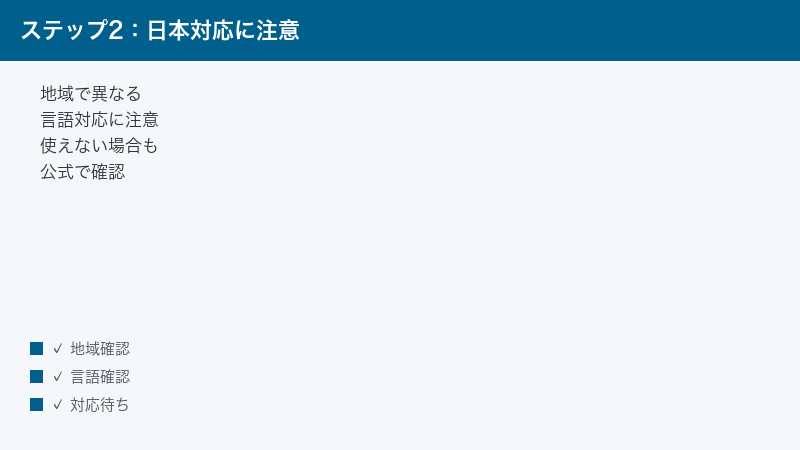
このような新機能は、地域(国・リージョン設定)や端末の言語によって、提供時期や使える・使えないが異なることがあります。iOS 26の通話スクリーニングについては、公開当初から日本語が対応言語に含まれ、地域設定が「日本」でも利用できるとされています。
とはいえ、次の点には注意してください。
- 機能の提供状況や対応言語は、iOSのマイナーアップデートや地域によって変わる可能性があります。お使いの環境で項目が見当たらない場合は、後述のチェックリストで地域・言語・バージョンを確認してください。
- 文字起こしや自動応答の品質・精度は、言語や状況によって差が出ることがあります。日本語環境でも、相手の話し方や回線品質によってはうまく聞き取れない場合があります。
- 「使えるはず」と断定せず、ご自身の端末で実際に項目が出るか・動くかを確認するのが確実です。表示が異なる場合は、最新のiOSにアップデートしてから再確認してください。
もし地域を日本以外に設定している、あるいは端末の言語を日本語以外にしている場合は、機能名や挙動が変わったり、項目自体が出てこなかったりすることがあります。この点は「動作しない原因」の章でも改めて触れます。
新機能・AI機能は「地域差」が出やすい
通話スクリーニングに限らず、近年のiPhoneに追加されるAI寄りの新機能(自動応答や文字起こし、要約、翻訳など)は、国や言語によって対応のタイミングがずれる傾向があります。英語圏で先に使えるようになり、日本語対応は少し遅れて提供される、というパターンも過去にはありました。
そのため、海外の解説記事や動画で「こう動く」と紹介されていても、日本語環境ではまだ同じようには動かない、あるいは表示名が違うこともあり得ます。本記事の内容も、お使いの端末・地域・バージョンによって細部が異なる可能性があるため、最終的には実機での確認とApple公式の案内を優先してください。
設定の場所と有効化の手順
通話スクリーニングの設定は、「設定」アプリ →「アプリ」→「電話」のあたりにあります。画面を下にスクロールしていくと、「不明な発信者をスクリーニング」(名称は環境により異なる場合があります)という項目が見つかります。
なお、iOSのバージョンによっては、項目の場所や名称が「設定→電話」直下など別の位置になっている可能性もあります。下記の手順で見つからない場合は、設定アプリ上部の検索窓に「スクリーニング」または「不明な発信者」と入力して探すのが確実です。
有効化の手順(目安)
- 「設定」アプリを開きます
- 「アプリ」をタップします(バージョンによっては直接「電話」が並んでいる場合もあります)
- 一覧から「電話」を選びます
- 画面を下にスクロールし、「不明な発信者をスクリーニング」(または近い名称)を探します
- 表示された選択肢から、希望する動作を選びます(次の表を参照)
3つの選択肢の意味
この設定には、おおむね次の3つの選択肢があります。名称は更新で変わることがあるため、内容で判断してください。
| 選択肢(目安の名称) | 動作 | こんな人向け |
|---|---|---|
| しない | 不明な番号でも従来通り着信音が鳴る。iOS 26より前と同じ挙動 | とりあえず全部の着信を受けたい人 |
| 通話の理由を尋ねる | 不明な番号に自動応答し、名前と用件を尋ねて文字起こしを表示。内容を見てから応答可否を選べる | 迷惑電話を減らしつつ大事な連絡は逃したくない人(標準的におすすめ) |
| 消音 | 不明な番号は着信音を鳴らさず、より静かに処理する。履歴や留守番電話の扱いはバージョン・設定により異なる場合がある | 知らない番号にはほぼ反応したくない人 |
機能を「使えるようにしたい」だけであれば、まずは「通話の理由を尋ねる」を選んでおくのが無難です。これで不明な番号からの着信時に、名前と用件の確認が働くようになります。
通話スクリーニングが動作しない主な原因と対処法
ここからは、機能が思ったように働かないときに確認すべき原因を、影響の大きい順に整理します。基本的な対処(再起動・アップデート・設定の見直し)から先に試すのが効率的です。
原因1:対応機種・iOSバージョンの問題
通話スクリーニングはiOS 26の機能です。まず、お使いのiPhoneがiOS 26にアップデートされているかを確認してください。「設定」→「一般」→「情報」でバージョンを、「設定」→「一般」→「ソフトウェアアップデート」で最新版の有無を確認できます。
対応機種は、一般にiPhone 11以降、およびiPhone SE(第2世代)以降とされています。ただし、対応機種の範囲は公式情報が最も正確です。古い機種をお使いの場合や、上記より前のモデルの場合は、機能自体が提供されない可能性があります。正確な対応機種は、Apple公式の案内で最終確認することをおすすめします。
原因2:地域・言語設定が日本/日本語になっていない
前述の通り、この種の機能は地域・言語に依存することがあります。次を確認してください。
- 「設定」→「一般」→「言語と地域」を開く
- 「地域」が日本になっているか確認する
- 端末の優先言語に日本語が含まれているか確認する
地域や言語が想定と違う設定になっていると、項目が表示されなかったり、文字起こしがうまく出なかったりする場合があります。変更した場合は、念のため端末を再起動してから再確認してください。
原因3:低電力モードがオンになっている
低電力モードが有効だと、バックグラウンドでの処理が制限され、自動応答系の機能が働かないことがあります。「設定」→「バッテリー」から低電力モードをオフにして、改善するか試してください。コントロールセンターのバッテリーアイコン(黄色)でも切り替えられます。
原因4:キャリア・SIMの種類による制約
一部の格安SIM(MVNO)や特定のサービスでは、不明な発信者への自動応答が想定通りに働かない、という報告があります。これは回線側の仕様や、特殊な発信経路(VoIP系のサービスなど)が関係している場合があります。
お使いの回線で動かない場合、ご契約のキャリア・MVNOがこの機能に対応しているか、サポート窓口に確認すると確実です。端末側の設定が正しくても、回線側の事情で挙動が変わる可能性がある点は知っておくとよいでしょう。
特に、データ通信専用ではなく音声通話に対応したプランかどうか、また通話まわりのオプション(迷惑電話対策サービスなど)が干渉していないかも、念のため確認しておくと切り分けがスムーズです。キャリア独自の迷惑電話ブロックや留守番電話サービスを契約していると、そちらが先に着信を処理してしまい、iPhone側のスクリーニングまで届かないことも考えられます。
原因5:連絡先に登録済みの番号だった
意外と多いのがこのケースです。通話スクリーニングは「連絡先に登録されていない不明な番号」だけが対象です。すでに連絡先に入っている番号からの着信は、これまで通り普通に呼び出し音が鳴ります。「動かない」と思った相手が連絡先に登録済みでないか、確認してみてください。
原因6:一時的な不具合・通信の問題
機能が急に効かなくなった、文字起こしが出ない、という場合は、一時的な不具合の可能性があります。次の順で試してください。
- iPhoneを再起動する
- 電波状況の良い場所で試す(圏外・電波が弱いと自動応答処理に影響することがあります)
- 設定をいったん「しない」に戻し、再度「通話の理由を尋ねる」に設定し直す
- iOSに更新が来ていないか確認し、あれば適用する
「不明な発信者を消音」との違い
iPhoneには以前から「不明な発信者を消音(不明な発信者を消音/Silence Unknown Callers)」という似た名前の機能があります。新しい通話スクリーニングと混同しやすいので、違いを整理します。
| 項目 | 通話スクリーニング(理由を尋ねる) | 不明な発信者を消音 |
|---|---|---|
| 基本動作 | 不明な番号に自動応答し、名前と用件を尋ねて表示 | 不明な番号の着信音を鳴らさず、そのまま静かに処理する |
| 相手とのやり取り | あり(自動で用件を確認) | なし(呼び出しを抑えるだけ) |
| 用件の事前確認 | 文字起こしで確認できる | 基本的にできない(後で履歴や留守電を見る) |
| 向いている使い方 | 大事な連絡は逃さず、迷惑電話だけ避けたい | とにかく知らない番号で鳴ってほしくない |
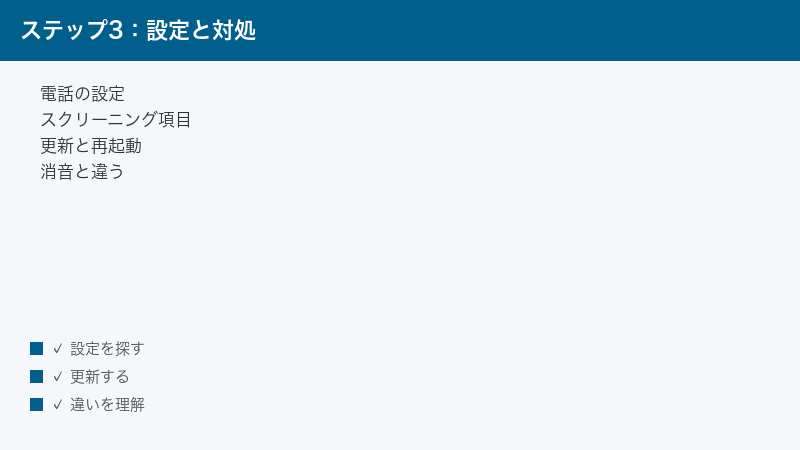
大きな違いは、通話スクリーニングは「相手に用件を尋ねて中身を見せてくれる」のに対し、不明な発信者を消音は「ただ静かにするだけ」という点です。用件を確認したうえで判断したいなら通話スクリーニングの「通話の理由を尋ねる」、純粋に静かにしたいだけなら消音系、という使い分けになります。
なお、通話スクリーニングの選択肢にも「消音」がありますが、これは新機能の中の動作モードの一つで、従来からある「不明な発信者を消音」とは設定場所や細かな挙動が異なる場合があります。名称が似ていて紛らわしいので、どこの設定を触っているのかを意識すると混乱を避けられます。
留守番電話・サイレント(集中モード)との関係
通話スクリーニングは、留守番電話やサイレント系の設定とも関わってきます。ここも誤解しやすいので整理します。
留守番電話との関係
不明な番号を「消音」で処理した場合などは、応答しなかった着信が留守番電話に回ることがあります。iOS 26では、留守番電話の内容をその場で文字起こしして確認できる「ライブ留守番電話」系の機能と組み合わせて使えるため、出られなかった電話の用件もテキストで把握しやすくなっています。設定や状況により挙動は変わるため、実際の動きはご自身の環境で確認してください。
サイレントスイッチ・集中モード(おやすみモード)との関係
本体側面のサイレントスイッチや、集中モード(おやすみモードなど)を使っていると、着信音や通知の鳴り方が変わります。通話スクリーニング自体は「不明な番号を確認する仕組み」ですが、確認後に鳴る音や通知の出方は、集中モードやサイレントの設定にも左右されます。「スクリーニングが効いていない」と感じたとき、実は集中モードで通知が抑えられていただけ、というケースもあります。
音や通知が想定と違うときは、集中モードがオンになっていないか、サイレントスイッチの状態はどうか、もあわせて確認してください。
「鳴らない=壊れている」とは限らない
通話スクリーニングを設定すると、不明な番号からの着信時に意図的に着信音が鳴らない(または鳴り方が変わる)ことがあります。これは不具合ではなく、機能が正しく働いている状態です。「最近、知らない番号の電話が鳴らなくなった」と感じても、それはスクリーニングや消音設定が効いているだけ、ということが少なくありません。
逆に、本当に必要な着信まで鳴らなくて困る場合は、設定を「通話の理由を尋ねる」に変えて文字起こしを確認できるようにするか、いったん「しない」に戻して様子を見る、という調整ができます。自分の使い方に合わせて、3つの選択肢を切り替えながら最適点を探すのがおすすめです。
使い方に合わせたおすすめ設定
どの選択肢を選べばよいか迷う場合は、ふだんの電話の受け方に合わせて考えると決めやすくなります。下の表を参考に、ご自身に近いタイプを選んでみてください。あくまで一例で、後からいつでも変更できます。
| あなたのタイプ | おすすめの選択肢 | 理由 |
|---|---|---|
| 仕事や宅配などで知らない番号からの電話も受けたい | 通話の理由を尋ねる | 用件を文字で確認してから出られるので取りこぼしにくい |
| 迷惑電話が多くて、とにかく鳴らしたくない | 消音 | 不明な番号で煩わされにくい。必要な連絡は履歴や留守電で確認 |
| これまで通りの使い勝手がよい | しない | 従来と同じ挙動。まず様子を見たい人向け |
迷ったら、まずは「通話の理由を尋ねる」から始めるのがバランスがよくおすすめです。しばらく使ってみて、迷惑電話の多さや取りこぼしの感覚に応じて「消音」や「しない」に切り替えていくとよいでしょう。大切な相手は連絡先に登録しておけば、そもそもスクリーニングの対象外になるため、より快適に使えます。
うまくいかないときの最終チェックリスト
ここまでの対処を試しても解決しない場合は、次を上から順に確認してください。多くのトラブルは、この範囲で原因が見つかります。
- 機種とiOSバージョン:iPhone 11以降/SE 第2世代以降で、iOS 26にアップデート済みか
- 地域と言語:地域が日本、優先言語に日本語が含まれているか
- 設定の選択:「電話」の設定で「通話の理由を尋ねる」が選ばれているか
- 低電力モード:オフになっているか
- 連絡先:かけてきた相手が連絡先に未登録か(登録済みなら対象外)
- 回線・SIM:使っているキャリア/格安SIMが対応しているか
- 集中モード・サイレント:通知が抑えられていないか
- 再起動:一度iPhoneを再起動して様子を見たか
それでも解決しない場合は、Apple公式のサポートや、ご契約キャリアのサポート窓口に相談するのが確実です。機能の提供状況や対応機種は更新されることがあるため、最新の公式情報を確認してください。
🛒 関連商品をAmazonでチェック
よくある質問(FAQ)
Q1. 通話スクリーニングはどの機種で使えますか?
一般にiPhone 11以降、およびiPhone SE(第2世代)以降で、iOS 26にアップデートした端末で利用できるとされています。ただし対応機種の範囲は更新される場合があるため、正確にはApple公式の案内をご確認ください。お使いの端末で設定項目が表示されない場合は、機種・iOSバージョン・地域言語設定を順に確認してください。
Q2. 日本語・日本でも使えますか?
iOS 26の通話スクリーニングは、公開当初から日本語に対応し、地域が日本でも利用できるとされています。ただし、提供状況や文字起こしの精度は地域・言語・回線の状況によって差が出ることがあります。「使えるはず」と決めつけず、ご自身の端末で実際に項目が出るか・動くかを確認するのが確実です。
Q3. 設定項目が見つかりません。どこにありますか?
基本は「設定」→「アプリ」→「電話」の順に進み、下にスクロールして「不明な発信者をスクリーニング」(名称は環境により異なる場合あり)を探します。見つからない場合は、設定アプリ上部の検索窓に「スクリーニング」や「不明な発信者」と入力して探してください。それでも出ない場合は、機種・iOSバージョン・地域言語設定が条件を満たしているか確認します。
Q4. 不明な番号なのに普通に着信音が鳴ってしまいます。
まず設定が「しない」のままになっていないか確認してください。「通話の理由を尋ねる」を選ぶと、不明な番号への自動応答が働きます。また、その番号がすでに連絡先に登録されている場合は対象外となり、通常通り呼び出し音が鳴ります。低電力モードがオンだと機能しないこともあるため、あわせて確認してください。
Q5. 大事な電話を取りこぼしませんか?
「通話の理由を尋ねる」では、相手が名前と用件を答えるとその内容が表示され、あなたが応答するか選べます。応答しなかった場合も、回答内容や着信は履歴・通知から後で確認できます。完全に弾くのではなく「一度クッションを挟む」仕組みなので、用件を見てから折り返す運用がしやすいです。とはいえ、相手が無言で切ったり自動音声だったりすると情報が残りにくいこともあるため、重要な相手は事前に連絡先へ登録しておくと安心です。
Q6. 「不明な発信者を消音」と何が違うのですか?
「不明な発信者を消音」は、知らない番号の着信音を鳴らさず静かに処理するだけの機能で、相手に用件を尋ねることはしません。一方、通話スクリーニングの「通話の理由を尋ねる」は、自動応答して名前と用件を確認し、文字起こしで見せてくれます。用件を確認してから判断したいなら通話スクリーニング、とにかく鳴ってほしくないだけなら消音系、という使い分けになります。
Q7. 格安SIMでも使えますか?
多くの環境で利用できますが、一部の格安SIM(MVNO)や特殊な発信経路(VoIP系サービスなど)では、想定通りに自動応答が働かない場合があるという報告があります。端末側の設定が正しくても回線側の事情で挙動が変わることがあるため、動かない場合はご契約先のサポートに対応状況を確認するのが確実です。
Q8. 急に動かなくなりました。どうすればよいですか?
一時的な不具合の可能性があります。まずiPhoneを再起動し、電波状況の良い場所で試してください。改善しなければ、設定をいったん「しない」に戻してから再度「通話の理由を尋ねる」に設定し直すと直ることがあります。低電力モードがオフか、集中モードで通知が抑えられていないかもあわせて確認し、iOSに更新が来ていれば適用してください。それでも直らない場合は、何か別の設定変更やアプリ導入の直後でないか思い返し、心当たりがあれば元に戻して切り分けると原因を見つけやすくなります。
Q9. 自分の声で応答メッセージを変えられますか?
通話スクリーニングで相手に流れる確認メッセージや、応答のスタイルはiPhone側で自動的に処理されます。細かなカスタマイズができるかどうかは、iOSのバージョンや今後のアップデートによって変わる可能性があります。現時点で設定できる項目は「電話」の設定画面内に表示されるものが基本となるため、まずはそこを確認し、見当たらない調整は無理に探さず、公式の案内を待つのが確実です。
📚 あわせて読みたい
まとめ
iOS 26の通話スクリーニング(不明な発信者の確認)は、知らない番号からの電話に自動で応答して用件を尋ね、内容をテキストで見せてくれる便利な機能です。迷惑電話に振り回されにくくなる一方で、対応機種・地域・言語・低電力モード・回線の種類といった条件によって、使えなかったり挙動が変わったりすることがあります。
動かないと感じたら、本記事のチェックリストに沿って「機種とiOS→地域と言語→設定の選択→低電力モード→連絡先→回線→集中モード→再起動」の順に確認していくと、多くの場合は原因が見つかります。似た名前の「不明な発信者を消音」とは目的が異なる点、留守番電話や集中モードの設定とも影響し合う点も押さえておくと、思い通りに使いこなしやすくなります。
機能の提供状況や対応機種は今後のアップデートで変わる可能性があるため、最終的な正確な情報はApple公式の案内やご契約キャリアのサポートで確認することをおすすめします。
