 minto.tech スマホ(iPhone/Android)・パソコン(Windows/Mac)・Office・Wi-Fi・AIツールの「できない」「困った」を解決する実用ガイド。トラブル対処法とノウハウが満載のお助けサイトです。
※本ページにはプロモーション(広告)が含まれています
📑 この記事の目次(タップで開く)
- Wordでコメントを挿入・返信・削除する方法【まず結論】
- はじめに:コメントは「変更履歴」とは別物
- 操作の早見表:やりたいことから探す
- 方法1:コメントを挿入する基本手順
- 方法2:コメントに返信してスレッドにする
- 方法3:コメントを「解決」する・もう一度開く
- 方法4:コメントを削除する(1つ・まとめて両方)
- 方法5:コメントを画面上で非表示にする
- 方法6:印刷するときにコメントを印刷しない設定
- 方法7:「最新のコメント(モダンコメント)」と従来表示の違い
- 方法8:コメントに表示される作成者名(ユーザー名)を変える
- うまくいかない時の対処
- コメントと変更履歴のちがい(重要)
- コメント機能の活用例
- よくある質問(FAQ)
- まとめ
Wordでコメントを挿入・返信・削除する方法【まず結論】
Wordで文章にコメント(注釈)を付ける一番速い方法は、コメントを付けたい文字をドラッグして選択し、「校閲」タブ→「コメント」グループにある「新しいコメント」をクリックして、表示された入力欄にメモを書き込むことです。書き終えたら入力欄の右下にある送信ボタン(紙飛行機のアイコン)を押すか、欄の外をクリックすれば、コメントが文書に貼り付きます。
コメントに返信したいときは、付いているコメントをクリックして「返信」欄に書き込みます。コメントを1つだけ削除するときは、そのコメントを右クリックして「コメントの削除」を選びます。すべてのコメントをまとめて削除するときは、「校閲」タブの「削除」ボタンの下にある小さな矢印をクリックし、「ドキュメント内のすべてのコメントを削除」を選びます。印刷するときにコメントを出したくない場合は、印刷画面の設定で「変更履歴/コメントの印刷」のチェックを外せば、本文だけが印刷されます。
この記事では、コメントの挿入・返信・解決・削除・非表示・印刷しない設定までを順番に、そのまま操作できる詳しさで解説します。さらに、最近のWordで採用された「最新のコメント(モダンコメント)」と従来表示の違い、コメントに表示される作成者名の変え方、そして混同しやすい「変更履歴」との違いまで、正確に整理してお伝えします。
この記事でわかること
- 「校閲」タブからコメントを挿入する基本手順(範囲を選ぶ・選ばない両方)
- コメントに返信してスレッド(会話)としてやり取りする方法
- コメントを「解決済み」にする・もう一度開き直す手順
- コメントを1つだけ削除する方法と、すべてまとめて削除する方法
- コメントを画面上で非表示にする(表示を切り替える)やり方
- 印刷するときにコメントを印刷しない設定の手順
- 「最新のコメント(モダンコメント)」と従来表示の違い・切り替え方
- コメントに出る作成者名(ユーザー名)を変更する方法
- コメントと「変更履歴」のちがいと、見分け方
この記事は2026年6月時点のMicrosoft 365版Word(Windows版)の画面名称をもとに解説しています。買い切り版のWord 2021/2024、Word 2019/2016でも、コメントまわりの基本操作はほぼ共通です。ただし「最新のコメント(モダンコメント)」の見た目や送信ボタンの有無はバージョンによって異なるため、その違いは記事の中で都度ふれていきます。Mac版・Web版(ブラウザのWord)での違いも後半でまとめて紹介します。
はじめに:コメントは「変更履歴」とは別物
具体的な手順に入る前に、いちばん大切な前提を共有します。Wordの「校閲」タブには似た機能が並んでいますが、コメントと変更履歴(変更の記録)はまったく別のしくみです。ここを最初に区別しておくと、後の操作で迷わなくなります。
- コメント:本文には手を加えず、欄外に注釈(メモ)を残す機能です。「ここを直してほしい」「この表現で合っていますか?」のように、書き手や読み手に向けたお願い・質問・感想を書きます。本文の文字そのものは変わりません。
- 変更履歴(変更の記録):本文に実際に加えた修正(文字の追加・削除・書式変更)を、誰がどこをどう直したか記録する機能です。赤い取り消し線や下線で、変更そのものが本文に表示されます。
たとえば「この一文は冗長です」と意見を伝えたいだけならコメント、実際にその一文を短く書き直すなら変更履歴、という使い分けになります。コメントは「付箋」、変更履歴は「赤ペン添削」とイメージすると分かりやすいでしょう。両者の違いは記事の最後でもう一度くわしく整理します。まずは、もっともよく使う「コメントの挿入」から見ていきましょう。
操作の早見表:やりたいことから探す
コメントまわりのやりたいことと、対応する操作を一覧にしました。まずはここで自分の目的を見つけて、該当する見出しに進んでください。
| やりたいこと | 操作 | 難しさ |
|---|---|---|
| コメントを挿入する | 文字を選択→「校閲」タブ→「新しいコメント」→入力 | かんたん |
| コメントに返信する | コメントをクリック→「返信」欄に入力 | かんたん |
| コメントを解決する | コメントの「…」→「スレッドを解決する」 | かんたん |
| コメントを1つ削除する | コメントを右クリック→「コメントの削除」 | かんたん |
| すべてまとめて削除する | 「削除」▼→「ドキュメント内のすべてのコメントを削除」 | かんたん |
| コメントを画面で非表示にする | 「校閲」→「コメントの表示」をオフ/「変更履歴とコメントの表示」 | ふつう |
| 印刷時にコメントを出さない | 印刷画面→「すべてのページを印刷」▼→「変更履歴/コメントの印刷」をオフ | ふつう |
| 作成者名を変える | 「ファイル」→「オプション」→「全般」→ユーザー名を変更 | ふつう |
このように、挿入・返信・削除は数クリックで完結します。少し迷いやすいのは「非表示」「印刷しない」「作成者名」の3つだけなので、そこを重点的に手順を分けて説明します。それでは順番に見ていきましょう。
方法1:コメントを挿入する基本手順
もっとも基本となる、コメントの付け方です。コメントは「どの場所に対する注釈か」が分かるように、ふつうは対象の文字を選んでから付けます。
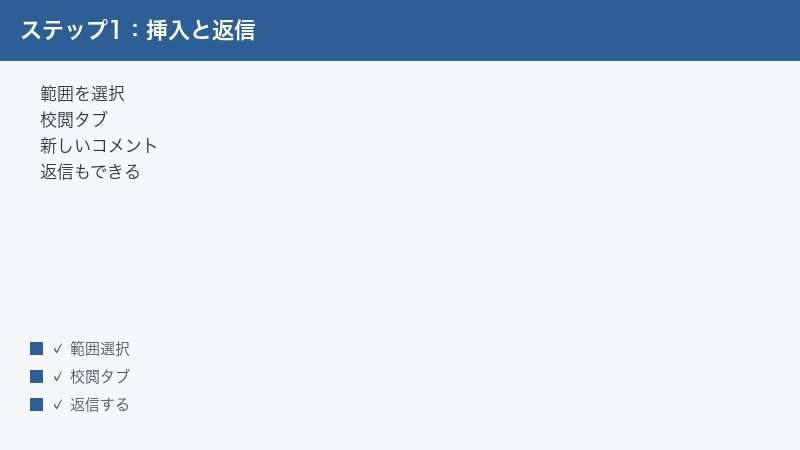
手順1:コメントを付けたい文字を選択する
コメントの対象にしたい文字を、マウスでドラッグして選択します。1単語でも、一文まるごとでも構いません。選択された部分は背景の色が変わります。文字を選ばずにカーソルを置いただけでもコメントは付けられますが、その場合は「どの言葉へのコメントか」が分かりにくくなります。後から読む人のためにも、対象の語句を選んでから付けるのがおすすめです。
手順2:「校閲」タブの「新しいコメント」をクリックする
画面上部のリボンで「校閲」タブをクリックします。「校閲」タブの中に「コメント」というグループがあり、その中の「新しいコメント」ボタン(吹き出しに「+」が付いたアイコン)をクリックします。すると、選んだ文字に色が付き、画面の右側または欄外にコメントの入力欄が開きます。
マウスを使わずに付けたいときは、対象の文字を選んだ状態で「Ctrl」+「Alt」+「M」キーを同時に押すと、同じように新しいコメントの入力欄が開きます。これは覚えておくと作業が速くなるショートカットです。
手順3:コメント欄にメモを入力する
開いた入力欄に、伝えたい内容を文章で打ち込みます。「ここの言い回しを柔らかくしてください」「数字の出典はどこですか?」のように、相手に分かるよう具体的に書きましょう。改行も自由にできます。
手順4:コメントを確定する(送信ボタンまたは欄の外をクリック)
Microsoft 365版の新しいWordでは、書き終えたら入力欄の右下にある送信ボタン(紙飛行機のような上向き三角のアイコン)をクリックすると、コメントが確定します。送信するまでは下書き状態なので、相手の画面にはまだ届きません。古いバージョンのWordや買い切り版では送信ボタンがなく、コメント欄の外をクリックするだけで確定します。どちらの場合も、確定したコメントには作成者名と日時が表示されます。
挿入タブから付ける方法もある
「校閲」タブ以外に、「挿入」タブからもコメントを付けられます。「挿入」タブの中にも「コメント」ボタンがあり、文字を選んでこのボタンを押せば、「校閲」タブの「新しいコメント」とまったく同じようにコメントが追加されます。どちらのタブから付けても結果は同じなので、近いほうのタブを使えば問題ありません。
方法2:コメントに返信してスレッドにする
コメントは一方通行のメモで終わりではなく、返信を重ねて会話(スレッド)にできます。複数人で1つの文書を見直すとき、この返信機能がとても便利です。
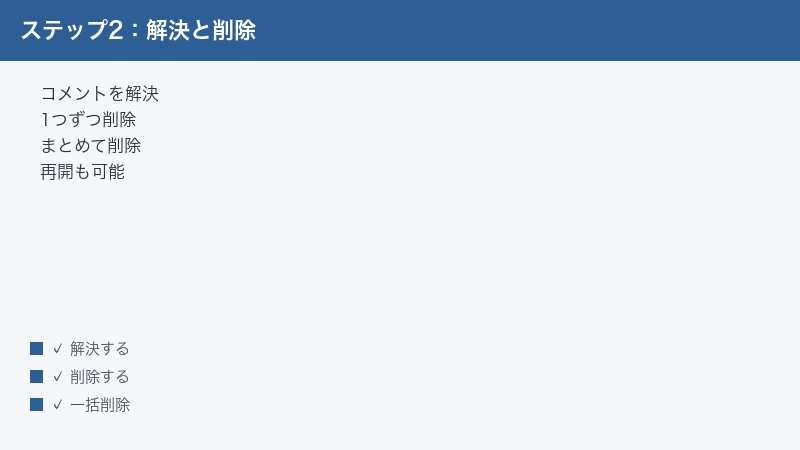
手順1:返信したいコメントをクリックする
すでに付いているコメントの吹き出しをクリックします。すると、そのコメントが選ばれた状態になり、すぐ下に「返信」と書かれた入力欄が現れます。
手順2:「返信」欄に書き込んで送信する
「返信」欄をクリックして、返事を入力します。たとえば最初のコメントが「ここを直してほしい」なら、「直しました」「この表現でいかがでしょう」のように返します。入力したら、挿入のときと同じく送信ボタンを押すか、欄の外をクリックして確定します。
返信は最初のコメントの下に、上から順番に積み重なっていきます。これにより「Aさんが指摘→Bさんが返答→Aさんが了承」といった流れが1か所にまとまり、どのやり取りがどの箇所に対するものか一目で分かります。1つのスレッドには何件でも返信を追加できます。
特定の人に知らせたいとき(メンション)
OneDriveやSharePointに保存した文書で、組織のアカウントを使っている場合は、コメントや返信の中で「@」(アットマーク)に続けて相手の名前やメールアドレスを入力すると、その人へ通知を送る「メンション」が使えます。「@」を打つと候補の一覧が出るので、相手を選ぶだけです。メンションされた人にはメールで通知が届き、該当のコメントへすぐ移動できます。ただしこの機能は、組織向けのMicrosoft 365アカウントとクラウド保存が前提です。個人用アカウントやパソコン内だけに保存したファイルでは通知が飛ばないことがあります。
方法3:コメントを「解決」する・もう一度開く
対応が終わったコメントは、削除せずに「解決済み」にしておけます。解決にすると、コメントが薄いグレーになって目立たなくなり、まだ対応していないコメントと区別しやすくなります。記録として残しつつ、片付いたものを見分けたいときに便利です。
手順1:解決したいコメントの「…」をクリックする
対象のコメントにマウスを合わせると、コメントの右上あたりに「…」(その他のスレッド操作)のマークが出ます。これをクリックするとメニューが開きます。バージョンによっては、コメントを右クリックしてもメニューが出ます。
手順2:「スレッドを解決する」を選ぶ
開いたメニューから「スレッドを解決する」(または「コメントを解決」)を選びます。するとコメント全体がグレーに変わり、「解決済み」の状態になります。本文の色付きも薄くなります。これでコメント自体は消えていないので、後から内容を読み返すことができます。
解決したコメントをもう一度開く(再開)
「やっぱりまだ対応が必要だった」というときは、解決を取り消してもう一度アクティブに戻せます。解決済みのコメントをクリックし、同じく「…」のメニューから「もう一度開く」(または「解決を取り消す」)を選ぶと、通常のコメントに戻ります。完全に消すわけではないので、間違えて解決にしてしまっても安心です。なお、買い切り版のWord 2019以前など一部の古いバージョンでは「解決」ボタンが用意されていないことがあります。その場合は、対応済みのコメントは削除して片付けるか、返信で「対応済み」と書き残しておきましょう。
方法4:コメントを削除する(1つ・まとめて両方)
不要になったコメントは削除できます。1つだけ消す方法と、文書内のすべてを一気に消す方法の2通りを押さえておきましょう。
コメントを1つだけ削除する
消したいコメントの上で右クリックし、出てきたメニューから「コメントの削除」を選びます。これでそのコメント(返信を含むスレッド全体)が削除されます。または、削除したいコメントをクリックして選んだ状態で、「校閲」タブの「コメント」グループにある「削除」ボタンを押す方法でも同じように消せます。返信が付いているスレッドを削除すると、その中の返信もまとめて消えます。返信1件だけを消したいときは、その返信を右クリックして削除してください。
すべてのコメントをまとめて削除する
文書に付いたコメントを一括で消したいときは、次の手順で行います。
- 「校閲」タブの「コメント」グループにある「削除」ボタンの下の小さな矢印(▼)をクリックします。
- 表示されたメニューから「ドキュメント内のすべてのコメントを削除」を選びます。
- これで文書内のすべてのコメントが一度に消えます。
同じメニューには「表示されたすべてのコメントを削除」もあります。これは、フィルター(特定の人のコメントだけ表示など)で画面に出ているコメントだけを消す項目です。全部を確実に消したいときは「ドキュメント内のすべてのコメントを削除」を選んでください。なお、いったん削除したコメントは元に戻せませんが、削除した直後であれば「Ctrl」+「Z」(元に戻す)で復活させられます。
削除する前に確認したいこと
文書を相手に渡す前にコメントを消し忘れていないか心配なときは、「ファイル」→「情報」→「問題のチェック」→「ドキュメント検査」を使うと、残っているコメントや変更履歴を一覧でチェックし、まとめて削除できます。提出前の最終確認として覚えておくと安心です。
方法5:コメントを画面上で非表示にする
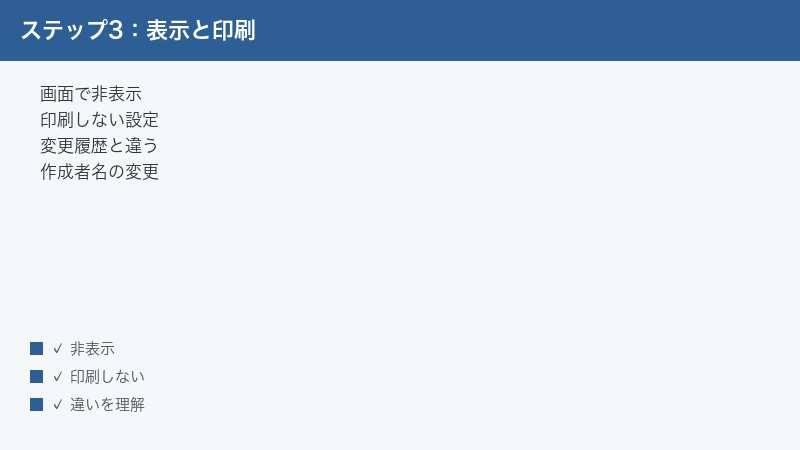
コメントを削除はしたくないけれど、本文に集中したいので一時的に見えなくしたい、という場面があります。Wordでは表示の切り替えだけで、コメントを残したまま画面から隠せます。
「コメントの表示」をオフにする(新しいWord)
Microsoft 365版の新しいWordでは、「校閲」タブの「コメント」グループに「コメントの表示」というボタンがあります。これをクリックして「コメントを表示しない」にすると、コメントが画面から隠れます。本文には、コメントが付いている箇所に小さな吹き出しのマークだけが残り、それをクリックすれば一時的に内容を見られます。もう一度「コメントの表示」を押せば、元どおりすべて表示されます。コメント自体は消えていないので安心してください。
「変更履歴とコメントの表示」で切り替える
もう1つの方法が、「校閲」タブの「変更履歴」グループにある「変更履歴とコメントの表示」(マーカーのアイコン)を使うやり方です。ここをクリックすると、表示する注釈の種類を選ぶメニューが開きます。
- 「校閲」タブ→「変更履歴」グループの「変更履歴とコメントの表示」をクリックします。
- メニューの中の「コメント」のチェックを外します(チェックが付いているときだけ表示される仕組みです)。
- これでコメントだけが画面から隠れます。変更履歴(本文の修正記録)はそのまま表示できます。
この方法なら「コメントは隠したいが、変更履歴は見たい」といった、表示する注釈を細かく選び分けられます。再びコメントを出したいときは、同じメニューで「コメント」にチェックを入れ直してください。
「変更履歴」プルダウンを「コメントなし」にする方法
「変更履歴」グループの上部には、表示モードを選ぶプルダウン(「すべての変更履歴/コメント」などと書かれた欄)があります。ここを「シンプルな変更履歴/コメント」にすると注釈が控えめな表示になり、「変更履歴/コメントなし」を選ぶと、完成版のように注釈を隠した見た目で確認できます。ただしこのプルダウンは表示を切り替えるだけで、コメントを削除するわけではありません。ファイルを開き直すと元の表示に戻ることがある点も覚えておきましょう。
方法6:印刷するときにコメントを印刷しない設定
「画面ではコメントを残しておきたいが、紙に印刷するときは本文だけにしたい」というのは、とても多い要望です。これは印刷画面の設定で切り替えられます。
手順1:印刷画面を開く
「ファイル」タブ→「印刷」をクリックするか、「Ctrl」+「P」キーを押して印刷画面を開きます。右側に印刷プレビューが表示されます。
手順2:印刷設定の「変更履歴/コメントの印刷」のチェックを外す
印刷画面の中ほどにある「すべてのページを印刷」と書かれたボタン(印刷範囲を選ぶ欄)をクリックします。開いたメニューの下のほうに「変更履歴/コメントの印刷」という項目があります。ここにチェックが付いていると、コメントも一緒に印刷されます。このチェックをクリックして外すと、本文だけが印刷されるようになります。
手順3:プレビューで確認して印刷する
チェックを外すと、右側のプレビューからコメントの吹き出しが消え、本文だけのレイアウトに変わります。プレビューを見て、コメントが出ていないことを確認してから「印刷」ボタンを押してください。この設定はその場の印刷だけに効くので、次に普通に印刷したいときは、同じ場所でチェックを入れ直せば元に戻ります。
PDFに保存するときも同じ考え方
「名前を付けて保存」や「エクスポート」でPDFを作るときも、画面の表示状態がそのままPDFに反映されます。コメントを入れたくないPDFを作りたいときは、保存前に方法5の手順でコメントを非表示(「変更履歴/コメントなし」表示)にしてからPDF化すると、注釈の入っていないきれいなPDFになります。確実を期すなら、コメントを削除してから保存するのが一番安全です。
方法7:「最新のコメント(モダンコメント)」と従来表示の違い
ここ数年のMicrosoft 365版Wordでは、コメントの見た目が新しくなりました。これを「最新のコメント(モダンコメント)」と呼びます。従来のコメントとの違いを知っておくと、操作で戸惑わなくなります。
従来のコメントと何が違うのか
従来のコメントは、入力するとすぐに文書へ反映される仕組みでした。一方、最新のコメントは「送信ボタンを押すまで下書き(未確定)」になります。書きかけのコメントは自分にしか見えず、送信して初めて他の人と共有されます。これにより「途中まで書いて消すつもりが、共有されてしまった」というミスが減ります。また、返信や解決、メンションといった共同編集向けの機能も、最新のコメントのほうが扱いやすくなっています。
| 比べる点 | 従来のコメント | 最新のコメント(モダンコメント) |
|---|---|---|
| 確定の方法 | 欄の外をクリックで即反映 | 送信ボタンを押すまで下書き |
| 見た目 | 右余白に吹き出しが並ぶ | カード型で会話アプリに近い |
| 解決機能 | バージョンにより無い場合あり | スレッド単位で解決・再開できる |
| 対応バージョン | Word 2019以前・買い切り版の一部 | Microsoft 365版・Web版が中心 |
表示が古いバージョンと混ざるとき
最新のコメントで付けた注釈を、古いバージョンのWordで開くと、見た目が従来表示に変わったり、送信ボタンが出なかったりすることがあります。逆に、共有相手のWordのバージョンが違うと、こちらでは下書きのつもりのコメントが相手側ですぐ見えてしまう場合もあります。共同作業をするときは、できるだけ同じくらいのバージョン同士でやり取りするか、クラウド(OneDrive/SharePoint)上の同じファイルを共同編集すると、表示のズレが起きにくくなります。なお、現行のMicrosoft 365版では最新のコメントが標準で、従来表示へ常時戻す簡単な切り替えスイッチは用意されていません。表示が思った形にならないときは、ファイルの保存形式(.docx)とWordの更新状態を確認してみてください。
方法8:コメントに表示される作成者名(ユーザー名)を変える
コメントには、付けた人の名前が自動で表示されます。この名前が「ユーザー1」のような初期設定のままだったり、本名にしたくなかったりするときは、Wordのユーザー名を変更することで、これから付けるコメントの表示名を変えられます。
手順1:「ファイル」→「オプション」を開く
「ファイル」タブをクリックし、左下の「オプション」を選びます。「Wordのオプション」というウィンドウが開きます。
手順2:「全般」のユーザー名・頭文字を書き換える
ウィンドウの左側で「全般」が選ばれていることを確認します。右側に「Microsoft Officeのユーザー設定」という欄があり、その中に「ユーザー名」と「頭文字」の入力欄があります。「ユーザー名」がコメントに表示される名前、「頭文字」がアイコンに出る略称です。ここを好きな表示名に書き換えます。
手順3:「Officeへのサインインの状態にかかわらず…」にチェックを入れる
同じ欄に「Officeへのサインインの状態にかかわらず、常にこれらの設定を使用する」というチェックボックスがあります。ここにチェックを入れておくと、Microsoftアカウントにサインインしていても、今入力したユーザー名が優先して使われます。チェックを入れずにいると、サインイン中のアカウント名が表示されることがあります。設定したら「OK」を押して閉じます。
注意:すでに付けたコメントの名前は変わらない
この設定で変わるのはこれから新しく付けるコメントの名前だけです。すでに付いているコメントの作成者名は、後からこの設定を変えても書き換わりません。名前を統一したい場合は、古いコメントを一度削除して付け直すか、最初の段階で名前を設定しておくことをおすすめします。
うまくいかない時の対処
コメントまわりでよくあるつまずきと、その解決法をまとめました。
「新しいコメント」ボタンがグレーで押せない
「新しいコメント」が押せないときは、文書が編集できない状態になっている可能性が高いです。次の点を確認してください。まず、画面上部に「保護されたビュー」「読み取り専用」と表示されていないか確認し、出ていれば「編集を有効にする」をクリックします。次に、「校閲」タブの「編集の制限」で文書がロックされていないかを見ます。制限がかかっている場合は「保護の中止」を押す(パスワードが必要なことがあります)と編集できるようになります。また、ファイルが古い形式(.doc)だったり、一部の特殊なファイルでは機能が制限されることもあるため、その場合は「名前を付けて保存」で .docx 形式にしてから試してください。
コメントが画面に出てこない
コメントを付けたはずなのに見当たらないときは、表示がオフになっている可能性があります。方法5で説明した「校閲」タブの「コメントの表示」がオンになっているか、「変更履歴とコメントの表示」のメニューで「コメント」にチェックが入っているかを確認してください。さらに、表示モードのプルダウンが「変更履歴/コメントなし」になっていると注釈が隠れるので、「すべての変更履歴/コメント」に戻すと出てきます。
送信ボタンが見当たらず、コメントが確定できない
最新のコメントでは送信ボタン(紙飛行機アイコン)で確定しますが、ウィンドウが狭いとボタンが隠れることがあります。Wordの画面を広げるか、コメント欄をクリックして選び直すとボタンが現れます。古いバージョンのWordには送信ボタン自体が無く、欄の外をクリックするだけで確定します。確定できないと感じたら、いったん本文の好きな場所をクリックしてみてください。
印刷したらコメントが付いて出てしまった
印刷物にコメントが入ってしまったときは、方法6の設定が原因です。印刷画面で「すべてのページを印刷」のメニューを開き、「変更履歴/コメントの印刷」のチェックを外してから印刷し直してください。この設定は印刷のたびに確認するのが確実です。
コメントを消したのに本文の色や囲みが残る
コメントを削除しても、対象だった文字の色が変わったままに見えることがあります。これは表示の更新が追いついていないだけのことが多いので、いったんファイルを保存して開き直すか、別の場所をクリックしてみてください。それでも本文に下線や取り消し線が残る場合は、それはコメントではなく変更履歴(変更の記録)の可能性があります。次の章で違いを確認しましょう。
コメントと変更履歴のちがい(重要)
この記事の冒頭でもふれた、コメントと変更履歴の違いをもう一度、しっかり整理します。この2つを正しく区別できれば、Wordの校閲機能はほぼ使いこなせたと言えます。
| 比べる点 | コメント | 変更履歴(変更の記録) |
|---|---|---|
| 役割 | 本文への注釈・質問・お願い | 本文への修正そのものを記録 |
| 本文への影響 | 本文は一切変わらない | 本文の文字が追加・削除される |
| 見た目 | 欄外の吹き出し・カード | 赤い取り消し線・下線が本文に出る |
| 片付け方 | 「削除」または「解決」 | 「承諾」または「元に戻す」で確定 |
| ボタンの場所 | 「校閲」→「コメント」グループ | 「校閲」→「変更履歴」グループ |
ポイントは、本文の文字が変わるかどうかです。コメントは本文をいじらず、横にメモを置くだけ。変更履歴は本文そのものに手を入れ、その差分を記録します。だから片付け方も違います。コメントは「削除」や「解決」で消し、変更履歴は「承諾」(その修正を採用)または「元に戻す/却下」(修正を取り消す)で1件ずつ確定していきます。提出前は、コメントの削除と変更履歴の承諾・却下、その両方を済ませておくと、注釈のないきれいな文書になります。
コメント機能の活用例
実際の場面でコメントがどう役立つか、いくつか例を挙げます。自分の使い方に近いものがあれば参考にしてください。
- 上司や先輩への添削依頼:本文には手を加えず、迷っている箇所に「この表現で問題ないでしょうか」とコメントを付けて渡せば、本文を壊さずに意見だけをもらえます。返ってきた返信を見ながら自分で直せます。
- チームでの企画書づくり:複数人がそれぞれの担当箇所にコメントを残し、返信で議論し、決まったら「解決」にしていけば、どこまで話がまとまったか一目で分かります。
- 翻訳・校正のメモ:訳語の候補や、表記ゆれの指摘を該当箇所にコメントしておけば、後で見直すときに「なぜそう直したか」の根拠が残ります。
- 自分用の付箋・ToDo:1人で書いているときも「ここは後で出典を入れる」「この段落は要確認」といったメモをコメントで残せます。本文を汚さずにToDoを管理でき、仕上げの段階でまとめて削除すればすっきりします。
- マニュアルのレビュー:手順書を作るとき、不明点や追記してほしい点を読み手がコメントで指摘し、作り手が返信して改善する、という往復に向いています。
🛒 関連商品をAmazonでチェック
よくある質問(FAQ)
Q1. コメントを付けるショートカットキーはありますか?
はい。対象の文字を選んだ状態で「Ctrl」+「Alt」+「M」を押すと、新しいコメントの入力欄が開きます。マウスで「校閲」タブまで移動しなくてよいので、たくさんコメントを付けるときに便利です。
Q2. コメントを付けると本文の文字が消えたり変わったりしませんか?
変わりません。コメントは本文の外側(欄外やカード)に書かれるメモで、本文の文字には一切影響しません。本文を直接書き換えてしまうのは「変更履歴」のほうです。安心してコメントを付けてください。
Q3. 特定の人が付けたコメントだけを表示・削除できますか?
できます。「校閲」タブの「変更履歴とコメントの表示」→「特定のユーザー」から、表示する作成者を選べます。表示を1人に絞った状態で「削除」▼の「表示されたすべてのコメントを削除」を使えば、その人のコメントだけをまとめて消せます。
Q4. コメントを残したまま、画面では見えなくできますか?
できます。方法5のとおり、「校閲」タブの「コメントの表示」をオフにするか、「変更履歴とコメントの表示」で「コメント」のチェックを外せば、コメントを削除せずに画面から隠せます。もう一度同じ操作をすれば再表示されます。
Q5. 印刷したときにコメントが出ないようにするには?
印刷画面(Ctrl+P)で「すべてのページを印刷」のメニューを開き、「変更履歴/コメントの印刷」のチェックを外してから印刷します。この設定をオフにすると、本文だけが印刷されます。
Q6. 解決したコメントは消えてしまいますか?
消えません。「解決」にしたコメントはグレーになって目立たなくなるだけで、内容は残っています。「…」メニューの「もう一度開く」でいつでも元に戻せます。完全に消したいときは、別途「削除」を使ってください。
Q7. 自分の名前ではなく別の名前でコメントを付けたいです。
方法8のとおり、「ファイル」→「オプション」→「全般」でユーザー名を書き換え、「常にこれらの設定を使用する」にチェックを入れてください。これ以降に付けるコメントが、その名前で表示されます。すでに付けたコメントの名前は変わらない点に注意してください。
Q8. Mac版やブラウザのWordでもコメントは使えますか?
使えます。Mac版Wordも「校閲」タブの「新しいコメント」からまったく同じように操作できます(ショートカットは環境により異なります)。ブラウザで使うWeb版Wordでもコメントの挿入・返信・解決・削除に対応しています。Web版は共同編集と相性がよく、メンション通知もスムーズです。ただし「印刷時にコメントを印刷しない」などの細かい印刷設定は、デスクトップ版のほうが選択肢が多くなっています。
📚 あわせて読みたい
まとめ
Wordのコメント機能は、本文を傷つけずに注釈や会話を残せる、校閲作業の要となる機能です。最後に要点を振り返ります。
- 挿入は、文字を選んで「校閲」タブ→「新しいコメント」(またはCtrl+Alt+M)。「挿入」タブからでも同じです。
- 返信は、コメントをクリックして「返信」欄に入力。やり取りはスレッドとして1か所にまとまります。
- 解決は「…」→「スレッドを解決する」。消さずに片付けでき、「もう一度開く」で再開もできます。
- 削除は、1つなら右クリック→「コメントの削除」、全部なら「削除」▼→「ドキュメント内のすべてのコメントを削除」。
- 非表示は「コメントの表示」オフ、または「変更履歴とコメントの表示」で「コメント」のチェックを外す。
- 印刷しないには、印刷画面で「変更履歴/コメントの印刷」のチェックを外します。
- 最新のコメント(モダンコメント)は送信ボタンで確定する下書き式。古いバージョンは欄の外クリックで即確定です。
- 作成者名は「ファイル」→「オプション」→「全般」のユーザー名で変更します。
- そして何より、コメント(注釈)と変更履歴(本文の修正記録)は別物。本文が変わるかどうかで見分けてください。
挿入・返信・解決・削除の4つを押さえれば、日々の校閲はぐっとスムーズになります。さらに「非表示」「印刷しない」「作成者名」のコツを加えれば、提出前の仕上げまで安心して進められます。まずは試しに、手元の文書の一語にコメントを付けるところから始めてみてください。
