 minto.tech スマホ(iPhone/Android)・パソコン(Windows/Mac)・Office・Wi-Fi・AIツールの「できない」「困った」を解決する実用ガイド。トラブル対処法とノウハウが満載のお助けサイトです。
※本ページにはプロモーション(広告)が含まれています
「修正前と修正後のWordファイル、どこが変わったのか分からない」「同僚が返してくれた原稿の変更点を一目で確認したい」——そんなときはWordの「比較」機能を使えば、2つの文書の違いを変更履歴(取り消し線・下線)の形で自動的に表示できます。
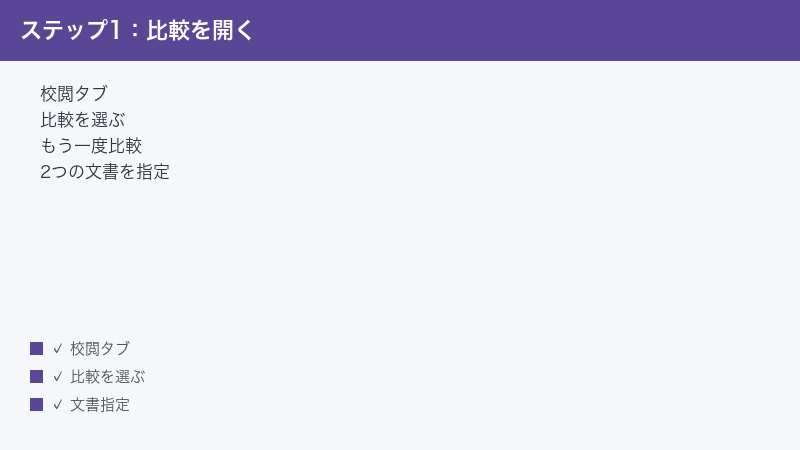
操作は校閲タブ → 「比較」グループ → 「比較」を選び、「元の文書」と「変更された文書」を指定するだけ。元のファイルを書き換えることなく、第3の文書として差分が並びます。
本記事では、Windows版・Mac版それぞれの正確な手順、表示単位の設定、2つの版を1つにまとめる「組み込み」、結果の保存方法、つまずきやすいポイントまでを順を追って解説します。
📑 この記事の目次(タップで開く)
この記事でわかること
- Wordの「比較」機能で2つの文書の違いを表示する正確な手順(Windows / Mac)
- 「元の文書」と「変更された文書」の選び分けと、表示される変更履歴の読み方
- 変更の表示単位(文字単位 / 単語単位)や、比較対象の項目を設定する方法
- 複数人の修正を1つにまとめる「組み込み(結合)」との違いと使い分け
- 比較結果を新しい文書として保存し、版管理に活かすコツ
- 比較がうまくいかない・メニューが見つからないときの対処法
基礎知識:Wordの「比較」機能とは
Wordの「比較」機能は、2つの文書を突き合わせて相違点を抽出し、その差分を「変更履歴」の形式で1つの結果文書に表示する機能です。法律文書やレビュー業界では「レッドライン(red-line)」と呼ばれる、修正箇所に赤線を引いた校正方式に相当します。
たとえば、あなたが作成した企画書(元の文書)を上司が手直しして返してきた(変更された文書)とします。2つを「比較」にかけると、上司が消した文には取り消し線、付け加えた文には下線が付き、どこをどう直したのかが一目で分かります。
重要なのは、この機能が2つの元ファイルを書き換えない点です。比較の結果は新しい第3の文書として開かれるため、元の版・修正版はそのまま残ります。だからこそ「どちらが正だったか」をあとから確認でき、安心して差分チェックができます。
「比較」と「変更履歴の記録」の違い
混同しやすいのが、校閲タブにある「変更履歴の記録(Track Changes)」との違いです。両者の役割は次のように分かれます。
- 変更履歴の記録:これから編集する内容を、編集しながらリアルタイムに記録していく機能。あらかじめオンにしておく必要があります。
- 比較:すでにできあがった2つの版を、あとから突き合わせて差分を割り出す機能。事前準備は不要で、変更履歴を記録していなかったファイル同士でも差分が出せます。
つまり「記録を付け忘れたまま修正してしまった」「相手が変更履歴オフで直してきた」という場合の救済策が「比較」だと考えると分かりやすいでしょう。逆に、はじめから誰がどう直したかを残したいワークフローでは「変更履歴の記録」をオンにして編集を進め、最後に必要なら「比較」で全体を見直す、という併用も有効です。
「比較」が活きる場面・活きない場面
比較機能は万能ではありません。次のような違いがあると押さえておくと、結果を見たときに戸惑いません。
- 得意:文章の追加・削除・書き換え、語句の修正、段落の入れ替え、書式の変更など、テキストを中心とした変更の検出。
- 苦手:表組みの大幅な作り直し、画像や図形の差し替え、レイアウトの根本的な変更など。これらは「変更あり」とは出ても、何がどう変わったかまでは細かく追えないことがあります。
- 注意:まったく別物といえるほど書き換えられた2つの文書を比較すると、差分が膨大になり、かえって読みづらくなります。比較は「ベースが同じで、一部が直された2つの版」に対して最も力を発揮します。
「同じ原稿から枝分かれした2つの版を突き合わせる」——この前提に当てはまるときが、比較機能のもっとも得意とする使いどころです。
早見表:比較に関する操作の場所まとめ
まずは目的別に、どこを操作すればよいかを一覧で確認しておきましょう。
| やりたいこと | 操作の場所 | 結果 |
|---|---|---|
| 2つの版の違いを差分表示する | 校閲タブ → 比較 → 比較 | 差分が変更履歴として新しい文書に表示 |
| 複数人の修正を1つにまとめる | 校閲タブ → 比較 → 組み込み(結合) | 複数の変更履歴を1文書に統合 |
| 表示単位を文字か単語か選ぶ | 比較ダイアログ → オプション → 変更の表示対象 | 差分の細かさが変わる |
| 比較する項目を絞る | 比較ダイアログ → 比較の設定 | 書式・表・脚注などの比較有無を選択 |
| 差分を確定(反映・元に戻す) | 校閲タブ → 変更箇所 → 承諾 / 元に戻す | 変更履歴を確定して通常の文章に |
| 比較結果を残す | ファイル → 名前を付けて保存 | 差分入りの第3の文書として保存 |
次の章から、それぞれの手順を詳しく見ていきます。
手順1:Windows版Wordで2つの文書を比較する
もっとも基本的な、Windows版Wordでの比較手順です。比較したい2つのファイル(修正前・修正後)が手元にある前提で進めます。
ステップごとの操作
- Wordを起動します(どのファイルを開いた状態でも、何も開いていない状態でも構いません)。
- リボンの「校閲」タブをクリックします。
- リボン右側の「比較」グループにある「比較」ボタンをクリックします。
- 表示されたメニューから、いちばん上の「比較」を選びます。
(その下に「組み込み」がありますが、ここでは選びません) - 「文書の比較」ダイアログが開きます。左側の「元の文書」欄で、修正前のファイルを選びます。プルダウンに表示がなければ、右のフォルダーアイコンから参照して開きます。
- 右側の「変更された文書」欄で、修正後のファイルを選びます。
- 「変更の表示者」欄に、修正を加えた人の名前を入力できます(任意。空欄なら自動で「比較者」などが入ります)。
- 「OK」をクリックします。
クリックすると、Wordが両ファイルを照合し、差分を変更履歴として表示した新しい文書を開きます。この新しい文書のタイトルは「比較結果○」のような仮の名前になっており、まだ保存されていません。
準備しておくとスムーズな2つのこと
比較を始める前に、次の2点を確認しておくと作業がスムーズです。
- 2つのファイルを閉じておく:比較に使う元ファイル・修正後ファイルは、開いたままでも比較できますが、誤って編集してしまう事故を防ぐため、いったん閉じておくのが安心です。
- ファイル名を区別しておく:「企画書.docx」と「企画書(修正).docx」のように、どちらが修正前でどちらが修正後か、ファイル名だけで分かるようにしておくと、ダイアログでの選び間違いを防げます。
とくに「元の文書」と「変更された文書」を取り違えると、結果の差分がすべて逆向きになってしまいます。ファイル名で区別できるようにしておくことが、地味ですが最も効く予防策です。
どちらを「元」「変更後」にするかが重要
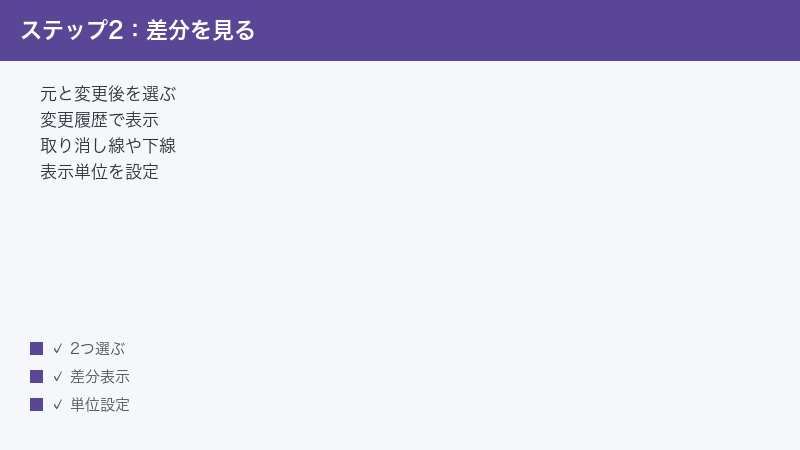
「元の文書」と「変更された文書」の指定を逆にすると、差分の向きが反転します。追加されたはずの文が「削除」として、削除されたはずの文が「追加」として表示されてしまうため注意してください。
- 元の文書=古いほう・修正前のファイル
- 変更された文書=新しいほう・修正後のファイル
「古い → 新しい」の順で指定する、と覚えておくと間違えません。
手順2:Mac版Wordで2つの文書を比較する
Mac版(Microsoft 365 / Office for Mac)でも、ほぼ同じ流れで比較できます。リボンの配置がWindows版と若干異なる点だけ押さえておきましょう。
- Wordを起動します。
- 上部リボンの「校閲」タブをクリックします。
- リボン内の「比較」ボタンをクリックします(Mac版では比較グループがアイコン表示になっていることがあります)。
- メニューから「文書の比較」を選びます。
- ダイアログで「元のドキュメント」に修正前ファイル、「変更されたドキュメント」に修正後ファイルを指定します。各欄の右にあるフォルダーアイコンからファイルを参照できます。
- 「OK」をクリックします。
Mac版でも、結果は差分入りの新しい文書として開かれます。表示される変更履歴の見た目(取り消し線・下線・変更履歴ウィンドウ)はWindows版と共通です。
メニュー名称の違いに注意
Wordのバージョンや言語パックによって、ボタンの呼び名が微妙に異なります。下表を参考にしてください。
| 項目 | Windows版での表記 | Mac版での表記 |
|---|---|---|
| 機能を呼び出すボタン | 比較 → 比較 | 比較 → 文書の比較 |
| 修正前ファイルの欄 | 元の文書 | 元のドキュメント |
| 修正後ファイルの欄 | 変更された文書 | 変更されたドキュメント |
| 統合機能 | 組み込み | 文書の組み込み(結合) |
手順3:比較結果(変更履歴)の見方
比較を実行すると、画面はいくつかの領域に分かれて表示されます。それぞれの意味を理解すると、差分の確認がぐっと楽になります。
画面構成
- 中央(比較された文書):差分が変更履歴の形で表示されるメイン領域です。削除された箇所は取り消し線、追加された箇所は下線(または色付き文字)で示されます。
- 左側(変更履歴ウィンドウ):検出された変更が箇条書きのリストとして縦に並びます。「○件の変更」と件数も表示されます。
- 右側(元の文書 / 変更された文書):比較に使った2つの原本が上下に並んで表示されます。中央のスクロールに連動して動きます。
右側の2画面や左側のウィンドウが邪魔なときは、校閲タブ → 比較 → 元の文書/変更された文書を表示のチェックで表示・非表示を切り替えられます。
変更履歴の記号の意味
| 表示 | 意味 |
|---|---|
| 取り消し線が付いた文字 | 元の文書にあったが、変更後で削除された部分 |
| 下線(色付き)の文字 | 元になく、変更後で追加された部分 |
| 行の左端の縦線 | その行に何らかの変更があることを示すマーク |
| 吹き出し(コメント風の欄) | 書式変更の内容や、移動した文の説明 |
変更を1つずつ確認したいときは、校閲タブ → 変更箇所グループの「前へ」「次へ」ボタンでジャンプしながら見ていくと漏れがありません。差分が多い文書では、目視でスクロールするより、このボタンで送っていくほうが確実です。
変更履歴ウィンドウを縦表示・横表示で切り替える
左側に出る変更履歴ウィンドウ(「変更履歴ウィンドウ」または「査読ウィンドウ」と呼ばれます)は、縦置き・横置きを選べます。校閲タブ → 変更履歴グループ → 「変更履歴ウィンドウ」ボタンの右の矢印から、「縦」「横」を切り替えられます。
- 縦表示:画面の左側に細長く並びます。本文を広く使いたいときに向きます。
- 横表示:画面の下側に帯状に並びます。各変更のコメントが長いときに読みやすくなります。
表示の見やすさを調整する
差分が多くて画面がうるさいときは、表示モードを切り替えると見やすくなります。校閲タブの「変更内容の表示」(プルダウン)で、次のように切り替えられます。
- すべての変更履歴/コメント:取り消し線・下線をすべて表示するモード。差分を細かく追うときに使います。
- シンプルな変更履歴/コメント:変更がある行の左端に縦線だけを表示し、本文はすっきり見せるモード。全体の流れを確認したいときに便利です。
- 変更履歴/コメントなし:すべての変更を反映した「完成後の見た目」を表示します(実際には確定していません)。
- 初版(変更前):変更を一切適用しない「元の状態」を表示します。
これらは表示の切り替えであって、変更そのものを確定するわけではありません。見た目を変えても、保存される中身(差分情報)は保持されたままです。
手順4:変更の表示単位や比較項目を設定する
比較を実行する前に「文書の比較」ダイアログ左下の「オプション」(または「詳細」「>>」ボタン)を開くと、差分の出し方を細かく調整できます。一度設定すると次回以降も保持されます。
変更の表示対象:文字単位か単語単位か
ダイアログ下部の「変更の表示対象」で、差分をどの粒度で表示するかを選べます。
- 単語レベルで表示(既定):1単語(日本語では文節に近い単位)まるごとを変更として扱います。一部だけ直しても、その語全体が変更扱いになるため、見た目がすっきりします。
- 文字レベルで表示:変わった文字だけを差分として示します。「東京」を「東京都」に直したような1文字の追加も正確に追えますが、変更が多いと表示が細かくなりがちです。
長文を大まかに見たいときは単語レベル、わずかな修正を厳密に追いたいときは文字レベル、と使い分けると良いでしょう。
比較の設定:どの要素を比較するか
ダイアログ上部の「比較の設定」では、比較対象に含める項目をチェックボックスで選べます。主な項目は次のとおりです。
| 設定項目 | チェックを入れると |
|---|---|
| 挿入と削除 | 文章の追加・削除を差分として検出 |
| 移動 | 段落や文の位置の入れ替えを「移動」として検出 |
| 書式設定 | 太字・色・フォントなど見た目の変更を検出 |
| 表 | 表の中身やセルの変更を検出 |
| 脚注と文末脚注 | 脚注の追加・修正を検出 |
| コメント | コメントの差し引きを検出 |
| 大文字と小文字の区別 | 英字の大文字・小文字の違いも変更として扱う |
| 空白文字 | スペースや改行の差も検出 |
たとえば「書式設定」のチェックを外すと、見た目の変更は無視して文章そのものの差分だけに集中できます。色やフォントをいじっただけの版同士を比べるとき、本文の中身に絞りたい場面で便利です。
結果の表示先:新規・元・変更後
同じオプション内に「変更箇所の表示」という項目があり、差分を表示する文書を選べます。
- 新規文書(推奨):元の2ファイルを傷つけず、新しい文書に差分を表示します。基本はこれを選びます。
- 元の文書:修正前ファイルの上に差分を書き込みます。
- 変更された文書:修正後ファイルの上に差分を書き込みます。
原本を保護したいなら、必ず「新規文書」を選んでおきましょう。誤って「元の文書」に書き込む設定のまま比較すると、修正前の原本に差分が上書きされてしまい、純粋な元の版が失われます。これは取り返しがつかないことがあるため、オプションを開いたら必ずこの項目を確認する習慣をつけてください。
設定が反映されないと感じたときの確認ポイント
「単語レベルにしたのに文字単位で出る」「書式を無視したいのに書式変更が出る」と感じたときは、次を見直してみてください。
- オプションのチェックを変えたあと、ダイアログを「OK」で閉じてから再度比較を実行したか。設定変更だけでは既存の結果は更新されません。
- 比較し直すときは、いったん結果文書を閉じ、もう一度「比較 → 比較」から始める必要があります。
- 「移動」を検出させたい場合、変更が大きすぎると移動と判定されないことがあります。その際は「挿入と削除」として表示されるのが正常な動作です。
手順5:複数人の修正を1つにまとめる「組み込み」
「比較」が2つの版の差分を出す機能だったのに対し、「組み込み(結合)」は複数の人が別々に付けた変更履歴を、1つの文書に統合する機能です。
こんなときに使う
同じ原稿を3人のレビュアーにそれぞれ送り、各自が変更履歴付きで直して返してきたとします。3つのファイルをバラバラに見るのは大変です。そこで「組み込み」を繰り返し使えば、全員の修正を重ねて1つの文書にまとめることができます。
操作手順
- 校閲タブ → 比較 → 組み込みを選びます。
- 「文書の組み込み」ダイアログで、「元の文書」に大本となるファイル(誰も直していない原稿、または1人目の修正版)を指定します。
- 「変更された文書」に、2人目が修正したファイルを指定します。
- 各欄の「変更の表示者」に名前を入れておくと、誰の修正かが色分けで区別されます。
- 「OK」をクリックすると、2人分の変更履歴がまとまった文書ができます。
- 3人目以降がいる場合は、できあがった統合文書を「元の文書」にして、もう一度「組み込み」を実行します。これを人数分くり返します。
比較と組み込みの使い分け
| 機能 | 目的 | 向いている場面 |
|---|---|---|
| 比較 | 2つの版の違いを差分として割り出す | 変更履歴なしで直された版を突き合わせたいとき |
| 組み込み | 複数の変更履歴を1文書に統合する | 複数人の修正を1か所にまとめたいとき |
「違いを知りたい」のか「修正を合わせたい」のかで選ぶと迷いません。
手順6:比較結果を新しい文書として保存する
比較で開いた文書は、保存しなければ閉じたときに消えてしまいます。差分の記録を残したいときは、必ず保存しましょう。
- 比較結果の文書を開いた状態で、「ファイル」タブ → 「名前を付けて保存」を選びます。
- 保存先フォルダーを指定します。
- 元のファイル名と区別できるよう、「企画書_比較_2026-06」のように、ひと目で差分入りと分かるファイル名を付けます。
- 「保存」をクリックします。
差分を確定したい場合(承諾・元に戻す)
差分(変更履歴)が残ったままだと、文書は赤線だらけの状態です。最終版として完成させたいときは、変更を1つずつ確定します。
- 変更を取り込む:校閲タブ → 変更箇所 → 「承諾」。その変更を本文に反映します。
- 変更を却下する:校閲タブ → 変更箇所 → 「元に戻す」(拒否)。その変更をなかったことにします。
- すべてまとめて反映:「承諾」の下向き矢印 → 「すべての変更を反映」を選ぶと、残り全部を一括で確定できます。
すべての変更を承諾または却下し終えると、取り消し線・下線が消えてきれいな最終文書になります。
手順7:用途別の活用シーン
比較機能は、次のような場面で力を発揮します。
複数人の修正をつき合わせる
レビュー後に戻ってきた原稿が、変更履歴なしで直されていた——よくある状況です。元の版と返ってきた版を「比較」にかければ、相手が変更履歴を付け忘れていても、こちらで差分を可視化できます。
版(バージョン)の管理
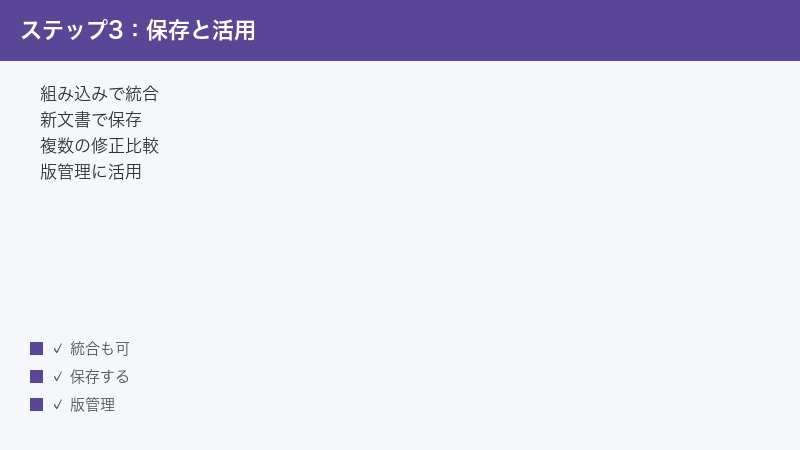
「第1稿」「第2稿」「最終稿」のように版を重ねていく文書では、隣り合う版を比較することで「この改訂で何が変わったのか」を記録に残せます。比較結果を版ごとに保存しておけば、後から改訂の経緯を追える簡易的な版管理になります。
版管理を意識するなら、ファイル名に日付や版番号を入れておくのが基本です。たとえば「規程_v1_2026-04.docx」「規程_v2_2026-05.docx」のように名付けておけば、どの版とどの版を比較すべきかが一目で分かります。さらに、比較結果には「規程_差分_v1→v2.docx」のように、比較の向き(どちらからどちらへ)が分かる名前を付けておくと、後から見返したときに混乱しません。
こうした運用を続けることで、専用のバージョン管理ツールがなくても、Wordだけで「いつ・何が・どう変わったか」を追跡できる簡易的な履歴が手元に残ります。重要文書ほど、この一手間が後で効いてきます。
契約書・規程などの厳密なチェック
契約書や社内規程のように1文字の違いが意味を持つ文書では、文字レベル比較が有効です。相手から戻ってきた契約書ドラフトを自社の元案と比較すれば、こっそり変えられた条項を見逃さずに済みます。金額や期日、当事者名のような重要語の改変は、人の目だけでは見落としがちです。比較機能に任せれば、機械的に差分を洗い出せます。
翻訳・ローカライズの原文照合
マニュアルや仕様書を改訂したとき、旧版と新版を比較して「どこが変わったから、その部分だけ翻訳し直せばよいか」を割り出す使い方もあります。全体を訳し直す手間を省き、変わった箇所だけに作業を絞り込めます。
実践例:企画書のレビューを比較で確認する
具体的な流れをイメージしやすいよう、ありがちな場面を例に手順をたどってみましょう。あなたが作った企画書を上司に渡し、変更履歴オフのまま直されて返ってきた、というケースです。
- 自分が作った版を「企画書_自分.docx」、上司が直した版を「企画書_上司.docx」として手元に保存します。
- Wordを開き、校閲タブ → 比較 → 比較を選びます。
- 「元の文書」に企画書_自分.docx(古い版)、「変更された文書」に企画書_上司.docx(新しい版)を指定します。
- 「変更の表示者」に「上司」と入力しておくと、上司の修正が分かりやすく色分けされます。
- 必要ならオプションで「単語レベルで表示」を選び、「書式設定」のチェックを外して本文の中身だけに絞ります。
- 「OK」で実行すると、上司が消した部分には取り消し線、足した部分には下線が付いた差分文書が開きます。
- 校閲タブの「次へ」で変更を1件ずつたどり、納得できる修正は「承諾」、戻したい修正は「元に戻す」で判断します。
- すべて確認し終えたら、「企画書_最終.docx」として名前を付けて保存します。
このように、相手が変更履歴を残してくれなくても、こちら側で差分を見える化できます。レビューのキャッチボールで「どこを直されたのか分からない」というストレスから解放されるのが、比較機能の大きな利点です。
知っておくと便利な周辺機能
並べて比較(同時にスクロール)
差分の自動抽出ではなく、「2つの文書を左右に並べて自分の目で見比べたい」というときは、別の機能が使えます。両方のファイルを開いた状態で表示タブ → ウィンドウグループ → 「並べて比較」を選ぶと、2つの文書が左右に並びます。「同時にスクロール」をオンにすれば、片方を動かすともう片方も連動してスクロールするため、対応する箇所を見失いません。
こちらは差分を変更履歴として残す機能ではなく、あくまで目視確認用です。「比較」(差分抽出)と「並べて比較」(目視)は名前が似ていますが役割が異なるので、混同しないようにしましょう。
比較した人の名前を整える
比較や組み込みで表示される「変更の表示者」の名前は、ファイル → オプション → 全般 → 「Microsoft Officeのユーザー設定」のユーザー名がもとになります。社外に渡すファイルで本名を出したくない場合は、ここを調整しておくと、差分のラベルに表示される名前をコントロールできます。
うまくいかないときの対処法
比較機能はシンプルですが、いくつか引っかかりやすいポイントがあります。代表的なつまずきと対処法を順に見ていきましょう。多くは設定の見直しか、ファイルの準備の確認で解決します。
「比較」ボタンが見当たらない・グレーアウトしている
校閲タブに比較ボタンがない場合、ウィンドウ幅が狭くてリボンが折りたたまれている可能性があります。ウィンドウを最大化するか、リボンの「比較」アイコンを探してみてください。
また、2つ以上のウィンドウで同じ文書を開いていると一部機能が制限されることがあります。不要なウィンドウを閉じてから再度試してください。
差分が出すぎて読みにくい
表示単位が「文字レベル」になっていると、細かな修正が大量に出て見づらくなります。比較ダイアログのオプションで「単語レベルで表示」に切り替えると、まとまった単位で表示されて読みやすくなります。
書式の違いばかり検出される
フォントや色を変えただけの版を比較すると、書式変更が大量に出ます。本文の中身だけ見たいときは、比較の設定で「書式設定」のチェックを外してから比較しましょう。
段落の移動が「削除+追加」と判定される
文の位置を入れ替えただけなのに削除と追加の両方で表示されるときは、比較の設定で「移動」にチェックを入れると「移動」として認識されやすくなります。ただし大幅な並べ替えや書き換えが伴う場合は、移動と認識されないこともあります。
元のファイルが見つからない
比較には2つの実ファイルが両方とも必要です。片方を上書き保存してしまっていたり、削除していたりすると比較できません。版を重ねる文書は、各版を別名で残しておく習慣をつけておくと安心です。
パスワード保護されたファイルが選べない
編集制限やパスワードがかかった文書は、そのままでは比較対象に指定できないことがあります。制限を解除してから(または保護を一時的に外したコピーを作ってから)比較してください。読み取りパスワードがかかっている場合は、開く際にパスワードを入力した状態のコピーを別名保存し、そのコピーを比較に使うと確実です。
比較結果に書式の差分も承諾されてしまう
「すべての変更を反映」を使うと、本文の追加・削除だけでなく書式変更も一括で確定されます。書式の変更は残したくない・本文だけ反映したいといった細かい制御が必要なときは、一括ではなく「次へ」で1件ずつ送りながら、本文の変更だけを承諾し、書式の変更は「元に戻す」で却下していくと、狙いどおりに仕上げられます。
差分が1件も検出されない
「変更があるはずなのに差分ゼロ」と表示されるときは、同じファイルを「元」と「変更後」の両方に指定してしまっている可能性があります。2つの欄に別々のファイルが入っているか、ファイル名をよく確認してください。また、比較の設定で多くの項目のチェックを外していると、検出対象が狭まって差分が出にくくなることもあります。
🛒 関連商品をAmazonでチェック
よくある質問(FAQ)
Q1. 比較すると元のファイルは書き換わってしまいますか?
いいえ。既定の「新規文書」設定で比較すれば、元の2ファイルはそのまま残り、差分は新しい第3の文書に表示されます。オプションで表示先を「元の文書」「変更された文書」に変えない限り、原本は安全です。心配なときは、比較前に元ファイルのコピーを別フォルダーに取っておくと、万一の上書きにも備えられます。
Q2. 変更履歴を記録していなかった文書同士でも比較できますか?
できます。比較機能は2つの完成版を後から突き合わせる仕組みなので、変更履歴の記録がオフだった文書でも差分を割り出せます。記録を付け忘れたときの救済策として使えます。
Q3. 「元の文書」と「変更された文書」を逆に指定するとどうなりますか?
差分の向きが反転します。本来は追加された文が「削除」、削除された文が「追加」として表示されてしまうため、必ず「古いほう=元」「新しいほう=変更された文書」の順で指定してください。
Q4. 3つ以上の文書を一度に比較できますか?
「比較」は2つずつしか扱えません。3つ以上の修正を1つにまとめたい場合は「組み込み」を使い、できあがった統合文書を次の「元の文書」にして順番にくり返すことで対応します。なお、組み込みを重ねるときは各レビュアーに別々の「変更の表示者」名を付けておくと、最終的にまとまった文書でも誰の修正かを色で見分けられて便利です。
Q5. Wordのオンライン版(Web版)でも比較できますか?
ブラウザで動くWeb版Wordには、デスクトップ版のような「比較」機能はありません。2つの文書を差分比較したいときは、デスクトップ版(Windows / Mac)のWordで操作してください。Web版で開いている文書は「デスクトップアプリで開く」からデスクトップ版に切り替えられるので、いったんアプリ側で開き直してから比較するとスムーズです。
Q6. 比較結果の取り消し線・下線を消して、きれいな文書にしたいです。
校閲タブの「変更箇所」グループで各変更を「承諾」または「元に戻す(拒否)」して確定すれば、取り消し線や下線が消えて通常の文章になります。「すべての変更を反映」で一括処理も可能です。
Q7. 文字単位と単語単位、どちらを選べばいいですか?
長文を大まかに眺めたいときは「単語レベル」、契約書のように1文字の違いも見逃したくないときは「文字レベル」がおすすめです。読みやすさと厳密さのどちらを優先するかで選んでください。迷ったらまず「単語レベル」で全体を把握し、気になる箇所だけ「文字レベル」で比較し直すと、効率と精度を両立できます。日本語の文章では、助詞や送り仮名の小さな違いまで追いたい校正作業で、文字レベルが特に役立ちます。
Q8. 比較結果をPDFや印刷で残すことはできますか?
はい。比較結果の文書を「名前を付けて保存」でPDF形式にしたり、そのまま印刷したりできます。印刷時は、変更履歴を含めて印刷する設定になっているか(印刷設定の「変更履歴とコメント」の項目)を確認しておくと、差分が紙にも反映されます。逆に、差分を消したきれいな状態でPDFにしたいときは、先に変更をすべて承諾して確定してから書き出すと、取り消し線・下線のない最終版のPDFになります。
おまけ:比較を使うときの心構え
比較機能は便利ですが、出てきた差分を鵜呑みにせず、自分の目でも内容を確認することが大切です。とくに重要な文書では「機械が拾った差分」と「人が意図した変更」が必ずしも一致しないことがあります。比較結果はあくまで確認の出発点として活用し、最終判断は人が行う——この姿勢で使うと、見落としと過信の両方を防げます。
📚 あわせて読みたい
まとめ
Wordの「比較」機能を使えば、変更履歴を記録していなかった2つの版でも、後からその違いを差分として可視化できます。最後に要点を整理しておきましょう。
- 操作は校閲タブ → 比較 → 比較。「元の文書(古い・修正前)」と「変更された文書(新しい・修正後)」を指定します。
- 結果は新しい文書に変更履歴(取り消し線・下線)として表示され、元の2ファイルは書き換わりません。
- オプションで文字単位/単語単位の表示や、書式・表・脚注など比較項目を細かく設定できます。
- 複数人の修正をまとめたいときは「組み込み」を使い、統合文書を元に順番にくり返します。
- 差分を残すなら名前を付けて保存、最終版にするなら承諾/元に戻すで変更を確定します。
- 比較には2つの実ファイルが両方とも必要です。版を重ねる文書は各版を別名で残しておきましょう。
修正前後の差分チェックや版管理は、ビジネス文書の正確性を保つうえで欠かせない作業です。「比較」と「組み込み」を使い分けて、効率よく確実に文書の違いを把握していきましょう。
