 minto.tech スマホ(iPhone/Android)・パソコン(Windows/Mac)・Office・Wi-Fi・AIツールの「できない」「困った」を解決する実用ガイド。トラブル対処法とノウハウが満載のお助けサイトです。
※本ページにはプロモーション(広告)が含まれています
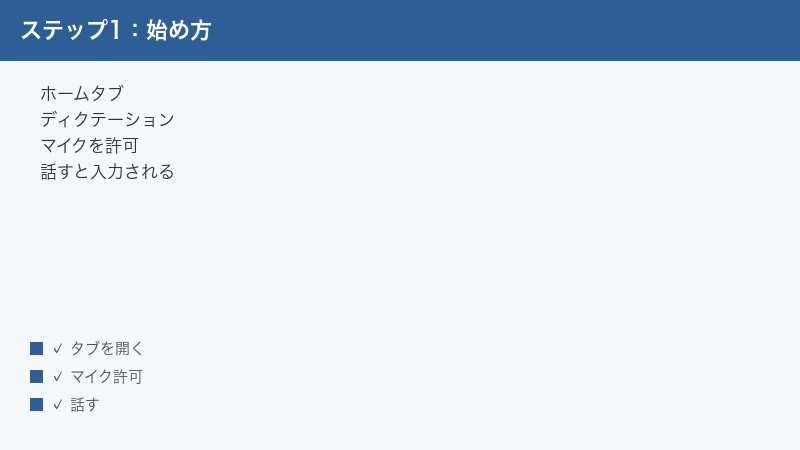
Wordには、マイクに向かって話した言葉をそのまま文字に変換してくれるディクテーション(音声入力)機能が標準で備わっています。使い方はかんたんで、「ホーム」タブの右端にある「ディクテーション」(または「音声」)ボタンをクリックし、マイクの使用を許可して話すだけです。「、」や「。」も、句読点として声で入力できます。
ただしこの機能はMicrosoft 365(サブスクリプション版)またはWeb版Wordでのみ使え、ボタンが表示されないバージョンやライセンスもあります。さらにインターネット接続が必須で、オフラインでは動きません。
この記事では、ディクテーションの始め方、マイクの許可と設定、句読点・改行・記号を声で入れる方法、日本語の設定、認識精度を上げるコツ、ボタンが無いときの原因と対処法、スマホ・Web版との違いまで、手順を追って正確に解説します。
📑 この記事の目次(タップで開く)
この記事でわかること
- Wordのディクテーション(音声入力)の始め方と止め方
- マイクの使用許可と、既定のマイクを設定する手順
- 「、」「。」など句読点を声で入力する方法
- 改行・スペース・記号を入れる音声コマンドの一覧
- 入力言語を日本語に切り替える設定
- 認識精度を上げるための環境づくりと話し方のコツ
- ディクテーションが使えない・ボタンが無いときの原因と対処
- パソコン版・Web版・スマホアプリでの違い
ディクテーション機能の早見表
まず全体像をつかむために、よく使う操作と要点を表にまとめました。詳しい手順はこのあと順番に解説します。
| 項目 | 内容 |
|---|---|
| ボタンの場所 | 「ホーム」タブの右端「ディクテーション」(または「音声」) |
| ショートカット | Alt+`(バッククォート)/環境により異なる場合あり |
| 使える版 | Microsoft 365(デスクトップ版)・Web版Word |
| 使えない版 | 買い切り版(Word 2021・2019・2016など)の多く |
| ネット接続 | 必須(オフラインでは動作しない) |
| 句読点 | 「、(てん)」「。(まる)」と話すと入力される |
| 改行 | 「改行」または「新しい行」と話す |
| 言語設定 | ディクテーションパネルの歯車アイコンから「日本語」を選択 |
| 止め方 | もう一度ディクテーションボタンを押す、または「停止」と話す |
ショートカットキーはバージョンや言語環境によって割り当てが変わることがあります。確実なのは、リボンのボタンをクリックする方法です。
ディクテーションとは何か
ディクテーションは、マイクから入力された音声をWordがリアルタイムで文字に変換してくれる機能です。英語の「dictation(口述・書き取り)」が名前の由来で、人が話した内容を書き取ってもらうイメージそのものです。キーボードを打つのが苦手な方、長文を一気に書き起こしたい方、料理や作業をしながらメモを残したい方に向いています。
仕組みとしては、マイクで拾った音声データをマイクロソフトのクラウドサーバーへ送り、そこで音声認識して文字に変換し、結果をWordへ返しています。だからこそインターネット接続が欠かせず、変換の速さは回線の状態にも左右されます。逆に言えば、認識の頭脳はクラウド側にあるため、パソコンの性能が低くても比較的高い精度で動くのが利点です。
似た機能にWindows標準の音声入力(Win+Hキー)がありますが、こちらはOSの機能で、Word以外のアプリでも使えます。Wordのディクテーションはアプリ内に統合されている分、句読点や言語の設定がリボンから扱いやすいという違いがあります。どちらも音声を文字にする目的は同じなので、状況に応じて使い分けるとよいでしょう。
初めて使う人向けのかんたんな流れ
細かい設定の前に、まずは一度動かしてみるのが理解の近道です。次の流れをなぞれば、数分で最初の一文を音声で入力できます。
- ノートパソコンならそのまま、デスクトップなら外付けマイクをつないで準備します。
- Wordで新しい白紙の文書を開きます。
- 本文の入力位置をクリックしてカーソルを置きます。
- 「ホーム」タブの右端にある「ディクテーション」をクリックします。
- マイクの許可を求められたら「許可」を選びます。
- マイクのアイコンが赤く点灯したら、「これはテストです まる」と話してみます。
- 画面に「これはテストです。」と表示されれば成功です。
- 確認できたら、もう一度ボタンを押して止めます。
最初のテストがうまくいけば、あとは設定や言い回しを少しずつ覚えていくだけです。最初から完璧を目指さず、短い文で感覚をつかむことをおすすめします。
ディクテーションの始め方
Wordのディクテーションは、リボンのボタンから起動します。ここではデスクトップ版(Microsoft 365)とWeb版それぞれの手順を説明します。
デスクトップ版(Microsoft 365)での始め方
- パソコンにマイクが接続されている(または内蔵されている)ことを確認します。ノートパソコンの多くは内蔵マイクがあります。
- Wordを起動し、文字を入力したい文書を開きます。
- 文章を入れたい位置をクリックして、カーソル(点滅する縦棒)を置きます。
- 画面上部の「ホーム」タブを選びます。
- リボンの右端にある「ディクテーション」(マイクのアイコン。表示によっては「音声」グループ内)をクリックします。
- 初回はマイクの使用許可を求められるので「許可」を選びます(手順は次の章で解説します)。
- マイクのアイコンが赤くなり、小さなパネルが表示されたら準備完了です。
- マイクに向かってゆっくり、はっきり話すと、話した言葉がカーソル位置に文字として入力されていきます。
- 入力を終えるときは、もう一度「ディクテーション」ボタンをクリックするか、「停止」と話します。
ボタンの名称は「ディクテーション」のほか、ウィンドウ幅が狭いときや一部のバージョンでは「音声」と表示され、その中に「ディクテーション」が入っていることがあります。どちらもマイクのアイコンが目印です。リボンが折りたたまれていてボタンが見当たらないときは、Wordのウィンドウを最大化するか、横幅を広げると表示されることがあります。
ディクテーションパネルの見方
ディクテーションを起動すると、文書の近くに小さなパネルが浮かびます。このパネルが操作の中心になるので、各部分の役割を覚えておくと迷いません。
- マイクのアイコン:録音の開始と一時停止を切り替えます。赤く点灯していれば録音中です。
- 歯車(設定)アイコン:話す言語の選択や、自動句読点などのスイッチが入っています。
- ヘルプ(?)アイコン:使える音声コマンドの一覧を表示します。最新の対応コマンドを確認したいときに役立ちます。
- 状態の表示:「お聞きしています」などのメッセージで、いま音声を受け付けているかどうかが分かります。
話している途中でパネルの表示が「準備中」のまま動かないときは、ネット接続が不安定なサインです。いったん止めて回線を確認してから再開してください。
録音の一時停止と再開
来客や電話で一時的に話を中断したいときは、わざわざ機能を終了せずに一時停止できます。
- パネルのマイクアイコンを1回クリックすると、録音が一時停止します。
- アイコンの色が落ち着いた色に変わり、周囲の音を拾わなくなります。
- 再開するときは、もう一度マイクアイコンをクリックします。
- 完全に終了したいときは、リボンのディクテーションボタンを押します。
一時停止を活用すると、考えをまとめている間の「えーと」などが文字にならず、きれいな文章を保てます。
Web版Word(ブラウザ)での始め方
無料のMicrosoftアカウントがあれば、ブラウザ上のWeb版Wordでもディクテーションを使えます。
- ブラウザでMicrosoftのアカウントにサインインし、Web版Wordで文書を開きます。
- 「ホーム」タブを選びます。
- 右側にある「ディクテーション」ボタンをクリックします。
- ブラウザがマイクの使用許可を尋ねてきたら「許可」を選びます。
- マイクのアイコンがオンになったら、話した内容が文字になります。
Web版はChromeやMicrosoft Edgeなど、マイクに対応した最新のブラウザでの利用がおすすめです。ブラウザ側でマイクをブロックしていると動かないため、後述のブラウザ設定も確認してください。
マイクの許可と既定のマイクの設定
ディクテーションがうまく動かない原因の多くは、マイクの許可と既定デバイスの設定です。ここを正しく整えておきましょう。
初回のマイク使用許可
デスクトップ版で初めてディクテーションを使うときは、Windowsがマイクへのアクセス許可を確認します。
- ディクテーションボタンを押すと、マイクの使用について確認するメッセージが出ます。
- 「許可」または「はい」を選びます。
- 一度許可すると、次回からは確認なしで使えます。
Windowsの設定でマイクを許可する
許可のメッセージが出ない、または以前に拒否してしまった場合は、Windowsの設定から見直します(Windows 11の例)。
- スタートボタンを右クリックして「設定」を開きます。
- 左の「プライバシーとセキュリティ」を選びます。
- 「アプリのアクセス許可」の中の「マイク」を開きます。
- 「マイクへのアクセス」と「アプリにマイクへのアクセスを許可する」がオンになっていることを確認します。
- さらに下にスクロールし、「デスクトップ アプリがマイクにアクセスできるようにする」もオンにします。Wordはここに含まれます。
既定のマイクを設定する
マイクを複数つないでいる(ヘッドセット・Webカメラ内蔵マイク・USBマイクなど)場合は、使いたいマイクを既定に指定します。
- 画面右下のスピーカーアイコンを右クリックし、「サウンドの設定」を選びます。
- 「入力」の項目で、使いたいマイクを選びます。
- 「入力音量」のバーが、話したときに反応して動くか確認します。動けばマイクが正しく認識されています。
- 反応が弱いときは入力音量を上げ、マイクと口の距離を近づけます。
ヘッドセットやUSBマイクを使うと、内蔵マイクより周囲の雑音を拾いにくく、認識精度が上がります。
句読点を声で入力する方法
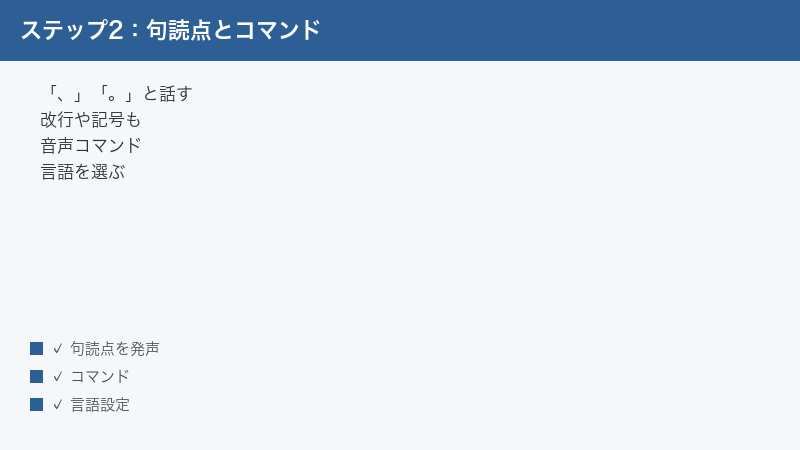
ディクテーションで読みやすい文章を作るコツは、句読点を声で入れることです。話すだけで「、」や「。」を入力できます。
句読点の言い方
| 話す言葉 | 入力される記号 |
|---|---|
| てん/読点 | 、 |
| まる/句点 | 。 |
| かぎかっこ | 「 |
| かぎかっことじ | 」 |
| 感嘆符/びっくりマーク | ! |
| 疑問符/はてな | ? |
| なかぐろ | ・ |
たとえば「今日は晴れです まる」と話すと、「今日は晴れです。」と入力されます。文章の区切りごとに「まる」と言う習慣をつけると、後から句読点を打ち直す手間が減ります。
句読点が記号にならず文字になるとき
「まる」と話したのに「○」や「まる」という文字がそのまま入ってしまう場合は、いったん止めて、句読点だけ少し間を空けてゆっくり言い直すと認識されやすくなります。認識される言い方は地域や認識エンジンの状態によって揺れることがあるため、「てん」「まる」で反応しないときは「読点」「句点」も試してください。
改行・スペース・記号の音声コマンド
句読点以外にも、改行やスペース、各種の記号を声で入れられます。文章の体裁を声だけで整えられるので覚えておくと便利です。
レイアウト系のコマンド
| 話す言葉 | 動作 |
|---|---|
| 改行/新しい行 | カーソルを次の行へ移動する |
| 新しい段落 | 段落を改めて1行空ける |
| スペース | 空白を1つ入れる |
| タブ | タブ(字下げ)を入れる |
記号系のコマンド
| 話す言葉 | 入力される記号 |
|---|---|
| まるかっこ/まるかっことじ | ( ) |
| ハイフン | - |
| コロン | : |
| セミコロン | ; |
| アットマーク | @ |
| パーセント | % |
直前の入力を取り消すコマンド
言い間違えたときは、わざわざマウスでカーソルを動かさなくても声で取り消せます。
- 「削除」と話すと、直前の単語が消えます。
- 「最後の文を削除」のように話すと、直前の1文をまとめて消せます。
- 消し過ぎたときは、ディクテーションを止めてからキーボードのCtrl+Zで元に戻します。
認識されるコマンドの種類や言い回しはバージョンや言語の更新で増減します。反応しないコマンドがあれば、ディクテーションパネルのヘルプ(?アイコン)から最新の一覧を確認してください。
言語を日本語に設定する
ディクテーションは複数の言語に対応しています。日本語で話すときは、入力言語を日本語に合わせておく必要があります。
ディクテーションの言語を切り替える
- ディクテーションを起動し、表示されたパネルの歯車(設定)アイコンをクリックします。
- 「話し言葉の言語」または「言語」の項目を開きます。
- 一覧から「日本語」を選びます。
- 選び直したあとは、いったんディクテーションを止めてから再開すると確実に反映されます。
英語など別の言語が選ばれていると、日本語で話しても正しく変換されません。思った通りに入力されないときは、まずこの言語設定を確認してください。
自動句読点の設定
言語によっては、文の区切りで句読点を自動的に補ってくれる「自動句読点」のスイッチが用意されています。パネルの設定(歯車)内にスイッチがあれば、オンにすると「まる」と言わなくても文末に句点が付きやすくなります。日本語での挙動は環境により異なるため、自分の文書で試して使いやすいほうを選んでください。
自動句読点はとても便利ですが、自分の意図と違う位置に句読点が入ることもあります。きっちり整った文章を作りたい人は、あえて自動句読点をオフにして「まる」「てん」と自分で言うほうが、思い通りの位置に打てます。気軽にメモを取りたい人はオン、文章をしっかり整えたい人はオフ、と目的で使い分けるとよいでしょう。
こんな場面で役立つ活用例
ディクテーションは、ただ文字を打つ代わりに使うだけでなく、工夫しだいでさまざまな場面に応用できます。具体的な使い方をイメージしておくと、日々の作業に取り入れやすくなります。
長文の下書きを一気に作る
レポートや議事録、ブログの記事など、まとまった文章を書くときは、まず思いつくままに話して全体の下書きを作ってしまうのが効率的です。キーボードで一文字ずつ打つよりも速く、頭に浮かんだ流れをそのまま残せます。誤変換は気にせず最後まで話し切り、あとから読み返して整えると、白紙から書き始めるよりずっと楽になります。
手が離せないときのメモ取り
料理中や作業中など、両手がふさがっているときでも、声だけでメモを残せます。思いついたアイデアやToDoを忘れないうちに書き留めたいとき、ディクテーションなら手を止めずに記録できます。
タイピングが負担なときの代替手段
長時間のタイピングで手や肩が疲れているとき、音声入力に切り替えると体への負担を減らせます。キーボードと音声を交互に使い分けることで、一日を通して楽に作業を続けられます。
外国語の練習にも
言語設定を切り替えれば、英語などで話した内容を文字にできます。発音が正しく認識されるかを確かめながら話すことで、ちょっとした発音練習の道具としても使えます。日本語に戻すのを忘れないように、使い終わったら言語設定を確認しておきましょう。
認識精度を上げるコツ
ディクテーションの便利さは認識精度で決まります。少しの工夫で誤認識がぐっと減ります。
環境を整える
- 静かな場所で使う:テレビや音楽、人の話し声が入ると誤認識が増えます。
- マイクと口の距離を一定に保つ:近すぎても遠すぎても聞き取りにくくなります。手の平1つ分くらいが目安です。
- 外付けマイクやヘッドセットを使う:内蔵マイクより雑音に強く、精度が安定します。
- エアコンや換気扇の風がマイクに当たらないようにする:風切り音はノイズとして拾われます。
話し方を工夫する
- はっきり、ゆっくり話す:早口や小声は認識率が下がります。
- 適度に区切る:一気に長文を話さず、句点ごとに少し間を置くと変換が安定します。
- 固有名詞は後で直す前提で進める:人名や専門用語は誤変換しやすいので、まず全体を入力し、あとからまとめて修正すると効率的です。
- 「えーと」「あのー」を減らす:つなぎ言葉も文字になってしまうことがあります。
うまく変換されないときの即効テク
- 誤変換された箇所はその場で直さず、まずは話し続けて全体を入力します。
- 区切りが悪いと感じたら、いったんディクテーションを止めて、短い文に分けて言い直します。
- 同じ単語が何度も誤認識されるなら、その単語だけキーボードで入力します。
入力した文章を効率よく直すコツ
音声入力では、どうしても誤変換が一定数発生します。大切なのは、入力中に逐一直そうとしないことです。まず話し切り、後からまとめて修正するほうが、結果的に速く仕上がります。ここでは直し方のコツを紹介します。
誤変換をまとめて直す手順
- ディクテーションをいったん止めます。録音中の修正は入力位置が乱れやすいためです。
- 文書を頭から読み返し、誤変換の箇所を見つけます。
- 同じ誤りが繰り返されている場合は、Wordの「置換」機能(Ctrl+H)でまとめて直すと効率的です。
- 「検索する文字列」に誤変換された語、「置換後の文字列」に正しい語を入れて「すべて置換」を押します。
- 固有名詞のように毎回間違う語は、よく使うならIME(日本語入力)に単語登録しておくと、次回からキーボードでもすぐ出せます。
読みやすさを整える
音声で入力した文章は、話し言葉のままになりがちです。完成後に次の点を見直すと、文章がぐっと読みやすくなります。
- 句読点の位置が不自然なところを直す
- 「えーと」「あのー」などのつなぎ言葉を削る
- 同じ語尾が続く部分を言い換える
- 段落が長すぎる箇所で改行を入れる
音声入力は「下書きを速く作る道具」と割り切り、仕上げはキーボードで整える。この役割分担を意識すると、両方の良いところを活かせます。
うまく認識されないときに見直すポイント
「思った言葉と違う文字が入る」「特定の単語だけいつも間違う」といった悩みは、ちょっとした見直しで改善することが多いです。原因別に対処を整理しました。
マイク側に原因がある場合
| 気になる症状 | 見直すこと |
|---|---|
| 声が小さく拾われる | 入力音量を上げる/マイクに近づく |
| 雑音が文字になる | 静かな場所へ移る/指向性マイクを使う |
| 別のマイクが使われている | サウンド設定で既定の入力デバイスを変更 |
話し方に原因がある場合
早口だったり、語尾が小さくなったりすると、文末がうまく認識されません。一文を短めに区切り、最後まで一定の声の大きさで話すことを意識してください。特に専門用語やカタカナ語は、少しゆっくりめに発音すると認識率が上がります。
それでも特定の語が間違うとき
どうしても認識されにくい固有名詞や専門用語は、無理に音声で入れようとせず、その部分だけキーボードで打つほうが速くて確実です。音声入力は万能ではなく、得意・不得意があると理解しておくと、ストレスなく付き合えます。
ディクテーションが使えない・ボタンが無いときの対処
「ホーム」タブを見てもディクテーションのボタンが見当たらない、押しても反応しない場合は、次の順番で原因を確認します。
1. 対応バージョンか確認する
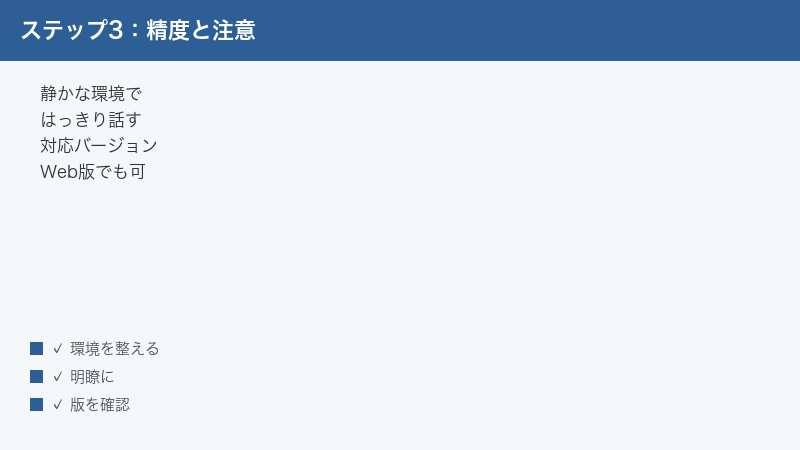
ディクテーションはMicrosoft 365(サブスクリプション版)とWeb版Wordの機能です。買い切り版のWord 2021・2019・2016などには、多くの場合ディクテーションボタンが搭載されていません。自分の版を確認するには次のようにします。
- Wordで「ファイル」→「アカウント」を開きます。
- 「製品情報」に「Microsoft 365」と表示されていればサブスクリプション版です。
- 「Word 2021」などと表示されている場合は買い切り版で、ディクテーションが使えないことがあります。
買い切り版でどうしても音声入力したい場合は、Windows 11標準の音声入力(Win+Hキー)をWordの文書上で使う方法があります。Word自体のディクテーションとは別機能ですが、文字入力欄であれば同じように話して入力できます。
2. ライセンス・サインインを確認する
Microsoft 365のはずなのにボタンが無い、またはグレーで押せないときは、サインイン状態やライセンスを確認します。
- 「ファイル」→「アカウント」で、自分のMicrosoftアカウントでサインインしているか確認します。
- サインインしていない、または別アカウントの場合はサインインし直します。
- 会社や学校のアカウントでは、管理者の設定でディクテーションが無効化されていることがあります。その場合は管理者に確認します。
3. インターネット接続を確認する
ディクテーションは音声をクラウドで処理するため、インターネット接続が必須です。オフラインでは動作しません。
- ブラウザでWebサイトが開けるか確認し、ネットにつながっているかチェックします。
- 社内ネットワークなどでは、セキュリティ設定により音声処理の通信が遮断されている場合があります。別の回線(自宅やモバイル回線)で試すと切り分けられます。
4. Officeを最新にする
古いバージョンのままだと、ディクテーションが正しく表示・動作しないことがあります。
- 「ファイル」→「アカウント」→「更新オプション」→「今すぐ更新」を選びます。
- 更新後、Wordを再起動します。
5. ブラウザのマイク設定を確認する(Web版)
Web版でマイクが反応しないときは、ブラウザがマイクをブロックしている可能性があります。
- アドレスバーの左にある鍵アイコン(またはサイト情報アイコン)をクリックします。
- 「マイク」の項目を「許可」に変更します。
- ページを再読み込みしてから、もう一度ディクテーションを試します。
原因と対処の早見表
| 症状 | 主な原因 | 対処 |
|---|---|---|
| ボタンが無い | 買い切り版・未サインイン | 版を確認/サインイン/Win+Hで代用 |
| ボタンが灰色で押せない | ライセンス・管理者制限 | サインイン確認/管理者に確認 |
| 押しても文字が出ない | マイク未許可・既定マイク違い | マイク許可/既定マイクを設定 |
| 突然止まる・反応が遅い | ネット接続が不安定 | 回線を確認/別回線で試す |
| 変な変換になる | 言語設定が日本語以外 | 設定で「日本語」を選択 |
パソコン版・Web版・スマホアプリの違い
同じWordでも、使う環境によって音声入力の仕組みや操作が少し異なります。
デスクトップ版・Web版・スマホの比較
| 環境 | 音声入力の方法 | 特徴 |
|---|---|---|
| デスクトップ版(Microsoft 365) | 「ホーム」タブの「ディクテーション」 | 句読点・コマンドが豊富。ネット必須 |
| Web版Word | 「ホーム」タブの「ディクテーション」 | ブラウザのマイク許可が必要。無料でも利用可 |
| スマホアプリ(iPhone・Android) | キーボードのマイクボタン(OS標準の音声入力) | Word独自ではなくOS側の機能を使う |
スマホでの音声入力
スマホのWordアプリには、デスクトップ版のような独立した「ディクテーション」ボタンは基本的にありません。代わりに、画面のキーボードに表示されるマイクのアイコンを使います。
- WordアプリでカーソルをタップしてキーボードのIME(文字入力画面)を表示します。
- キーボード上のマイクアイコンをタップします。
- iPhoneならiOSの音声入力、AndroidならGoogleの音声入力が起動し、話した言葉が文字になります。
この場合、句読点の入れ方や音声コマンドはスマホのOS側の仕様に従います。たとえばiPhoneでは「てん」「まる」で句読点が入り、Androidでも同様に声で句読点を入れられます。パソコン版のディクテーションとはコマンドが一部異なる点に注意してください。
覚えておくと便利な操作のまとめ
最後に、日常的に使ううえで役立つ操作を一覧にまとめます。慣れるまではこの表を手元に置いておくと、迷わず操作できます。
| やりたいこと | 操作 |
|---|---|
| 音声入力を始める | 「ホーム」タブの「ディクテーション」をクリック |
| 句点を入れる | 「まる」と話す |
| 読点を入れる | 「てん」と話す |
| 改行する | 「改行」または「新しい行」と話す |
| 直前の単語を消す | 「削除」と話す |
| 言語を変える | 歯車アイコンから言語を選ぶ |
| 一時停止する | パネルのマイクアイコンをクリック |
| 終了する | リボンのディクテーションボタンを再度クリック |
音声入力に慣れてくると、句読点や改行を自然に声へ織り交ぜながら、ほとんど手を使わずに文章を書けるようになります。最初はぎこちなくても、数日使えば自分なりのリズムがつかめてきます。焦らず少しずつ慣れていきましょう。
🛒 関連商品をAmazonでチェック
よくある質問(FAQ)
Q1. ディクテーションは無料で使えますか?
Web版Wordであれば、無料のMicrosoftアカウントでサインインしてディクテーションを使えます。一方、パソコンにインストールするデスクトップ版でフル機能を使うには、Microsoft 365(有料サブスクリプション)が必要です。買い切り版のWordでは多くの場合ディクテーションボタンが表示されません。
Q2. ネットにつながっていなくても使えますか?
使えません。ディクテーションは音声をクラウドで文字に変換する仕組みのため、インターネット接続が必須です。オフラインの環境では機能しません。オフラインで音声入力したい場合は、Windows 11標準の音声入力など別の手段を検討してください。
Q3. 句読点(、。)はどう入れますか?
句点(。)は「まる」、読点(、)は「てん」と話すと入力されます。反応しないときは「句点」「読点」と言い換えると認識されやすくなります。文の区切りごとに声に出す習慣をつけると、後から打ち直す手間が減ります。
Q4. 改行はどうやって入れますか?
「改行」または「新しい行」と話すとカーソルが次の行へ移動します。段落を変えて1行空けたいときは「新しい段落」と話します。レイアウトを声だけで整えられるので、長文を入力するときに便利です。
Q5. 日本語で話しても英語になってしまいます。
ディクテーションの言語設定が日本語以外になっている可能性があります。ディクテーションのパネルにある歯車(設定)アイコンから「話し言葉の言語」を開き、「日本語」を選んでください。選び直したあとは、いったん停止してから再開すると確実に反映されます。
Q6. 「ホーム」タブにディクテーションのボタンがありません。
主な原因は、買い切り版のWordを使っている、Microsoftアカウントにサインインしていない、Officeが古い、のいずれかです。「ファイル」→「アカウント」で自分の版とサインイン状態を確認し、Microsoft 365であれば更新を実行してください。買い切り版の場合は、Windows標準の音声入力(Win+Hキー)で代用できます。
Q7. 認識精度が低いのですが、どうすれば上がりますか?
静かな環境で、はっきりゆっくり話すことが基本です。マイクと口の距離を一定に保ち、可能であればヘッドセットや外付けマイクを使うと、内蔵マイクより雑音に強く精度が安定します。固有名詞は誤変換しやすいので、まず全体を入力してから後でまとめて直すと効率的です。
Q8. スマホのWordでも音声入力できますか?
できますが、デスクトップ版のような独立したディクテーションボタンは基本的にありません。文字入力欄をタップしてキーボードを出し、キーボード上のマイクアイコンをタップします。これはWord独自ではなく、iPhoneやAndroidのOS標準の音声入力を利用する形です。句読点やコマンドの入れ方はスマホ側の仕様に従います。
Q9. 話した内容はどこかに保存されたり、外部に送られたりしますか?
ディクテーションは音声をマイクロソフトのクラウドへ送って文字に変換しています。変換のために通信は行われますが、入力した文章自体はあなたのWord文書に書き込まれるだけです。機密性の高い内容を扱うときは、社内の利用ルールや、会社・学校アカウントの管理者設定に従ってください。
Q10. ディクテーション中にキーボードも併用できますか?
できます。音声で大まかに入力したあと、固有名詞や記号など声で入れにくい部分だけキーボードで打つ、という使い方が効率的です。ただし録音中にカーソルを大きく動かすと入力位置が乱れることがあるため、細かい修正はいったんディクテーションを止めてから行うと安全です。
Q11. 周りがうるさい場所でも使えますか?
使えますが、認識精度は下がります。周囲の話し声やテレビの音をマイクが拾ってしまうと、意図しない文字が入ることがあります。どうしても騒がしい場所で使うなら、口元に近いマイクのヘッドセットを使うと周囲の音を拾いにくくなり、精度を保ちやすくなります。
Q12. 数字や英単語も声で入力できますか?
できます。「いち、にい、さん」のように数字を話せば数字として入力され、英単語もある程度認識されます。ただし、日本語設定のまま長い英文を話すと誤変換が増えるため、英語を多く入力するなら言語設定を英語に切り替えるほうが正確です。日本語と英語が混ざる文章では、込み入った部分だけ後からキーボードで直すときれいに仕上がります。
📚 あわせて読みたい
まとめ
Wordのディクテーションは、「ホーム」タブのディクテーション(音声)ボタンから起動し、マイクを許可して話すだけで文字を入力できる便利な機能です。「まる」「てん」で句読点を、「改行」「新しい段落」でレイアウトを声だけで整えられます。
使えるのはMicrosoft 365とWeb版Wordで、買い切り版では多くの場合ボタンがありません。さらにインターネット接続が必須でオフラインでは動かない点も覚えておきましょう。ボタンが無いときは「版の確認→サインイン→ネット接続→Officeの更新」の順にチェックすれば、原因の多くは切り分けられます。
認識精度は、静かな環境とはっきりした話し方、外付けマイクの活用で大きく改善します。日本語設定を正しく合わせ、自分に合った話し方を見つければ、長文作成やメモ取りが格段に楽になります。ぜひ手元のWordで試してみてください。
