 minto.tech スマホ(iPhone/Android)・パソコン(Windows/Mac)・Office・Wi-Fi・AIツールの「できない」「困った」を解決する実用ガイド。トラブル対処法とノウハウが満載のお助けサイトです。
※本ページにはプロモーション(広告)が含まれています
📑 この記事の目次(タップで開く)
- Wordで行番号を表示する方法【まず結論】
- この記事でわかること
- そもそも「行番号」とは?通常の段落番号との違い
- 行番号の設定 早見表
- 手順1:行番号を表示する基本操作(連続番号)
- 手順2:連続・ページごと・セクションごとの違いと使い分け
- 手順3:特定の段落だけ行番号を振らない(抑制する)
- 手順4:行番号の数え方(空行や見出しは数える?)
- 手順5:番号の間隔を変える(1行ごと・5行ごと)
- 手順6:セクション区切りと行番号の関係
- 手順7:行番号を解除する(非表示にする)
- うまくいかない時の対処法
- 活用例:こんな場面で行番号が役立つ
- 行番号を使うときに知っておきたいコツ
- 行番号と組み合わせると便利な機能
- よくある質問(FAQ)
- まとめ
Wordで行番号を表示する方法【まず結論】
契約書や台本、校正用の原稿などで「各行の左端に1・2・3…と番号を振りたい」のに、どこを操作すればいいか分からず困っていませんか。Wordの行番号は使う機会が少ないため、設定場所がなかなか見つからない、という相談はとても多いものです。
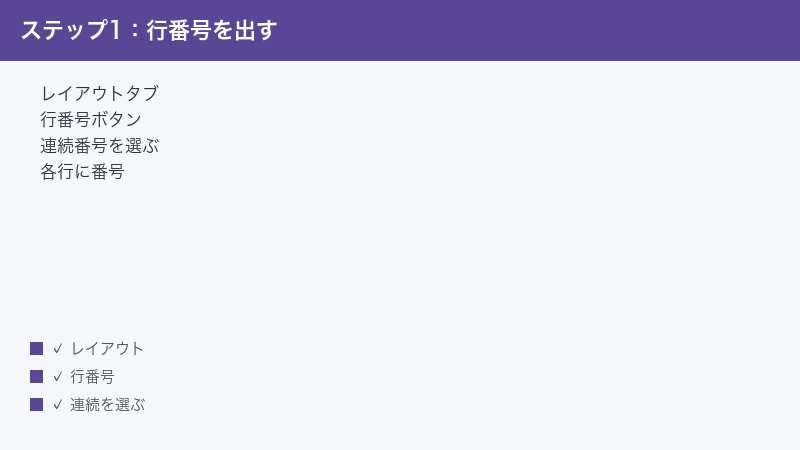
すぐに使える結論はこの3つです。①行番号を表示したいなら、「レイアウト」タブ →「行番号」→「連続番号」を選ぶだけで、文書全体の左端に番号が付きます。②ページごとに1から振り直したいなら同じメニューの「ページごとに振り直し」、セクションごとなら「セクションごとに振り直し」を選びます。③特定の段落だけ番号を付けたくないときは、その段落にカーソルを置いて「現在の段落には番号を振らない」を選べばOKです。
この記事では、Wordで行番号を表示する方法を、初心者の方にもわかるように手順つきで解説します。連続番号・ページごと・セクションごとの違い、見出しや空行の数え方、5行ごとに番号を表示する間隔の設定、特定の段落だけ番号を抑制するやり方、セクション区切りとの関係、行番号の解除、そして契約書や台本での実際の使い方まで、まとめて理解できます。お使いのバージョンでメニューの場所が違う場合も補足しますので、最後まで読めば迷わず設定できるようになります。
この記事でわかること
- 「レイアウト」タブから行番号を表示する基本手順
- 「連続番号」「ページごとに振り直し」「セクションごとに振り直し」の違いと使い分け
- 特定の段落だけ行番号を振らない(抑制する)設定方法
- 空行や見出しが番号にどう数えられるかという「数え方」のルール
- 1行ごと・5行ごとなど番号を表示する間隔の変え方
- 行番号の開始番号や本文からの距離を細かく調整する方法
- セクション区切りと行番号の関係、文書の一部だけに行番号を付ける方法
- 行番号をきれいに解除(非表示に)する手順
- 契約書・台本・引用箇所の指示など、用途別の実践的な使い方
- 行番号が表示されない・ずれるときの原因と対処法
そもそも「行番号」とは?通常の段落番号との違い
具体的な手順に入る前に、Wordの「行番号」がどういう機能なのかを整理しておきましょう。ここを押さえておくと、後の設定で迷いません。
Wordの行番号は、本文の各行の左余白に、自動的に通し番号を表示する機能です。番号は印刷時にも表示され、「この文書の○行目を直してください」「12行目の表現を変更します」といったやり取りに使います。重要なのは、行番号は本文そのものには挿入されないという点です。あくまで余白に表示される目印で、文字をコピーしても番号は付いてきません。
よく似た機能に「箇条書きの段落番号」がありますが、これとはまったく別物です。下の表で違いを整理します。
| 項目 | 行番号 | 段落番号(箇条書き) |
|---|---|---|
| 表示される場所 | 本文の左の余白 | 各段落の先頭(本文内) |
| 数える単位 | 1行ごと | 1段落(リスト項目)ごと |
| 本文への影響 | 本文には含まれない | 本文の一部として扱われる |
| 設定場所 | 「レイアウト」タブ→行番号 | 「ホーム」タブ→段落番号 |
| 主な用途 | 契約書・台本・校正の指示 | 手順・リスト・項目の列挙 |
つまり、「○行目」という形で位置を指し示したいときは行番号、「項目を順番に並べたい」ときは段落番号と覚えておけば間違いありません。この記事で扱うのは前者の「行番号」です。
行番号の設定 早見表
まずは全体像をつかみましょう。やりたいことに応じて選ぶメニューが変わります。以下の早見表で、自分の目的に合う操作を見つけてください。すべて「レイアウト」タブの「行番号」ボタンから操作します。
| やりたいこと | 選ぶメニュー | 番号の振られ方 |
|---|---|---|
| 文書全体に通しで番号を付けたい | 連続番号 | 最初から最後まで1・2・3…と続く |
| 各ページの先頭で1に戻したい | ページごとに振り直し | 各ページが1から始まる |
| 章(セクション)ごとに1に戻したい | セクションごとに振り直し | セクションごとに1から始まる |
| この段落だけ番号を付けたくない | 現在の段落には番号を振らない | 選んだ段落だけ番号が飛ばされる |
| 5行ごとに番号を表示したい | 行番号のオプション→番号の間隔 | 5・10・15…のように表示 |
| 開始番号や本文との距離を変えたい | 行番号のオプション | 細かく数値で指定できる |
| 行番号をやめたい | なし | 表示が消える |
ポイントは、「全体=連続番号」「区切るならページごと/セクションごと」「除外=現在の段落には振らない」の3つの軸です。それぞれの具体的な手順を、これから順番に解説します。
手順1:行番号を表示する基本操作(連続番号)
まずは最も基本となる、文書全体に行番号を表示する方法です。番号は最初の行から最後の行まで通しで振られます。これが一番よく使う設定です。
- 行番号を付けたいWord文書を開きます。新規でも既存の文書でもかまいません。
- リボン(画面上部のメニュー帯)から「レイアウト」タブをクリックします。ページの余白や印刷の向きを設定するタブです。
- 「ページ設定」グループの中にある「行番号」というボタンをクリックします。アイコンの横に「1・2・3」のような小さな数字が並んだ絵が付いています。
- 表示されたメニューから「連続番号」を選びます。
- これで本文の各行の左余白に、上から順に1・2・3…と番号が表示されます。
たったこれだけで設定完了です。文書を下にスクロールしていくと、ページが変わっても番号は途切れず、たとえば1ページ目が1〜45行、2ページ目が46行目から…という形で続いていきます。印刷プレビューを開けば、紙にも番号が印刷されることが確認できます。
「レイアウト」タブが見当たらないとき
お使いのWordのバージョンや画面幅によっては、タブ名や場所が少し異なります。次のように読み替えてください。
- Word 2016以前:タブ名が「ページレイアウト」になっています。「ページレイアウト」タブ →「行番号」で同じ操作ができます。
- Word 2019・2021・Microsoft 365:「レイアウト」タブに統一されています。
- ウィンドウが狭くてボタンが隠れているとき:リボンが折りたたまれ、「ページ設定」がまとめボタンになっていることがあります。ウィンドウを広げるか、「ページ設定」の小さなボタンを押してから探してください。
なお、スマートフォンやタブレットのWordアプリ、ブラウザ版のWord(Web版)には、現時点で行番号を表示する機能がありません。行番号を設定・編集したい場合は、パソコン版(デスクトップ版)のWordを使う必要があります。Web版で開いた文書に、別途デスクトップ版で行番号を付けることは可能です。
英語版Wordでのメニュー名対応
会社から支給されたパソコンや、海外向けの環境では、Wordが英語表示になっていることがあります。メニュー名が違うだけで操作はまったく同じなので、下の対応表を見ながら進めてください。
| 日本語のメニュー | 英語版での表示 |
|---|---|
| レイアウト(タブ) | Layout |
| 行番号 | Line Numbers |
| なし | None |
| 連続番号 | Continuous |
| ページごとに振り直し | Restart Each Page |
| セクションごとに振り直し | Restart Each Section |
| 現在の段落には番号を振らない | Suppress for Current Paragraph |
| 行番号のオプション | Line Numbering Options |
英語版でも、ボタンの並び順やアイコンの絵柄は日本語版と同じです。「Layout」タブの中から、数字が並んだアイコンの「Line Numbers」を探せば、すぐに見つかります。
手順2:連続・ページごと・セクションごとの違いと使い分け
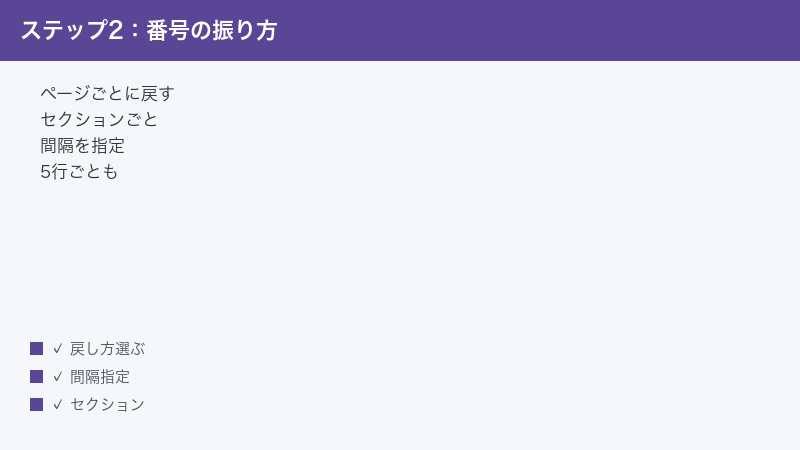
行番号メニューには、番号の「振り直し方」を選ぶ3つの選択肢があります。文書の性質によって最適なものが変わるので、違いをしっかり理解しておきましょう。
連続番号
文書の最初の行から最後の行まで、ページや章をまたいでも番号が途切れずに続きます。10ページの文書なら、最後のページの行が「○○○行目」のように大きな番号になります。文書全体で行を一意に指定したい契約書や、通し番号でやり取りしたい原稿に向いています。
ページごとに振り直し
各ページの先頭で番号が1に戻ります。どのページも上から1・2・3…と始まるので、「3ページ目の8行目」のようにページ番号と組み合わせて位置を伝えるときに便利です。1ページに収まる短い文書や、ページ単位で校正する書類に向いています。
セクションごとに振り直し
「セクション区切り」で区切られたまとまりごとに、番号が1に戻ります。第1章・第2章のように章で構成された文書で、章ごとに1から番号を振りたいときに使います。セクション区切りがない文書では連続番号と同じ動きになります(文書全体が1つのセクション扱いのため)。セクション区切りの入れ方は後の章で説明します。
3つの違いを表にまとめます。
| 設定 | 番号が1に戻るタイミング | 向いている文書 |
|---|---|---|
| 連続番号 | 戻らない(最後まで通し) | 契約書・通し校正の原稿 |
| ページごとに振り直し | 各ページの先頭 | 短い書類・ページ単位の校正 |
| セクションごとに振り直し | 各セクションの先頭 | 章立てされた論文・台本 |
設定方法はいずれも共通で、「レイアウト」タブ →「行番号」から、目的の項目をクリックするだけです。後からいつでも切り替えられるので、まずは「連続番号」で表示してみて、必要に応じて変更すると分かりやすいでしょう。
手順3:特定の段落だけ行番号を振らない(抑制する)
「本文には行番号を付けたいけれど、表のキャプションや引用ブロック、見出しには番号を付けたくない」というケースは多いものです。Wordには、選んだ段落だけ行番号を飛ばす(抑制する)機能が用意されています。
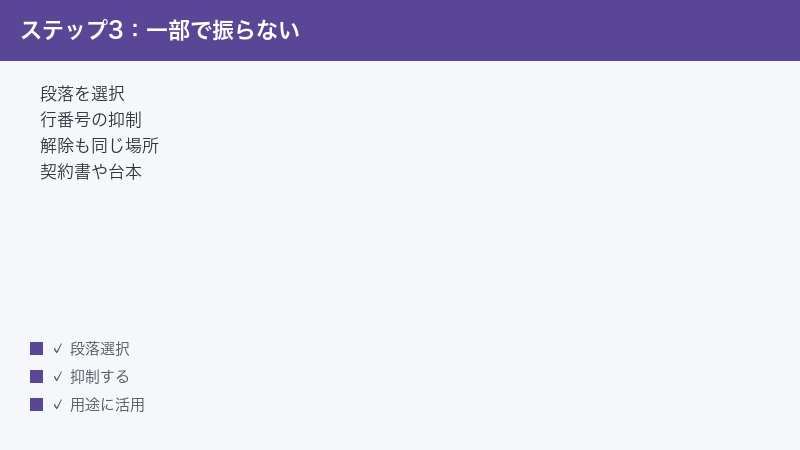
- 行番号を付けたくない段落を選びます。1つの段落だけなら、その段落のどこかにカーソルを置くだけで構いません。複数の段落をまとめて除外したいときは、対象の段落をドラッグして範囲選択します。
- 「レイアウト」タブ →「行番号」をクリックします。
- メニューの一番下にある「現在の段落には番号を振らない」を選びます。
- 選んだ段落の行が番号からスキップされ、その分だけ番号が飛びます。たとえば見出しを除外すると、見出しの前が「10」、見出しの次の本文が「11」のように続きます。
この設定は段落単位で働きます。1行だけを部分的に除外することはできず、その段落に含まれる行すべてが対象になります。除外を解除したいときは、もう一度その段落を選んでから「連続番号」など通常の設定を選び直すと、番号が戻ります。
見出しや特定スタイルだけ自動で除外したいとき
見出しが文書中にたくさんあり、1つずつ除外するのが大変な場合は、スタイル側に「行番号を付けない」設定を組み込む方法があります。少し上級者向けですが、覚えておくと便利です。
- 「ホーム」タブのスタイル一覧で、対象のスタイル(たとえば「見出し1」)を右クリックし、「変更」を選びます。
- ダイアログ左下の「書式」ボタンから「段落」を選びます。
- 「改ページと改行」タブを開き、「行番号を付けない」にチェックを入れて「OK」を押します。
- これ以降、そのスタイルを適用した段落は、自動的に行番号の対象から外れます。
この方法なら、後から見出しを追加しても自動的に番号が振られないため、長い文書ほど手間が省けます。
手順4:行番号の数え方(空行や見出しは数える?)
行番号を使い始めると気になるのが「どこからどこまでが1行と数えられるのか」という点です。とくに空行(何も書いていない行)の扱いは混乱しがちなので、ここで整理しておきます。
- 空行も1行として数えられます。改行だけして文字を入力していない行にも、きちんと番号が振られます。段落と段落の間を1行あけている場合、その空行にも番号が付きます。
- 見出しの行も標準では数えられます。前章で説明した「現在の段落には番号を振らない」やスタイル設定をしない限り、見出しにも番号が付きます。
- 1つの段落が画面上で複数行に折り返されている場合、折り返された各行にそれぞれ番号が振られます。たとえば長い文章が3行にわたって表示されていれば、3つの番号が付きます。これは「画面に表示されている見た目の行」を基準に数えているためです。
- 表(テーブル)の中の文字には行番号が付きません。表のセル内は数えの対象外です。
- テキストボックスやヘッダー・フッターの文字も対象外です。本文として配置された文字だけに番号が振られます。
この「見た目の行で数える」という仕様には注意が必要です。文字の大きさや余白、フォントを変えると1行に入る文字数が変わり、折り返し位置がずれるため、同じ内容でも行番号の付き方が変わることがあります。校正や契約のやり取りで行番号を使うときは、相手と同じ設定(用紙サイズ・余白・フォント)でファイルを共有することをおすすめします。
手順5:番号の間隔を変える(1行ごと・5行ごと)
初期状態では全ての行に番号が表示されますが、行数が多い文書では番号がびっしり並んで見づらくなります。そんなときは「5行ごと」「10行ごと」のように、間隔をあけて番号を表示できます。番号自体は内部的に全行に振られていて、表示する番号だけを間引くイメージです。
- 「レイアウト」タブ →「行番号」をクリックします。
- メニューの一番下にある「行番号のオプション」を選びます。
- 「ページ設定」ダイアログが開くので、「その他」タブが選ばれていることを確認し、右下の「行番号」ボタンをクリックします。
- 「行番号」ダイアログが開きます。「行番号を振る」にチェックが入っていることを確認します。
- 「行番号の間隔」という欄に、表示したい間隔を数字で入力します。「5」と入れれば5・10・15…のように5行ごとに番号が表示されます。「1」にすると全行に表示されます。
- 「OK」を押し、ダイアログを閉じます。
5行ごとや10行ごとの表示は、台本や長い校正原稿で広く使われる見やすいスタイルです。番号が間引かれても、行を数える基準そのものは変わらないので、「14行目」のような指示は問題なく通じます。
同じダイアログでできるその他の調整
この「行番号」ダイアログでは、間隔のほかにも細かい設定ができます。覚えておくと、より思い通りのレイアウトに仕上げられます。
| 項目 | できること |
|---|---|
| 開始番号 | 1以外の数字から番号を始められる(例:前の文書の続きで51から) |
| 文字列からの距離 | 番号と本文の間隔を調整する(「自動」のままでも可) |
| 連続番号 | 文書全体で通し番号にする |
| ページごとに振り直し | ページの先頭で1に戻す |
| セクションごとに振り直し | セクションの先頭で1に戻す |
「開始番号」を使えば、複数のファイルに分かれた原稿でも、前のファイルの最終行の続きから番号を振ることができます。たとえば前のファイルが120行で終わっていれば、次のファイルの開始番号を「121」にすれば通し番号がつながります。
手順6:セクション区切りと行番号の関係
「文書全体ではなく、一部のページだけに行番号を付けたい」「途中の章だけ番号を振り直したい」というときは、セクション区切りを使います。セクション区切りは、文書を見えない線で区切り、区切りごとに別々のレイアウト設定を持たせる機能です。
セクション区切りを入れる手順
- 区切りを入れたい位置(行番号の設定を変えたい場所の直前)にカーソルを置きます。
- 「レイアウト」タブ →「区切り」をクリックします。
- 「セクション区切り」の中から「現在の位置から開始」または「次のページから開始」を選びます。同じページ内で区切りたいなら前者、新しいページから始めたいなら後者です。
- これでカーソル位置から後ろが、別のセクションになります。
一部のセクションだけに行番号を付ける
セクションで区切ったあと、行番号はカーソルがあるセクションに対して設定されます。そのため、次の手順で文書の一部だけに行番号を付けられます。
- 行番号を付けたいセクションの中をクリックして、カーソルをそこに置きます。
- 「レイアウト」タブ →「行番号」→「連続番号」などを選びます。
- そのセクションだけに行番号が表示されます。他のセクションには影響しません。
- 逆に、行番号が付いているセクションで番号を消したいときは、そのセクション内にカーソルを置いて「行番号」→「なし」を選びます。
セクションごとに「連続番号」と「ページごとに振り直し」を混在させることもできます。たとえば前半は番号なし、後半の本文だけ連続番号、といった構成も可能です。区切りが意図せず増えると管理が複雑になるので、区切りは必要な箇所だけに最小限に入れるのがコツです。
手順7:行番号を解除する(非表示にする)
行番号が不要になったら、簡単に消すことができます。本文には影響しないので、安心して操作してください。
- 「レイアウト」タブ →「行番号」をクリックします。
- メニューの一番上にある「なし」を選びます。
- これで余白の番号がすべて消えます。
セクションで区切られた文書の場合は、消したいセクション内にカーソルを置いてから「なし」を選ぶ点に注意してください。1か所で「なし」を選んでも、別のセクションに付いた行番号は残ります。全セクションから消すには、各セクション内でそれぞれ「なし」を実行する必要があります。
また、特定の段落だけ「現在の段落には番号を振らない」を設定していた場合、その除外設定は「なし」を選んでも段落の属性として残ります。再び行番号を付けたときに、その段落だけ番号が飛ぶようなら、対象段落を選んで設定を見直してください。
うまくいかない時の対処法
行番号の設定で「思った通りに表示されない」というときの、よくある原因と対処法をまとめます。落ち着いて1つずつ確認すれば、ほとんどのケースは解決できます。
「連続番号」を選んでも行番号が表示されない
- 表示モードを確認します。行番号は「印刷レイアウト表示」で表示されます。画面右下のボタン、または「表示」タブで「印刷レイアウト」に切り替えてください。「Webレイアウト」「下書き」などでは番号が見えないことがあります。
- カーソルの位置を確認します。セクションで区切られた文書では、カーソルのあるセクションにしか行番号が付きません。本文をクリックしてから設定し直してください。
- 余白が狭すぎないか確認します。左余白が極端に狭いと番号が隠れることがあります。「レイアウト」タブ →「余白」で左余白を少し広げてみてください。
一部のページだけ番号が付かない・飛ぶ
- 段落に除外設定が残っていないか確認します。過去に「現在の段落には番号を振らない」を設定した段落は、番号がスキップされます。番号が飛んでいる行の段落を選び、設定を見直してください。
- そのページが別セクションになっていないか確認します。意図せずセクション区切りが入っていると、そこから設定が変わります。「ホーム」タブの編集記号表示(「¶」ボタン)をオンにすると、区切りの位置が見えます。
番号が「1」から始まらない・途中の数字から始まる
- 「開始番号」を確認します。「行番号のオプション」→「行番号」ダイアログの「開始番号」が1以外になっていると、その数字から始まります。1に戻したいなら「開始番号」を1にしてください。
- 「連続番号」になっているか確認します。「ページごとに振り直し」だと各ページの頭で1に戻るため、2ページ目以降を見ると途中の番号に見えることがあります。意図と合っているか確認しましょう。
印刷すると番号が出ない・切れる
- 印刷プレビューで確認します。行番号は標準で印刷されます。出ない場合は、プリンターの「余白なし」設定や用紙サイズの不一致で端が切れている可能性があります。余白を見直してください。
- PDFに書き出すと安定します。環境によって印刷結果が変わる場合は、いったんPDFとして保存し、そのPDFを印刷すると番号が確実に反映されます。
活用例:こんな場面で行番号が役立つ
行番号は、特定の業務や場面で特に力を発揮します。実際の使い方をイメージできるよう、代表的な活用例を紹介します。
契約書・規約のレビュー
契約書では「第○条の文言を修正してください」と条文番号で指示するのが基本ですが、長い条文の一部だけを直したいときは行番号が便利です。「12行目の『甲』を『乙』に変更」のように、ピンポイントで位置を伝えられます。法務担当者や取引先とのやり取りで、修正箇所の認識違いを防げます。連続番号にしておくと、文書全体で行が一意に決まるため誤解が生まれにくくなります。
台本・脚本
演劇や映像の台本では、リハーサルや収録の際に「○ページの△行目から」と段取りを指示します。ページごとに振り直しを使い、5行ごとに番号を表示しておくと、ページ番号と行番号の組み合わせで素早く該当箇所を共有できます。出演者やスタッフ全員が同じ位置をすぐに開けるため、現場の進行がスムーズになります。
論文・原稿の校正
論文の査読や原稿の校正では、査読者が「○行目の表現が不適切」とコメントを付けます。行番号があると、執筆者と査読者が同じ行を指して議論でき、やり取りが正確になります。章立てされた論文ならセクションごとに振り直しを使い、「第3章の45行目」のように指定すると分かりやすくなります。
引用箇所・翻訳の対訳指示
長い文章から特定部分を引用したり、翻訳の対訳で「原文の何行目に対応する」と示したりする場面でも行番号が活躍します。原文と訳文の両方に行番号を振っておくと、対応関係が一目で分かり、確認作業が大幅に楽になります。
プログラムコードや手順書の説明
Wordにコードや手順を貼り付けて説明する資料でも、行番号があると「○行目のこの設定を変える」と説明しやすくなります。ただし表の中に貼ると番号が付かないため、本文として貼り付けるのがポイントです。
行番号を使うときに知っておきたいコツ
行番号は便利な反面、設定や共有のしかたを間違えると相手とずれてしまうことがあります。トラブルを防ぎ、きれいに仕上げるためのコツを押さえておきましょう。
共有相手と同じレイアウトを揃える
前述のとおり、Wordの行番号は「見た目の行」を基準に数えます。用紙サイズ・余白・フォント・文字サイズが違うと、同じ原稿でも折り返し位置が変わり、行番号がずれます。校正や契約で「○行目」とやり取りするときは、相手と同じ設定のファイルを共有するか、PDFに書き出して固定したものを共有すると安全です。PDFにすれば、相手の環境に関係なく番号の位置が固定されます。
番号と本文の間隔を見やすく整える
左余白が狭いと番号と本文がくっついて見づらくなります。「行番号のオプション」→「行番号」ダイアログの「文字列からの距離」で間隔を広げられます。標準は「自動」ですが、数値を指定して少し離すと読みやすくなります。あわせて「レイアウト」タブの「余白」で左余白そのものを広げるのも効果的です。
編集記号を表示して構造を把握する
番号が思った通りに振られないときは、「ホーム」タブの段落記号ボタン(¶)をオンにしましょう。改行・空行・セクション区切りの位置が画面に表示され、「なぜここで番号が飛ぶのか」「どこにセクション区切りが入っているのか」が一目で分かります。原因の切り分けが格段に楽になります。
設定はテンプレートとして保存しておく
契約書や台本など、同じ形式の文書を繰り返し作る場合は、行番号の設定まで含めて「Wordテンプレート(.dotx)」として保存しておくと便利です。次回からはテンプレートを開くだけで、行番号も間隔も最初から設定された状態で書き始められます。保存は「ファイル」→「名前を付けて保存」で、ファイルの種類を「Wordテンプレート」に変更します。
行番号と組み合わせると便利な機能
行番号は、Wordの他の機能と組み合わせると、さらに使いやすくなります。実務でよく使う組み合わせを紹介します。
| 組み合わせる機能 | 得られる効果 |
|---|---|
| ページ番号(フッター) | 「3ページ8行目」のように位置を正確に伝えられる |
| コメント機能 | 査読者が行を指してコメントでき、修正のやり取りが明確になる |
| 変更履歴の記録 | 誰がどの行を直したか追跡しやすくなる |
| セクション区切り | 章ごとに番号を振り直し、文書の一部だけに行番号を付けられる |
| PDF書き出し | 番号の位置を固定し、環境差によるずれを防げる |
とくにページ番号と行番号の併用は、台本や長い校正原稿で定番の組み合わせです。「○ページの△行目」という指定なら、文書が長くても一瞬で該当箇所を開けます。ページ番号は「挿入」タブ →「ページ番号」から追加できます。
🛒 関連商品をAmazonでチェック
よくある質問(FAQ)
Q1. 行番号は印刷されますか?画面だけの表示ですか?
行番号は印刷されます。標準では印刷物にも余白に番号が出力されます。印刷したくない場合は、印刷前に「行番号」→「なし」で消してから印刷してください。なお、画面で確認するには「印刷レイアウト表示」になっている必要があります。
Q2. 空行(何も書いていない行)にも番号は付きますか?
付きます。Wordの行番号は「見た目の行」を基準に数えるため、改行だけの空行にも番号が振られます。段落間を1行あけている場合、その空行も1行としてカウントされる点に注意してください。
Q3. 見出しだけ行番号を付けたくないのですが、まとめて除外できますか?
できます。見出しを1つずつ選んで「現在の段落には番号を振らない」を設定する方法のほか、見出しスタイルそのものに「行番号を付けない」設定を組み込む方法があります。スタイルの「変更」→「書式」→「段落」→「改ページと改行」タブで「行番号を付けない」にチェックを入れると、そのスタイルの段落すべてが自動的に除外されます。
Q4. 5行ごとに番号を表示したいのですが、行の数え方は変わりますか?
変わりません。「行番号の間隔」を5にしても、内部的には全行に番号が振られ、表示する番号だけを5・10・15…と間引いています。そのため「14行目」のような指示は問題なく通じます。表示が見やすくなるだけと考えてください。
Q5. 文書の途中の章だけ行番号を1から振り直すには?
セクション区切りを使います。章の先頭にセクション区切りを入れ、そのセクション内にカーソルを置いて「行番号」→「セクションごとに振り直し」を選ぶと、そのセクションの先頭で番号が1に戻ります。区切りの入れ方は「レイアウト」タブ →「区切り」→「セクション区切り」から行います。
Q6. 表(テーブル)の中の文字にも行番号は付きますか?
付きません。表のセル内の文字は行番号の対象外です。テキストボックスやヘッダー・フッターの文字も同様に対象外で、本文として配置された文字だけに番号が振られます。コードや手順に番号を付けたい場合は、表ではなく本文として貼り付けてください。
Q7. スマホのWordアプリやブラウザ版(Web版)でも行番号を設定できますか?
現時点では、スマートフォン・タブレットのWordアプリやブラウザ版のWordには行番号機能がありません。行番号の設定・編集は、パソコン版(デスクトップ版)のWordで行ってください。デスクトップ版で付けた行番号は、Web版で開いても表示自体はされる場合がありますが、変更はできません。
Q8. 行番号を消したのに、特定の段落だけ番号の飛びが残っています。なぜですか?
過去にその段落へ「現在の段落には番号を振らない」を設定したことが原因です。この除外設定は段落の属性として残るため、再び行番号を付けると、その段落だけ番号がスキップされます。対象段落を選び、「行番号」メニューや段落設定で除外を解除すると、正しく番号が振られるようになります。具体的には、対象段落を選んだ状態で「ホーム」タブの段落設定(グループ右下の小さなボタン)を開き、「改ページと改行」タブの「行番号を付けない」のチェックを外してください。
Q9. 番号と本文の間隔が近すぎて読みにくいです。広げられますか?
広げられます。「レイアウト」タブ →「行番号」→「行番号のオプション」→「行番号」ボタンと進み、ダイアログの「文字列からの距離」に数値を指定すると、番号と本文の間隔を調整できます。標準は「自動」ですが、少し離すと格段に読みやすくなります。あわせて「レイアウト」タブの「余白」で左余白を広げると、番号の表示領域に余裕が生まれます。
Q10. 同じ形式の契約書を毎回作ります。行番号の設定を保存しておけますか?
できます。行番号の設定を済ませた文書を、「ファイル」→「名前を付けて保存」でファイルの種類を「Wordテンプレート(.dotx)」に変更して保存してください。次回からはそのテンプレートを開くだけで、行番号・間隔・余白などの設定が最初から反映された状態で書き始められます。毎回設定し直す手間が省け、書式のばらつきも防げます。
📚 あわせて読みたい
まとめ
Wordで行番号を表示する方法を、基本から応用まで解説しました。最後に要点を整理します。
- 基本は「レイアウト」タブ →「行番号」→「連続番号」。これで文書全体の左余白に通し番号が表示されます(Word 2016以前は「ページレイアウト」タブ)。
- 番号の振り直し方は3種類。全体で通すなら「連続番号」、ページの先頭で1に戻すなら「ページごとに振り直し」、章ごとに戻すなら「セクションごとに振り直し」を使い分けます。
- 特定の段落だけ除外したいときは「現在の段落には番号を振らない」。見出しなどをまとめて外すなら、スタイル側に「行番号を付けない」を設定すると便利です。
- 数え方は「見た目の行」が基準。空行や折り返し行も1行として数えられます。表やテキストボックス内は対象外です。
- 5行ごとなど間隔を変えるなら「行番号のオプション」から「行番号の間隔」を設定します。開始番号や本文との距離も同じダイアログで調整できます。
- 文書の一部だけに付けるならセクション区切りを併用します。カーソルのあるセクションに対して設定が効きます。
- 解除は「行番号」→「なし」。セクションごとに設定が必要な点に注意します。
行番号は、契約書・台本・校正・引用指示など、「○行目」という形で位置を正確に伝えたい場面で大きな威力を発揮します。一度設定方法を覚えてしまえば、相手との認識違いを減らし、修正のやり取りを格段にスムーズにできます。まずは手元の文書で「連続番号」を試し、必要に応じてページごと・セクションごとの振り直しや、特定段落の除外を組み合わせてみてください。用途に合った設定が見つかれば、書類作成の効率がぐっと上がるはずです。
