 minto.tech スマホ(iPhone/Android)・パソコン(Windows/Mac)・Office・Wi-Fi・AIツールの「できない」「困った」を解決する実用ガイド。トラブル対処法とノウハウが満載のお助けサイトです。
※本ページにはプロモーション(広告)が含まれています
📑 この記事の目次(タップで開く)
- Excelで文字を折り返して全体を表示する方法【まず結論】
- この記事でわかること
- 「折り返して全体を表示する」とは(はみ出しを自動で解決する機能)
- 折り返しの操作 早見表
- 方法1:ホームタブのボタンで折り返す(いちばん簡単)
- 方法2:セルの書式設定(Ctrl + 1)から折り返す
- 方法3:セル内改行(Alt + Enter)— 自分で改行位置を決める
- 行の高さが自動で変わらないときの対処
- 折り返しを解除して1行に戻す方法
- 「縮小して全体を表示する」との違い
- 結合セルで折り返すときの注意
- 印刷すると文字が切れる・はみ出すときの対処
- Mac版Excel・スマホアプリでの操作場所
- 外部からコピーした文字が勝手に折り返される・改行が入るとき
- うまくいかないときのチェックリスト
- 活用例
- よくある質問(FAQ)
- まとめ
Excelで文字を折り返して全体を表示する方法【まず結論】
Excelでセルからはみ出した長い文字を、列幅に合わせて自動で複数行にして全部見せたいときは、次の3つのどれかですぐに解決します。①対象のセルを選択して「ホーム」タブの「折り返して全体を表示する」ボタンをクリックする。②「セルの書式設定」(Ctrl + 1)の「配置」タブで「折り返して全体を表示する」にチェックを入れる。③特定の位置で必ず改行したいだけなら、その位置でAlt + Enterを押す。①②は列幅に合わせて自動で折り返し、③は自分が決めた位置で改行します。
この記事では、ボタンとショートカットでの最短手順から、自動折り返しとセル内改行(Alt + Enter)の違い、行の高さが自動で変わらないときの直し方、折り返しの解除、「縮小して全体を表示する」との違い、結合セルでの注意点、印刷すると文字が切れる場合の対処まで、そのまま操作できる手順で正確に解説します。ここで扱うのはExcelの操作です。WordやPowerPointのテキストの折り返し(画像のまわりに文字を回り込ませる機能)とは別物なので混同しないようにしましょう。
この記事でわかること
- 「折り返して全体を表示する」ボタンで長い文字を全部見せる手順
- 自動折り返しとセル内改行(Alt + Enter)の違いと使い分け
- 折り返したのに行の高さが変わらず文字が隠れるときの直し方
- 折り返しを解除して1行に戻す方法
- 「折り返して全体を表示する」と「縮小して全体を表示する」の違い
- 結合セルで折り返すときの注意点
- 印刷すると文字が切れる・はみ出すときの対処
- Mac版Excelやスマホアプリでの操作場所
「折り返して全体を表示する」とは(はみ出しを自動で解決する機能)
はじめに、この機能が何をしているのかを押さえます。Excelのセルに長い文字を入力すると、右隣のセルが空なら文字がはみ出して表示され、右隣に何か入っているとそこで文字が見えなくなって途切れます。どちらの場合も、文字自体はちゃんとセルの中に入っていますが、画面では全部読めません。
「折り返して全体を表示する」を設定すると、セルの列幅に収まらない文字を自動的に下へ折り返して、複数行で表示します。これにより、横にはみ出さず、列幅の中で文字全体が見えるようになります。ポイントは次の2つです。
- セルの中身(文字データ)は一切変わらない。見た目を複数行で表示しているだけ
- 折り返す位置は列幅によって自動で決まる。列幅を広げれば1行に戻り、狭めれば行数が増える
つまり「折り返して全体を表示する」は、文字を切らずに、決められた列幅の中で全部見せるための表示設定です。文章を入れる表や、見出しが長い表で特によく使います。
もう一つ大事なのは、折り返しはセル単位で設定する「書式」だという点です。文字色や罫線と同じく、セルにくっついた属性として保存されます。そのため、折り返しを設定したセルをコピーして別の場所に貼り付けると、折り返しの設定も一緒にコピーされます。逆に「値のみ貼り付け」をすると、文字の中身だけが貼られて折り返しは引き継がれません。書式だけを他のセルにそろえたいときは、「ホーム」タブの「書式のコピー/貼り付け」(ハケのアイコン)を使うと、折り返しを含む書式をまとめて他のセルに適用できます。
また、折り返しはセルにすでに入っている文字だけでなく、これから入力する文字にも効きます。あらかじめ列全体に折り返しを設定しておけば、後からその列に長い文章を入力したときも自動的に複数行で表示されます。表のテンプレートを作るときは、文章を入れる列に先に折り返しを設定しておくと、入力のたびにボタンを押す手間が省けます。
「はみ出す」と「途切れる」の違いを知っておく
折り返しを設定する前に、今の状態がどちらなのかを確認しておくと理解が早くなります。
- はみ出している:右隣のセルが空のため、文字が右のセルの上に乗って表示されている。見えてはいるが、右に入力すると消える
- 途切れている:右隣に何か入っているため、列幅の分だけしか表示されず、後ろが隠れている
どちらの状態でも、折り返しを設定すれば列幅の中で全文が見えるようになります。隠れていた文字が消えてしまったわけではないので安心してください。
折り返しの操作 早見表
やりたいことから逆引きできるよう、操作を一覧にしました。詳しい手順は各章で解説します。
| やりたいこと | 操作 | 結果 |
|---|---|---|
| 列幅に合わせて自動で折り返す | 「ホーム」タブの「折り返して全体を表示する」ボタン | 列幅で自動的に複数行に |
| 好きな位置で必ず改行する | 改行したい位置でAlt + Enter | その位置で確実に改行 |
| 書式設定から折り返す | Ctrl + 1→「配置」→「折り返して全体を表示する」 | 列幅で自動的に複数行に |
| 折り返しをやめて1行に戻す | 同じボタンをもう一度クリック(解除) | 1行表示に戻る |
| 折り返しても行が低くて隠れる | 行番号の境界をダブルクリック(高さの自動調整) | 行の高さが文字に合う |
| 文字を小さくして1行に収める | 「配置」→「縮小して全体を表示する」 | フォントが自動で縮小 |
方法1:ホームタブのボタンで折り返す(いちばん簡単)
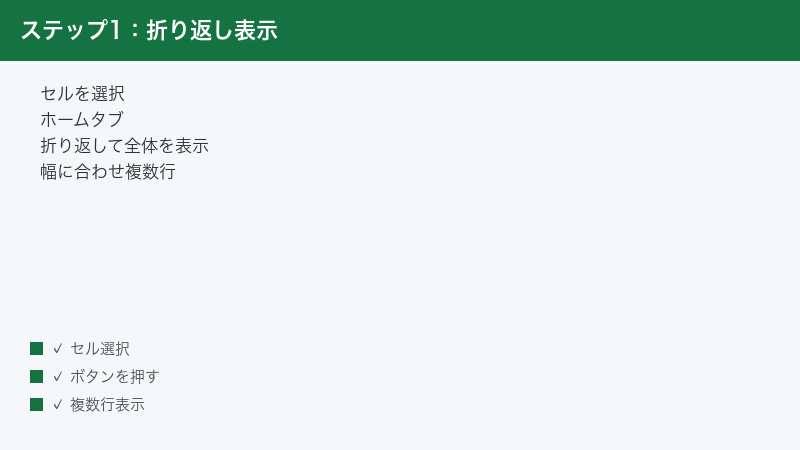
もっとも手早い方法です。ボタンを1回押すだけで、列幅に合わせた折り返しが設定されます。
- 折り返したいセルをクリックして選択します。複数のセルや列全体をまとめて選んでも構いません(列を選ぶときは列番号「A」「B」などをクリック)。
- 画面上部の「ホーム」タブを開きます。
- 「配置」グループの中にある「折り返して全体を表示する」ボタンをクリックします。このボタンは「abc」の文字が折れ曲がって2行になっているようなアイコンで、Excel 2016以降・Microsoft 365では「配置」グループの上段、左寄せ・中央揃えなどのボタンの近くにあります。
- これで、列幅に収まらない文字が自動的に下に折り返され、複数行で表示されます。
ボタンにマウスのポインターを乗せると「折り返して全体を表示する」というヒントが出るので、アイコンが分かりにくいときはそれで確認できます。設定がオンになっているとボタンが少し濃く(押された状態に)なります。もう一度同じセルを選んでボタンの状態を見れば、今そのセルが折り返し中かどうかをひと目で判断できます。
複数のセルや表全体にまとめて設定する
1つずつ設定するのは手間なので、まとめて選んで一度に設定すると効率的です。連続した範囲なら左上のセルをクリックしてから右下のセルをShiftキーを押しながらクリック、離れた複数のセルならCtrlキーを押しながら1つずつクリックします。表全体なら、表の中のどこかのセルを選んでCtrl + A(もう一度押すとシート全体)で範囲を広げられます。範囲を選んだ状態で「折り返して全体を表示する」ボタンを押せば、選んだすべてのセルに一括で折り返しが設定されます。
ショートカットキーで折り返しを切り替えたいとき
「折り返して全体を表示する」には、Windows版Excelに標準で割り当てられた専用のショートカットキーはありません。キーボードだけで操作したい場合は、Ctrl + 1で「セルの書式設定」を開いてから「配置」タブで設定する方法が確実です。どうしても1キーで切り替えたいときは、「クイックアクセスツールバー」に折り返しボタンを追加すると、Altキーに続けて表示される番号で呼び出せるようになります。リボンのボタンを右クリックして「クイックアクセスツールバーに追加」を選ぶと登録できます。
列幅を変えると折り返し位置も変わる
折り返しは列幅に連動します。列幅を広げれば1行に収まって折り返しが減り、狭めれば自動的に行数が増えます。文章の量に対して列幅が極端に狭いと行数が多くなりすぎるので、読みやすい列幅に調整してから折り返すときれいに収まります。列幅は、列番号の右側の境界線をドラッグするか、列番号を右クリックして「列の幅」から数値で指定できます。
選択したのにボタンが押せない・反応が薄いとき
セルではなく、グラフや図形、テキストボックスを選んでいるとこのボタンは効きません。ワークシート上のセルを選んでいることを確認してください。また、シートが保護されていると書式変更ができない場合があります。その場合は「校閲」タブの「シート保護の解除」を行ってから設定します(解除にパスワードが必要なことがあります)。
方法2:セルの書式設定(Ctrl + 1)から折り返す
ボタンが見つからないときや、他の配置設定(縦位置・横位置など)も同時に整えたいときは、「セルの書式設定」から設定します。
- 折り返したいセル(範囲)を選択します。
- キーボードでCtrl + 1を押します。これで「セルの書式設定」ダイアログが開きます(右クリックして「セルの書式設定」を選んでも同じです)。
- ダイアログ上部のタブから「配置」タブをクリックします。
- 「文字の制御」という枠の中にある「折り返して全体を表示する」のチェックボックスにチェックを入れます。
- 右下の「OK」をクリックします。これでボタンと同じ折り返しが設定されます。
この画面では、折り返しと一緒に「横位置(左詰め・中央・右詰めなど)」や「縦位置(上詰め・中央・下詰め)」も指定できます。長い文章を入れるセルは、縦位置を「上詰め」にしておくと、行数が増えても文字が上から自然に並んで読みやすくなります。
方法3:セル内改行(Alt + Enter)— 自分で改行位置を決める
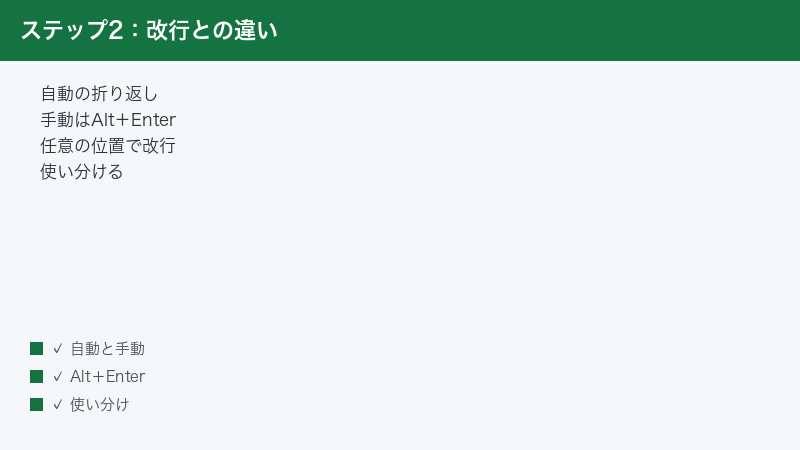
「折り返して全体を表示する」は列幅に合わせて自動で折り返しますが、必ずここで改行したいという決まった位置がある場合は、セル内改行を使います。これは入力中に手で改行を入れる方法です。
- セルをダブルクリックするか、セルを選択してF2キーを押し、編集モードにします(文字を入力できる状態にする)。
- 改行したい文字の位置にカーソルを移動します。
- キーボードでAlt + Enterを押します(AltキーとEnterキーを同時に)。すると、その位置で改行が入ります。
- 続けて文字を入力し、必要な箇所で同じようにAlt + Enterを押します。
- 入力が終わったらEnterキーで確定します。
Alt + Enterで改行を入れると、そのセルには自動的に「折り返して全体を表示する」も一緒に有効になります。これにより、改行した複数行がきちんと表示されます。
自動折り返しとセル内改行はどう違う?
2つは似ていますが、改行の位置を「誰が決めるか」が違います。次の表で整理します。
| 項目 | 折り返して全体を表示する | セル内改行(Alt + Enter) |
|---|---|---|
| 改行する位置 | 列幅に合わせてExcelが自動で決める | 自分が押した位置で必ず改行 |
| 列幅を変えたとき | 折り返し位置が変わる(行数が増減) | 手で入れた改行はそのまま残る |
| 操作 | ボタンまたは書式設定(1回設定) | 入力中にその都度Alt + Enter |
| 向いている使い方 | 長い文章を列幅内に自動で収めたい | 住所や箇条書きなど区切りを固定したい |
たとえば住所を「郵便番号」「都道府県市区町村」「建物名」の3行で固定したいならAlt + Enter、入力した文章をとにかく列幅に収めたいだけなら自動折り返し、というように使い分けます。両方を組み合わせて使うこともできます。たとえば段落の区切りだけAlt + Enterで決めておき、各段落の中の長い文は自動折り返しに任せる、という使い方が読みやすくなります。
セル内改行が含まれた文字を関数で扱うときの注意
Alt + Enterで入れた改行は、データの中では「改行コード」という特別な文字として保存されます。文字コードでいうと10番(LF)に当たります。そのため、改行を含むセルをCLEAN関数やSUBSTITUTE関数で処理したり、改行で区切って分割したりする操作ができます。たとえば=SUBSTITUTE(A1,CHAR(10)," ")と書くと、セル内のすべての改行を半角スペースに置き換えて1行にまとめられます。逆に、文字を結合するときに途中で改行したいなら=A1&CHAR(10)&B1のようにCHAR(10)をはさみます。ただし、関数で改行を入れただけでは見た目に反映されないので、結果のセルに「折り返して全体を表示する」を設定するのを忘れないでください。
セル内改行を削除して1行に戻すには
手で入れた改行を消したいときは、そのセルをダブルクリック(またはF2)で編集状態にし、改行の前後でDeleteキーやBackSpaceキーを押して詰めます。たくさんあるときは、「ホーム」タブの「検索と選択」→「置換」を開き、「検索する文字列」の欄にカーソルを置いてCtrl + Jを押し(画面には何も表示されませんが改行コードが入ります)、「置換後の文字列」を空のままにして「すべて置換」すると、改行をまとめて削除できます。
行の高さが自動で変わらないときの対処
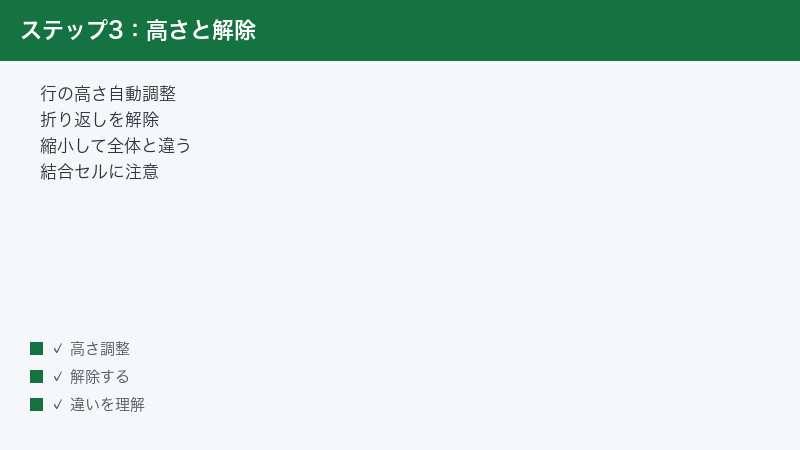
折り返しを設定したのに、文字の一部が隠れて全部見えないことがあります。これはほとんどの場合、行の高さが文字の行数に追いついていないことが原因です。次の方法で直します。
対処1:行の高さを自動調整する(いちばん確実)
- 文字が隠れている行の行番号(左端の数字)を確認します。
- その行番号と、すぐ下の行番号の間にある境界線にマウスポインターを合わせます。ポインターが上下の矢印に変わります。
- その境界線をダブルクリックします。これで行の高さが、折り返した文字がちょうど収まる高さに自動調整されます。
複数の行をまとめて調整したいときは、対象の行番号をドラッグして複数選択してから、選択範囲の中の境界線をダブルクリックします。または「ホーム」タブの「書式」→「行の高さの自動調整」でも同じことができます。
対処2:手動で行の高さが固定されていないか確認する
一度でも行の高さを数値で指定したり、行番号の境界をドラッグして高さを変えたりすると、Excelはその高さを「手動で決めた高さ」として記憶し、文字が増えても自動で広がらなくなります。この場合は対処1の「境界線をダブルクリック」で自動調整に戻せます。
対処3:結合セルが原因のことがある
セルを結合していると、折り返しても行の高さが自動で調整されないことがあります。これはExcelの仕様によるもので、結合セルでは「行の高さの自動調整」がうまく働きません。この場合は次の「結合セルで折り返すときの注意」を参照し、行の高さを手動で広げて対応します。
対処4:縦位置を確認する
折り返して行が増えたとき、縦位置の設定によって文字の見え方が変わります。縦位置が「中央揃え」や「下詰め」になっていると、行の高さを広げたときに文字が真ん中や下に寄り、上に余白ができて見栄えが悪くなることがあります。長い文章を入れるセルは、Ctrl + 1の「配置」タブで縦位置を「上詰め」にしておくと、文字が上から順に並び、行数が増えても自然に読めます。複数行のセルがそろっている表では、縦位置をすべて「上詰め」でそろえると、行ごとの先頭がきれいに横一線になります。
対処5:フォントが大きすぎないか見直す
1行に必要な高さはフォントサイズで決まります。フォントが大きいと、折り返した行数が同じでも必要な高さが増え、自動調整しても1画面に収まらなくなることがあります。表全体が縦に長くなりすぎるときは、フォントを1〜2ポイント小さくするだけで、見やすさを保ったまま全体がコンパクトになります。
折り返しを解除して1行に戻す方法
折り返しをやめて、元の1行表示に戻したいときの手順です。設定したときと同じ場所で、オン・オフを切り替えます。
ボタンで解除する
- 解除したいセル(範囲)を選択します。
- 「ホーム」タブの「折り返して全体を表示する」ボタンをもう一度クリックします。
- これで折り返しが解除され、1行表示に戻ります。
書式設定で解除する
- セルを選択してCtrl + 1を押します。
- 「配置」タブで「折り返して全体を表示する」のチェックを外し、「OK」をクリックします。
解除したあと、行の高さが折り返していたとき広がったままで、空白が目立つことがあります。その場合は前章と同じく、行番号の境界をダブルクリックすれば、文字に合った高さに戻ります。なお、Alt + Enterで自分が入れた改行は、折り返しの解除では消えません。改行そのものを消したいときは、前述の「セル内改行を削除して1行に戻すには」の方法で削除してください。
「縮小して全体を表示する」との違い
「セルの書式設定」の「配置」タブには、折り返しのすぐ下に「縮小して全体を表示する」というチェック項目もあります。名前が似ていますが、やっていることは正反対なので使い分けが大切です。
| 設定 | 何が起きるか | 向いている場面 |
|---|---|---|
| 折り返して全体を表示する | 文字サイズはそのまま、複数行にして全部見せる | 行の高さを広げてよい表・文章欄 |
| 縮小して全体を表示する | 1行のまま、文字を小さくして列幅に収める | 行の高さを変えたくない・1行で見せたい |
「折り返して全体を表示する」は行数を増やして全文を見せます。一方「縮小して全体を表示する」はフォントサイズを自動で小さくして1行のまま列幅に押し込みます。文字が長いほど小さくなるので読みにくくなることがあり、印刷時に潰れて見えづらくなる点に注意してください。なお、この2つは同時にオンにできません。一方を有効にすると、もう一方は自動的にオフになります。
どちらを使うか迷ったときの目安
判断の基準は「行の高さを変えてよいかどうか」です。各行の高さをそろえて表をきれいに保ちたい、伝票や申請書のように1セル1行のレイアウトが決まっている、といった場合は縮小して全体を表示するが向いています。反対に、文章をしっかり読ませたい、文字サイズは下げたくない、行が高くなっても問題ない、という場合は折り返して全体を表示するを選びます。なお「縮小して全体を表示する」は、極端に長い文字を入れると文字が読めないほど小さくなってしまうため、入る文字数がだいたい決まっている欄に向いています。文章量が読めない自由記入欄には折り返しのほうが安全です。
結合セルで折り返すときの注意
見出しなどでセルを結合(複数のセルを1つにまとめる)していると、折り返しに独特のクセが出ます。あらかじめ知っておくとトラブルを避けられます。
- 折り返し自体は設定できる:結合したセルでも「折り返して全体を表示する」はオンにできます。文字は結合後の幅に合わせて折り返されます。
- 行の高さの自動調整が効かない:結合セルでは、行番号の境界をダブルクリックしても高さが自動で広がりません。これはExcelの仕様です。文字が隠れる場合は、行番号を右クリック→「行の高さ」で数値を大きくして、手で広げてください。
- セル結合をやめると見やすくなることが多い:表のレイアウト上どうしても結合が必要でなければ、結合をやめて「選択範囲内で中央」(「配置」タブの横位置で選択)にすると、見た目は中央寄せのまま、折り返しと高さ調整が普通に使えて扱いやすくなります。
結合をやめたいときは、結合セルを選択して「ホーム」タブの「セルを結合して中央揃え」ボタンをもう一度クリックすると解除できます。
印刷すると文字が切れる・はみ出すときの対処
画面では全部見えているのに、印刷やPDF化すると文字の下が切れることがあります。これは、折り返しで増えた行の高さに対して、印刷の設定がうまく合っていないことが主な原因です。次の順で確認します。
- 印刷プレビューで確認する:「ファイル」→「印刷」でプレビューを開き、どのセルで切れているかを確認します。まずは現状把握から始めます。
- 行の高さを自動調整する:切れている行の高さが足りない可能性が高いので、本記事の「行の高さを自動調整する」を実行して、文字に合った高さにします。
- 「シートを1ページに印刷」を見直す:「ページ設定」で「拡大縮小印刷」を「次のページ数に合わせて印刷」などにしていると、全体が縮小されて文字が小さくなり、潰れて見えることがあります。倍率を「100%」に戻すか、用紙サイズや余白を調整します。
- 余白を広げる:「ページレイアウト」タブの「余白」で上下の余白を少し広げると、ぎりぎりで切れていた行が収まることがあります。
- 列幅を少し広げる:列幅を広げると折り返しの行数が減り、1行あたりに必要な高さが下がって切れにくくなります。
それでも特定の行だけ切れる場合は、その行の高さを手動で少し大きめ(数値で+2〜3ポイント程度)に設定すると、印刷時の余裕ができて切れにくくなります。
画面では見えるのに印刷で切れる理由
画面表示と印刷では、文字を並べる計算がわずかに異なります。とくに、行の高さを「手動で固定」している場合、画面では文字の下が少しはみ出していても切れずに見えていることがありますが、印刷ではその固定した高さでぴったり切られてしまいます。心当たりがあるときは、固定をやめて行の高さを自動調整に戻すのが最も確実です。また、画面の表示倍率(右下のズーム)を変えても印刷結果は変わりません。印刷の仕上がりは必ず「ファイル」→「印刷」のプレビューで確認してください。
1セルに長い文章を入れて印刷する表のコツ
備考欄のように1セルへ長文を入れる表を印刷するときは、あらかじめ次の3点をそろえておくと崩れにくくなります。①長文を入れる列の幅を、用紙に収まる範囲でできるだけ広げる。②長文セルの縦位置を「上詰め」にする。③印刷前に「行の高さの自動調整」を全体にかける。この順で整えてからプレビューを見ると、どの行も文字に合った高さで印刷され、下が切れることがほとんどなくなります。
Mac版Excel・スマホアプリでの操作場所
Windows版以外でも折り返しは使えます。場所だけ少し違うので、それぞれ紹介します。
Mac版Excel
- 「ホーム」タブに「テキストを折り返して表示」(折り返して全体を表示する)ボタンがあります。アイコンの形はWindowsとほぼ同じです。
- セル内改行はControl + Option + Return(環境によってはCommand + Optionの組み合わせ)で行います。うまくいかないときは、「Excel」メニューの「環境設定」→「編集」で改行のキー設定を確認します。
- 書式設定はCommand + 1で開き、「配置」タブで「折り返して全体を表示する」にチェックします。
スマホ・タブレットのExcelアプリ
- セルを選択し、画面下部(または上部)のリボンで「ホーム」を開くと「折り返して全体を表示」の項目があります。トグル(オン・オフのスイッチ)で切り替えます。
- セル内改行は、文字入力中にキーボードの改行キーを使うか、数式バーで改行します。機種やキーボードによって操作が異なります。
外部からコピーした文字が勝手に折り返される・改行が入るとき
Webページやメール、別のExcelファイル、テキストエディタなどからセルへ文字を貼り付けると、思わぬところで折り返しや改行が入ってしまうことがあります。これにはいくつかの原因があり、見分け方と直し方を知っておくと混乱しません。
- 貼り付け元に改行が含まれていた:コピーした文章にもともと改行が入っていると、その改行ごとセルに貼られ、複数行で表示されます。これは自動折り返しではなく、データの中に改行コードが入っている状態です。前述の「検索と置換」でCtrl + Jを使えば、改行をまとめて消して1行にできます。
- 1つのセルではなく複数セルに分かれて貼られた:改行で区切られた文章は、貼り付け方によっては縦に並んだ別々のセルに分割されることがあります。1つのセルにまとめて入れたいときは、貼り付け先のセルをダブルクリックして編集状態にしてから貼り付けると、1セル内に収まります。
- 書式ごと貼られて折り返しが付いた:コピー元のセルに折り返し設定があると、貼り付け先にも引き継がれます。書式を引き継ぎたくないときは、貼り付け時に「形式を選択して貼り付け」→「値」を選ぶか、貼り付け直後に表示される「貼り付けのオプション」から「値のみ」を選びます。
逆に、CSVファイルを開いたときに1つの項目が複数行に分かれて表示される場合は、元のデータにダブルクォーテーションで囲まれた改行が含まれていることが多いです。この場合はデータの構造そのものに改行が入っているため、必要に応じて置換で改行を取り除いてから使います。
うまくいかないときのチェックリスト
折り返しが思いどおりにならないときは、次の点を上から順に確認してください。多くの原因はこのどれかです。
- セルではなく図形やグラフを選んでいないか:折り返しはワークシートのセルにだけ効きます。
- 行の高さが手動で固定されていないか:行番号の境界をダブルクリックして自動調整に戻します。
- 結合セルになっていないか:結合セルは高さの自動調整が効かないので、手で高さを広げます。
- 列幅が狭すぎないか・広すぎないか:列幅を読みやすい幅に整えてから折り返します。
- 「縮小して全体を表示する」がオンになっていないか:こちらがオンだと折り返しは効きません。「配置」タブで確認します。
- シートが保護されていないか:「校閲」タブで保護を解除してから設定します。
活用例
折り返しが役立つ具体的な場面をいくつか紹介します。
- 項目名が長い表の見出し:「お問い合わせ対応状況」のような長い見出しを、列幅を変えずに2〜3行で収めて表をすっきり見せる。
- 備考・メモ欄:1セルに長めの文章を入れる欄で、折り返しをオンにして全文を読めるようにする。縦位置を「上詰め」にすると読みやすい。
- 住所録:Alt + Enterで「郵便番号」「住所」「建物名」を3行に固定し、どの行に何が来るかを揃える。
- アンケートの自由回答集計:回答文を折り返して列内に収め、横スクロールせずに一覧できるようにする。
- 商品説明リスト:商品名と説明を別の列に置き、説明列だけ折り返して、行ごとに高さをそろえて整然と見せる。
🛒 関連商品をAmazonでチェック
よくある質問(FAQ)
Q1. 折り返しを設定したのに文字が全部見えません。
ほとんどの場合、行の高さが足りていません。文字が隠れている行の行番号と、その下の行番号の境界線をダブルクリックすると、文字に合わせて高さが自動調整されます。結合セルの場合は自動調整が効かないので、行の高さを手で広げてください。
Q2. 「折り返して全体を表示する」ボタンが見つかりません。
「ホーム」タブの「配置」グループの中にあります。アイコンは文字が折れて2行になった形で、ボタンにマウスを乗せると「折り返して全体を表示する」とヒントが出ます。見つからないときはCtrl + 1で「セルの書式設定」を開き、「配置」タブの「折り返して全体を表示する」にチェックを入れても同じです。
Q3. 自分の決めた位置で改行したいです。
セルを編集状態にして(ダブルクリックまたはF2)、改行したい位置でAlt + Enterを押します。Excelが自動で決める折り返しとは違い、押した位置で必ず改行されます。Mac版ではControl + Option + Returnを使います。
Q4. 折り返しを解除して1行に戻すには?
設定したときと同じ「折り返して全体を表示する」ボタンをもう一度クリックすると解除されます。または、Ctrl + 1の「配置」タブでチェックを外します。Alt + Enterで自分が入れた改行は、この操作では消えません。
Q5. 「折り返して全体を表示する」と「縮小して全体を表示する」はどう違いますか?
折り返しは文字サイズはそのままで行を増やして全部見せます。縮小は文字を小さくして1行のまま収めます。行の高さを変えたくないときは縮小、文字サイズを保ちたいときは折り返しを選びます。この2つは同時には使えません。
Q6. 結合セルで折り返すと行の高さが自動で変わりません。
結合セルでは行の高さの自動調整が働かないという仕様があります。行番号を右クリックして「行の高さ」から数値を大きくし、手で高さを広げてください。可能なら結合をやめて「選択範囲内で中央」を使うと、自動調整が普通に使えます。
Q7. 印刷すると文字の下が切れます。
まず印刷プレビューで切れている場所を確認し、行の高さを自動調整します。それでも切れる場合は、拡大縮小印刷の倍率を100%に戻す、余白を広げる、列幅を少し広げる、といった調整を順に試してください。特定の行だけ切れるなら、その行の高さを少し大きめに固定すると安定します。
Q8. これはWordやPowerPointの「文字列の折り返し」と同じですか?
別の機能です。WordやPowerPointの「文字列の折り返し」は、画像のまわりに文字をどう回り込ませるかを決める設定です。一方、Excelの「折り返して全体を表示する」は、セル内の長い文字を列幅に合わせて複数行で表示する機能です。名前が似ていますが目的が違うので混同しないようにしましょう。
📚 あわせて読みたい
まとめ
Excelで長い文字をはみ出さず全部見せたいときは、対象のセルを選んで「ホーム」タブの「折り返して全体を表示する」ボタンを押すのが最短です。列幅に合わせて自動で複数行になり、セルの中身は変わりません。決まった位置で必ず改行したいときは、入力中にAlt + Enterでセル内改行を使い分けます。
折り返したのに文字が隠れるときは、行番号の境界をダブルクリックして行の高さを自動調整するのが確実な解決策です。折り返しの解除は同じボタンをもう一度押すだけ、文字を小さくして1行に収めたいときは「縮小して全体を表示する」を選びます。結合セルでは高さの自動調整が効かない点と、WordやPowerPointの文字の折り返しとは別物である点を押さえておけば、表でも文章欄でも思いどおりに文字を全部見せられます。
