 minto.tech スマホ(iPhone/Android)・パソコン(Windows/Mac)・Office・Wi-Fi・AIツールの「できない」「困った」を解決する実用ガイド。トラブル対処法とノウハウが満載のお助けサイトです。
※本ページにはプロモーション(広告)が含まれています
📑 この記事の目次(タップで開く)
- はじめに:EcoFlowアプリが接続できないとき
- この記事でわかること
- そもそもEcoFlowアプリとは:何ができるのか
- 接続トラブルの早見表
- 切り分けの前に:BluetoothとWi-Fiの役割を理解する
- 原因1:スマホ側のBluetooth・Wi-Fiがオフになっている
- 原因2:本体の電源・接続機能の状態
- 原因3:対応機種か・アプリと本体のバージョンの問題
- 原因4:Wi-Fi(ネット接続)設定が完了しない・2.4GHz帯の問題
- 原因5:必要な権限(位置情報など)が許可されていない
- 原因6:本体が他のスマホ・他の機器と接続済みになっている
- 原因7:地域・サーバー設定やアカウントの問題
- 機器の登録(ペアリング)手順の大まかな流れ
- 接続が途中で切れる・状態が更新されないとき
- うまくいかないとき:一般的な対処をまとめて試す
- 接続をスムーズにするための事前チェック
- よくある質問(FAQ)
- まとめ
はじめに:EcoFlowアプリが接続できないとき
キャンプや車中泊、在宅ワークの予備電源、そして防災用にと幅広く使われているEcoFlow(エコフロー)のポータブル電源やソーラーパネル。本体だけでも使えますが、専用アプリ「EcoFlow」を使うと、スマホから残量や入出力の状態を確認したり、充電速度などの設定を変えたりできるとされています。ところが、いざアプリを開いてみると「機器が見つからない」「接続できない」「ペアリングできない」「状態(残量や出力)がいつまでも表示されない・更新されない」といったトラブルに戸惑う方も少なくありません。便利な機能だけに、つながらないと不安になりますよね。
先に結論から言うと、アプリにつながらないときは、(1) スマホ側のBluetoothとWi-Fiがオンか、(2) 本体の電源が入っていて接続機能が有効か、(3) アプリと本体のソフトを最新にして再ペアリングしたか、の3点をまず確認するのが近道です。多くの場合、これらの基本を一つずつ見直すだけで改善します。
この記事では、EcoFlowアプリに接続できないときの主な原因を一つずつ切り分けながら、自分でできる対処法を順番に解説します。なお、アプリの画面・ボタンの名称や設定の経路、対応している機種・対応する通信方式(BluetoothやWi-Fiのどちらを使うか)、地域やサーバーの扱いは、お使いのモデル・アプリのバージョン・お住まいの地域によって異なる場合があります。ここで紹介する画面名や手順はあくまで一例・目安であり、最終的な仕様や最新の対応状況は、お使いのモデルの取扱説明書やEcoFlow公式の情報、アプリ内の案内でご確認ください。
🛒 関連商品をAmazonでチェック
この記事でわかること
- EcoFlowアプリでできること(接続して確認・操作できるとされる内容)の概要
- アプリに接続できない・認識しない主な原因と、その切り分けの順番
- BluetoothとWi-Fiの役割の違いと、2.4GHz帯が必要になる場合の考え方
- 機器の登録(ペアリング)手順の大まかな流れ
- 接続が途中で切れる・状態が更新されないときの見直し方
- アプリ更新・本体ファームウェア更新・再起動・権限確認といった一般的な対処
- 位置情報など、アプリに必要となる権限の確認ポイント
- よくある質問(FAQ)と、それでも直らないときの相談先
そもそもEcoFlowアプリとは:何ができるのか
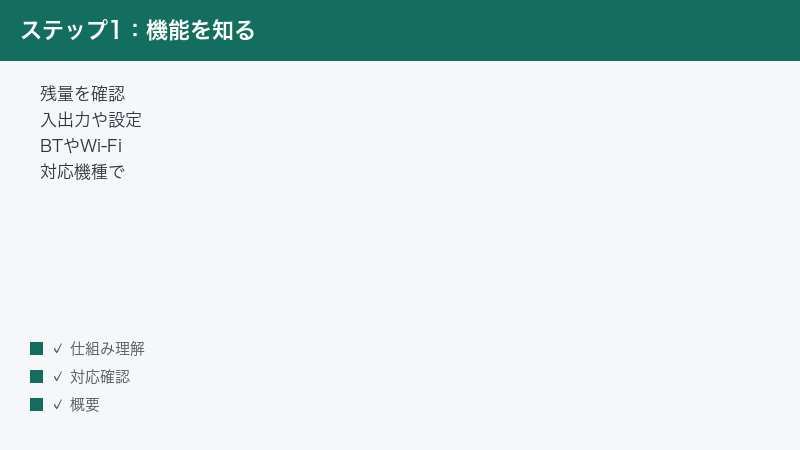
原因の切り分けに入る前に、EcoFlowアプリがどういうものかを押さえておきましょう。EcoFlowアプリは、対応するEcoFlowのポータブル電源やソーラー関連機器を、スマートフォンから操作・確認するための公式アプリとされています。一般的には、スマホと本体をBluetoothやWi-Fiでつなぎ、次のようなことができるとされています。
(1) 状態の確認:バッテリー残量、現在の入力(充電されている電力)・出力(使われている電力)、おおよその残り時間などを画面で確認できるとされています。
(2) 設定の変更:充電速度(入力の上限)の調整、各出力(ACやUSBなど)のオン・オフ、各種タイマーや省電力に関する設定などを、モデルに応じて操作できるとされています。
(3) ソフトの更新:本体のファームウェア(本体内部のソフトウェア)の更新を、アプリ経由で受け取れる場合があります。
ここで大切なのは、「どの機能が使えるか」「どの通信方式でつながるか」はモデルやアプリのバージョンによって異なるという点です。たとえば、近くにいるときはBluetoothで直接つなぎ、離れた場所からはWi-Fi(インターネット)経由で確認する、といった使い分けをするモデルもあれば、Bluetoothのみで完結するモデルもあります。お使いの機種が「アプリ対応モデルかどうか」「どの通信方式に対応しているか」は、製品ページや取扱説明書での確認をおすすめします。アプリ非対応のモデルや、対応していても通信機能を持たない一部の小型モデルでは、そもそもアプリで接続できないこともあります。
接続トラブルの早見表
まずは症状から、どの原因を疑えばよいかの当たりを付けましょう。下の表は症状と主な原因、最初に試すことの対応をまとめた目安です。詳しい手順はこのあと順番に解説します。
| 症状 | 疑われる主な原因 | まず試すこと |
|---|---|---|
| アプリに機器が表示されない・見つからない | 本体の電源オフ/接続機能オフ/スマホのBluetoothオフ/対応外モデル | 本体の電源とBluetooth、スマホのBluetoothをそれぞれ確認 |
| ペアリングの途中で失敗する | 権限不足/距離が遠い/他のスマホと接続済み | 本体に近づき、位置情報などの権限を許可してやり直す |
| Wi-Fi設定(ネット接続)が完了しない | 5GHzに接続中/パスワード誤り/電波が弱い | 2.4GHz帯のWi-Fiを使い、本体をルーターに近づける |
| つながるが状態が更新されない・0Wのまま | 通信の一時的な不具合/アプリや本体のソフトが古い | アプリを再起動し、アプリと本体を最新に更新 |
| すぐ接続が切れる | 距離・障害物/省電力で通信が切れている | 本体に近づき、スマホの省電力設定を見直す |
| ログインや遠隔確認ができない | アカウント/地域・サーバー設定/ネット側の問題 | ログイン情報と地域設定、スマホのネット接続を確認 |
表はあくまで目安です。複数の原因が重なっていることもあるため、当てはまりそうな項目を上から順に一つずつ試していくのがおすすめです。
切り分けの前に:BluetoothとWi-Fiの役割を理解する
EcoFlowアプリの接続トラブルを上手に切り分けるには、BluetoothとWi-Fiという2つの通信が、それぞれどんな役割を担っているかを大まかに理解しておくと役立ちます。両者を混同していると、「Wi-Fiがつながっているのに見つからない」「外出先から見られないのは故障では」といった見当違いの心配をしてしまいがちだからです。
Bluetoothは「近くで直接つなぐ」ための通信です。スマホとEcoFlow本体が数メートル以内にあるとき、間にルーターなどを挟まずに直接つなぎます。ペアリング(最初の登録)や、近くで残量・出力を確認したり設定を変えたりする操作は、主にこのBluetoothを使って行われるとされています。Bluetoothは電波が弱く距離に敏感なので、本体とスマホが離れていたり壁を挟んでいたりすると不安定になります。
Wi-Fi(インターネット)は「離れた場所から見る」ための通信です。遠隔確認に対応するモデルでは、本体を自宅などのWi-Fiルーターにつないでおくことで、本体がインターネット経由でEcoFlowのサーバーと通信します。すると、外出先のスマホからでも、モバイル通信を通じて本体の状態を確認できる、という仕組みです。この場合、スマホと本体が同じ場所にいる必要はありません。その代わり、本体側のWi-Fiとスマホ側のネットの両方がつながっていないと状態を見られません。
この役割の違いを踏まえると、トラブルの切り分けがぐっと楽になります。たとえば「家の中で本体のすぐそばにいるのに見つからない」なら、まず疑うのはBluetooth側です。一方「外出先から見られない」「家に帰ったら見られる」なら、Wi-Fi(ネット経由)側の設定や通信を疑う、という具合です。下の表に、症状とどちらの通信を疑うべきかの目安をまとめました。
| 状況 | 主に関わる通信 | 重点的に見る項目 |
|---|---|---|
| 本体のそばで初めて登録したい | Bluetooth | スマホと本体のBluetooth、距離、権限 |
| 本体のそばで残量・設定を見たい | Bluetooth | 距離、障害物、他機器との接続状況 |
| 外出先から状態を確認したい | Wi-Fi・モバイル通信 | 本体のWi-Fi設定、スマホのネット、ログイン |
| 本体をネットにつなぐ設定をしたい | Wi-Fi(2.4GHz帯) | 周波数帯、パスワード、ルーターとの距離 |
なお、どの通信方式に対応しているか、どこまで遠隔確認ができるかはモデルによって異なります。Bluetoothだけで完結するモデルもあれば、Wi-Fi接続に対応して外出先からも見られるモデルもあります。お使いの機種がどちらなのかは、製品ページや説明書で確認しておくと、原因の切り分けがより確実になります。
原因1:スマホ側のBluetooth・Wi-Fiがオフになっている
意外と多いのが、スマホ側の通信がオフになっているケースです。地味ですが原因として多く、しかも自分ですぐに確認できます。
なぜ起きるか:EcoFlowアプリは、近くの本体とつなぐときにBluetoothを、ネット経由で確認するときにWi-Fiやモバイル通信を使うとされています。スマホのBluetoothやWi-Fiがオフだと、当然ながら本体を見つけられません。機内モードがオンになっていると、これらがまとめてオフになっていることもあります。
対処手順(一例):
- スマホの機内モードがオフになっているか確認します。コントロールセンターやクイック設定で飛行機のマークが点いていたら、オフにします。
- Bluetoothをオンにします。iPhoneなら「設定」→「Bluetooth」、Androidなら「設定」→「接続済みのデバイス」などからオンにします(経路は機種により異なります)。
- ネット経由で使う場合は、Wi-Fiまたはモバイル通信がオンで、実際にインターネットにつながっているかも確認します。
- 一度Bluetoothをオフ→数秒待ってオンに切り替える「入れ直し」を行うと、不安定な状態がリセットされることがあります。
- その状態でアプリを開き直し、もう一度機器を探します。
なお、コントロールセンターの一時的なオフと、設定アプリでのオフは扱いが異なる場合があります。確実を期すなら、設定アプリから状態を確認すると安心です。
原因2:本体の電源・接続機能の状態
スマホ側に問題がなければ、次は受け取る側、つまりEcoFlow本体の状態を確認します。
なぜ起きるか:本体の電源が入っていない、あるいは省電力のために本体がスリープに近い状態になっていると、アプリから見つけられないことがあります。また、モデルによっては本体側でBluetoothやWi-Fiの機能を個別にオン・オフできるものがあり、これがオフになっていると接続できません。
対処手順(一例):
- 本体の電源(メインスイッチ)が入っているか、ディスプレイが表示されているかを確認します。画面が消えている場合は電源ボタンを押して起動します。
- 本体にBluetoothやネットワークのアイコン・ボタンがある場合は、その状態を確認します。モデルによっては、ボタン長押しで接続待ち受け(ペアリングモード)にできるものがあります。手順は取扱説明書でご確認ください。
- 本体のバッテリー残量が極端に少ないと、通信機能が省かれることがあります。可能であれば充電しながら試します。
- 本体をスマホのすぐ近く(できれば数十センチ以内)に置いて、距離による影響をなくします。
- これらを整えてから、アプリで機器を探し直します。
本体側のボタンの名称や、接続待ち受けにする操作はモデルごとに大きく異なります。ここで断定すると誤りのもとになるため、具体的な操作は必ずお使いのモデルの説明書を基準にしてください。
原因3:対応機種か・アプリと本体のバージョンの問題
基本の通信が整っているのにつながらない場合、機種やソフトの世代が合っていない可能性を考えます。
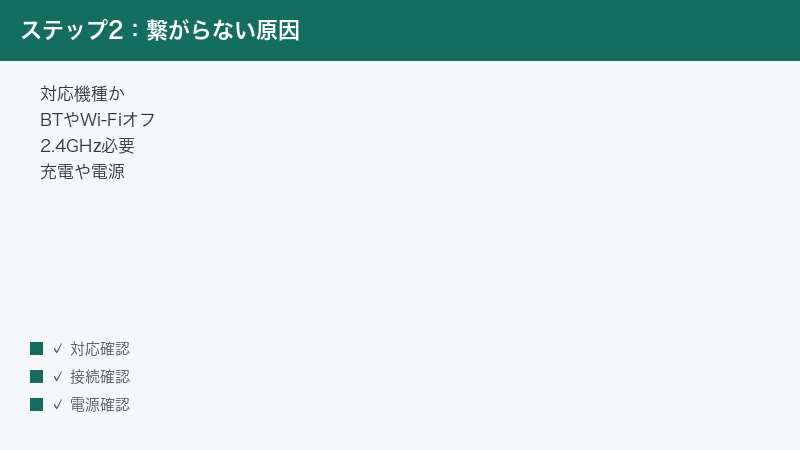
なぜ起きるか:EcoFlowの製品には、アプリ接続に対応したモデルと、対応していないモデルがあります。さらに、対応モデルでも、アプリのバージョンが古い、または本体のファームウェアが古いと、うまく認識できないことがあります。新しいモデルを古いアプリで使おうとした場合などに起こりやすい現象です。
対処手順(一例):
- お使いのモデルがアプリ対応かどうかを、製品ページや説明書で確認します。対応外であれば、アプリで接続できないのは仕様です。
- アプリを最新版に更新します。App StoreまたはGoogle PlayでEcoFlowアプリの更新があれば適用します。
- すでに接続できている別のスマホなどがあれば、そちらで本体のファームウェア更新が来ていないか確認します(更新は通常アプリ経由で行います)。
- アプリを一度完全に終了して開き直す、それでもだめならアプリを入れ直す(アンインストール→再インストール)と、データの不整合が解消することがあります。再インストール後はログインし直しが必要です。
- スマホのOS自体が古い場合、最新のアプリが正しく動かないことがあります。スマホのOS更新も確認します。
アプリの更新と本体の更新は、どちらか一方だけだと不整合が残ることがあります。可能であれば両方を最新にそろえるのが理想です。
原因4:Wi-Fi(ネット接続)設定が完了しない・2.4GHz帯の問題
離れた場所からの遠隔確認に対応するモデルでは、本体をWi-Fi(自宅などのルーター)につなぐ設定が必要になります。この設定が完了しないという相談は比較的多く見られます。
なぜ起きるか:家庭用Wi-Fiには2.4GHz帯と5GHz帯があり、IoT機器の多くは2.4GHz帯での接続を前提としていることがあります。スマホが5GHz帯につながった状態で設定を進めると、本体がうまくネットワークに参加できないことがあります。また、Wi-Fiのパスワードの打ち間違い、電波が弱い場所、特殊な文字を含むパスワードなども原因になります。
対処手順(一例):
- 設定中は、本体とスマホをルーターの近くに置き、電波の弱さを排除します。
- つなぐWi-Fiが2.4GHz帯かを確認します。ルーターによっては2.4GHzと5GHzで名前(SSID)が分かれているので、2.4GHz側を選びます。名前が同じで自動で切り替わるタイプの場合は、一時的に5GHzをオフにして試す方法もあります。
- Wi-Fiのパスワードを正確に入力します。大文字・小文字、数字の0とアルファベットのO、似た文字の取り違えに注意します。
- ルーター側で同じネットワーク内の機器どうしの通信を遮断する設定(プライバシーセパレーターなどと呼ばれる機能)がオンだと、つながりにくいことがあります。家庭用ルーターでは通常オフのままで問題ありません。
- うまくいかないときは、アプリの案内に従ってネットワーク設定をやり直します。前回の設定情報が残っていると失敗することがあるため、最初からやり直すのが確実です。
5GHz帯にしか対応していないと思い込んで設定すると延々と失敗する、というのはよくあるつまずきです。「IoT機器は2.4GHzが基本」と覚えておくと役立ちます。ただし、対応する周波数帯はモデルにより異なるため、最終的には説明書の記載を優先してください。
原因5:必要な権限(位置情報など)が許可されていない
スマホアプリでBluetooth機器を探すとき、OSの仕組み上、思いがけない権限が必要になることがあります。
なぜ起きるか:多くのスマホでは、近くのBluetooth機器をスキャンする際に位置情報の権限や付近のデバイスの権限を求める仕様になっています。これは、Bluetoothのスキャンが位置の推定に使われ得るためで、EcoFlowに限らず多くの機器接続アプリで共通の事情です。これらの権限が「許可しない」になっていると、アプリは本体を見つけられません。
対処手順(一例):
- スマホの「設定」からEcoFlowアプリの権限を開きます。iPhoneなら「設定」→アプリ一覧から「EcoFlow」、Androidなら「設定」→「アプリ」→「EcoFlow」→「権限」などです(経路は機種で異なります)。
- Bluetooth(付近のデバイス)の権限を許可します。
- 位置情報の権限を確認します。スキャンに必要な場合があるため、求められていれば許可します(使用中のみ許可、で問題ないことが多いです)。
- 遠隔確認やログインを使う場合は、ネットワーク/モバイルデータの利用が許可されているかも確認します。
- 権限を変えたあとは、アプリを一度終了して開き直し、もう一度機器を探します。
「位置情報まで必要なの?」と不安に感じるかもしれませんが、これはBluetoothスキャンに伴うOS側の仕様によるもので、EcoFlow独自の要求ではありません。気になる場合は、使うときだけ許可し、使い終わったらオフにする運用でも構いません。
原因6:本体が他のスマホ・他の機器と接続済みになっている
家族で1台を共有している場合などに起こりやすいのが、本体がすでに別のスマホとつながっていてふさがっている、というケースです。
なぜ起きるか:Bluetoothは、同時に接続できる相手の数に制限があります。本体が近くの別のスマホと先につながっていると、自分のスマホからは見えても接続できない、ということが起こります。また、家族の誰かのアプリに機器が登録済みで、共有の手続きをしていないと、別の人のアカウントから操作できないこともあります。
対処手順(一例):
- 近くにすでにつないでいる別のスマホがないか確認します。あれば、そちらのアプリやBluetoothをいったんオフにして、接続を空けます。
- 本体に登録済みの機器がある場合、家族など別の人のアカウントに登録されていないかを確認します。共有機能がある場合は、その手続きで自分も使えるようになることがあります。
- スマホのBluetooth設定に古いペアリング情報が残っているときは、いったんその登録を削除(ペアリング解除)してから、アプリ側で登録し直すと改善することがあります。
- それでも見えない場合は、本体を一度再起動し、接続待ち受けの状態に戻してからやり直します。
「自分のスマホが悪いと思っていたら、実は家族のスマホが先につながっていただけ」というのはよくある話です。共有している場合は、まわりの状況も合わせて確認しましょう。
原因7:地域・サーバー設定やアカウントの問題
近くではBluetoothでつながるのに、ログインや外出先からの遠隔確認だけうまくいかない、という場合は、アカウントや地域(サーバー)まわりの設定を疑ってみます。少し見落とされがちですが、遠隔確認を使ううえでは大切なポイントです。
なぜ起きるか:EcoFlowアプリは、アカウントにログインして使う設計とされています。遠隔確認では、本体がインターネット経由でサーバーとやり取りし、そのサーバーを通じてスマホが状態を受け取ります。このとき、アプリで選んだ地域(国・地域)が実態と合っていないと、本体とサーバーの組み合わせがかみ合わず、うまく扱えないことがあります。また、ログインが切れていたり、別のアカウントでログインしていたりすると、自分の本体が見えないこともあります。
対処手順(一例):
- アプリに正しいアカウントでログインできているか確認します。ログインが切れている場合は、もう一度ログインします。
- 本体を登録したときと同じアカウントを使っているかを確認します。家族がそれぞれ別のアカウントを作っていると、登録した人以外には見えないことがあります。
- アプリの設定で選んでいる地域(国・地域)が、お住まいや購入地域と合っているかを確認します。
- スマホ側のインターネット接続(Wi-Fiまたはモバイル通信)が実際に使えているかを、ブラウザなどで確認します。
- それでも遠隔で見られないときは、いったん近くまで行ってBluetoothで直接つなぎ、本体のWi-Fi設定とオンライン状態を確認します。
地域設定は、最初の登録時に一度選ぶとあまり意識しなくなる項目です。引っ越しや、海外で購入した本体を国内で使う場合などには、念のため見直しておくと安心です。設定の具体的な場所や項目名はアプリのバージョンで異なるため、アプリ内の案内を基準にしてください。
機器の登録(ペアリング)手順の大まかな流れ
初めてアプリに本体を登録するときの流れを、大まかな目安として紹介します。具体的な画面名やボタンはモデル・アプリのバージョンで異なるため、あくまで一般的な流れとして参考にしてください。実際の操作は、アプリ内の案内と説明書に従ってください。
- App StoreまたはGoogle PlayからEcoFlowアプリをインストールします。
- アプリを開き、案内に従ってアカウントを作成またはログインします。地域(国・地域)の選択を求められたら、お住まいに合わせて選びます。
- スマホのBluetoothをオンにしてEcoFlow本体の電源を入れ、本体をスマホの近くに置きます。
- アプリの機器追加(デバイスを追加)に進み、画面の案内に従ってお使いのモデルを選ぶか、自動で見つかるのを待ちます。
- 権限の確認(Bluetoothや位置情報)を求められたら許可します。
- 遠隔確認に対応するモデルでは、続けてWi-Fi(2.4GHz帯)への接続設定を案内に従って進めます。
- 登録が完了すると、ホーム画面に本体が表示され、残量や入出力の状態が見られるようになります。
途中で止まってしまうときは、これまでに挙げた原因(権限・通信・距離・周波数帯など)を一つずつ見直すと、たいてい先に進めます。
接続が途中で切れる・状態が更新されないとき
一度はつながるのに、すぐ切れてしまう、あるいはつながってはいるのに残量や出力(ワット数)の表示が止まったまま・0Wのまま、という相談もよくあります。
なぜ起きるか:Bluetoothは距離や障害物に弱く、本体とスマホの間が遠かったり壁を挟んだりすると不安定になります。また、スマホの省電力(バッテリーセーバー)機能が、バックグラウンドのアプリの通信を制限していると、表示が更新されなくなることがあります。ネット経由の遠隔確認では、本体側やスマホ側のネット接続が一時的に切れているだけ、ということもあります。
対処手順(一例):
- 本体とスマホを近づけ、間にある金属や壁などの障害物を減らします。
- アプリをいったん閉じて開き直し、ホーム画面を下に引っ張って更新(プルダウン更新)できる場合は試します。
- スマホの省電力モードをオフにする、またはEcoFlowアプリをバッテリー最適化の対象から外す(Androidの場合)と、バックグラウンド通信が安定することがあります。
- 遠隔確認では、本体側のWi-Fiとスマホ側のネットの両方がつながっているかを確認します。どちらかが切れていると更新されません。
- 表示が0Wや古いままのときは、アプリと本体のソフトを最新にし、本体を再起動してから様子を見ます。
「つながっているのに数字が変わらない」場合、本体が壊れているとは限りません。多くは通信や表示更新の問題なので、まずはアプリの再起動と通信の確認から落ち着いて見直しましょう。
うまくいかないとき:一般的な対処をまとめて試す
個別の原因を試してもはっきりしないときは、基本に立ち返り、効果の高い一般的な対処をまとめて行います。順番に試すのがおすすめです。
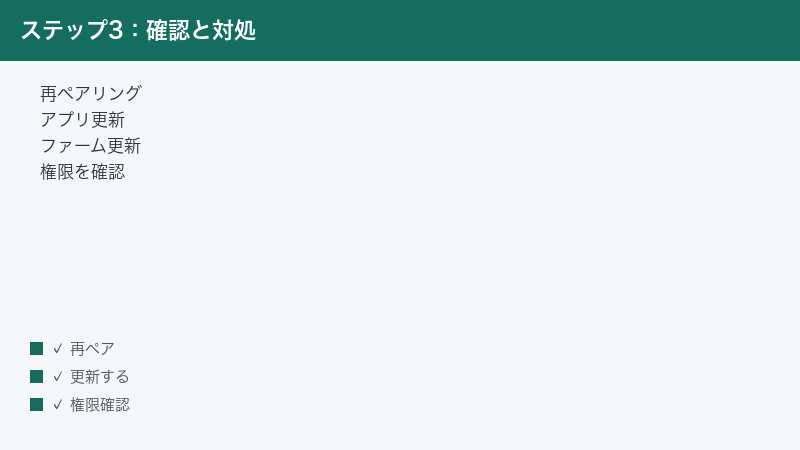
(1) Bluetooth/Wi-Fiの入れ直し:スマホのBluetoothとWi-Fiを一度オフにして、数秒待ってからオンに戻します。これだけで不安定な状態がリセットされ、見つかるようになることがあります。
(2) アプリの再起動・更新:アプリを完全に終了して開き直します。ストアにEcoFlowアプリの更新があれば適用します。古いアプリは新しい本体とうまくかみ合わないことがあります。
(3) 本体・スマホの再起動:本体を一度オフにして入れ直す、スマホも再起動すると、一時的な不具合が解消されることがあります。再起動は多くのトラブルに効く基本の対処です。
(4) 本体ファームウェアの更新:すでにつながる環境があれば、本体のソフトを最新にします。更新は通常アプリ経由で案内されます。更新中は本体の電源を切らないようにします。
(5) 再ペアリング(登録のやり直し):スマホのBluetooth設定から古いペアリング情報を削除し、アプリでも機器を一度削除してから、最初から登録し直します。情報の不整合が原因のときに有効です。
(6) 権限の再確認:Bluetooth(付近のデバイス)・位置情報・ネットワークの権限が許可されているかを設定から確認します。
(7) アプリの入れ直し:最終手段として、アプリをアンインストールし、再インストールしてからログインし直します。アプリ内のデータが壊れていた場合に効果があります。
(8) 地域・アカウントの確認:ログイン状態や、アプリで選んだ地域(国・地域)の設定が実態と合っているかを確認します。地域が合っていないと、機器がうまく扱えないことがあります。
ここまで試しても改善しない場合は、本体側の不具合や故障の可能性も出てきます。次のFAQも参考にしつつ、無理をせずEcoFlowのサポート窓口に相談しましょう。
接続をスムーズにするための事前チェック
トラブルが起きてから慌てて対処するより、つなぐ前に環境を整えておくほうが、ずっとスムーズに接続できます。ここでは、接続が成功しやすくなる条件を、チェックリストとして整理しておきます。新しい機器を初めて登録するときや、しばらく使っていなかった本体を久しぶりに使うときに、ひととおり目を通しておくとよいでしょう。
(1) 本体の電源を入れ、ある程度充電しておく:本体の残量が極端に少ないと、通信機能が省かれることがあります。可能であれば充電しながら、または十分に充電してから接続作業を始めると安心です。
(2) スマホと本体を近づけておく:登録(ペアリング)は、本体とスマホが数十センチ以内にある状態で行うのが理想です。間に金属や厚い壁があると電波がさえぎられるため、できるだけ見通しのよい場所で行います。
(3) スマホのBluetoothとWi-Fiをオンに、機内モードをオフに:接続作業の前に、スマホ側の通信がすべて使える状態になっているかを確認します。機内モードが思わぬところでオンになっていることもあるので、念のためチェックします。
(4) アプリを最新版にしておく:古いアプリは新しいモデルとうまくかみ合わないことがあります。あらかじめApp StoreまたはGoogle Playで更新を済ませておきます。
(5) 必要な権限をあらかじめ許可しておく:Bluetooth(付近のデバイス)や位置情報の権限を求められたら許可します。これらが許可されていないと、そもそも機器を見つけられません。
(6) Wi-Fi接続をするなら2.4GHz帯を用意しておく:遠隔確認の設定をする予定なら、つなぐ予定の2.4GHz帯のWi-Fiの名前(SSID)とパスワードを手元に控えておくと、設定がスムーズです。
下の表は、よくあるつまずきと、それを避けるための事前準備の対応です。
| よくあるつまずき | 事前にできる準備 |
|---|---|
| 権限を許可せず機器が見つからない | Bluetoothと位置情報の権限を先に許可しておく |
| 5GHzにつないでWi-Fi設定が進まない | 2.4GHz帯のSSIDとパスワードを用意しておく |
| 距離が遠くてペアリングが失敗する | 本体とスマホを近づけてから始める |
| 古いアプリで新しいモデルが認識されない | 事前にアプリを最新版へ更新しておく |
| 残量不足で通信機能が働かない | 充電しながら、または充電してから始める |
これらは特別な準備ではなく、ほんの少し気をつけるだけのことばかりです。事前にひと手間かけておくことで、いざというとき(防災時など)にあわてず本体とスマホをつなげられます。
よくある質問(FAQ)
Q1.EcoFlowアプリはどの機種でも使えますか?
いいえ、すべての機種で使えるとは限りません。アプリ接続に対応したモデルと、対応していないモデルがあります。対応モデルでも、利用できる機能や対応する通信方式(BluetoothかWi-Fiか)はモデルやアプリのバージョンによって異なります。お使いの機種がアプリ対応かどうかは、製品ページや取扱説明書でご確認ください。
Q2.BluetoothとWi-Fiは、どちらでつなぐのが正しいですか?
使い方によって異なります。一般に、本体のすぐ近くで操作するときはBluetoothで直接つなぎ、離れた場所からインターネット経由で状態を見たいときはWi-Fiを使う、という使い分けをするモデルが多いとされています。どちらの方式に対応しているかはモデルによって異なるため、説明書の記載を基準にしてください。
Q3.Wi-Fi設定がどうしても完了しません。何を確認すればよいですか?
まず、つなごうとしているWi-Fiが2.4GHz帯かを確認してください。多くのIoT機器は2.4GHz帯を前提としており、5GHz帯につながった状態だと設定が進まないことがあります。あわせて、パスワードの入力ミス、本体とルーターの距離(電波の強さ)、前回の設定情報が残っていないかも見直すと改善しやすくなります。ただし対応する周波数帯はモデルで異なるため、最終的には説明書をご確認ください。
Q4.なぜ位置情報の権限を求められるのですか?
多くのスマホでは、近くのBluetooth機器をスキャンする際に、OSの仕組み上、位置情報や付近のデバイスの権限が必要になることがあります。これはBluetoothのスキャンが位置の推定に使われ得るためで、EcoFlow独自の要求ではなく、多くの機器接続アプリに共通する事情です。気になる場合は、使うときだけ許可する運用でも構いません。
Q5.アプリに本体が表示されません。どうすればよいですか?
まず、本体の電源が入っていてディスプレイが表示されているか、スマホのBluetoothがオンか、機内モードがオフかを確認してください。次に、本体をスマホのすぐ近くに置き、必要な権限を許可したうえで、アプリで機器を探し直します。それでも見えない場合は、本体が他のスマホとつながっていないか、対応モデルかどうかも確認してみてください。
Q6.つながっているのに残量や出力が更新されません。故障でしょうか?
必ずしも故障とは限りません。多くは通信や表示更新の問題です。本体とスマホを近づけ、アプリを再起動し、ホーム画面を更新してみてください。スマホの省電力モードがバックグラウンド通信を制限していることもあるため、これをオフにするのも有効です。アプリと本体を最新に更新し、本体を再起動しても改善しない場合は、サポートへの相談を検討してください。
Q7.家族のスマホでは使えるのに、自分のスマホからつながりません。
本体がすでに家族のスマホとつながっていて、接続がふさがっている可能性があります。Bluetoothは同時に接続できる相手の数に制限があるためです。家族のスマホのアプリやBluetoothを一度オフにして接続を空けてから、自分のスマホで試してみてください。また、本体が別の人のアカウントに登録されている場合は、共有の手続きが必要になることもあります。
Q8.いろいろ試しても直りません。最後はどうすればよいですか?
Bluetooth・Wi-Fiの入れ直し、アプリと本体の更新、本体・スマホの再起動、再ペアリング、権限の再確認、アプリの入れ直しまでひととおり試しても改善しない場合は、本体側の不具合の可能性もあります。無理に分解したりせず、購入時の情報やシリアル番号を手元に用意して、EcoFlowの公式サポート窓口に相談してください。保証期間内であれば、保証の対象になる場合があります。
📚 あわせて読みたい
まとめ
EcoFlowアプリに接続できないとき、つい「本体が壊れたのでは」と不安になりがちですが、実際にはスマホ側の通信・本体側の状態・ソフトのバージョン・権限・周波数帯といった基本的な部分が原因のことが多くあります。あわてず、一つずつ切り分けていくのが解決への近道です。
改めて、最初に確認したいのは次の3点です。(1) スマホのBluetoothとWi-Fiがオンか(機内モードはオフか)、(2) 本体の電源が入っていて、接続できる状態か、(3) アプリと本体を最新にして、再ペアリングを試したか。これらで多くのケースは改善します。Wi-Fi設定が進まないときは2.4GHz帯を、機器が見つからないときは権限と他機器との接続状況を、あわせて確認してみてください。
なお、本記事で紹介した画面名・ボタン名・経路・対応状況は、お使いのモデル・アプリのバージョン・お住まいの地域によって異なる場合があります。あくまで一例・目安としてとらえ、最終的な仕様や最新の対応状況は、お使いのモデルの取扱説明書やEcoFlow公式の情報、アプリ内の案内でご確認ください。安全のため、本体の分解や無理な改造は行わないようにしましょう。落ち着いて手順を踏めば、多くの場合はアプリと本体を無事につなぎ直せるはずです。
