 minto.tech スマホ(iPhone/Android)・パソコン(Windows/Mac)・Office・Wi-Fi・AIツールの「できない」「困った」を解決する実用ガイド。トラブル対処法とノウハウが満載のお助けサイトです。
※本ページにはプロモーション(広告)が含まれています
📑 この記事の目次(タップで開く)
- macOS 26のLiquid Glass UIが重い・ラグがある原因と対処法【完全ガイド】
- この記事でわかること
- macOS 26 Liquid Glass UIとは?
- Liquid Glass UIが重くなる主な原因
- GPU負荷・VRAMの確認方法(Activity Monitor)
- 対処法1: 透明度を下げてLiquid Glassエフェクトを削減する(最も効果的)
- 対処法2: 視覚エフェクトをさらに削減する
- 対処法3: DockのLiquid Glassエフェクトを無効化する
- 対処法4: メニューバーの透明度を無効化する
- 対処法5: ディスプレイ解像度を下げる(外部ディスプレイ使用時)
- 対処法6: バックグラウンドアプリを整理する
- 対処法7: SMCリセット(Intel Mac)・NVRAM/PROMリセット
- 対処法8: macOSを再インストールする
- Mac別・Liquid Glass対応パフォーマンス状況
- よくある質問(FAQ)
- まとめ
macOS 26のLiquid Glass UIが重い・ラグがある原因と対処法【完全ガイド】
macOS 26の新デザイン「Liquid Glass(リキッドグラス)」導入後、Macの動作が重くなった、UIのアニメーションがカクカクする、という問題が報告されています。本記事では、Liquid Glass UIによるパフォーマンス低下の原因と、具体的な解決策を詳しく解説します。
この記事でわかること
- macOS 26 Liquid Glass UIとは何か
- UIが重くなる・ラグが発生する主な原因
- 透明度・視覚エフェクトを削減して動作を軽くする方法
- GPU・VRAMの負荷を確認する方法
- Dock・メニューバーのエフェクトを無効化する方法
- 古いMacでのパフォーマンス改善策
macOS 26 Liquid Glass UIとは?
macOS 26では、Appleが全面的にUIデザインをリニューアルしました。その中心となる「Liquid Glass(リキッドグラス)」は、ガラスのように透き通った半透明の質感と、なめらかな光の屈折・反射エフェクトを組み合わせた新しいビジュアルデザインです。
iOS 26とも統一されたデザイン言語で、Dock、メニューバー、ウィンドウ、コントロールパネルなど、あらゆるUI要素がこの新しいスタイルに刷新されています。
Liquid Glassの主な視覚エフェクト
| エフェクト | 説明 | GPU負荷 |
|---|---|---|
| ガウシアンブラー | 背景をぼかして透けて見せる | 高 |
| 屈折エフェクト | ガラス越しのゆがみを再現 | 非常に高 |
| スペキュラーハイライト | 光の反射を動的に表現 | 中〜高 |
| リアルタイムアニメーション | 流体のような動きのアニメーション | 高 |
Liquid Glass UIが重くなる主な原因
原因1: GPU・VRAMへの高負荷
Liquid GlassエフェクトはGPUに大きな負荷をかけます。特にリアルタイムのブラー処理、屈折エフェクト、反射エフェクトはGPUの描画能力を大量に消費します。VRAM(グラフィックメモリ)が少ない古いMacでは、VRAMが不足してパフォーマンスが急激に低下することがあります。
原因2: 古いMacへの対応不足
macOS 26はApple Silicon(M1以降)に最適化されています。Intel Mac(2018〜2020年モデル)でも動作しますが、GPU性能の差からLiquid Glassエフェクトを快適に処理できないことがあります。
原因3: Dockのマグニフィケーションエフェクト
Dockにカーソルを合わせたときにアイコンが拡大するマグニフィケーション効果は、Liquid GlassになったことでGPU負荷がさらに増大しました。特に大型のDockアイコンサイズを設定している場合は顕著です。
原因4: 外部ディスプレイ・高解像度ディスプレイ
4Kや5Kなどの高解像度ディスプレイを使用している場合、描画するピクセル数が大幅に増えるため、GPU負荷が高くなります。外部ディスプレイを複数接続している場合も同様です。
原因5: バックグラウンドアプリの競合
多くのアプリを同時に起動していると、GPUリソースの競合が発生し、Liquid Glassのレンダリングに十分なリソースが割り当てられなくなることがあります。
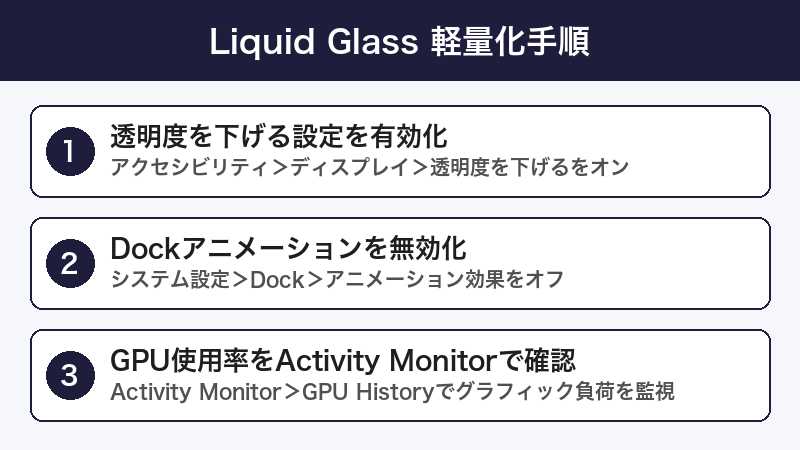
GPU負荷・VRAMの確認方法(Activity Monitor)
Activity Monitorでの確認手順
- 「Finder」→「アプリケーション」→「ユーティリティ」→「Activity Monitor」を開く
- (または「Cmd」+「スペース」を押して「Activity Monitor」と入力)
- ウィンドウ上部の「GPU History」タブをクリック
- GPU使用率が常に80%以上になっていないか確認
- 「Window」メニュー→「GPU Info」でVRAM使用量も確認
GPU使用率の判断基準
| GPU使用率 | 状態 | 対処 |
|---|---|---|
| 0〜40% | 正常 | 問題なし |
| 40〜70% | やや高い | エフェクト軽減を検討 |
| 70〜90% | 高負荷 | エフェクト削減を実施 |
| 90%以上 | 危険水準 | 即座に対処が必要 |
対処法1: 透明度を下げてLiquid Glassエフェクトを削減する(最も効果的)
最も効果的な対処法は、アクセシビリティ設定から透明度を下げる設定を有効にすることです。この設定を有効にすると、Liquid Glassのブラーエフェクトが大幅に削減され、パフォーマンスが向上します。
透明度を下げる設定手順
- Appleメニュー(左上のリンゴマーク)→「システム設定」をクリック
- 左サイドバーから「アクセシビリティ」をクリック
- 「ディスプレイ」をクリック
- 「透明度を下げる」のトグルをオンにする
- 即座に変更が適用され、Liquid Glassエフェクトが削減される
効果: この設定だけで、GPU負荷が20〜40%程度削減され、動作が大幅に改善することが多いです。
対処法2: 視覚エフェクトをさらに削減する
モーションを減らす設定
- 「システム設定」→「アクセシビリティ」をクリック
- 「ディスプレイ」をクリック
- 「視差効果を減らす」のトグルをオンにする
カラースキームをダークモードに変更
ダークモードはLiquid Glassの反射エフェクトが控えめになるため、若干のパフォーマンス改善が期待できます。
- 「システム設定」→「外観」をクリック
- 「ダーク」を選択
対処法3: DockのLiquid Glassエフェクトを無効化する
Dockのマグニフィケーションをオフにする
- 「システム設定」→「デスクトップとDock」をクリック
- 「拡大」のトグルをオフにする
- Dockのサイズを小さくする(スライダーを左に移動)
Dockのアニメーションを無効化する(ターミナル)
- 「Finder」→「アプリケーション」→「ユーティリティ」→「ターミナル」を開く
- 以下のコマンドを入力してEnterキーを押す:
defaults write com.apple.dock launchanim -bool false
killall Dock
元に戻す場合は以下を実行:
defaults delete com.apple.dock launchanim
killall Dock
対処法4: メニューバーの透明度を無効化する
- 「システム設定」→「アクセシビリティ」→「ディスプレイ」をクリック
- 「透明度を下げる」をオンにする(メニューバーにも適用されます)
または、ターミナルでメニューバーの透明度のみを無効化することもできます:
defaults write NSGlobalDomain AppleEnableMenuBarTransparency -bool false
対処法5: ディスプレイ解像度を下げる(外部ディスプレイ使用時)
- 「システム設定」→「ディスプレイ」をクリック
- 外部ディスプレイを選択
- 「解像度」で「スケーリングなし」を選択し、解像度を一段階下げる
- 変化を確認し、パフォーマンスが改善したか確認
対処法6: バックグラウンドアプリを整理する
- Activity Monitorを開き、CPU・GPU使用率の高いアプリを確認
- 不要なアプリを終了する
- ログイン項目から不要なアプリを削除する:
ログイン項目の確認手順:
- 「システム設定」→「一般」→「ログイン項目」をクリック
- 不要なアプリを選択して「-」ボタンで削除
対処法7: SMCリセット(Intel Mac)・NVRAM/PROMリセット
NVRAMリセット(全Mac共通)
- Macをシャットダウン
- 電源ボタンを押して起動、すぐに「Option」+「Command」+「P」+「R」を押し続ける
- 約20秒後にキーを離す
- Macが再起動する
SMCリセット(Intel MacBook)
- Macをシャットダウン
- 「Shift」+「Control」+「Option」を押しながら電源ボタンを7秒間押す
- すべてのキーを放して電源ボタンを押して起動
対処法8: macOSを再インストールする
上記の設定変更で改善しない場合、macOSの再インストールが効果的なことがあります。
- Macをシャットダウン
- Apple Silicon Macの場合: 電源ボタンを長押しして回復モードに入る
- Intel Macの場合: 起動時に「Cmd」+「R」を押し続けて回復モードに入る
- 「macOSを再インストール」を選択
- 画面の指示に従ってインストールを実行
Mac別・Liquid Glass対応パフォーマンス状況
| Macモデル | パフォーマンス | 推奨設定 |
|---|---|---|
| M3 Pro/Max以降 | ◎ 非常に快適 | デフォルト設定のまま |
| M2/M3(基本モデル) | ○ 概ね快適 | 負荷が高いときは透明度削減 |
| M1(全モデル) | △ やや重い | 透明度・視差効果を削減推奨 |
| Intel Mac(2019〜2020) | ▲ 重い | エフェクトを最大限削減 |
| Intel Mac(2018以前) | ✕ 非常に重い | 全エフェクット無効化推奨 |
この記事に関連するおすすめ商品
MacBook Air M3(高性能・Liquid Glass対応)
約180,000円前後
M3チップでLiquid Glassを快適に使用可能
外付けSSD(Macのストレージ拡張)
約10,000円前後
スワップ削減・仮想メモリ圧迫防止
Thunderbolt 4 ドック(外部ディスプレイ効率化)
約20,000円前後
安定した外部ディスプレイ接続でGPU効率向上
※ 価格は変動します。最新価格はリンク先でご確認ください
よくある質問(FAQ)
Q1. 透明度を下げるとLiquid Glassのデザインが変わりますか?
はい、透明度を下げると、Liquid Glassのガラス越しに見えていた背景が不透明な色に変わります。デザインの見た目は変わりますが、操作性や機能に影響はありません。パフォーマンスを優先する場合は有効にすることをおすすめします。
Q2. macOS 26にアップグレードしたらMacが急に重くなりました
Liquid Glassへの移行時は、初回起動後にシステムがキャッシュやインデックスを構築するため、数時間〜1日程度は動作が重くなることがあります。それ以降も重い場合は、本記事の対処法を試してください。
Q3. Intel MacでmacOS 26のLiquid Glassは快適に使えますか?
Intel Mac、特に2018〜2019年モデルではLiquid Glassエフェクトが重く感じられる場合があります。透明度削減、視差効果削減、Dockアニメーション無効化をすべて適用することで改善できますが、Apple Silicon Macほどの快適さは得られません。
Q4. 4K外部ディスプレイを使っていると特に重いです
4K以上の高解像度ディスプレイはGPUへの負荷が高くなります。「ディスプレイ」設定でスケーリングを「スペースを広く使用(より多くのスペース)」から「見やすさを優先(より大きなテキスト)」に変更すると、実際の描画解像度が下がり、パフォーマンスが改善することがあります。
Q5. アプリの起動が遅くなりました
Dockの起動アニメーション効果がLiquid Glass化でリッチになったことが影響している場合があります。対処法3のDockアニメーション無効化コマンドを試してください。
Q6. Liquid Glassを完全にオフにすることはできますか?
「透明度を下げる」と「視差効果を減らす」を両方有効にすることで、Liquid Glassの主要なエフェクトを大幅に削減できます。ただし、デザインの基本構造(半透明の配色など)は残ります。macOS 26時点では完全なオフ設定は提供されていません。
Q7. macOSを古いバージョンに戻すことはできますか?
Time Machineでバックアップがあれば、macOS 25(Sequoia)などの以前のバージョンに戻すことができます。ただし、macOS 26でしか動作しないアプリや機能は使えなくなるため、慎重に判断してください。
まとめ
macOS 26のLiquid Glass UIが重い・ラグがある場合の対処法をまとめます。
| 対処法 | 効果 | 難易度 |
|---|---|---|
| 透明度を下げる | ★★★★★ | 簡単 |
| 視差効果を減らす | ★★★☆☆ | 簡単 |
| Dockマグニフィケーション無効化 | ★★★☆☆ | 簡単 |
| ディスプレイ解像度を下げる | ★★★★☆ | 簡単 |
| Dockアニメーション無効化(ターミナル) | ★★☆☆☆ | 普通 |
まずは「アクセシビリティ」→「透明度を下げる」を試すだけで、多くの場合大幅にパフォーマンスが改善します。それでも改善しない場合は、複数の対処法を組み合わせて試してみてください。
Apple Silicon(M2以降)のMacであれば、通常は透明度を下げるだけで快適に使用できます。Intel Macをお使いの場合は、Apple Silicon搭載のMacへのアップグレードも長期的な解決策として検討することをおすすめします。
