 minto.tech スマホ(iPhone/Android)・パソコン(Windows/Mac)・Office・Wi-Fi・AIツールの「できない」「困った」を解決する実用ガイド。トラブル対処法とノウハウが満載のお助けサイトです。
※本ページにはプロモーション(広告)が含まれています
📑 この記事の目次(タップで開く)
- 【2026年最新版】NVIDIAグラフィックドライバーがクラッシュする・画面が暗くなる原因と対処法【完全ガイド】
- NVIDIAドライバークラッシュとは?TDRエラーの仕組み
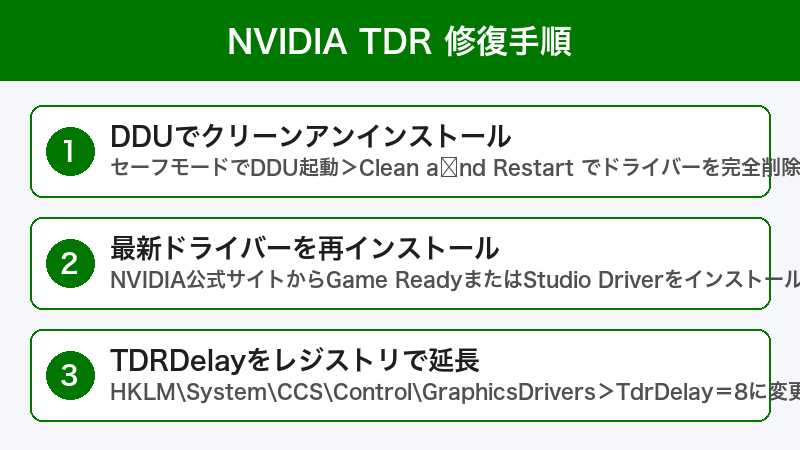
- 対処法1:DDUを使ったドライバーのクリーンインストール
- 対処法2:TDRDelayレジストリの変更
- 対処法3:GeForce Experienceの問題を解決
- 対処法4:熱問題の診断と対処
- 対処法5:電源(PSU)の確認
- 対処法6:Studio Driver対比Game Ready Driverの使い分け
- 対処法7:オーバークロック設定のリセット
- 対処法8:Windowsのハードウェアアクセラレーションの確認
- よくある質問(FAQ)
- まとめ:NVIDIAドライバークラッシュの解決手順チェックリスト
【2026年最新版】NVIDIAグラフィックドライバーがクラッシュする・画面が暗くなる原因と対処法【完全ガイド】
ゲーム中や動画編集中に突然画面が暗くなり、「ディスプレイドライバーが応答を停止しましたが、回復しました」というメッセージが表示されたことはありませんか?これはNVIDIAグラフィックドライバーのTDR(Timeout Detection and Recovery)エラーと呼ばれる現象で、多くのGeForceユーザーが悩む問題です。
本記事では、NVIDIAドライバークラッシュの根本原因から、DDUを使ったクリーンインストール、レジストリの調整、電源・熱問題の対処まで、2026年最新の情報をもとに徹底解説します。
- NVIDIAドライバークラッシュ(TDRエラー)の主な原因
- DDU(Display Driver Uninstaller)を使ったクリーンインストール手順
- TDRDelayレジストリによる応答タイムアウト延長方法
- GeForce Experienceが原因のケースと無効化手順
- 熱・電源不足が引き起こすクラッシュの診断と対処
- Studio Driver対比Game Ready Driverの選び方
NVIDIAドライバークラッシュとは?TDRエラーの仕組み
WindowsにはTDR(Timeout Detection and Recovery)という機能があります。これはGPUが一定時間(デフォルト2秒)応答しなくなったとき、システムがドライバーを強制的にリセットして復旧を試みる仕組みです。
TDRが作動すると以下のような症状が現れます:
- 画面が一瞬真っ暗になり、数秒後に復帰する
- 「ディスプレイドライバーが応答を停止しましたが、回復しました」の通知
- イベントビューアーに「nvlddmkm」エラーが記録される
- ひどい場合はブルースクリーン(BSOD)になる
TDRエラーが発生する主な原因
| 原因カテゴリ | 具体的な原因 | 頻度 |
|---|---|---|
| ドライバー問題 | 古いドライバー、破損したドライバー | ★★★★☆ |
| 熱問題 | GPU温度が90℃以上、サーマルスロットリング | ★★★★☆ |
| 電源不足 | PSU容量不足、コネクタ接触不良 | ★★★☆☆ |
| オーバークロック | 不安定なOC設定、VRAM OC | ★★★☆☆ |
| ソフトウェア競合 | GeForce Experience、アンチチート | ★★☆☆☆ |
対処法1:DDUを使ったドライバーのクリーンインストール
最も効果的な対処法は、DDU(Display Driver Uninstaller)を使ってドライバーを完全にアンインストールしてから、最新ドライバーを再インストールする方法です。Windowsの標準アンインストールでは残留ファイルが残り、再インストール後も問題が継続することがあります。
DDUのダウンロードと準備
- 公式サイト(guru3d.com)からDDU最新版をダウンロード
- NVIDIAの公式サイトから最新ドライバーをダウンロード(まだインストールしない)
- ダウンロードしたドライバーをデスクトップに保存しておく
セーフモードでのクリーンアンインストール手順
DDUは通常モードでも動作しますが、セーフモードで実行すると確実です。
- スタートメニュー →「設定」→「システム」→「回復」→「PCの起動をカスタマイズする」をクリック
- 「今すぐ再起動」→「トラブルシューティング」→「詳細オプション」→「スタートアップ設定」→「再起動」
- 再起動後に「4」キーを押してセーフモードを選択
- セーフモード起動後、DDUを管理者として実行
- デバイス種類を「GPU」、ドライバー種類を「NVIDIA」に設定
- 「クリーンアップして再起動」をクリック
ドライバーの再インストール
- 再起動後(通常モード)、事前にダウンロードしておいたNVIDIAドライバーをインストール
- インストール時に「カスタム(詳細)インストール」を選択
- 「クリーンインストール実行」にチェックを入れる
- GeForce Experienceのインストールは任意(問題がある場合は外す)
対処法2:TDRDelayレジストリの変更
Windowsのデフォルトのタイムアウト時間(2秒)が短すぎることが原因でTDRエラーが発生することがあります。レジストリを変更してタイムアウト時間を延長することで改善できます。
注意:レジストリの変更前に必ずバックアップを取ること。
- Windowsキー + R を押して「regedit」を入力
- 以下のパスに移動:
HKEY_LOCAL_MACHINE\SYSTEM\CurrentControlSet\Control\GraphicsDrivers - 右側の空白で右クリック →「新規」→「DWORD(32ビット)値」
- 名前を「TdrDelay」に設定
- 値を「8」(8秒)に変更(デフォルトは2秒)
- PCを再起動
それでも解決しない場合は「TdrLevel」を「0」に設定してTDR機能自体を無効化する方法もありますが、GPUが本当に停止した場合に画面が回復しなくなるリスクがあるため、最終手段としてください。
対処法3:GeForce Experienceの問題を解決
GeForce Experienceはドライバー更新やゲーム最適化に便利なツールですが、それ自体がクラッシュの原因になることがあります。
GeForce Experienceの確認ポイント
- インスタントリプレイ(シャドウプレイ)が有効になっている場合は無効化してテスト
- GeForce Experienceのオーバーレイ(Alt+Z)を無効化
- GeForce Experienceを最新バージョンにアップデート
GeForce Experienceを一時的にアンインストールする方法
- スタートメニュー →「設定」→「アプリ」→「GeForce Experience」
- 「アンインストール」を選択
- ドライバー単体のみでしばらく使用して問題が解消するか確認
対処法4:熱問題の診断と対処
GPU温度が高すぎる場合、サーマルスロットリング(熱による強制クロック低下)が発生し、ドライバークラッシュにつながることがあります。
GPU温度の確認方法
- GPU-ZまたはHWiNFO64をダウンロード・起動
- 負荷をかけた状態(ゲームプレイ中など)でGPU温度を確認
- RTX 40シリーズの場合、85℃以下が正常範囲の目安
温度が高い場合の対処
- PCケース内部のホコリをエアダスターで除去
- グラフィックカードのファンが正常に回転しているか確認
- MSI Afterburnerでファンカーブを積極的な設定に変更
- グラフィックカードの熱伝導グリスが劣化している場合は塗り替えを検討(上級者向け)
対処法5:電源(PSU)の確認
特にRTX 4090やRTX 4080などの高性能GPUを使用している場合、電源ユニットの容量不足やコネクタの接触不良がクラッシュの原因になります。
| GPU | 推奨PSU容量 | 電源コネクタ |
|---|---|---|
| RTX 4060 Ti | 650W以上 | 16ピン(12VHPWR) |
| RTX 4070 Super | 750W以上 | 16ピン(12VHPWR) |
| RTX 4080 Super | 850W以上 | 16ピン(12VHPWR) |
| RTX 4090 | 1000W以上 | 16ピン(12VHPWR) |
12VHPWRコネクタ(16ピン)を使用している場合は、完全に奥まで挿さっているか確認してください。接触不良で電力が安定供給されずクラッシュが発生する事例が多数報告されています。
対処法6:Studio Driver対比Game Ready Driverの使い分け
NVIDIAには2種類のドライバーがあります。用途に合ったドライバーを選ぶことで安定性が向上します。
| 項目 | Game Ready Driver(GRD) | Studio Driver(SD) |
|---|---|---|
| 主な用途 | ゲームプレイ | クリエイティブ作業 |
| 更新頻度 | 高い(新作ゲームに対応) | 低い(安定性重視) |
| 安定性 | 最新機能優先 | 安定性優先(テスト済み) |
| おすすめ対象 | ゲーマー | 映像編集者、デザイナー |
ゲームでクラッシュが頻発する場合、最新のGame Ready Driverではなく一世代前の安定版GRD、またはStudio Driverに切り替えることで改善するケースがあります。
対処法7:オーバークロック設定のリセット
MSI Afterburnerなどのツールでオーバークロック設定をしている場合、不安定なクロック設定がTDRエラーの原因になることがあります。
- MSI Afterburnerを起動
- 「リセット」ボタン(戻る矢印アイコン)をクリックして初期値に戻す
- しばらくテストして安定するか確認
- 安定した場合、OCを少しずつ行いながら安定限界を探す
対処法8:Windowsのハードウェアアクセラレーションの確認
- スタートメニュー →「設定」→「システム」→「ディスプレイ」
- 「グラフィック」→「既定のグラフィック設定を変更する」
- 「ハードウェアアクセラレーションによるGPUスケジューリング」の設定を確認
- 有効になっている場合、一時的に無効化してテストする
この記事に関連するおすすめ商品
MSI Afterburner(無料)+ HWiNFO64 温度監視セット
無料ツール
GPU温度・クロック・使用率をリアルタイム監視
エアダスター(PC内部清掃用)
約1,500円〜
GPU・ヒートシンクのホコリ除去に必須
80PLUS GOLD認証 750W電源ユニット
約12,000円〜
RTX 40シリーズ向け安定電力供給
※ 価格は変動します。最新価格はリンク先でご確認ください
よくある質問(FAQ)
Q. ドライバーを最新にしたらかえって不安定になった場合は?
最新ドライバーが特定のゲームやソフトと相性が悪い場合があります。NVIDIA公式サイトで一世代前のドライバーをダウンロードし、DDUでクリーンインストールしてみてください。安定動作していたドライバーバージョンを覚えておくことも重要です。
Q. 「nvlddmkm」というエラーはどういう意味ですか?
nvlddmkmはNVIDIAのカーネルモードドライバーのファイル名です。このエラーが記録される場合、NVIDIAのドライバーが応答を停止したことを示しています。TDRエラーの主要な識別子です。
Q. BSODになる場合はドライバー問題ですか?
TDRエラーが回復できなかった場合にBSODになることがあります。ただしBSODの原因はRAM不良、マザーボードの問題、ウイルスなど多岐にわたります。イベントビューアーのエラーコードで原因を絞り込んでください。
Q. ノートPCでも同じ対処法が使えますか?
基本的な手順は同じですが、ノートPC向けにはNVIDIA公式サイトまたはPCメーカーのサポートページからノートPC専用ドライバーをダウンロードする必要があります。デスクトップ用ドライバーをインストールすると問題が起きることがあります。
Q. GeForce Experienceはインストールしなくていいですか?
ドライバー自体の機能に影響はありません。GeForce Experienceはゲーム最適化・録画・ドライバー更新通知などの付加機能を提供するアプリです。安定性を優先する場合はドライバーのみのインストールを選択することも有効です。
Q. RTX 50シリーズでも同じ対処法が使えますか?
2026年現在、RTX 5000シリーズ(Blackwell世代)でも基本的な対処法は同じです。DDUでのクリーンインストールやTDRDelayの変更は世代に関係なく有効です。新しいドライバーが初期段階では不安定なことがあるため、フォーラムで評判を確認してからアップデートすることをおすすめします。
Q. グラフィックカードの故障を疑うのはいつですか?
上記すべての対処法を試しても改善しない場合、GPUの物理的な故障の可能性があります。別のPCに挿して同じ問題が出る場合や、画面にノイズ・ブロック状のアーティファクトが出る場合は故障を疑ってください。保証期間内であればメーカーに問い合わせましょう。
まとめ:NVIDIAドライバークラッシュの解決手順チェックリスト
解決ステップ(この順番で試す)
- オーバークロック設定をデフォルトに戻す
- DDUでドライバーを完全アンインストール → 最新ドライバーを再インストール
- TDRDelayレジストリを8秒に変更
- GeForce ExperienceのインスタントリプレイとオーバーレイをOFF
- GPU温度を確認(85℃以上なら冷却対策)
- 電源コネクタの接続確認、PSU容量の検証
- 問題があるGame Ready Driverの場合はStudio Driverに切り替え
- ハードウェアアクセラレーションによるGPUスケジューリングを無効化
NVIDIAのドライバークラッシュはほとんどの場合、ソフトウェアの問題(ドライバーの破損・競合)か、ハードウェアの問題(熱・電源)が原因です。DDUを使ったクリーンインストールだけで解決するケースが最も多いので、まずそこから試してみてください。
