 minto.tech スマホ(iPhone/Android)・パソコン(Windows/Mac)・Office・Wi-Fi・AIツールの「できない」「困った」を解決する実用ガイド。トラブル対処法とノウハウが満載のお助けサイトです。
※本ページにはプロモーション(広告)が含まれています
📑 この記事の目次(タップで開く)
【2026年最新版】VMware ESXiでVMスナップショットが削除できない・固まる原因と対処法【完全ガイド】
VMware ESXiでスナップショットを削除しようとしても処理が終わらない、Snapshot Managerが固まってしまう——そんな状況で困っていませんか?本記事では、スナップショットのコミット(削除)が完了しない根本原因から、vmkfstoolsを使った強制修復まで、実践的な対処法を完全解説します。
この記事でわかること
- スナップショットが削除できない・固まる主な原因
- Snapshot Manager からの安全な強制削除手順
- vmkfstoolsコマンドを使ったスナップショットチェーンの修復
- VMをシャットダウンしてからコミットする方法
- RDM(Raw Device Mapping)ディスクの注意点
- 再発防止のためのスナップショット管理ベストプラクティス
VMware ESXiのスナップショットが削除できない原因
ESXiのスナップショット削除(コミット)は、差分ディスク(-delta.vmdk)をベースディスクに統合するプロセスです。このプロセスが止まる原因はいくつかのパターンに分類できます。
原因1: ディスクの空き容量不足
スナップショットのコミット中は、一時的にベースディスクと差分ディスクの両方が存在する状態になります。データストアの空き容量が差分ディスクのサイズを下回っていると、コミット処理が途中で止まることがあります。
ESXiのデータストアブラウザで空き容量を確認し、少なくとも差分ディスクと同等以上の空き容量を確保してください。
原因2: スナップショットチェーンが深すぎる
スナップショットを積み重ねると、コミット時に複数の差分ディスクを順番に統合する必要があります。チェーンが長い(10段以上)と処理時間が数時間に及ぶことがあり、タイムアウトと誤認しやすいです。
原因3: VMが高負荷・高I/O状態
スナップショットのコミット中にVMが大量の書き込みを行っている場合、差分ディスクへの書き込みが増え続けてコミットが完了しないことがあります。業務時間外のメンテナンスウィンドウでの実施を推奨します。
原因4: .vmsdファイルの破損・不整合
スナップショットのメタデータを管理する .vmsd ファイルが破損していると、Snapshot Manager が正しく認識できず、UIが固まったように見えます。
原因5: VMDKファイルのロック
vSphere HAや他のプロセスがVMDKをロックしている場合、コミット処理が開始できません。特にHA環境でのフェイルオーバー後に発生しやすいパターンです。
原因6: RDM(Raw Device Mapping)ディスクを含む構成
RDMディスクが接続されているVMでは、スナップショット自体がサポートされない設定があります。RDMのモード(物理互換/仮想互換)によって動作が異なります。
| 原因 | 症状 | 優先度 |
|---|---|---|
| ディスク空き容量不足 | 途中で止まる、エラーログ出力 | 高 |
| チェーンが深い | 数時間経っても完了しない | 中 |
| VM高負荷 | コミットが追いつかない | 中 |
| .vmsd破損 | UIフリーズ、タスク未表示 | 高 |
| VMDKロック | 「ロックされています」エラー | 高 |
対処法1: まず状況を把握する
vSphere Clientで「最近のタスク」を確認
vSphere Client の下部にある「最近のタスク」パネルを確認します。「スナップショットの削除」タスクが実行中になっていれば、処理はバックグラウンドで継続しています。UIが固まって見えても、実際には処理中のことが多いです。
重要: タスクが実行中の場合は、絶対にVMのパワーオフや強制リセットを行わないでください。VMDKが破損します。
ESXiホストのログを確認
SSH でESXiホストに接続し、vmkernelログを確認します。
tail -f /var/log/vmkernel.log | grep -i snapshot
tail -f /var/log/hostd.log | grep -i snapshot
エラーメッセージや進捗情報が記録されています。特に「No space left」「Device or resource busy」などのエラーは根本原因の特定に役立ちます。
データストアの空き容量を確認
# ESXiホストのSSHで実行
df -h
esxcli storage filesystem list
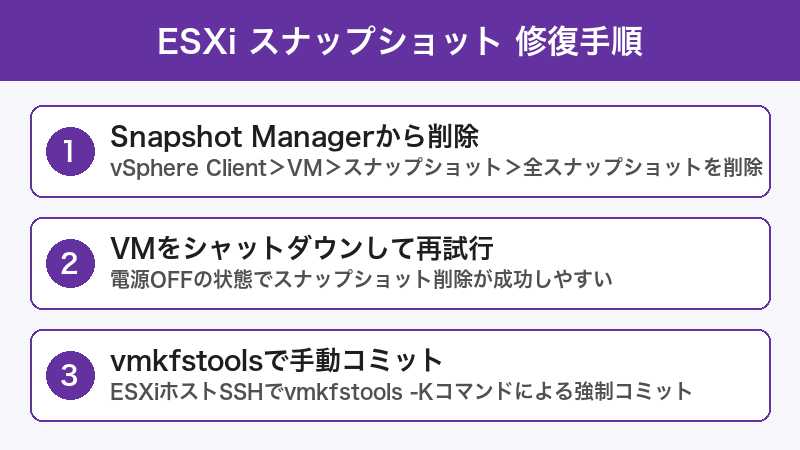
対処法2: Snapshot Manager からの強制削除
「全スナップショットの削除」を使用する
個別スナップショットの削除が失敗する場合、「全スナップショットの削除(Delete All Snapshots)」を試みます。これは全チェーンを一括でコミットする処理です。
手順:
- vSphere Client でVMを右クリック
- 「スナップショット」→「全スナップショットの削除」を選択
- 「最近のタスク」でタスクが表示されるのを確認
- 完了まで待機(大容量の場合は数時間かかる場合あり)
VMをシャットダウンしてからコミットする(推奨)
VMが稼働中だとコミット対象のデータが増え続けます。可能であればVMをグレースフルシャットダウンしてからスナップショットを削除すると、成功率が大幅に上がります。
- VMのゲストOSをシャットダウン(強制パワーオフではなく、OS内からシャットダウン)
- VMのパワー状態が「パワーオフ」になったことを確認
- Snapshot Manager から「全スナップショットの削除」を実行
- 完了後、VMをパワーオン
対処法3: ESXiホストのCLIから修復
vmkfstoolsを使ったスナップショットチェーンの確認
SSHでESXiホストに接続し、VMが存在するデータストアのディレクトリに移動します。
# データストアのパスに移動
cd /vmfs/volumes/[データストア名]/[VM名]

# VMDKファイル一覧を確認(差分ディスクの把握)
ls -lh *.vmdk

# スナップショットメタデータを確認
cat *.vmsd
vmkfstoolsでディスクをフラット化する
スナップショットのチェーンを手動でコミットする方法です。VMは必ずパワーオフ状態にしてから実行してください。
# 差分ディスクをベースディスクにコミット
# -src に最新の差分ディスク(最大番号のもの)を指定
vmkfstools -v 10 -i [VM名]-000001.vmdk [VM名]-flat.vmdk

# 複数チェーンがある場合は番号順に実行
# 終わったら .vmsd ファイルのスナップショット情報をクリア
.vmsdファイルのクリア
スナップショットのメタデータをクリアします。事前に .vmsd ファイルをバックアップしてください。
# バックアップを作成
cp [VM名].vmsd [VM名].vmsd.bak

# .vmsdを空のスナップショット状態にリセット
# ファイル内容を以下に書き換え
echo '.encoding = "UTF-8"
snapshot.lastUID = "0"
snapshot.current = "0"' > [VM名].vmsd
.vmxファイルのスナップショット参照をクリア
.vmx ファイルにもスナップショットへの参照が含まれている場合があります。
# .vmxファイルでscsi0:0.fileNameを確認
grep -i fileName [VM名].vmx

# 差分ディスク(-000001.vmdk等)を参照している場合はベースディスクに修正
# scsi0:0.fileName = "[VM名].vmdk" に変更
対処法4: VMDKロックの解除
ロックの確認
# ロック元のホストを確認
vmkfstools -D [VM名]-000001.vmdk
出力の「Owned by」フィールドにロックしているホストのMAC/IPが表示されます。
ロック解除の手順
- vCenter からそのVMのホストへの接続をリセット
- 対象ホストのhostdサービスを再起動:
/etc/init.d/hostd restart - それでも解除できない場合は、ロックを持つホスト自体を再起動
RDMディスクとスナップショットの注意点
RDM(Raw Device Mapping)が接続されているVMでスナップショットを扱う場合、以下の点に注意が必要です。
物理互換モード(pRDM)
物理互換モードのRDMはスナップショットに含めることができません。スナップショット取得時にRDMディスクは除外され、VMの設定ファイルのみがスナップショットされます。この制限により、一部のフェイルオーバー構成では問題が生じる場合があります。
仮想互換モード(vRDM)
仮想互換モードはスナップショットをサポートしていますが、大容量のRDMディスクをコミットする際は通常のVMDKより時間がかかります。
| RDMモード | スナップショット対応 | 注意点 |
|---|---|---|
| 物理互換モード(pRDM) | 非対応(除外される) | RAWデバイスは変更されない |
| 仮想互換モード(vRDM) | 対応 | コミット時間が長くなる |
| 通常VMDK | 完全対応 | 推奨構成 |
スナップショット管理のベストプラクティス
スナップショットは長期間放置しない
スナップショットは一時的な状態保存のための機能です。本番環境で30日以上のスナップショットを保持し続けると、差分ディスクが肥大化してパフォーマンスが著しく低下します。バックアップの代替としては使用しないでください。
スナップショット取得前のチェックリスト
- データストアの空き容量が現在のVMディスクサイズの50%以上あること
- スナップショットチェーンが3段以内であること
- VM上でI/O集中処理が実行されていないこと
- RDMディスクのモードを事前に確認すること
定期的なスナップショット状態の監視
vRealize Operationsなどの監視ツールを使い、スナップショットの数・サイズ・経過日数をアラート設定しておくことで、肥大化を事前に防ぐことができます。
この記事に関連するおすすめ商品
外付けSSD(データストア拡張用)
約10,000円〜
ESXiデータストアの容量不足解消に。USB 3.2対応高速モデル
NAS対応 HDDドライブ(サーバー用途)
約15,000円〜
仮想化環境のデータストア拡張に最適なエンタープライズ向けHDD
VMware vSphere 関連書籍
約3,000円〜
ESXi/vSphere運用管理の体系的な知識習得に
※ 価格は変動します。最新価格はリンク先でご確認ください
よくある質問(FAQ)
Q1. スナップショットの削除に何時間もかかっているが、待つべきか強制終了すべきか?
「最近のタスク」でタスクが「実行中」の状態なら、絶対に中断しないでください。100GBを超える差分ディスクのコミットは3〜6時間かかることがあります。強制終了するとVMDKが破損し、VMが起動不能になるリスクがあります。
Q2. 「スナップショットが存在するのに Snapshot Manager に表示されない」場合は?
.vmsd ファイルとVMDKファイルの不整合が起きています。vmsdに記述はないが-000001.vmdk等のファイルが存在するケースです。vmkfstoolsで手動コミットし、その後.vmsdをクリアする方法が有効です。
Q3. スナップショット削除中にデータストアの空き容量がなくなったらどうする?
別のデータストアからファイルを移動するか、不要なISOイメージを削除して空き容量を確保します。処理は一時中断されますが、空き容量が回復すれば自動的に再開します。ただし、状況によってはVMのパワーオフが必要です。
Q4. vCenterがなく、ESXiホスト単体の場合でも同じ手順で対処できますか?
はい。ESXi Web Client(ホスト直接接続)またはSSHでの操作で対応可能です。vCenterがない環境でも vmkfstools や .vmsd の直接編集は同様に実行できます。
Q5. スナップショットを自動的に管理する方法はありますか?
vSphere の「スケジュールタスク」機能や、vRealize Orchestrator/vSphere Automation SDK を使ったスクリプトで、古いスナップショットを自動削除するポリシーを設定することができます。運用環境では7日ルール(7日以上経過したスナップショットを自動削除)の設定を推奨します。
Q6. ESXi Free版でもこれらの対処法は使えますか?
vmkfstools等のCLI操作はFree版でも使用できます。ただし、Free版はvSphere APIが制限されているため、一部の自動化スクリプトは動作しません。
Q7. 「コンソリデーションが必要」と表示された場合はどう対応する?
これはVMが内部でスナップショット的な状態にあることを示します。vSphere Client でVM右クリック→「スナップショット」→「ディスクのコンソリデーション」を実行してください。コンソリデーションもできない場合は、本記事のCLI手順を試みてください。
まとめ
VMware ESXiのスナップショット削除問題は、適切な手順を踏めば大部分は解決できます。対処の優先順位をまとめます。
- まず確認: 「最近のタスク」でタスクが進行中かどうかを確認し、実行中なら待機
- 空き容量確保: データストアに十分な空き容量があるか確認し、不足なら解消
- VMシャットダウン後にコミット: 稼働中より成功率が大幅に向上
- vmkfstoolsで手動コミット: UIから対処できない場合のCLI最終手段
- 再発防止: スナップショットを長期保持しない運用ポリシーの策定
スナップショットはバックアップではありません。本格的なバックアップ戦略(Veeam、VMware Backup & Recovery等)と組み合わせて、データ保護の安全網を整備することを強くお勧めします。
