 minto.tech スマホ(iPhone/Android)・パソコン(Windows/Mac)・Office・Wi-Fi・AIツールの「できない」「困った」を解決する実用ガイド。トラブル対処法とノウハウが満載のお助けサイトです。
※本ページにはプロモーション(広告)が含まれています
📑 この記事の目次(タップで開く)
- 【2026年最新版】Home AssistantでZigbeeデバイスがペアリングできない・認識されない原因と対処法【完全ガイド】
- Zigbeeネットワークの基本構成を理解する
- Zigbeeデバイスがペアリングできない主な原因
- 対処法1: デバイスを正しくリセットしてペアリングモードに入れる
- 対処法2: ZHAでデバイスを追加する手順
- 対処法3: チャンネルを変更してWi-Fi干渉を回避する
- 対処法4: コーディネーターのファームウェアを更新する
- 対処法5: Zigbee2MQTTでのデバイス追加方法
- 対処法6: ネットワーク診断とメッシュ強化
- 対処法7: ZHA用コーディネーターのUSB延長ケーブル使用
- よくあるエラーと対処法
- よくある質問(FAQ)
- まとめ
【2026年最新版】Home AssistantでZigbeeデバイスがペアリングできない・認識されない原因と対処法【完全ガイド】
Home AssistantにZigbeeデバイスを追加しようとしたのに、ペアリングモードにしても認識されない、ZHAまたはZigbee2MQTTに表示されない、途中でタイムアウトになってしまう――このような問題で悩んでいませんか?
ZigbeeデバイスをHome Assistantに登録するには複数の要素が正しく設定されている必要があり、コーディネーターのチャンネル設定、Wi-Fiとの電波干渉、デバイスのリセット方法、ファームウェアのバージョンなど、あらゆる要因が絡み合って問題が発生します。
この記事では、ZHA(Zigbee Home Automation)とZigbee2MQTTの両方に対応した、段階的なトラブルシューティング方法を詳しく解説します。
- Zigbeeデバイスがペアリングできない主な原因
- ZHA・Zigbee2MQTTでのデバイス追加手順
- Zigbeeチャンネル変更とWi-Fi干渉対策
- デバイスのリセット方法(メーカー別)
- コーディネーターのファームウェア更新方法
Zigbeeネットワークの基本構成を理解する
Home AssistantにZigbeeデバイスを接続するには、以下の3要素が必要です。
- コーディネーター: ZigbeeネットワークのHUB役(例:ConBee II、Sonoff Zigbee Dongle Plus、HUSBZB-1など)
- 統合アドオン: ZHA(標準統合)またはZigbee2MQTT(MQTTブリッジ)
- エンドデバイス / ルーター: スマート電球、センサー、スイッチなどのZigbeeデバイス
Zigbeeはメッシュネットワークを構成します。常時電源が入っているルーターデバイス(スマート電球など)がネットワークを中継し、電池駆動のエンドデバイス(温度センサーなど)まで通信を届けます。コーディネーターから離れた場所にデバイスを設置する場合、途中にルーターデバイスが必要になります。
Zigbeeデバイスがペアリングできない主な原因
原因1: ペアリングモードが正しく起動されていない
多くのZigbeeデバイスはペアリング(ジョイン)モードへの入り方が機種によって異なります。単純にリセットボタンを押すだけでは不十分な場合や、特定の手順(ボタンの長押し+短押しの組み合わせなど)が必要な場合があります。
原因2: コーディネーターとデバイスのチャンネルが一致していない
Zigbeeは2.4GHz帯の11〜26チャンネル(Zigbeeチャンネル)を使用します。コーディネーターのチャンネルと、デバイスがスキャンできるチャンネルが一致しない場合、ペアリングが完了しません。
原因3: Wi-Fi(2.4GHz)との電波干渉
Zigbeeの2.4GHz帯はWi-Fiの2.4GHz帯と重複しています。特にWi-Fi チャンネル1・6・11がZigbeeの特定チャンネルと重なるため、深刻な干渉が発生することがあります。
原因4: デバイスが既存のネットワークに登録されている
他のHome AssistantインスタンスやスマートホームHUBに登録済みのデバイスは、完全にリセットしないと新しいネットワークに参加できません。
原因5: コーディネーターのファームウェアが古い
コーディネーターのファームウェアが古いと、新しいZigbeeデバイスのプロファイルに対応していない場合があります。
原因6: デバイスがコーディネーターから離れすぎている
Zigbeeの通信距離は屋内では10〜20m程度です。壁や障害物があるとさらに短くなります。ペアリング時はコーディネーターの近く(1〜2m以内)で実施するのが基本です。
対処法1: デバイスを正しくリセットしてペアリングモードに入れる
Zigbeeデバイスのリセット方法はメーカー・機種によって異なります。代表的なメーカーの手順を紹介します。
主要メーカー別リセット方法
| メーカー / デバイス | リセット方法 |
|---|---|
| IKEA TRADFRI(電球) | 6回オン/オフ(各1秒)→5回目でリセット完了、ランプが点滅 |
| IKEA TRADFRI(スイッチ) | 電池カバー裏のリセットボタンを4秒長押し |
| Philips Hue(電球) | Hueアプリから削除、またはZigbeeリモコンで5回点滅後リセット確認 |
| AQARA(温度センサー等) | リセットボタンを5秒長押し → LEDが点滅してペアリングモード |
| Sonoff ZBMINI / ZBMINIL2 | ボタンを5秒長押し → 黄色LEDが速く点滅 |
| Tuya系スマートプラグ | ボタンを5〜10秒長押し → LEDが素早く点滅 |
| OSRAM / Ledvance電球 | 5回オン/オフ(各2秒)→ 点滅してリセット完了 |
重要: リセットが完了すると多くのデバイスはLEDが素早く点滅し、ペアリング待機状態になります。この状態のまま、Home Assistant側でペアリング操作を実施してください。
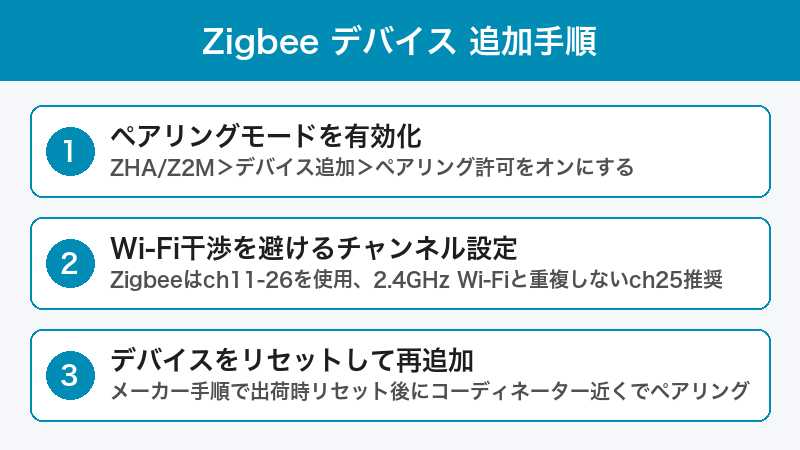
対処法2: ZHAでデバイスを追加する手順
ZHAでのデバイス追加手順
ステップ1: Home Assistantの「設定」→「デバイスとサービス」を開きます。
ステップ2: 「Zigbee Home Automation」を選択し、「デバイスを追加」をクリックします。
ステップ3: 「デバイスをペアリングするためにジョインを許可」ダイアログが表示されます。ジョイン許可時間(デフォルト60秒〜255秒)が設定されます。
ステップ4: この間に、追加したいデバイスをリセット / ペアリングモードに入れます。
ステップ5: デバイスが検出されると画面に表示されます。デバイス名を設定して「追加」をクリックします。
タイムアウトが短くて追加できない場合
デバイスによっては検出に時間がかかります。ZHAではジョイン許可時間を延長できます。設定 → ZHA → ジョイン許可から「255」秒を設定するか、Home Assistantのデベロッパーツールで以下のサービスを呼び出します。
サービス: zha.permit
データ:
  duration: 255
対処法3: チャンネルを変更してWi-Fi干渉を回避する
Wi-Fiの2.4GHz帯とZigbeeの2.4GHz帯は以下のように干渉します。
| Wi-Fiチャンネル | 干渉するZigbeeチャンネル | 推奨Zigbeeチャンネル |
|---|---|---|
| Wi-Fi CH1 | Zigbee CH11〜13 | CH15, 20, 25, 26 |
| Wi-Fi CH6 | Zigbee CH16〜18 | CH15, 20, 25, 26 |
| Wi-Fi CH11 | Zigbee CH21〜23 | CH15, 20, 25, 26 |
推奨設定: Zigbeeチャンネルは 15、20、25、26 のいずれかを使用することで、一般的なWi-Fi設定との干渉を最小化できます。
ZHAのチャンネル変更方法
ステップ1: 「設定」→「デバイスとサービス」→「Zigbee Home Automation」を開きます。
ステップ2: 「設定」アイコン(鉛筆マーク)をクリックし、「ネットワーク設定」を選択します。
ステップ3: 「チャンネル」から目的のチャンネル(15、20、25、26推奨)を選択して保存します。
Zigbee2MQTTのチャンネル変更方法
configuration.yaml(Zigbee2MQTT設定ファイル)を編集します。
advanced:
  channel: 25   # 15, 20, 25, 26 のいずれかを推奨
設定変更後、Zigbee2MQTTアドオンを再起動します。
対処法4: コーディネーターのファームウェアを更新する
代表的なコーディネーターのファームウェア更新
Sonoff Zigbee 3.0 USB Dongle Plus(CC2652P)の場合
ステップ1: Sonoff公式GitHubから最新ファームウェア(.hexファイル)をダウンロードします。
ステップ2: cc2538-bsl ツールまたは flash tool を使用してファームウェアを書き込みます。
ステップ3: ファームウェア更新後、Home AssistantのZHAまたはZigbee2MQTTを再起動します。
ConBee II の場合
Dresden Elektronikが提供する「Phoscon Gateway」またはWebサービス経由でファームウェアを更新できます。詳細は公式ドキュメントを参照してください。
対処法5: Zigbee2MQTTでのデバイス追加方法
Zigbee2MQTTでのペアリング手順
ステップ1: Home AssistantのZigbee2MQTTアドオン管理画面を開きます(通常は http://homeassistant.local:8099)。
ステップ2: 上部の「Permit join(全て)」ボタンをクリックしてジョインを許可します。タイマーが始まります(デフォルト254秒)。
ステップ3: Zigbeeデバイスをリセット / ペアリングモードに入れます。
ステップ4: デバイスが検出されると「デバイス」タブに新しいデバイスが表示されます。
ステップ5: デバイス名を設定し、Home Assistantのエンティティが自動的に作成されます。
対処法6: ネットワーク診断とメッシュ強化
Zigbeeネットワークのビジュアライズ(ZHA)
ZHAでは「設定」→「ZHA」→「ネットワーク可視化」でZigbeeメッシュネットワークのトポロジーを確認できます。デバイス間の接続状態、シグナル強度(LQI値)などが視覚的に確認できます。
- LQI 192以上: 良好な接続
- LQI 100〜191: 普通の接続
- LQI 100未満: 弱い接続(ルーターデバイスの追加を検討)
メッシュネットワークを強化する
常時通電しているルーターデバイス(スマート電球、スマートプラグ)を戦略的に配置することで、ネットワークの安定性が向上します。電池駆動のエンドデバイス(センサー類)のみのネットワークは不安定になりやすいです。
対処法7: ZHA用コーディネーターのUSB延長ケーブル使用
コーディネーター(USBドングル)をRaspberry PiやNASに直接差し込んでいる場合、他のUSBデバイスや電子回路からの電磁ノイズを受ける場合があります。USB延長ケーブル(50〜100cm程度)を使ってコーディネーターを少し離した場所に設置すると、受信感度が改善することがあります。
よくあるエラーと対処法
| エラー / 症状 | 原因 | 対処法 |
|---|---|---|
| タイムアウト後も表示されない | ペアリングモード未起動・距離遠すぎ | リセット再試行、コーディネーター近くで実施 |
| 「Unknown device」と表示される | デバイスのZigbeefingerprint未対応 | ZHA / Z2MのアップデートまたはGitHubにフィンガープリント追加を要請 |
| 追加後すぐにオフラインになる | 電波干渉・距離・電池切れ | チャンネル変更・ルーターデバイス追加・電池交換 |
| コーディネーターが見つからない | USBポートの認識問題 | /dev/ttyUSB0 等のデバイスパスをHA再起動後に確認 |
この記事に関連するおすすめ商品
Sonoff Zigbee 3.0 USB Dongle Plus
約2,500円〜
ZHA・Zigbee2MQTT対応・高感度アンテナ付き
IKEA TRADFRI スマートプラグ(Zigbeeルーター兼用)
約1,500円〜
常時通電でメッシュネットワーク強化に最適
AQARA 温湿度センサー(Zigbee)
約2,000円〜
ZHA・Z2M対応・Home Assistantで人気の定番センサー
※ 価格は変動します。最新価格はリンク先でご確認ください
よくある質問(FAQ)
Q1. ZHAとZigbee2MQTTはどちらを使うべきですか?
ZHAはHome Assistantに標準搭載されており、設定が簡単でHA初心者に向いています。Zigbee2MQTTはより多くのデバイスに対応しており、詳細な設定が可能です。特定のデバイスがZHAで認識されない場合にZigbee2MQTTを試してみるのも有効です。
Q2. 同じデバイスをZHAとZigbee2MQTTの両方で使えますか?
いいえ、1つのコーディネーターは1つの統合(ZHAまたはZigbee2MQTT)でのみ使用できます。複数のコーディネーターがあれば、それぞれで異なる統合を使うことは可能です。
Q3. Zigbeeデバイスは最大何台まで接続できますか?
ZigbeeネットワークはZigbeeコーディネーターの仕様によって異なりますが、理論上は最大65,000台以上のデバイスをサポートします。実用的なZHAやZigbee2MQTTでの推奨は100〜200台程度です。ただし、ルーターデバイス(常時通電)1台あたり子デバイス数に上限があります。
Q4. デバイスをペアリング後、すぐにオフラインになります。なぜですか?
主な原因は①Wi-Fi電波干渉(チャンネル変更で対処)、②コーディネーターとの距離が遠い(ルーターデバイス追加で対処)、③電池残量不足、④デバイスの不完全なリセット(再リセットで対処)の4つです。
Q5. Philips Hue BridgeのデバイスをHome Assistantに移行できますか?
可能ですが注意が必要です。Hue BridgeからデバイスをZHAに移行するには、各電球を5回点滅でリセットする必要があります。一度Hue Bridgeから切り離すと、Hue Bridge経由では使用できなくなります。
Q6. コーディネーターをUSB延長ケーブルで接続する必要がありますか?
必須ではありませんが、推奨されます。直接PCやNASに差し込む場合、USBノイズによって感度が低下することがあります。50〜100cmのUSB延長ケーブルを使用するだけで受信感度が大幅に改善することがあります。
Q7. Zigbee2MQTTの設定ファイルはどこにありますか?
Home Assistant OSを使用している場合、アドオンの「設定」タブで直接編集できます。または、ファイルエディターアドオンやSSH経由で /config/zigbee2mqtt/configuration.yaml を直接編集することも可能です。
まとめ
Home AssistantでZigbeeデバイスがペアリングできない場合、以下の手順で段階的に対処することをおすすめします。
- デバイスを完全にリセットし、メーカー指定の方法でペアリングモードに入れる
- コーディネーターの近く(1〜2m以内)でペアリングを試みる
- Zigbeeチャンネルを15・20・25・26のいずれかに変更し、Wi-Fi干渉を回避する
- コーディネーターのファームウェアを最新に更新する
- USB延長ケーブルでコーディネーターを離して設置し、受信感度を改善する
- ルーターデバイス(スマートプラグ・電球)を追加してメッシュネットワークを強化する
Zigbeeネットワークは一度安定すると非常に高いパフォーマンスを発揮します。初期設定には手間がかかりますが、このガイドの手順で確実に接続できるようになります。
