 minto.tech スマホ(iPhone/Android)・パソコン(Windows/Mac)・Office・Wi-Fi・AIツールの「できない」「困った」を解決する実用ガイド。トラブル対処法とノウハウが満載のお助けサイトです。
※本ページにはプロモーション(広告)が含まれています
📑 この記事の目次(タップで開く)
- 【2026年最新版】Raspberry Pi 5でUSBブートができない・起動しない原因と対処法【完全ガイド】
- Raspberry Pi 5のUSBブートの仕組みを理解する
- USBブートができない主な原因
- 対処法1: EEPROMのブート順序を変更する(raspi-config使用)
- 対処法2: rpi-eeprom-configで直接設定を変更する
- 対処法3: EEPROMファームウェアを最新に更新する
- 対処法4: USBデバイスに正しくOSを書き込む
- 対処法5: USBデバイスの互換性を確認する
- 対処法6: microSDを使わずUSBのみでブートする設定
- 対処法7: Raspberry Pi Bootloader Recovery(緊急復旧)
- 起動しない場合の診断チェックリスト
- よくある質問(FAQ)
- まとめ
【2026年最新版】Raspberry Pi 5でUSBブートができない・起動しない原因と対処法【完全ガイド】
Raspberry Pi 5でUSBメモリやSSDからブートしようとしたのに、起動しない・認識されない・毎回microSDから起動してしまう――そんな悩みを抱えていませんか?
Raspberry Pi 5はUSBブートに対応していますが、EEPROM(ブートローダー)の設定変更が必要で、デフォルト設定のままでは多くの場合USBブートが有効になっていません。また、USBデバイス側の互換性問題や、ブート順序の誤設定なども原因となります。
この記事では、Raspberry Pi 5のUSBブートが機能しない原因を体系的に整理し、EEPROM設定変更から始まる具体的な対処法を順番に解説します。
- Raspberry Pi 5でUSBブートが失敗する主な原因
- EEPROMのブート順序設定を変更する手順(raspi-config / rpi-eeprom-config)
- USBデバイス(メモリ・SSD)の互換性確認方法
- microSDと併用する場合の注意点
- 起動しない場合の詳細トラブルシューティング
Raspberry Pi 5のUSBブートの仕組みを理解する
Raspberry Pi 5は従来モデルと同様、ブートローダーがEEPROM(不揮発性メモリ)に格納されています。このEEPROMにはブート順序(BOOT_ORDER)が設定されており、どのデバイスから起動を試みるかが決まっています。
デフォルトのブート順序
Raspberry Pi 5の工場出荷時のデフォルトBOOT_ORDERは通常 0xf416 または 0xf461 に設定されています。この値はヘックス表記で右から左に向かって順番を読み取ります。
| 値 | デバイス | 説明 |
|---|---|---|
1 |
SD カード | microSDカードから起動を試みる |
4 |
USB ストレージ | USBメモリ・SSDなどから起動を試みる |
6 |
NVMe(PCIe) | M.2 HAT経由のNVMe SSDから起動 |
f |
再試行 | 最初から繰り返し試みる |
たとえばデフォルトが 0xf416 であれば「まずNVMe → USB → SD → 繰り返し」という順序になります。USBより先にSDが試される設定(0xf41)になっている場合、microSDが挿さっていると常にそこから起動してしまいます。
USBブートができない主な原因
原因1: EEPROM(ブートローダー)のブート順序にUSBが含まれていない
最も多い原因です。BOOT_ORDERにUSB(4)が含まれていないか、SDカードよりも後の順番になっているためmicroSDが優先されます。
原因2: USBデバイスがブート可能なフォーマットになっていない
Raspberry Pi OS ImagerなどでUSBデバイスに正しく書き込まれていないと、ブートファイル(bootfs)が認識されません。特にWindowsでフォーマットしたNTFSドライブは起動できません。
原因3: USBデバイス(ハードウェア)の互換性問題
すべてのUSBデバイスがRaspberry Pi 5のUSBブートに対応しているわけではありません。特に、一部の格安USBメモリや、電力消費が大きいHDDはブートに失敗することがあります。
原因4: EEPROMファームウェアが古い
USBブートのサポートが改善されたEEPROMバージョンにアップデートされていない場合、特定のUSBデバイスで問題が発生することがあります。
原因5: USB電力供給の不足
SSDやHDDをUSBで接続する場合、Raspberry Pi 5の5V/5A電源アダプターが必要です。USB電力が不足するとデバイスが認識されません。
対処法1: EEPROMのブート順序を変更する(raspi-config使用)
最も手軽な方法は、Raspberry Pi OSが起動している状態で raspi-config を使ってブート順序を変更することです。
手順(microSDから起動した状態で実施)
ステップ1: ターミナルを開き、以下のコマンドを実行してraspi-configを起動します。
sudo raspi-configステップ2: メニューから「Advanced Options」を選択します。
ステップ3: 「Boot Order」を選択します。
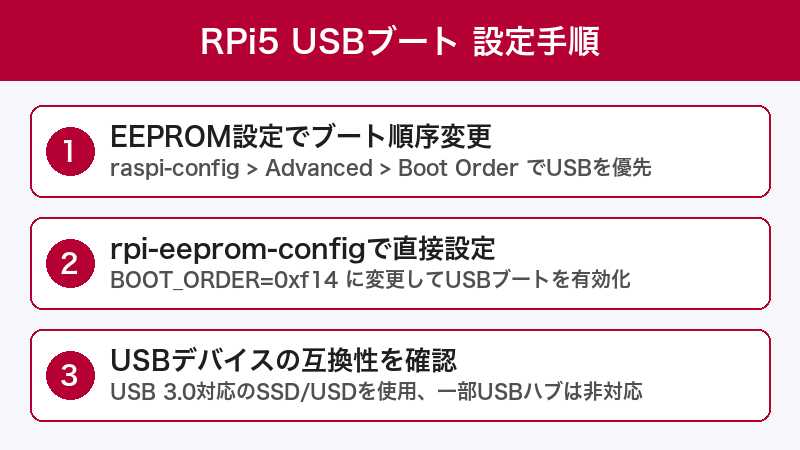
ステップ4: 「USB Boot」を選択します。これでUSBストレージが最初に試みられるようになります(BOOT_ORDER = 0xf14)。
ステップ5: 設定を保存してraspi-configを終了し、Raspberry Piを再起動します。
ステップ6: USBデバイスを接続した状態でmicroSDを抜いて再起動し、USBからブートできるか確認します。
対処法2: rpi-eeprom-configで直接設定を変更する
より細かい制御が必要な場合は、rpi-eeprom-config コマンドで直接EEPROMの設定を編集できます。
現在の設定を確認する
sudo rpi-eeprom-config出力例:
[all]
BOOT_UART=1
WAKE_ON_GPIO=1
POWER_OFF_ON_HALT=0
BOOT_ORDER=0xf416
設定を編集する
sudo -E rpi-eeprom-config --editエディタが開いたら、BOOT_ORDER の行を以下のように変更します。
| 用途 | BOOT_ORDER値 | 起動順序 |
|---|---|---|
| USB優先 | 0xf14 |
USB → SD → 繰り返し |
| USB のみ | 0xf4 |
USB → 繰り返し |
| NVMe優先(M.2 HAT使用時) | 0xf416 |
NVMe → USB → SD → 繰り返し |
| SD優先(デフォルト) | 0xf41 |
SD → USB → 繰り返し |
変更を保存するとEEPROMへの書き込みが行われ、再起動後に新しいブート順序が有効になります。
対処法3: EEPROMファームウェアを最新に更新する
USBブートの安定性はEEPROMのバージョンに依存することがあります。まず最新バージョンに更新しましょう。
# システムを最新に更新
sudo apt update && sudo apt full-upgrade -y

# EEPROMの更新を確認・適用
sudo rpi-eeprom-update

# 更新がある場合は以下で適用
sudo rpi-eeprom-update -a

# 再起動して適用
sudo reboot更新後、sudo rpi-eeprom-version コマンドで現在のバージョンを確認できます。
対処法4: USBデバイスに正しくOSを書き込む
USBデバイスのフォーマットや書き込みに問題がある場合、Raspberry Pi Imagerを使って正しく書き込み直します。
Raspberry Pi Imagerでの書き込み手順
ステップ1: Raspberry Pi公式サイトからRaspberry Pi Imagerをダウンロードしてインストールします。
ステップ2: Imagerを起動し、「Raspberry Pi Device」で「Raspberry Pi 5」を選択します。
ステップ3: 「Operating System」でインストールしたいOSを選択します。
ステップ4: 「Storage」でUSBデバイスを選択します(誤ったデバイスを選ばないよう注意)。
ステップ5: 設定(歯車アイコン)でSSHやWi-Fiなどの初期設定を行い、「WRITE」をクリックします。
ステップ6: 書き込み完了後、USBデバイスをRaspberry Pi 5に接続して起動テストを行います。
対処法5: USBデバイスの互換性を確認する
すべてのUSBストレージデバイスがRaspberry Pi 5のUSBブートに対応しているわけではありません。以下の点を確認してください。
推奨されるUSBデバイスの特性
- USB 3.0対応: USB 3.0のSSDやメモリを使用すると高速で安定した起動が可能です
- 十分な書き込み速度: 読み取り速度100MB/s以上、書き込み速度40MB/s以上が推奨
- 信頼性の高いメーカー製品: Samsung、SanDisk、Kingston などの主要メーカー製が安定しやすい
- バスパワー対応(SSD/HDDの場合): Raspberry Pi 5は最大5V/5Aを供給できるため、2.5インチSSDなら多くの場合動作可能
互換性テスト(起動中のOSから確認)
# USBデバイスが認識されているか確認
lsusb

# ブロックデバイスとして認識されているか確認
lsblk

# ドライブの詳細情報(/dev/sda はUSBデバイス、適宜変更)
sudo fdisk -l /dev/sda
デバイスが lsblk に表示されない場合、ハードウェアの互換性問題か電力不足の可能性があります。
対処法6: microSDを使わずUSBのみでブートする設定
microSDが挿さっていると、設定によってはそちらが優先されることがあります。確実にUSBブートをテストするには、microSDを物理的に取り外した状態で起動テストを行うことが重要です。
確認手順
- Raspberry Pi 5の電源を切る
- microSDカードをスロットから取り外す
- OSを書き込んだUSBデバイスが接続されていることを確認する
- 電源を入れて起動を待つ(初回起動は通常より時間がかかる場合がある)
- USBからブートできた場合、必要に応じてBOOT_ORDERを
0xf41(SD優先)に戻してもUSBがフォールバックとして機能するようになる
対処法7: Raspberry Pi Bootloader Recovery(緊急復旧)
EEPROM設定を誤って変更してしまい起動しなくなった場合や、ブートローダー自体が壊れた場合の復旧方法です。
ブートローダーリカバリーSDの作成
ステップ1: 別のPCでRaspberry Pi Imagerを起動します。
ステップ2: 「Operating System」で「Misc utility images」→「Bootloader」→「SD Card Boot」(または「USB Boot」)を選択します。
ステップ3: microSDカードに書き込みます。
ステップ4: このmicroSDをRaspberry Pi 5に挿入して起動すると、EEPROMが工場出荷時の状態にリセットされます。成功するとLEDが緑に点滅し続けます。
起動しない場合の診断チェックリスト
| 確認項目 | 確認方法 | 対処法 |
|---|---|---|
| BOOT_ORDERにUSB(4)が含まれているか | sudo rpi-eeprom-config |
raspi-configまたはrpi-eeprom-configで変更 |
| USBデバイスにOSが正しく書き込まれているか | 別PCでRaspberry Pi Imagerで確認 | Imagerで再書き込み |
| EEPROMが最新か | sudo rpi-eeprom-update |
sudo rpi-eeprom-update -a で更新 |
| USBデバイスがOS上で認識されるか | lsblk, lsusb |
別のUSBポートまたはデバイスを試す |
| 電源が5V/5A以上か | 電源アダプターの仕様を確認 | Raspberry Pi 5公式電源アダプターを使用 |
この記事に関連するおすすめ商品
Raspberry Pi 5(8GB)
約13,000円〜
最新モデル・USB 3.0 × 2ポート搭載
Samsung USB 3.1 SSD(T7 Portable)
約7,000円〜
高速・コンパクト・USBブート実績多数
Raspberry Pi 5用公式電源アダプター(27W)
約3,500円〜
5V/5A対応・USB-C・Raspberry Pi公式推奨
※ 価格は変動します。最新価格はリンク先でご確認ください
よくある質問(FAQ)
Q1. Raspberry Pi 4のUSBブート設定と方法は同じですか?
基本的な考え方(EEPROM設定・BOOT_ORDER)は同じですが、Raspberry Pi 5では設定コマンドが一部異なります。Pi 4では vcgencmd bootloader_config を使う手順が多く紹介されていますが、Pi 5では rpi-eeprom-config を使うのが標準です。
Q2. USBハブを通してUSBブートはできますか?
一般的なUSBハブ(特にバスパワー型)経由でのブートは推奨されません。電力不足や通信の不安定さにより、ブートに失敗することがほとんどです。Raspberry Pi 5のUSBポートに直接接続してください。
Q3. USB 2.0のデバイスでもUSBブートはできますか?
USB 2.0デバイスでもUSBブート自体は可能ですが、起動速度が遅くなります。Raspberry Pi 5はUSB 3.0 × 2ポートを搭載しているので、USB 3.0デバイスの使用を強く推奨します。
Q4. Raspberry Pi 5でNVMe SSDからブートする方法は?
Raspberry Pi 5はPCIeポートを搭載しており、M.2 HATを使用することでNVMe SSDからのブートが可能です。その場合はBOOT_ORDERに 6(NVMe)を追加し、優先度を高める必要があります。M.2 HAT+などの公式オプションが最も安定しています。
Q5. EEPROM設定を間違えて起動しなくなりました。どうすればいいですか?
「対処法7: Raspberry Pi Bootloader Recovery」で説明した手順で、Raspberry Pi Imagerを使ってリカバリーSDを作成し、EEPROMをリセットしてください。これで工場出荷状態に戻ります。
Q6. USBブートは毎回同じUSBデバイスでないといけませんか?
はい、基本的にOSが書き込まれているUSBデバイスが毎回必要です。複数のUSBデバイスを切り替えながら使いたい場合は、それぞれにOSを別途インストールしておく必要があります。
Q7. microSDとUSBを両方挿した場合、どちらが起動しますか?
BOOT_ORDERの設定に従います。0xf41 ならSD優先、0xf14 ならUSB優先です。USB優先に設定していてもUSBにOSがない場合(またはブートに失敗した場合)は、自動的にSDカードにフォールバックします。
Q8. USBブートにすると毎回USBを挿したまま使う必要がありますか?
はい、USBブートで起動したOSはUSBデバイス上で動作しているため、使用中はUSBデバイスを取り外せません。ただし、BOOT_ORDERをUSB→SD(0xf41)にしておけば、普段はmicroSDから起動し、USBが挿さっている時だけUSBから起動するという運用も可能です。
まとめ
Raspberry Pi 5でUSBブートができない場合、最も多い原因はEEPROMのBOOT_ORDER設定です。まず sudo rpi-eeprom-config で現在の設定を確認し、USBブートが有効になっていない場合は raspi-config または rpi-eeprom-config --edit で設定を変更しましょう。
設定が正しくても起動しない場合は、USBデバイスの書き込み状態・互換性・電力供給の確認も行ってください。特に電源アダプターは5V/5A(27W)対応の公式品の使用が推奨されます。
- まず
sudo rpi-eeprom-configでBOOT_ORDERを確認 - USBが含まれていない場合は
raspi-configまたはrpi-eeprom-config --editで追加 - EEPROMファームウェアを最新に更新する
- Raspberry Pi Imagerで正しくOSを書き込む
- microSDを取り外してUSBブートのみでテストする
- 問題が続く場合はブートローダーリカバリーで初期化
段階的に確認していくことで、ほとんどのUSBブートの問題は解決できます。Raspberry Pi 5のUSBブートを活用して、より高速・安定した環境を構築してください。
