 minto.tech スマホ(iPhone/Android)・パソコン(Windows/Mac)・Office・Wi-Fi・AIツールの「できない」「困った」を解決する実用ガイド。トラブル対処法とノウハウが満載のお助けサイトです。
※本ページにはプロモーション(広告)が含まれています
MikroTikルーターのRouterOSアップデートを実行したら、途中で止まってしまったり、エラーが出て失敗したりして困っていませんか?
RouterOSのアップデート失敗は、ストレージ不足、ネットワーク接続の問題、パッケージの不整合など様々な原因で発生します。最悪の場合、ルーターが起動しなくなるリスクもあるため、正しい手順で対処することが重要です。
この記事では、MikroTikのRouterOSアップデートが失敗する原因を網羅的に解説し、安全に復旧・再実行するための具体的な対処法を初心者にもわかりやすくステップバイステップで説明します。2026年最新のRouterOS 7.x系にも対応しています。
この記事でわかること
- RouterOSアップデートが失敗する主な原因5つ
- アップデート前に必ず行うべきバックアップ手順
- ストレージ不足を解消する方法
- アップデートが途中で止まった場合の復旧手順
- Netinstallを使った最終手段の復旧方法
- 安全にアップデートを成功させるベストプラクティス
📑 この記事の目次(タップで開く)
RouterOSアップデート失敗の症状と影響
RouterOSのアップデート失敗にはいくつかのパターンがあります。症状によって対処法が異なるため、まず自分の状況を正確に把握しましょう。
よくある症状一覧
| 症状 | 深刻度 | 主な原因 |
|---|---|---|
| 「Check for Updates」でエラーが表示される | 低 | DNS設定、インターネット接続の問題 |
| ダウンロードが途中で止まる | 低 | ネットワーク不安定、ストレージ不足 |
| 再起動後に旧バージョンのまま | 中 | パッケージ不整合、アーキテクチャ不一致 |
| 再起動後にRouterOSが起動しない | 高 | アップデート中の電源断、ファームウェア破損 |
| ログインできるが一部機能が動かない | 中 | 追加パッケージの互換性問題 |
アップデート失敗の5つの主な原因
原因1:ストレージ(フラッシュメモリ)の空き容量不足
MikroTikのルーターは内蔵フラッシュメモリの容量が限られているモデルが多く(16MB〜128MB程度)、アップデートファイルをダウンロードするだけの空き容量がないとエラーになります。特にhAPシリーズやmAPシリーズなどのエントリーモデルで発生しやすい問題です。
原因2:インターネット接続・DNS設定の問題
RouterOSの自動アップデート機能は、MikroTikのダウンロードサーバー(upgrade.mikrotik.com)にアクセスする必要があります。DNSの設定が正しくない場合や、ルーター自体のインターネット接続が不安定な場合にダウンロードが失敗します。
原因3:パッケージのアーキテクチャ不一致
手動でアップデートファイルをアップロードする場合、ルーターのアーキテクチャ(MIPS、ARM、TILE、x86など)と一致するパッケージを選ぶ必要があります。アーキテクチャが異なるパッケージをアップロードすると、アップデートが適用されません。
原因4:アップデート中の電源断・接続切れ
RouterOSのアップデートプロセス中(特に再起動してファームウェアを書き込む段階)で電源が切れると、ファームウェアが破損してルーターが起動しなくなる可能性があります。
原因5:RouterOSとRouterBOOTのバージョン不整合
RouterOSとRouterBOOT(ブートローダー)のバージョンが大幅に離れていると、アップデート時に問題が発生することがあります。特にRouterOS 6.xからRouterOS 7.xへのメジャーアップグレードで起きやすい問題です。
対処法1:アップデート前の準備(最重要)
ステップ1:現在のバージョンとアーキテクチャを確認する
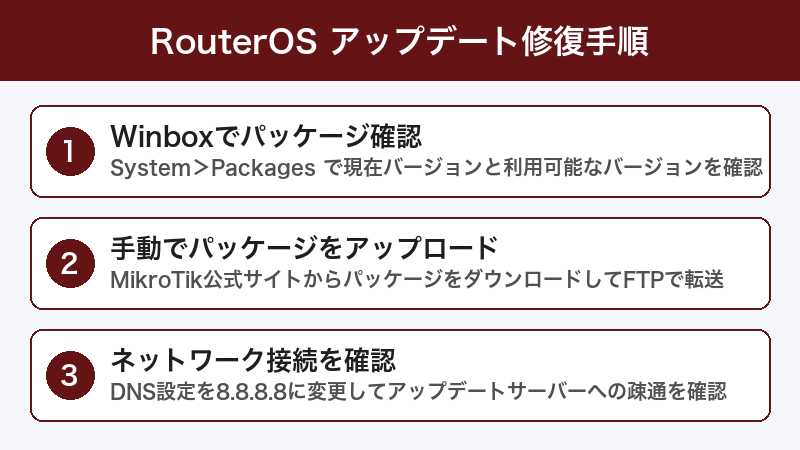
WinBoxまたはWebFigにログインし、System → Resources で現在のRouterOSバージョン、アーキテクチャ、空きメモリ量を確認します。
| 確認項目 | 確認場所 | 例 |
|---|---|---|
| RouterOSバージョン | System → Resources → Version | 7.14.3 |
| アーキテクチャ | System → Resources → Architecture Name | arm |
| 空きストレージ | System → Resources → Free HDD Space | 8.2 MiB |
| RouterBOOTバージョン | System → RouterBOARD → Current Firmware | 7.14.3 |
ステップ2:設定のバックアップを作成する
アップデート前に必ず2種類のバックアップを取得してください。
バイナリバックアップ(.backup):
/system backup save name=before-updateテキストエクスポート(.rsc):
/export file=before-update-exportバイナリバックアップは完全復元用、テキストエクスポートは設定の確認・部分復元用です。両方をWinBox経由でPCにダウンロードして安全な場所に保管してください。
ステップ3:アップデートチャネルを確認する
System → Packages → Check for Updatesで、アップデートチャネルを確認します。
| チャネル | 特徴 | 推奨対象 |
|---|---|---|
| stable | 安定版(最もテスト済み) | 本番環境(推奨) |
| long-term | 長期サポート版 | 企業の安定運用 |
| testing | テスト版(新機能あり) | 検証環境のみ |
| development | 開発版(不安定) | 開発者のみ |
本番環境ではstableチャネルの使用を強く推奨します。
対処法2:ストレージの空き容量を確保する
ステップ1:不要なファイルを削除する
Files メニューで不要なファイル(古いバックアップ、ログファイルなど)を確認・削除します。
# ファイル一覧を確認
/file print

# 不要なファイルを削除
/file remove [find name="old-backup.backup"]
ステップ2:不要なパッケージを削除する
使用していないパッケージがあれば削除してストレージを確保します。
# インストール済みパッケージを確認
/system package print

# 不要なパッケージを無効化(再起動後に削除される)
/system package disable [find name="ipv6"]
ステップ3:手動アップデートに切り替える
ストレージが極端に少ない場合は、自動アップデート(ルーター上でダウンロード)ではなく、PCでパッケージファイルをダウンロードしてからルーターにアップロードする手動アップデートが確実です。
MikroTik公式サイト(mikrotik.com/download)から、自分のルーターのアーキテクチャに合ったパッケージ(.npk)をダウンロードし、WinBoxのFilesウィンドウにドラッグ&ドロップでアップロードします。
対処法3:DNS・インターネット接続を確認する
ステップ1:ルーター自体のインターネット接続を確認する
# pingテスト
/ping 8.8.8.8 count=3

# DNS解決テスト
/ping upgrade.mikrotik.com count=3
IPアドレスへのpingは通るがドメイン名へのpingが失敗する場合は、DNS設定に問題があります。
ステップ2:DNS設定を確認・修正する
# DNS設定を確認
/ip dns print

# DNSサーバーを設定(Google DNSの例)
/ip dns set servers=8.8.8.8,8.8.4.4 allow-remote-requests=yes
対処法4:アップデートが途中で止まった場合の復旧
ステップ1:ルーターを再起動する
アップデートのダウンロード段階で止まった場合は、再起動してやり直すことで解決することが多いです。
/system rebootステップ2:破損したパッケージファイルを削除する
再起動後、Files内にダウンロード途中の.npkファイルがあれば削除してからアップデートを再実行します。
ステップ3:RouterBOOTを更新する
RouterOSのアップデート後、RouterBOOTも更新する必要がある場合があります。
# RouterBOOTの更新が必要か確認
/system routerboard print
# Current Firmware と Upgrade Firmware のバージョンが異なる場合

# RouterBOOTを更新
/system routerboard upgrade
/system reboot
対処法5:Netinstallで復旧する(最終手段)
ルーターが完全に起動しなくなった場合は、MikroTikのNetinstallツールを使ってRouterOSを再インストールできます。
ステップ1:Netinstallの準備
PCでMikroTik公式サイトからNetinstallツールとRouterOSのメインパッケージ(.npk)をダウンロードします。PCとルーターをLANケーブルで直接接続してください。
ステップ2:ルーターをNetinstallモードで起動する
ルーターの電源を切り、リセットボタンを押しながら電源を入れます。ビープ音が鳴ったらリセットボタンを離します(モデルにより手順が異なります。MikroTik公式ドキュメントで自分のモデルの手順を確認してください)。
ステップ3:Netinstallで復旧する
PC側でNetinstallを起動し、ルーターが検出されたらRouterOSパッケージを選択してインストールを開始します。この際「Keep old configuration」のチェックを外すと工場出荷状態に、チェックを入れると設定を維持して復旧できます。
RouterOS 6.xから7.xへのアップグレード時の注意点
メジャーバージョンのアップグレード(6.x → 7.x)は通常のアップデートより慎重に行う必要があります。
| 注意点 | 詳細 |
|---|---|
| 設定の互換性 | 一部の設定項目がRouterOS 7で変更されており、自動変換されない場合がある |
| パッケージ構成の変更 | RouterOS 7ではパッケージが統合され、個別パッケージが減少 |
| ダウングレードの制限 | RouterOS 7から6.xへのダウングレードは設定を維持できない(工場出荷状態にリセットが必要) |
| 事前テスト推奨 | 予備機があれば先にアップグレードしてテストすることを推奨 |
安全なアップデートのベストプラクティス
| 手順 | 内容 | 理由 |
|---|---|---|
| 1. バックアップ | バイナリ+テキストの2種類をPCに保存 | 失敗時の復旧用 |
| 2. リリースノート確認 | MikroTik公式Changelogを読む | 既知の不具合を事前把握 |
| 3. 営業時間外に実行 | 深夜やメンテナンスウィンドウで実施 | サービス影響を最小化 |
| 4. UPS接続 | 無停電電源装置に接続してから実行 | アップデート中の電源断を防止 |
| 5. 段階的アップデート | 大幅なバージョンジャンプは避ける | 互換性問題のリスクを低減 |
この記事に関連するおすすめ商品
MikroTik hAP ax3(Wi-Fi 6ルーター)
約12,800円
Wi-Fi 6対応、RouterOS 7搭載の高コスパルーター
小型UPS 無停電電源装置(ルーター用)
約5,980円
PoE対応ミニUPS、ルーターのファームウェア更新時の電源断を防止
LANケーブル CAT6A フラット 1m(5本セット)
約1,280円
Netinstall復旧時のPC直結接続にも使える高品質ケーブル
※ 価格は変動します。最新価格はリンク先でご確認ください
よくある質問(FAQ)
Q. RouterOSのアップデートにはどのくらい時間がかかりますか?
通常のマイナーアップデートであれば、ダウンロード+再起動で2〜5分程度です。ただしメジャーアップグレード(6.x→7.x)の場合は設定の変換処理が入るため、10〜15分かかることがあります。30分以上経っても完了しない場合は何らかの問題が発生している可能性があります。
Q. アップデートに失敗してルーターが起動しません。どうすればいい?
Netinstallツールを使ってRouterOSを再インストールしてください。PCとルーターをLANケーブルで直接接続し、ルーターをNetinstallモード(リセットボタン長押しで電源投入)で起動します。事前にバックアップを取っていれば、復旧後にバックアップから設定を復元できます。
Q. RouterOS 7にアップグレードした後、6.xに戻せますか?
RouterOS 7から6.xへのダウングレードは可能ですが、設定は維持されず工場出荷状態にリセットされます。ダウングレードする場合は、テキストエクスポートを使って手動で設定を再構築する必要があります。メジャーアップグレード前には必ずバックアップを取ってください。
Q. 自動アップデートを有効にするべきですか?
ネットワーク機器のファームウェアは自動アップデートよりも手動での計画的アップデートを推奨します。自動アップデートで予期しない動作変更が起きると、ネットワーク全体に影響が及ぶ可能性があるためです。特に本番環境では、リリースノートを確認してから手動でアップデートすることをおすすめします。
Q. 複数台のMikroTikを一括でアップデートする方法はありますか?
The Dude(MikroTikのネットワーク管理ツール)を使えば、管理下の複数のMikroTikデバイスを一括でアップデートできます。また、スクリプトを使ってSSH経由で複数台に同時にアップデートコマンドを実行することも可能です。ただし、一括アップデートはリスクも高いため、まず1台でテストしてから他のデバイスに展開する段階的アプローチを推奨します。
Q. 「couldn’t change to channel」というエラーが出ます
このエラーはアップデートチャネルの切り替えに失敗した場合に表示されます。DNS設定が正しく機能しているか確認し、ルーターからupgrade.mikrotik.comに接続できることを確認してください。それでも解決しない場合は、MikroTik公式サイトから手動でパッケージをダウンロードしてアップデートしてください。
まとめ
MikroTikのRouterOSアップデート失敗は、ストレージ不足、ネットワーク接続、パッケージの不整合が主な原因です。最も重要なのは、アップデート前に必ずバイナリバックアップとテキストエクスポートの両方を取得し、PCに保存しておくことです。
万が一ルーターが起動しなくなっても、Netinstallツールを使えば復旧できますので、落ち着いて対処してください。本番環境では、stableチャネルを使い、営業時間外にUPSに接続した状態でアップデートを実行することを強くおすすめします。
