 minto.tech スマホ(iPhone/Android)・パソコン(Windows/Mac)・Office・Wi-Fi・AIツールの「できない」「困った」を解決する実用ガイド。トラブル対処法とノウハウが満載のお助けサイトです。
※本ページにはプロモーション(広告)が含まれています
📑 この記事の目次(タップで開く)
Proxmox VEでVMが起動しない・起動失敗する原因と対処法
Proxmox VE(バーチャルエンバイロメント)でVMを起動しようとした際に「Error: KVM kernel module not loaded」「TASK ERROR: start failed」などのエラーが出て起動できない場合、複数の原因が考えられます。本記事では、Proxmox VEでVMが起動しない主要な原因と具体的な対処法を順を追って解説します。
この記事でわかること
- Proxmox VEでVMが起動しない主な原因(KVMエラー・リソース不足・ストレージ障害など)
- 各エラーメッセージに対応した具体的な修復手順
- 再発防止のための設定確認ポイント
- 2026年版Proxmox 8.xでの最新対処法
Proxmox VEでVMが起動しない主な原因一覧
Proxmox VEでVMが起動しない場合、まずはエラーログを確認することが最初のステップです。Proxmox Webインターフェースの「タスクビューア」やコマンドライン(journalctl -xe)でエラー内容を特定しましょう。
| エラーメッセージ | 主な原因 | 対処法 |
|---|---|---|
| KVM kernel module not loaded | KVM仮想化が無効 | BIOS/UEFIで仮想化を有効化 |
| TASK ERROR: start failed | ストレージまたはリソース不足 | ディスク容量・RAM確認 |
| No space left on device | ストレージ容量不足 | 不要なスナップショット削除 |
| cannot allocate memory | ホストのRAM不足 | VM割り当てメモリを削減 |
| VM is locked | ロック状態が残存 | ロックを手動で解除 |
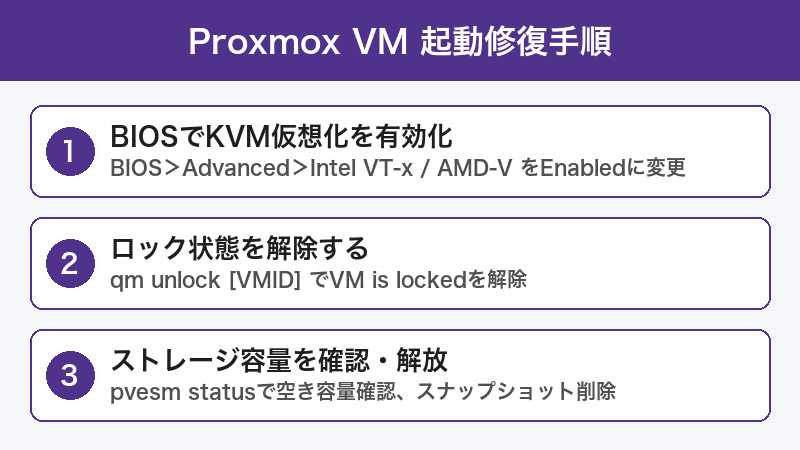
対処法1: BIOSでKVM仮想化を有効にする
Proxmox VEはKVM(Kernel-based Virtual Machine)を使用しています。ホストのBIOS/UEFIで「Intel VT-x」または「AMD-V (SVM)」が無効になっていると、VMは一切起動できません。
手順
- ホストサーバーを再起動し、BIOS/UEFI設定画面に入る(DEL/F2/F10キー)
- 「Advanced」→「CPU Configuration」を開く
- 「Intel Virtualization Technology」または「AMD SVM Mode」を「Enabled」に設定
- 「Intel VT-d」(IOMMUが必要な場合)も有効化
- 設定を保存して再起動
再起動後、Proxmoxコンソールで確認:
egrep -c '(vmx|svm)' /proc/cpuinfo出力が「0」でなければ仮想化が有効です。
対処法2: KVMカーネルモジュールを手動でロード
BIOSで仮想化が有効でもKVMモジュールがロードされていない場合があります。
手順(SSH接続またはコンソールから)
Intelの場合:
modprobe kvm
modprobe kvm_intel
AMDの場合:
modprobe kvm
modprobe kvm_amd
モジュールが正常にロードされたか確認:
lsmod | grep kvm再起動後も自動ロードされるよう、/etc/modulesに追記します(エディタで編集する際は適切な権限で実行してください)。
対処法3: ストレージ容量を確認・解放する
「No space left on device」や起動失敗の多くはストレージ不足が原因です。
容量確認コマンド
df -h
pvesm status
スナップショットの削除
- Proxmox Web UIで対象VMをクリック
- 「スナップショット」タブを開く
- 不要なスナップショットを選択して「削除」
未使用テンプレートの削除
pvesm list local
# 不要なISOや未使用ディスクを特定して削除
対処法4: ロック(VM is locked)を解除する
バックアップ中やスナップショット作成中にProxmoxが強制停止された場合、VMがロック状態のまま残ることがあります。
ロック解除手順
# VMIDを確認
qm list

# ロックを解除(VMIDを置き換えてください)
qm unlock 100
これでロックが解除され、VMを起動できるようになります。
対処法5: メモリ不足の解消
「cannot allocate memory」エラーはホストのRAMが不足していることを示します。
現在のメモリ使用状況を確認
free -h
cat /proc/meminfo | grep -E "MemFree|MemAvailable"
対処方法
- VMのメモリ設定を下げる: VM設定→ハードウェア→メモリで割り当て値を減らす
- バルーニングを有効にする: VM設定でメモリバルーニングを有効にし動的割り当てを使用
- 他のVMを停止する: 優先度の低いVMを一時停止してリソースを解放
- Swapを確認する: Proxmoxホストのswap使用量が高い場合は物理メモリ増設を検討
対処法6: ディスクイメージの整合性チェック
VMのディスクイメージが破損している場合も起動失敗の原因になります。
qcow2イメージのチェック
# ディスクイメージの場所を確認
qm config 100

# qcow2チェック(IDとパスは実際の値に変更)
qemu-img check /var/lib/vz/images/100/vm-100-disk-0.qcow2
エラーが検出された場合は修復を試みます:
qemu-img check -r all /var/lib/vz/images/100/vm-100-disk-0.qcow2対処法7: Proxmox VEのアップデート適用
古いバージョンのProxmoxにはVMが起動しないバグが含まれている場合があります。最新版への更新を試みてください。
アップデート手順
apt update
apt dist-upgrade -y
Proxmox 8.x系では特にKVMおよびQEMUの修正が頻繁に行われています。定期的なアップデートが推奨されます。
対処法8: VMの設定を見直す
VM設定そのものに問題がある場合もあります。
よくある設定ミス
- 不正なCPUタイプ: 「host」タイプが使えない環境で設定されている→「kvm64」に変更
- VirtIOドライバーの欠如: WindowsゲストでVirtIOドライバーが未インストール
- PCIパススルー設定ミス: IOMMUが無効なのにPCIパススルーが設定されている
- ネットワークブリッジの欠如: 指定したブリッジ(vmbr0等)が存在しない
設定の確認コマンド
qm config 100Proxmox VMログの読み方
問題を特定するためにはログが最重要です。以下の場所を確認してください。
| ログの場所 | 確認方法 | 用途 |
|---|---|---|
| Web UI タスクビューア | 画面右上のベルアイコン | 最近の操作ログ |
| /var/log/pve/tasks/ | ls /var/log/pve/tasks/ | 全タスクの詳細ログ |
| journalctl | journalctl -xe | システム全体のログ |
| syslog | tail -f /var/log/syslog | リアルタイムログ確認 |
再発防止のためのベストプラクティス
- 定期的なスナップショット管理: 古いスナップショットを定期削除してストレージを確保
- リソース監視: Proxmox Web UIのノード概要でCPU・RAM・ストレージを常時監視
- バックアップの確認: バックアップ後は正常終了を確認してロック残存を防ぐ
- 定期アップデート: 月1回程度の
apt dist-upgradeを実施 - HA(高可用性)設定: 本番環境ではHAクラスターで自動フェイルオーバーを設定
この記事に関連するおすすめ商品
サーバー用DDR4メモリ(ECC対応)
約8,000円〜
Proxmoxホストのメモリ増設で安定性向上
SSD(NVMe M.2 1TB)
約9,000円〜
VM用ストレージの高速化・容量拡張に
UPS(無停電電源装置)
約20,000円〜
突然の停電によるVM破損・ロック発生を防止
※ 価格は変動します。最新価格はリンク先でご確認ください
よくある質問(FAQ)
Q1: ProxmoxでVMをクラッシュなく安定稼働させるには?
A: UPS(無停電電源装置)の導入、定期的なスナップショット管理、ホストのメモリ・ストレージに余裕を持たせることが基本です。本番環境ではHAクラスター構成も検討してください。
Q2: 「TASK ERROR: start failed: QEMU exited with code 1」の原因は?
A: VM設定のディスクイメージパスが存在しない、PCIパススルー設定の誤り、BIOS設定の問題などが考えられます。qm config [VMID]で設定を確認し、ログで詳細なエラーを特定してください。
Q3: WindowsゲストVMが起動しない場合は?
A: VirtIOドライバーが未インストールの場合、BIOSタイプをSeaBIOSからOVMF(UEFI)に変更するか、VirtIOドライバーISOをCDドライブとして追加してください。
Q4: Proxmox 8.xにアップグレード後にVMが起動しなくなった
A: QEMU/KVMのバージョン変更により一部VMの設定に互換性の問題が生じることがあります。VM設定のCPUタイプを「kvm64」に変更、またはマシンタイプを「pc-i440fx-8.1」などの新しいバージョンに更新してみてください。
Q5: Proxmoxクラスターで特定ノードのVMだけが起動しない
A: そのノードのKVMモジュール、BIOSの仮想化設定、ストレージの接続状態を個別に確認してください。HA設定があれば別ノードへの移行(マイグレーション)も検討できます。
まとめ
Proxmox VEでVMが起動しない場合の対処法をまとめると:
- エラーログを確認してエラー内容を特定する
- BIOS/UEFIで仮想化(VT-x/AMD-V)を有効にする
- KVMカーネルモジュールをロード(
modprobe kvm kvm_intel) - ストレージ容量を確認し、不要なスナップショットを削除
- VM is lockedの場合は
qm unlock [VMID]で解除 - メモリ不足の場合はVM設定を調整するかホストメモリを増設
- Proxmox自体を最新版にアップデートしてバグ修正を適用
問題が解決しない場合は、Proxmox公式フォーラム(forum.proxmox.com)でログを添付して質問することをおすすめします。
