 minto.tech スマホ(iPhone/Android)・パソコン(Windows/Mac)・Office・Wi-Fi・AIツールの「できない」「困った」を解決する実用ガイド。トラブル対処法とノウハウが満載のお助けサイトです。
※本ページにはプロモーション(広告)が含まれています
Obsidianでノートを複数デバイスから編集していると、「ファイルの競合が発生しました」という通知が表示されたり、「ファイル名 2.md」のような重複ファイルが生成されたりすることがあります。せっかく書いたメモが上書きされてしまったり、どちらが最新版かわからなくなったりするのは非常にストレスです。
この問題は、同期方式の選択ミス、同時編集のタイミング、.obsidianフォルダの同期設定、同期サービスの仕様の違いなど、さまざまな原因で発生します。
この記事では、Obsidianの同期で競合・重複が発生する原因を網羅的に解説し、同期方式ごとの具体的な対処法をステップ形式でわかりやすくご紹介します。公式Obsidian Sync、iCloud、Googleドライブ、Dropbox、Git連携のそれぞれについてカバーしていますので、ぜひお使いの環境に合わせてご確認ください。
この記事でわかること
- Obsidianの同期で競合・重複ファイルが発生する主な原因6つ
- 公式Obsidian Syncでの競合解決手順
- iCloud同期特有の問題と回避策
- Googleドライブ・Dropbox使用時の注意点
- .obsidianフォルダの同期除外設定方法
- Git連携で同期する場合の競合防止テクニック
📑 この記事の目次(タップで開く)
Obsidianの同期で競合・重複が発生する主な原因
Obsidianはローカルファイルベースのノートアプリです。同期はObsidian自身が行うのではなく、外部の同期サービスに依存する部分が大きいため、さまざまな原因で競合が起こり得ます。
原因1: 複数デバイスでの同時編集
同じノートをPC・スマートフォン・タブレットなど複数のデバイスでほぼ同時に編集すると、同期サービスがどちらの変更を優先すべきか判断できず、競合が発生します。特にオフライン状態で編集した後にオンラインに復帰した場合、未同期の変更が衝突しやすくなります。
原因2: .obsidianフォルダの同期による設定競合
Vault内の.obsidianフォルダには、プラグイン設定、テーマ設定、ワークスペース情報などが保存されています。このフォルダをそのまま同期すると、デバイスごとに異なる設定ファイルが競合して問題が発生します。特にworkspace.jsonやappearance.jsonは頻繁に更新されるため、競合の温床になります。
原因3: iCloudの同期遅延・不完全同期
iCloudはファイルの同期にある程度の時間がかかります。また、iOSではストレージ節約のためにファイルを「オフロード」(クラウドにのみ保存)する場合があり、このファイルにObsidianがアクセスしようとすると読み込みエラーや競合が発生します。
原因4: クラウドストレージの同期方式の問題
GoogleドライブやDropboxなどのクラウドストレージは、ファイル単位で同期を行います。Obsidianがファイルを保存するタイミングと、クラウドサービスがファイルをアップロードするタイミングにズレがあると、古いバージョンで上書きされたり、競合コピーが作成されたりします。
原因5: 同期サービスの重複使用
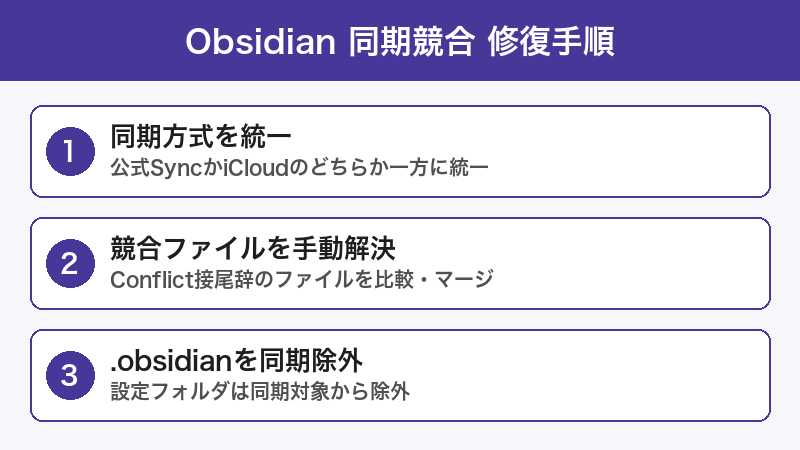
公式Obsidian SyncとiCloudを同時に使用する、あるいはGoogleドライブとDropboxで同じフォルダを同期するなど、複数の同期サービスを重複して使用すると、各サービスが互いに干渉して深刻な競合が発生します。
原因6: Git連携での自動コミット競合
Obsidian Gitプラグインを使ってバージョン管理をしている場合、自動コミット・自動プッシュのタイミングが複数デバイス間で重なると、Gitのマージコンフリクトが発生します。
対処法1: 公式Obsidian Syncの競合解決手順
Obsidian Syncは公式が提供する同期サービスで、競合解決機能が組み込まれています。
ステップ1: 競合ファイルを確認する
Obsidian Syncで競合が発生すると、画面右上のSyncアイコンに警告マークが表示されます。アイコンをクリックして「Sync log」を開き、競合が発生したファイルを特定します。
ステップ2: バージョン履歴から復元する
Obsidian Syncには最大1年間のバージョン履歴が保存されています。競合したファイルを開き、右上の「…」メニュー → 「ファイルのバージョン履歴を表示」をクリックします。各バージョンの内容を比較し、正しいバージョンを復元しましょう。
ステップ3: 同期の優先設定を確認する
Obsidianの「設定」→「同期」→「Vault設定の同期」で、どの設定を同期するかを確認します。すべてのデバイスで同じ設定になっていることを確認してください。
おすすめ
公式Obsidian Syncは競合解決が最も簡単で安定しています。月額料金($4/月〜)がかかりますが、データの安全性を重視するなら最も推奨される選択肢です。
対処法2: iCloud同期の問題を解決する
iCloudでObsidian Vaultを同期している場合に特有の問題と解決策です。
ステップ1: ファイルのオフロードを防止する
Mac側で、iCloud Driveに保存されているObsidian Vaultフォルダ内のファイルがオフロードされないようにします。
- FinderでiCloud Drive内のObsidian Vaultフォルダを開く
- フォルダ内のすべてのファイルを選択(Command + A)
- 雲のアイコン(ダウンロードマーク)が付いているファイルがあれば、ダブルクリックしてダウンロード
- Macの「システム設定」→「Apple ID」→「iCloud」→「Macストレージを最適化」をオフにする
ステップ2: iPhone/iPadでファイルを常にダウンロード済みにする
iOSのObsidianアプリでは、「設定」→「ファイルを常にダウンロード済みにする」をオンにします。これにより、ファイルがオフロードされてアクセスできなくなる問題を防げます。
ステップ3: .obsidianフォルダの一部を同期から除外する
iCloudで.obsidianフォルダを丸ごと同期すると設定競合が起きやすいです。完全に除外するのは難しいですが、特に競合しやすいファイルを.nosync拡張子で除外できます。
# ターミナルでVaultの.obsidianフォルダに移動
cd ~/Library/Mobile\ Documents/iCloud~md~obsidian/Documents/MyVault/.obsidian

# workspace.jsonを同期から除外
mv workspace.json workspace.json.nosync
ln -s workspace.json.nosync workspace.json
注意
iCloud同期は手軽ですが、大量のファイル(1,000件以上)を含むVaultでは同期の遅延や問題が発生しやすくなります。大規模なVaultの場合は、公式Obsidian Syncの利用を検討してください。
対処法3: Googleドライブ・Dropboxでの同期設定を最適化する
Googleドライブの場合
Googleドライブのデスクトップアプリ(Google Drive for Desktop)を使用している場合、「ミラーリング」モードと「ストリーミング」モードのどちらを選ぶかが重要です。
- ミラーリング: ファイルがローカルとクラウドの両方に保存される。Obsidianとの相性が良い
- ストリーミング: ファイルがクラウドにのみ保存される。Obsidianがファイルにアクセスできない場合がある
Obsidian用のVaultフォルダは必ず「ミラーリング」モードに設定してください。
Dropboxの場合
Dropboxの「スマートシンク」機能が有効になっていると、ファイルがオンラインのみの状態になることがあります。Obsidian Vaultフォルダを右クリックし、「常にこのデバイスに保持する」を選択してください。
競合コピーの処理方法
Googleドライブは競合時に「ファイル名(競合コピー)」、Dropboxは「ファイル名(競合コピー YYYY-MM-DD)」という形式で重複ファイルを作成します。
- Obsidianの検索機能で「競合コピー」(Googleドライブ)または「conflicted copy」(Dropbox)を検索
- 見つかった競合ファイルと元ファイルの内容を比較
- 必要な変更をマージしてから、競合コピーを削除
対処法4: .obsidianフォルダの同期除外を正しく設定する
どの同期方式を使う場合でも、.obsidianフォルダ内の特定のファイルを同期から除外することで、設定競合を防げます。
同期すべきファイルと除外すべきファイル
| ファイル・フォルダ | 同期推奨 | 理由 |
|---|---|---|
| plugins/(プラグイン本体) | ○ 同期OK | 全デバイスで同じプラグインを使うため |
| themes/(テーマ) | ○ 同期OK | 見た目の統一のため |
| snippets/(CSSスニペット) | ○ 同期OK | カスタムスタイルの共有 |
| workspace.json | × 除外推奨 | 開いているタブ情報が頻繁に変わる |
| workspace-mobile.json | × 除外推奨 | モバイル専用設定で競合しやすい |
| appearance.json | △ 状況次第 | デバイスごとにフォントサイズを変える場合は除外 |
| hotkeys.json | △ 状況次第 | PCとモバイルでキーバインドが異なる |
公式Obsidian Syncでの除外設定
Obsidianの「設定」→「同期」→「選択的同期」から、同期しないファイルやフォルダを指定できます。「Vault設定の同期」セクションで、同期する項目を個別に選択できます。
対処法5: Git連携での競合を防止する
Obsidian Gitプラグインを使ってバージョン管理している場合の対策です。
ステップ1: .gitignoreを適切に設定する
Vault直下に.gitignoreファイルを作成し、競合しやすいファイルを除外します。
# .gitignore
.obsidian/workspace.json
.obsidian/workspace-mobile.json
.obsidian/cache
.trash/
.DS_Store
ステップ2: 自動コミット間隔を調整する
Obsidian Gitプラグインの設定で、自動コミットの間隔を調整します。
- 自動バックアップ間隔: 最低でも10〜15分以上に設定(短すぎると競合しやすい)
- 自動プル間隔: 自動バックアップの直前にプルが実行されるよう設定
- 起動時にプル: 「Pull on startup」を有効にする
ステップ3: 競合が発生した場合の解決方法
Gitのマージコンフリクトが発生した場合:
- Obsidianのターミナル(またはPCのターミナル)でVaultフォルダに移動
git statusで競合ファイルを確認- 競合ファイルを開くと
<<<<<<<と>>>>>>>で囲まれた部分がある - 手動で正しい内容に編集
git add .→git commit -m "resolve conflict"で解決
対処法6: 同期方式の選択ガイド
使用環境に合った同期方式を選ぶことが、競合問題の根本的な解決策です。
| 同期方式 | 競合リスク | コスト | おすすめ環境 |
|---|---|---|---|
| Obsidian Sync(公式) | 低い | $4〜16/月 | 全ユーザーにおすすめ |
| iCloud | 中程度 | 無料〜 | Apple製品のみの環境 |
| Googleドライブ | 中〜高 | 無料〜 | Android + PC |
| Dropbox | 中程度 | 無料〜 | クロスプラットフォーム |
| Git(Obsidian Git) | 中程度 | 無料 | エンジニア・Git経験者 |
競合が発生した場合の一般的な復旧手順
どの同期方式でも共通して使える復旧手順です。
- すべてのデバイスでObsidianを一旦閉じる(同期の追加競合を防止)
- メインデバイス(最新の変更があるデバイス)でのみObsidianを開く
- 競合ファイル・重複ファイルを確認し、内容を比較する
- 正しい方を残し、不要な方を削除する
- 同期が完了するまで待つ(数分〜十数分)
- 他のデバイスでObsidianを開き、同期が正しく反映されているか確認
この記事に関連するおすすめ商品
Obsidianでつなげる情報管理術
約1,980円
Obsidianの基本操作から高度な活用法まで網羅した入門書
iCloud+ 200GBプラン(Apple ギフトカード)
約400円/月
iCloud同期用のストレージ拡張に。ギフトカードでの購入も可能
SanDisk ポータブルSSD 1TB(バックアップ用)
約11,980円
Vault丸ごとバックアップに最適。コンパクトで持ち運びやすい
※ 価格は変動します。最新価格はリンク先でご確認ください
よくある質問(FAQ)
Q. Obsidian Syncと他のクラウドストレージを併用してもよいですか?
A. 併用は絶対に避けてください。Obsidian Syncを使う場合は、iCloudやGoogleドライブなど他の同期サービスの対象フォルダからVaultを外してください。二重同期は深刻な競合やデータ消失の原因になります。
Q. 競合で失われたデータを復元する方法はありますか?
A. Obsidian Syncを使用している場合は、バージョン履歴から過去のバージョンを復元できます。iCloudの場合はiCloud.comの「最近削除した項目」、Googleドライブは「バージョン管理」、Dropboxは「バージョン履歴」からそれぞれ復元が可能です。
Q. iCloudで同期しているVaultをObsidian Syncに移行するにはどうすればよいですか?
A. まず、すべてのデバイスでObsidianを閉じます。次に、iCloud Drive以外の場所(ローカルの「書類」フォルダなど)にVaultフォルダをコピーします。Obsidianで新しい場所のVaultを開き、Obsidian Syncを有効にして同期を開始してください。
Q. AndroidとiPhoneの両方でObsidianを使いたい場合、どの同期方式がおすすめですか?
A. 公式Obsidian Syncが唯一のクロスプラットフォーム対応の安定した選択肢です。iCloudはAndroidに対応しておらず、Googleドライブは競合が起きやすいため、AndroidとiOSの両方で使う場合はObsidian Syncを強く推奨します。
Q. 同期中にObsidianがフリーズする場合の対処法は?
A. Vault内のファイル数が非常に多い場合(5,000件以上)、同期処理に負荷がかかります。不要なファイルを整理する、添付ファイル(画像など)を別フォルダに移動する、Obsidianの「除外ファイル」設定で大きなフォルダを除外する、といった対策が有効です。
Q. Obsidian Gitプラグインとクラウドストレージの併用は可能ですか?
A. 技術的には可能ですが、推奨しません。Gitとクラウドストレージが同時にファイルを変更すると、.gitフォルダの整合性が壊れる可能性があります。Git連携を使う場合は、Vaultをクラウド同期対象外のローカルフォルダに置いてください。
Q. 「ファイル名 2.md」のような重複ファイルを一括で検索・削除する方法はありますか?
A. Obsidianの検索機能でfile: 2やfile: (conflictedなどで検索すると、重複ファイルを絞り込めます。また、PCのファイルエクスプローラーで正規表現検索を使い、パターンに一致するファイルを一括処理することも可能です。
まとめ
Obsidianの同期で競合や重複ファイルが発生する問題は、適切な同期方式の選択と設定の最適化で大幅に軽減できます。
最も確実な解決策は公式Obsidian Syncを利用することですが、無料で済ませたい場合は、使用環境に合ったクラウドストレージを1つだけ選び、.obsidianフォルダの除外設定を適切に行うことが重要です。
万が一競合が発生した場合も、慌てずまずすべてのデバイスでObsidianを閉じてから、メインデバイスで競合を解決するという手順を守れば、データを失うリスクを最小限に抑えられます。
