 minto.tech スマホ(iPhone/Android)・パソコン(Windows/Mac)・Office・Wi-Fi・AIツールの「できない」「困った」を解決する実用ガイド。トラブル対処法とノウハウが満載のお助けサイトです。
※本ページにはプロモーション(広告)が含まれています
SafariでWebアプリ(PWA)をホーム画面に追加できない・追加後に正常に動作しないとお困りではありませんか?
プログレッシブWebアプリ(PWA)は、ネイティブアプリのようにホーム画面から起動でき、オフライン対応やプッシュ通知も可能な便利な技術です。しかし、iPhoneやiPad、MacのSafariでは「ホーム画面に追加」のオプションが表示されない、追加してもSafari内で開いてしまう、アプリが正常に動作しないといったトラブルが多数報告されています。
特にiOS/iPadOSのSafariはPWAサポートに独自の制約があり、ChromeやEdgeとは挙動が異なります。この記事では、SafariでPWAが正しくインストール・動作しない原因を徹底的に解説し、具体的な対処法をステップ形式でご紹介します。
📌 この記事でわかること
- SafariでPWAがホーム画面に追加できない主な原因6つ
- iOS/iPadOS/macOSそれぞれのPWA対応状況
- manifest.jsonの必須要件と正しい設定方法
- プライベートブラウズ(シークレットモード)との関係
- macOS Sonoma/Sequoia以降のWebアプリ機能の使い方
- Safari固有の制限事項と回避策
- PWAが「アプリのように」動作するための条件
📑 この記事の目次(タップで開く)
SafariでPWAがインストールできない主な原因
PWAがホーム画面に追加できない・正常動作しない原因は、Safari特有の仕様や設定に起因するものがほとんどです。以下で主な原因を整理します。
| 原因 | 症状 | 対象OS |
|---|---|---|
| Safari以外のブラウザを使用 | 「ホーム画面に追加」が表示されない | iOS/iPadOS |
| manifest.jsonの設定不備 | ブックマークとして追加されるだけ | 全OS |
| プライベートブラウズモード | 追加オプションが表示されない | iOS/iPadOS |
| iOS/iPadOSバージョンが古い | PWA機能が未対応 | iOS/iPadOS |
| Webサイト側の設定不足 | スタンドアロンで開かない | 全OS |
| Safariの設定・キャッシュ問題 | 追加後にクラッシュ・空白表示 | 全OS |
iOS/iPadOS/macOSのPWA対応状況(2026年最新)
まず、お使いのOS・ブラウザがPWAにどの程度対応しているかを確認しましょう。
| OS/ブラウザ | ホーム画面追加 | スタンドアロン起動 | プッシュ通知 | バッジ表示 |
|---|---|---|---|---|
| iOS 18 Safari | 対応 | 対応 | 対応(iOS 16.4+) | 対応(iOS 16.4+) |
| iOS Chrome/Edge | 非対応 | 非対応 | 非対応 | 非対応 |
| iPadOS 18 Safari | 対応 | 対応 | 対応 | 対応 |
| macOS Sequoia Safari | 対応(Dockに追加) | 対応 | 対応 | 対応 |
⚠️ 重要:iOSではSafari以外のブラウザ(Chrome、Edge、Firefoxなど)ではPWAをホーム画面に追加できません。これはAppleのポリシーにより、iOS上のすべてのブラウザがWebKitエンジンを使用していても、「ホーム画面に追加」機能はSafariのみに実装されているためです。
対処法1:Safariで正しくPWAを追加する手順
まずは基本的な手順を確認しましょう。操作方法を間違えている場合も少なくありません。
iPhone/iPadの場合
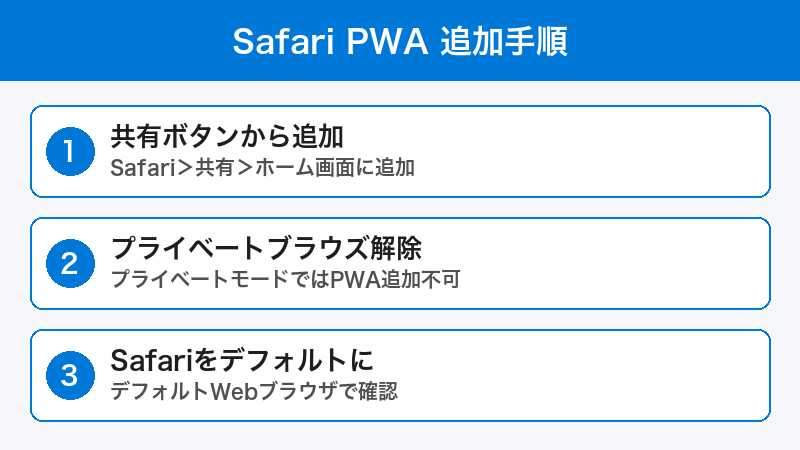
- SafariアプリでPWA対応サイトを開く(Chrome等は不可)
- 画面下部の共有ボタン(四角に上矢印のアイコン)をタップ
- 共有メニューを下にスクロールする
- 「ホーム画面に追加」をタップ
- アプリ名を確認して右上の「追加」をタップ
- ホーム画面にアイコンが追加される
💡 ヒント:共有メニューに「ホーム画面に追加」が見当たらない場合は、メニューの下部にスクロールしてください。項目の順番はカスタマイズされている場合があります。「アクションを編集」をタップすると、非表示になっている項目を復元できます。
Mac(macOS Sonoma/Sequoia以降)の場合
- SafariでPWA対応サイトを開く
- メニューバーの「ファイル」をクリック
- 「Dockに追加」を選択
- アプリ名とURLを確認して「追加」をクリック
- DockにWebアプリのアイコンが追加される
macOS Ventura以前のバージョンでは「Dockに追加」機能がないため、macOS Sonoma(14.0)以降にアップデートする必要があります。
対処法2:プライベートブラウズを終了する
Safariのプライベートブラウズ(シークレットモード)では、PWAをホーム画面に追加する機能が無効化されています。
プライベートブラウズの確認と終了方法(iPhone/iPad)
- Safariを開く
- 右下のタブボタン(四角が重なったアイコン)をタップ
- 下部に「プライベート」タブグループが選択されていないか確認
- 「プライベート」が選択されている場合は、通常のタブグループ(「スタートページ」など)に切り替える
- 再度、対象のWebサイトにアクセスして「ホーム画面に追加」を試す
対処法3:iOS/iPadOS/macOSを最新版にアップデートする
PWA機能はOSのアップデートで段階的に改善されています。古いバージョンではPWAの重要な機能が欠けている場合があります。
バージョンごとのPWA機能追加履歴
| バージョン | 追加されたPWA機能 |
|---|---|
| iOS 11.3 | Service Worker基本サポート |
| iOS 16.4 | Webプッシュ通知、バッジAPI |
| iOS 17.0 | ウィジェットAPI改善、画面方向ロック |
| iOS 17.4 | EU向けサードパーティブラウザPWA対応(のちに撤回) |
| iOS 18.0 | PWA安定性向上、マルチウィンドウ改善 |
| macOS 14 Sonoma | 「Dockに追加」機能新搭載 |
| macOS 15 Sequoia | Webアプリの通知改善、設定画面統合 |
アップデート手順(iPhone/iPad)
- 「設定」アプリを開く
- 「一般」→「ソフトウェアアップデート」をタップ
- 利用可能なアップデートがある場合は「ダウンロードしてインストール」をタップ
- アップデート完了後、Safariで再度PWAの追加を試す
対処法4:Webサイト側のmanifest.jsonを確認する(開発者向け)
PWAがスタンドアロン(アプリのように単独で起動する状態)で動作するには、Webサイト側の設定が正しくなければなりません。自分でWebサイトを運営している場合や、開発者の方は以下を確認してください。
manifest.jsonの必須項目
SafariがPWAとして認識するために、以下の項目が正しく設定されている必要があります。
| プロパティ | 必須 | 説明 |
|---|---|---|
| name | 必須 | アプリの正式名称 |
| short_name | 推奨 | ホーム画面に表示される短縮名 |
| start_url | 必須 | アプリ起動時のURL |
| display | 必須 | 「standalone」を指定 |
| icons | 必須 | 192x192px以上のアイコン |
| scope | 推奨 | アプリのナビゲーション範囲 |
確認方法
- SafariでPWA対応サイトを開く
- Macの場合:「開発」メニュー→「Webインスペクタを表示」
- 「Application」タブ→「Manifest」セクションを確認
- エラーや警告が表示されていないか確認する
- 「display」が「standalone」に設定されているか確認する
⚠️ Safariの注意点:SafariはChromeと異なり、display: "minimal-ui" をサポートしていません。Safariでスタンドアロン表示にするには、"standalone" または "fullscreen" を指定する必要があります。
対処法5:Safariのキャッシュとデータをクリアする
PWAを追加したが正常に動作しない場合、Safariのキャッシュやデータが問題を引き起こしていることがあります。
iPhone/iPadの場合
- 「設定」アプリを開く
- 下にスクロールして「Safari」をタップ
- 「履歴とWebサイトデータを消去」をタップ
- 消去する期間を選んで「履歴を消去」をタップ
- ホーム画面からPWAアイコンを長押し→「ブックマークを削除」で一度削除
- Safariで再度サイトにアクセスし「ホーム画面に追加」をやり直す
Macの場合
- Safariのメニューバーから「Safari」→「設定」を開く
- 「プライバシー」タブ→「Webサイトデータを管理」をクリック
- 対象サイトのデータを選んで「削除」をクリック
- DockからWebアプリを右クリック→「Dockから取り除く」で一度削除
- Safariで再度サイトにアクセスし「ファイル」→「Dockに追加」をやり直す
対処法6:Safari固有の制限事項を理解して対応する
SafariのPWAサポートには、ChromeやEdgeにはない独自の制限があります。これらを理解しておくことで、問題の切り分けに役立ちます。
Safari PWAの主な制限事項
| 制限事項 | 詳細 | 回避策 |
|---|---|---|
| 自動インストールプロンプトなし | Chromeのような「インストール」ダイアログが表示されない | ユーザーに手動手順を案内する |
| バックグラウンド同期なし | Background Sync API未対応 | アプリ起動時に同期処理を実行 |
| ストレージ容量制限 | 約50MBまでのキャッシュ制限 | キャッシュ戦略を最適化 |
| 7日間未使用でデータ削除 | ITPにより長期未使用データが消去される場合がある | 定期的にアプリを使用する |
| Bluetoothアクセス不可 | Web Bluetooth API未対応 | ネイティブアプリを使用 |
対処法のまとめ一覧
| 対処法 | 対象 | 効果 |
|---|---|---|
| Safariで正しい手順で追加 | 全ユーザー | ★★★ |
| プライベートブラウズを終了 | 追加オプションが出ない | ★★★ |
| OS最新版にアップデート | PWA機能未対応 | ★★★ |
| manifest.json設定の確認 | 開発者向け | ★★★ |
| キャッシュ・データのクリア | 追加後に動作不良 | ★★☆ |
| Safari固有の制限を理解 | 特定機能が使えない | ★★☆ |
この記事に関連するおすすめ商品
iPad Air(M2)
約98,800円
大画面でPWAアプリを快適に使えるタブレット
Apple Pencil(USB-C)
約12,880円
iPadでのPWAアプリ操作やメモに便利
iPad用保護フィルム ペーパーライク
約1,580円
画面を保護しつつ操作性を向上させるフィルム
※ 価格は変動します。最新価格はリンク先でご確認ください
よくある質問(FAQ)
Q1. iPhoneのChromeでPWAをホーム画面に追加できますか?
いいえ、iPhoneではSafariからのみPWAをホーム画面に追加できます。iOS上のChrome、Edge、Firefoxなどのサードパーティブラウザでは「ホーム画面に追加」機能が利用できません。これはAppleのプラットフォーム仕様による制限です。PWAをインストールしたい場合は、必ずSafariでサイトを開いてください。
Q2. ホーム画面に追加したPWAがSafari内で開いてしまいます。どうすればアプリのように独立して開けますか?
PWAがSafari内で開く場合は、Webサイト側のmanifest.jsonで「display」が「standalone」に設定されていない可能性があります。ユーザー側では直接変更できないため、サイトの開発者にmanifest.jsonの修正を依頼するか、サイトの問い合わせフォームからフィードバックを送ってください。正しく設定されたPWAは、アドレスバーのない独立したウィンドウで起動します。
Q3. ホーム画面に追加したPWAでプッシュ通知が届きません。
PWAのプッシュ通知はiOS 16.4以降で対応しています。通知を受け取るには、まずiOS/iPadOSのバージョンが16.4以上であること、次にPWAをホーム画面に追加してから起動した状態で通知許可を求めるプロンプトが表示された際に「許可」をタップしている必要があります。Safari内のブラウジングでは通知許可プロンプトは表示されず、ホーム画面に追加したWebアプリからのみ利用可能です。
Q4. MacでSafariに「Dockに追加」メニューがありません。
「Dockに追加」機能はmacOS Sonoma(14.0)以降で導入された機能です。macOS Ventura以前のバージョンをお使いの場合は、この機能が存在しません。Appleメニュー→「このMacについて」でバージョンを確認し、Sonoma以降にアップデートしてください。また、「Dockに追加」はSafariの「ファイル」メニューに表示されますが、サイトによっては表示されない場合もあります。
Q5. PWAのデータが突然消えてしまいました。なぜですか?
SafariにはITP(Intelligent Tracking Prevention)というプライバシー保護機能があり、7日間以上Webサイトにアクセスしなかった場合、一部のストレージデータが自動削除されることがあります。ホーム画面に追加したPWAであっても、長期間使用しなければデータが失われる場合があります。重要なデータはサーバー側で保存される設計のアプリを使用することをお勧めします。
Q6. 共有メニューに「ホーム画面に追加」が表示されません。
まず、Safariを使用していることを確認してください(Chrome等では表示されません)。Safariの場合は、共有メニューを最後までスクロールしてください。それでも表示されない場合は、共有メニュー最下部の「アクションを編集」をタップし、「ホーム画面に追加」がオフになっていないか確認してください。オフの場合はオンに切り替えると表示されるようになります。
Q7. PWAをアップデートするにはどうすればよいですか?
SafariのPWAは自動的にアップデートされます。ホーム画面からPWAを起動するたびに、Safariがバックグラウンドで最新のService Workerやリソースを確認し、更新がある場合はダウンロードします。ただし、キャッシュの影響で古いバージョンが表示される場合は、一度PWAを削除して再度ホーム画面に追加し直すことで最新版を取得できます。
まとめ
SafariでPWAがホーム画面に追加できない場合、最も多い原因はSafari以外のブラウザを使用していることです。iOSではSafari限定の機能であるため、必ずSafariからアクセスして共有メニューの「ホーム画面に追加」を使用してください。
プライベートブラウズモードの解除、OSの最新版へのアップデートも重要なチェックポイントです。追加後にアプリらしく動作しない場合は、Webサイト側のmanifest.json設定の問題であることが多いため、サイト運営者に確認を依頼してください。
SafariのPWAサポートは年々改善されていますが、ChromeやEdgeと比べてまだ一部制約があります。本記事で紹介した制限事項を理解した上で、最適な使い方を見つけてください。
