 minto.tech スマホ(iPhone/Android)・パソコン(Windows/Mac)・Office・Wi-Fi・AIツールの「できない」「困った」を解決する実用ガイド。トラブル対処法とノウハウが満載のお助けサイトです。
※本ページにはプロモーション(広告)が含まれています
📑 この記事の目次(タップで開く)
macOS 26のアップデートがインストールに失敗する?
macOS 26(Sequoiaの後継となるメジャーアップデート)へのアップグレードを実行しようとすると、「インストール中にエラーが発生しました」「アップデートの準備中にエラーが起きました」「インストールが途中で止まって進まない」といったトラブルが報告されています。
macOSのメジャーアップデートはシステム全体を書き換える大規模な作業のため、ディスク容量不足、互換性の問題、ファームウェアのエラーなど、さまざまな原因でインストールが失敗する場合があります。本記事では、macOS 26のアップデートが失敗する原因と、確実にインストールを成功させるための対処法を詳しく解説します。
- macOS 26インストール失敗の主な原因
- ディスク空き容量の確保方法
- セーフモードからのアップデート手順
- macOSリカバリーモードでの再インストール方法
- Apple Silicon(M系チップ)とIntel Macそれぞれの復旧手順
- Time Machineバックアップの重要性と復元方法
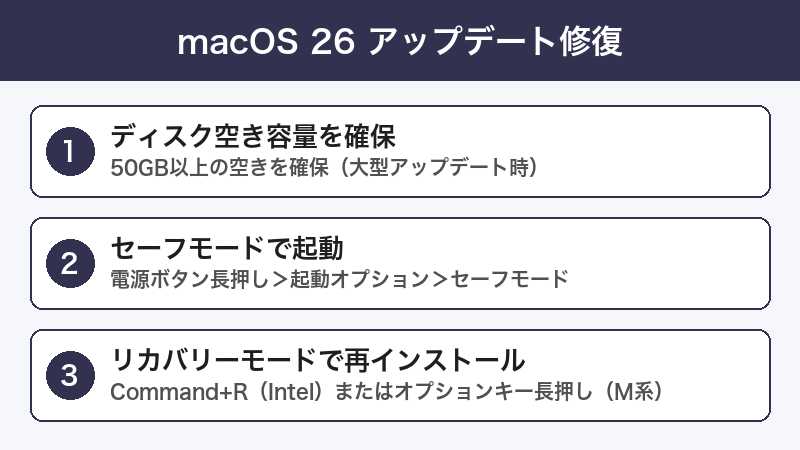
macOS 26インストール失敗の主な原因
| 原因 | 詳細 | 対象Mac |
|---|---|---|
| ディスク空き容量不足 | macOS 26のインストールには最低35GB以上の空き容量が必要 | 全モデル |
| 互換性のないソフトウェア | 古いカーネル拡張(kext)やセキュリティソフトがインストールをブロック | 全モデル |
| ダウンロードファイルの破損 | ネットワーク障害でインストーラーが不完全にダウンロードされた | 全モデル |
| NVRAM/PRAMの問題 | 起動設定の不整合がインストールプロセスに干渉 | Intel Mac |
| ファイルシステムの破損 | APFSボリュームにエラーがあり、アップグレードが完了できない | 全モデル |
| Appleサーバーの問題 | 配信直後のアクセス集中によるタイムアウト | 全モデル |
| 対象機種外 | macOS 26のサポート対象外のMacでアップデートを試みている | 古いモデル |
アップデート前に確認すべきこと
1. 対応機種の確認
macOS 26には対応するMacのモデルが限定されています。以下の方法で自分のMacが対応しているか確認してください。
- 画面左上のAppleメニュー → 「このMacについて」をクリック
- 表示されるモデル名と年式を確認する
- Apple公式サイトのmacOS 26対応機種リストと照合する
一般的に、Apple Silicon(M1以降)搭載Macはすべて対応しています。Intel搭載Macは2018年以降のモデルが対象となる可能性が高いですが、Apple公式の対応リストを必ず確認してください。
2. Time Machineバックアップの作成(最重要)
必ずアップデート前にTime Machineで完全バックアップを作成してください。アップデートに失敗した場合、最悪の場合データが失われる可能性があります。
- 外付けHDD/SSDをMacに接続する
- 「システム設定」→「一般」→「Time Machine」を開く
- 「バックアップディスクを追加」で外付けドライブを選択
- 「今すぐバックアップ」をクリックして完了まで待つ
3. ディスクの空き容量確認
Appleメニュー → 「このMacについて」→「ストレージ」タブで確認できます。macOS 26のインストールには最低35GB、推奨50GB以上の空き容量を確保してください。
対処法:macOS 26のインストールを成功させる方法
対処法1:ディスクの空き容量を確保する
macOSのメジャーアップデートには大量の空き容量が必要です。以下の方法で不要ファイルを削除しましょう。
ストレージ管理ツールを使う
- Appleメニュー → 「このMacについて」→「ストレージ」→「管理」をクリック
- 「おすすめ」セクションで以下を有効化する:
- 「iCloudに保存」:デスクトップと書類をiCloudに移行
- 「ストレージを最適化」:視聴済みのApple TVコンテンツを自動削除
- 「ゴミ箱を自動的に空にする」:30日以上経過したファイルを削除
手動で不要ファイルを削除する
- ゴミ箱を空にする:Finderの「ゴミ箱」を右クリック →「ゴミ箱を空にする」
- ダウンロードフォルダの整理:不要なインストーラーやファイルを削除
- 不要アプリの削除:使っていないアプリをLaunchpadから削除
- 古いiOS/iPadOSバックアップの削除:Finder → iPhone接続時 →「バックアップを管理」
- キャッシュファイルの削除:Finder →「移動」→「フォルダへ移動」→
~/Library/Caches内の古いキャッシュを削除
対処法2:インストーラーを削除して再ダウンロードする
ダウンロード済みのmacOS 26インストーラーが破損している場合があります。
- Launchpadまたはアプリケーションフォルダで「macOS 26インストール」アプリを探す
- 見つかった場合はゴミ箱にドラッグして削除する
- 「システム設定」→「一般」→「ソフトウェアアップデート」を開く
- macOS 26を再度ダウンロードする
- ダウンロード完了後、インストールを開始する
対処法3:セーフモードからアップデートする
サードパーティ製のカーネル拡張やログイン項目がインストールに干渉している場合、セーフモードで起動してからアップデートすると成功することがあります。
Apple Silicon Mac(M1/M2/M3/M4)のセーフモード起動:
- Macをシャットダウンする
- 電源ボタンを「起動オプションを読み込み中」と表示されるまで長押しする
- 起動ディスクを選択し、Shiftキーを押しながら「セーフモードで続ける」をクリック
Intel Macのセーフモード起動:
- Macをシャットダウンする
- 電源ボタンを押してすぐにShiftキーを押し続ける
- ログイン画面が表示されたらShiftキーを離す
- 画面右上に「セーフブート」と表示されていることを確認する
セーフモードでのアップデート:
- セーフモードで起動した状態で「システム設定」→「一般」→「ソフトウェアアップデート」を開く
- macOS 26のインストールを実行する
対処法4:ディスクユーティリティで修復する(First Aid)
ファイルシステムのエラーが原因でインストールが失敗する場合、ディスクユーティリティのFirst Aid機能で修復できます。
- Finderで「アプリケーション」→「ユーティリティ」→「ディスクユーティリティ」を開く
- サイドバーで起動ディスク(通常は「Macintosh HD」)を選択する
- ツールバーの「First Aid」をクリック
- 「実行」をクリックして修復を開始する
- 完了後、macOS 26のインストールを再度試す
First Aidでエラーが検出されても修復できない場合は、リカバリーモードからFirst Aidを実行してください(後述)。
対処法5:NVRAM/PRAMリセット(Intel Macのみ)
Intel Macの場合、NVRAMに保存された起動設定の不整合がインストールに影響することがあります。
- Macをシャットダウンする
- 電源ボタンを押してすぐにOption + Command + P + Rの4つのキーを同時に押し続ける
- 約20秒間(起動音が2回鳴るまで)押し続ける
- キーを離してMacが通常通り起動するのを待つ
- 起動後、再度macOS 26のアップデートを試す
補足:Apple Silicon Mac(M1以降)にはNVRAMリセット機能がありません。Apple Silicon MacではMacをシャットダウンして再起動するだけで、同等の効果があります。
対処法6:macOSリカバリーモードからアップデートする
通常のアップデートが何度も失敗する場合、リカバリーモードからmacOSを再インストールすることで解決できます。
Apple Silicon Macの場合:
- Macをシャットダウンする
- 電源ボタンを「起動オプションを読み込み中」と表示されるまで長押しする
- 「オプション」(歯車アイコン)を選択して「続ける」をクリック
- macOSリカバリーが起動する
Intel Macの場合:
- Macをシャットダウンする
- 電源ボタンを押して、すぐにCommand + Rを押し続ける
- Appleロゴまたは地球儀が表示されたらキーを離す
- macOSリカバリーが起動する
リカバリーモードからの操作:
- まず「ディスクユーティリティ」を選択し、起動ディスクに「First Aid」を実行する
- ディスクユーティリティを終了し、「macOSを再インストール」を選択する
- 画面の指示に従ってmacOS 26のインストールを進める
- インストール中はMacのフタを閉じず、電源を切らないこと
注意:リカバリーモードからの「macOSを再インストール」は、通常データを保持したまま実行されます。ただし、万が一に備えてTime Machineバックアップは必ず作成しておいてください。
対処法7:互換性のないソフトウェアを削除する
一部のサードパーティ製ソフトウェアがmacOSのアップデートをブロックすることがあります。
- ウイルス対策ソフト(Norton、Kaspersky、ESET等)を一時的にアンインストール
- VPNクライアントを削除
- 仮想化ソフト(VMware Fusion、Parallels Desktop等)の古いバージョンをアップデートまたは削除
- 古いカーネル拡張を使用するアプリをアンインストール
削除後にmacOS 26のインストールを再度試してください。アップデート完了後に再インストールすれば問題ありません。
対処法8:起動可能なUSBインストーラーを作成してインストールする
上記の方法すべてで失敗する場合、USBインストーラーを作成してクリーンインストールする方法が最も確実です。
必要なもの
- 16GB以上のUSBメモリ
- macOS 26のインストーラー(App Storeからダウンロード)
- 別のMacまたは動作するmacOS環境
USBインストーラーの作成手順
- App Storeから「macOS 26」インストーラーをダウンロードする
- USBメモリをMacに接続し、ディスクユーティリティでMac OS拡張(ジャーナリング)でフォーマットする
- ターミナルを開き、以下のコマンドを実行する(USBメモリ名は適宜変更):
sudo /Applications/Install\ macOS\ 26.app/Contents/Resources/createinstallmedia --volume /Volumes/MyVolume
- 管理者パスワードを入力してEnter
- 完了するまで待つ(15〜30分程度)
USBインストーラーからの起動とインストール
- Apple Silicon Mac:電源ボタン長押し → 起動オプション → USBドライブを選択
- Intel Mac:電源ボタンを押してOptionキーを長押し → USBドライブを選択
対処法9:Apple Configurator 2でMacを復活させる(最終手段)
アップデート中にMacが完全にフリーズして起動不能になった場合、Apple Silicon MacではApple Configurator 2を使って別のMacからファームウェアを復活させることができます。
- 正常に動作する別のMacに「Apple Configurator 2」をApp Storeからインストール
- 問題のMacをUSB-Cケーブルで別のMacに接続する
- 問題のMacをDFUモードにする(電源ボタン長押し → 特定のキー操作)
- Apple Configurator 2で「復活」または「復元」を選択
- 最新のmacOSファームウェアが自動的にダウンロードされてインストールされる
対処法まとめ
| 対処法 | 難易度 | 対象Mac | 推奨度 |
|---|---|---|---|
| ディスク空き容量の確保 | 初級 | 全モデル | ★★★★★ |
| インストーラーの再ダウンロード | 初級 | 全モデル | ★★★★★ |
| セーフモードからのアップデート | 中級 | 全モデル | ★★★★★ |
| ディスクユーティリティ(First Aid) | 中級 | 全モデル | ★★★★☆ |
| NVRAM/PRAMリセット | 初級 | Intel Macのみ | ★★★☆☆ |
| リカバリーモードから再インストール | 中級 | 全モデル | ★★★★★ |
| 互換性のないソフトの削除 | 中級 | 全モデル | ★★★★☆ |
| USBインストーラーでクリーンインストール | 上級 | 全モデル | ★★★★☆ |
| Apple Configurator 2で復活 | 上級 | Apple Siliconのみ | ★★★☆☆ |
この記事に関連するおすすめ商品
Samsung T7 ポータブルSSD 1TB USB 3.2
約12,980円
Time Machineバックアップに最適。高速転送でアップデート前のバックアップもスピーディー。
Anker PowerExpand 8-in-1 USB-Cハブ
約5,990円
USB-A/HDMI/SDカード対応。USBインストーラー作成時やバックアップ時に便利。
SanDisk Ultra Fit USB 3.2 フラッシュドライブ 64GB
約1,190円
macOSブータブルUSBインストーラーの作成に最適な小型USBメモリ。
※ 価格は変動します。最新価格はリンク先でご確認ください
よくある質問(FAQ)
Q1. macOS 26のインストール中にMacがフリーズしました。強制終了しても大丈夫ですか?
アップデート中のフリーズは、実際には内部でインストール処理が進行中の可能性があります。画面が固まっているように見えても、最低2時間は待つことをおすすめします。それでも進まない場合は、電源ボタンを10秒間長押しして強制シャットダウンし、再起動後にリカバリーモードから復旧してください。
Q2. アップデートに失敗してMacが起動しなくなりました。データは復旧できますか?
Time Machineバックアップがあれば、リカバリーモードからTime Machine復元を使ってデータを復旧できます。バックアップがない場合でも、リカバリーモードからmacOSを再インストールすることで、多くの場合データは保持されます。ただし、ディスクが深刻に破損している場合はデータ復旧サービスの利用を検討してください。
Q3. Intel MacはmacOS 26に対応していますか?
macOS 26の対応機種はAppleの公式発表を確認する必要があります。近年のmacOSアップデートではIntel Macのサポートが段階的に終了しています。macOS 26では2018年以前のIntel Macがサポート対象外になる可能性が高いですが、公式のシステム要件を必ず確認してください。
Q4. 「アップデートを検証中」で何時間も進みません。
「検証中」の画面は通常10〜30分程度で完了しますが、1時間以上進まない場合は問題が発生しています。一度強制再起動(電源ボタン10秒長押し)し、セーフモードから再度アップデートを試してください。インストーラーファイルが破損している可能性があるため、削除して再ダウンロードすることも有効です。
Q5. 外付けドライブにmacOS 26をインストールできますか?
はい、外付けSSDにmacOS 26をインストールして起動ディスクとして使用することが可能です。特にメインのMacのアップデートに不安がある場合、まず外付けドライブにインストールして動作確認するのは賢い方法です。USB 3.0以上の高速な外付けSSDを使用してください。
Q6. アップデート後に一部のアプリが動作しなくなりました。
macOSのメジャーアップデート後は、一部のアプリが新しいOSに対応していない場合があります。各アプリの公式サイトで最新版にアップデートしてください。特にAdobe系、Microsoft 365、セキュリティソフトなどは互換性アップデートが必要になることが多いです。
Q7. ストレージを確保してもまだ「空き容量が不足しています」と表示されます。
macOSのストレージ表示には「パージ可能領域」(システムが必要に応じて自動削除できるキャッシュ等)が含まれるため、実際の空き容量と表示が異なることがあります。ターミナルで df -h / コマンドを実行して正確な空き容量を確認してください。また、Macを再起動すると一時ファイルが解放されて空き容量が増えることがあります。
Q8. クリーンインストールとアップグレードインストール、どちらがいいですか?
まずはアップグレードインストール(データを保持したまま上書き)を試してください。これで問題が解決しない場合のみ、クリーンインストール(全データ消去して新規インストール)を検討します。クリーンインストールの方が問題が起きにくいですが、データの移行作業が必要になるため、Time Machineバックアップが必須です。
まとめ
macOS 26のアップデートが失敗する場合、まずはディスク空き容量の確保(最低35GB以上)とインストーラーの再ダウンロードを試してください。
それでも改善しない場合は、セーフモードからのアップデートが非常に効果的です。サードパーティソフトの干渉を排除した状態でインストールを実行できます。
最終手段としてmacOSリカバリーモードからの再インストールが最も確実な方法です。何を試しても失敗する場合は、USBインストーラーを作成してクリーンインストールを実行してください。
いずれの方法を試す前にも、必ずTime Machineで完全バックアップを作成することを強くおすすめします。バックアップさえあれば、最悪の場合でもデータを失うことなく復旧できます。
