 minto.tech スマホ(iPhone/Android)・パソコン(Windows/Mac)・Office・Wi-Fi・AIツールの「できない」「困った」を解決する実用ガイド。トラブル対処法とノウハウが満載のお助けサイトです。
※本ページにはプロモーション(広告)が含まれています
📑 この記事の目次(タップで開く)
Microsoft 365 Personalの更新・継続エラーの原因と対処法
Microsoft 365 Personalのサブスクリプションを更新しようとしたのに、決済エラーが出てうまくいかない、有効期限が切れてしまってOfficeが使えなくなった、請求が通らない…。そんな状況に困っていませんか?
この記事では、Microsoft 365 Personalの更新・継続にまつわるエラーの原因と、具体的な解決手順を初心者にもわかりやすく解説します。
- Microsoft 365 Personalの更新エラーの主な原因
- 決済・クレジットカードエラーの対処法
- 有効期限切れ後にOfficeを使えるようにする方法
- 自動更新の設定確認・変更方法
- サポートへの問い合わせ方法
Microsoft 365 Personalの更新エラーの種類
エラーのパターンによって原因と対処法が異なります。まず自分の状況を確認しましょう。
| エラーの症状 | 主な原因 |
|---|---|
| 「決済に失敗しました」と表示される | クレジットカードの有効期限切れ・情報の誤り |
| 「サブスクリプションを更新できません」と表示 | 自動更新がオフになっている |
| 有効期限切れでOfficeが起動しない | 更新処理が完了していない |
| 購入したのにアクティブにならない | Microsoftアカウントの紐付けミス |
| 請求が重複している | 複数のサブスクリプションが有効になっている |
対処法1: 支払い方法を確認・更新する(最多原因)
更新失敗の最も多い原因は、登録しているクレジットカードの有効期限切れです。カードの更新や新しいカードへの変更で解決できます。
支払い方法の変更手順
- ブラウザで account.microsoft.com にアクセスする
- Microsoftアカウントにサインインする
- 左メニューの「サービスとサブスクリプション」をクリック
- 「Microsoft 365 Personal」を見つけて「支払い方法の変更」をクリック
- 新しいクレジットカード情報を入力して保存する
- クレジットカード(Visa、Mastercard、JCB、American Express)
- デビットカード(クレジット機能付き)
- PayPal
- Microsoftギフトカード・プロモーションコード
クレジットカード情報の確認ポイント
- 有効期限が現在の日付より先になっているか
- カード番号に誤りがないか(特に再発行後のカード)
- セキュリティコード(CVV)が正しいか
- 請求先住所がカード登録情報と一致しているか
対処法2: 自動更新の設定を確認する
自動更新がオフになっていると、有効期限を過ぎた時点でサービスが停止します。自動更新の設定を確認・有効化しましょう。
自動更新の有効化手順
- account.microsoft.com/services にアクセスしてサインイン
- 「Microsoft 365 Personal」の「詳細を管理する」をクリック
- 「サブスクリプションの設定」セクションで「自動更新をオンにする」をクリック
- 確認ダイアログで「オンにする」を選択
自動更新をオンにした後、有効な支払い方法が登録されていないと更新時に失敗します。支払い方法も同時に確認してください。
対処法3: 有効期限切れ後のOfficeを再アクティブ化する
サブスクリプションが切れるとOfficeアプリが機能制限モードになります。更新完了後、以下の手順で再アクティブ化してください。
Officeの再アクティブ化手順(Windows)
- WordやExcelなど任意のOfficeアプリを起動する
- 「サインインしてOfficeを最大限に活用する」またはアクティブ化を求めるバナーをクリック
- Microsoftアカウントのメールアドレスとパスワードを入力してサインイン
- サブスクリプションが認識されてアクティブ化される
Officeの再アクティブ化手順(Mac)
- Word、Excel等のOfficeアプリを起動する
- 「サインイン」ボタンをクリック
- Microsoftアカウントでサインインする
- 「承認済み」が表示されればアクティブ化完了
ライセンス認証が完了しない場合
上記の手順を試しても認証できない場合は、Officeのライセンスキャッシュをリセットする方法があります。
Windows の場合:
- Officeアプリをすべて閉じる
- コントロールパネル→「アカウント資格情報」→「Windows 資格情報」を開く
- 「MicrosoftOffice」から始まる資格情報をすべて削除する
- Officeアプリを再起動してMicrosoftアカウントで再サインイン
対処法4: Microsoftアカウントを確認する
購入に使用したMicrosoftアカウントと、Officeにサインインしているアカウントが異なる場合、ライセンスが認識されません。
確認手順
- Wordなどを開き、右上のアカウントアイコンをクリック
- 現在サインインしているアカウントのメールアドレスを確認
- account.microsoft.com/services で購入アカウントを確認
- 違う場合はOfficeからサインアウトし、購入アカウントで再サインイン
対処法5: サブスクリプションの重複を確認・整理する
同一人物が複数のMicrosoft 365サブスクリプションを持っている場合、請求が重複することがあります。
サブスクリプション一覧の確認手順
- account.microsoft.com/services にアクセス
- 「サービスとサブスクリプション」で全サービスを確認
- 不要なサブスクリプションがある場合は「キャンセル」をクリック
Microsoft 365 Personalとファミリーの違い
| プラン | 対象人数 | 価格(年額) | OneDrive容量 |
|---|---|---|---|
| Microsoft 365 Personal | 1人 | 約14,900円 | 1TB |
| Microsoft 365 Family | 最大6人 | 約21,000円 | 1TB/人 |
更新できない場合の代替手段
どうしても更新手続きがうまくいかない場合、以下の代替手段を検討できます。
- プロダクトキーカードを購入:Amazonや量販店でパッケージ版を購入してプロダクトキーを入力
- 別の支払い方法を試す:PayPalやMicrosoftギフトカードを使用
- 別のデバイスから購入手続きを行う:スマートフォンやタブレットから試す
- Microsoftサポートに電話する:0120-54-2244(無料)
この記事に関連するおすすめ商品
Microsoft 365 Personal(パッケージ版)
約14,900円
1年間サブスクリプション・プロダクトキーカード
Microsoft ワイヤレス キーボード+マウス セット
約6,000円〜
Microsoft 365での作業効率アップに最適
※ 価格は変動します。最新価格はリンク先でご確認ください
よくある質問(FAQ)
まとめ
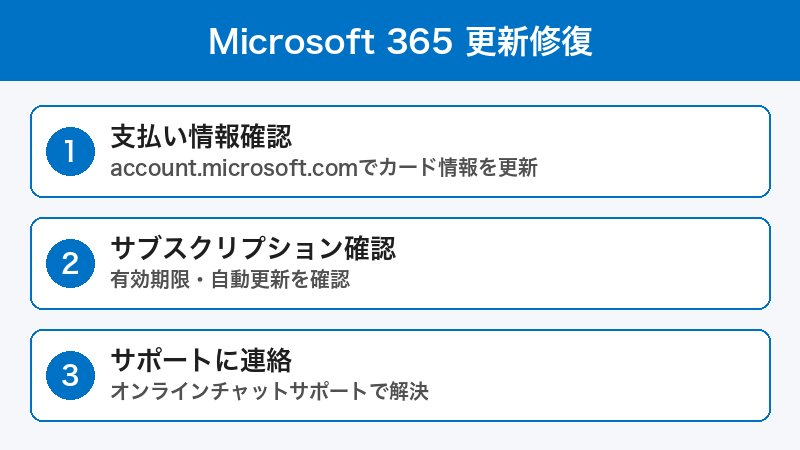
Microsoft 365 Personalの更新エラーの原因で最も多いのはクレジットカードの有効期限切れです。まずは登録している支払い方法を確認・更新することから始めてください。
解決しない場合は以下の順番で試してください:
- 支払い方法を更新・変更する
- 自動更新の設定を確認・有効化する
- Microsoftアカウントを確認し、正しいアカウントでサインインする
- Officeを再アクティブ化する
- 別の支払い方法(PayPal・プロダクトキー)を試す
- Microsoftサポートに問い合わせる
更新が完了すれば、OneDriveのデータもOfficeアプリも元通りに使用できます。問題が解決して快適なOfficeライフを取り戻してください。
