 minto.tech スマホ(iPhone/Android)・パソコン(Windows/Mac)・Office・Wi-Fi・AIツールの「できない」「困った」を解決する実用ガイド。トラブル対処法とノウハウが満載のお助けサイトです。
※本ページにはプロモーション(広告)が含まれています
macOS Sequoia(macOS 15)にアップデートしてからSiriが起動しない、反応しない、マイクが認識されないといった問題が報告されています。本記事では、macOS SequoiaでSiriが動かない場合の原因と対処法を詳しく解説します。
- SiriのキーボードショートカットとHey Siriの有効化手順
- マイクへのアクセス許可とプライバシー設定の確認
- Siriの言語・地域設定の確認方法
- Apple Intelligence(AI機能)との違いと関係
- Siriキャッシュリセット・再起動手順
📑 この記事の目次(タップで開く)
まず確認:Siriが有効になっているか
macOS Sequoiaへのアップデート後、設定がリセットされてSiriが無効になっている場合があります。
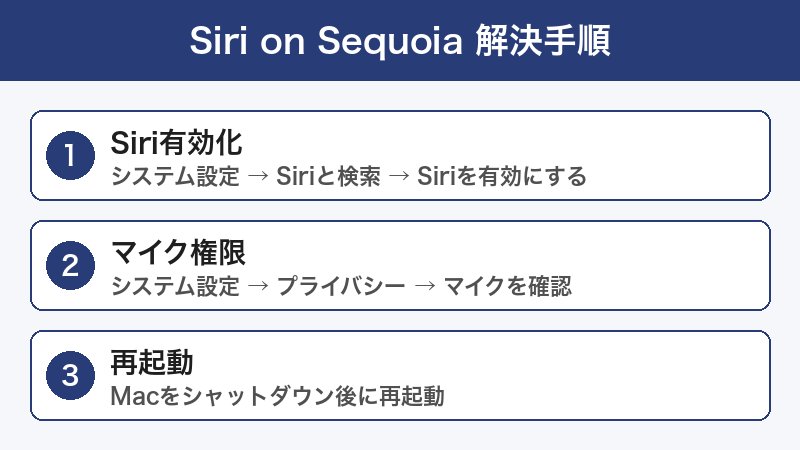
Siriの有効化手順
- Appleメニュー(左上のリンゴマーク)→「システム設定」を開く
- 左サイドバーから「Apple Intelligence と Siri」を選択
- 「Siri を有効にする」スイッチがオンになっているか確認する
- オフになっている場合はスイッチをオンにする
- 確認ダイアログが表示された場合は「Siriを有効にする」ボタンをクリック
原因1:キーボードショートカットの設定
SiriをキーボードショートカットやHey Siriで起動できない場合、ショートカット設定が変更されている可能性があります。
Siriショートカットの設定確認
- 「システム設定」→「Apple Intelligence と Siri」を開く
- 「Siri を聞き取らせる」セクションを確認する
- 「Hey Siri」の項目でトグルをオンにする
- 「Siri キーボードショートカット」のドロップダウンで希望のキーを選択する(デフォルト:⌘Space または Hold ⌘Space)
| ショートカット | 設定方法 | 備考 |
|---|---|---|
| Hey Siri(音声) | 「Siri を聞き取らせる」をオン | マイクが必要 |
| ⌘Space(長押し) | キーボードショートカット設定から | Spotlightと共用 |
| Option+Space | カスタムショートカットとして設定可能 | 競合しないキー推奨 |
原因2:マイクへのアクセス権限がない
Siriが音声を認識しない場合、マイクへのプライバシーアクセス許可が拒否されている可能性があります。
マイクアクセス権限の確認・設定
- 「システム設定」→「プライバシーとセキュリティ」を開く
- 「マイクロフォン」を選択する
- アプリ一覧に「Siri」が表示されているか確認する
- Siriのトグルがオンになっているか確認し、オフなら有効にする
内蔵マイクの動作確認
- 「システム設定」→「サウンド」→「入力」タブを開く
- 「内蔵マイクロフォン」が選択されているか確認
- 声を出して入力レベルメーターが反応するか確認する
- 反応しない場合はMacのマイク自体に問題がある可能性がある
原因3:言語・地域設定の問題
Siriの言語が正しく設定されていない場合、認識が正常に機能しないことがあります。
Siriの言語設定確認
- 「システム設定」→「Apple Intelligence と Siri」を開く
- 「言語」のドロップダウンメニューを確認する
- 「日本語(日本)」が選択されているか確認する
- 変更した場合はSiriを再起動(Macを再起動)する
地域設定との関係
Siriの一部機能(ニュース・スポーツ情報など)は地域設定に依存します。
- 「システム設定」→「一般」→「言語と地域」を開く
- 「地域」が「日本」になっているか確認する
- 「通貨」「計測単位」も日本に合わせて設定する
原因4:Apple Intelligence との混同(macOS Sequoia固有)
macOS Sequoiaでは、SiriがApple Intelligence(AI機能)と統合されましたが、これら二つは別の機能です。
| 機能 | 説明 | 必要な条件 |
|---|---|---|
| Siri(基本機能) | タイマー・カレンダー・天気・アプリ起動など | 全Macで利用可能 |
| Apple Intelligence | 文章要約・画像生成・高度なAI機能 | M1以降のチップ必須・言語が英語(現時点) |
原因5:Siriキャッシュのリセット
Siriの設定ファイルやキャッシュが破損している場合、以下の手順でリセットできます。
Siriキャッシュのリセット手順
- Finderを開き、メニューバーの「移動」→「フォルダへ移動」を選択
- 「~/Library/Caches/com.apple.Siri」と入力してEnterを押す
- フォルダが開いたら中のファイルをゴミ箱に移動する
- Macを再起動する
Siriのリセット(設定の削除)
より根本的なリセットを行う場合:
- 「システム設定」→「Apple Intelligence と Siri」を開く
- 「Siri の履歴と辞書をリセット」をクリック(表示されている場合)
- その後、Siriを一度無効にしてMacを再起動してから再度有効にする
原因6:macOS SequoiaのアップデートとSiriの関係
macOS SequoiaのマイナーアップデートでもSiri関連のバグが修正されることがあります。常に最新のOSバージョンを維持することが重要です。
macOSのアップデート確認
- Appleメニュー(リンゴマーク)→「システム設定」を開く
- 「一般」→「ソフトウェアアップデート」を選択
- 利用可能なアップデートがあればインストールする
それでも解決しない場合:NVRAMリセット
上記すべての手順を試しても改善しない場合、NVRAMのリセットが効果的な場合があります。
NVRAMリセット手順(Intel Mac のみ)
- Macをシャットダウンする
- 電源ボタンを押してすぐに「Option + Command + P + R」の4つを同時押しする
- Appleロゴが2回表示されるまでキーを押し続ける
- キーを離してMacが通常通り起動するのを待つ
この記事に関連するおすすめ商品
Mac対応 USB外付けマイク(高音質)
約3,980円〜
USB-C接続・Mac内蔵マイク不具合時の代替に最適
Mac用 USB-Cハブ(マルチポート対応)
約3,500円〜
USB-A×3・HDMI・SD・充電対応・MacBook Air/Pro対応
※ 価格は変動します。最新価格はリンク先でご確認ください
よくある質問(FAQ)
まとめ
macOS SequoiaでSiriが動かない・応答しない場合の主な対処法をまとめると以下の通りです。
- Siriの有効化確認:「Apple Intelligence と Siri」でスイッチをオンに
- ショートカット設定:Hey SiriとキーボードショートカットをONに設定
- マイクアクセス許可:プライバシーとセキュリティでSiriにマイクを許可
- 言語・地域設定:日本語(日本)が設定されているか確認
- Apple Intelligenceとの区別:AI機能が使えなくてもSiri基本機能は利用可能
- キャッシュリセット:Siriキャッシュフォルダを削除して再起動
- OSアップデート:最新のmacOS Sequoiaにアップデート
上記の手順で解決しない場合は、Apple サポートサイト(support.apple.com/ja-jp)からMacのSirに関するサポートを受けることをおすすめします。
