 minto.tech スマホ(iPhone/Android)・パソコン(Windows/Mac)・Office・Wi-Fi・AIツールの「できない」「困った」を解決する実用ガイド。トラブル対処法とノウハウが満載のお助けサイトです。
※本ページにはプロモーション(広告)が含まれています
AirPodsのFind My(探す)機能で位置情報が「最後に確認された場所」から更新されない・表示されない場合、Bluetoothの仕組み・Find My ネットワークの設定・Apple IDの確認が解決の鍵になります。この記事で仕組みから対処法まで丁寧に解説します。
📑 この記事の目次(タップで開く)
この記事でわかること
- AirPodsのFind Myがどのように位置情報を取得しているか(仕組み)
- 「最後に確認された場所」から更新されない理由
- Find My ネットワーク(紛失モード)の有効化方法
- Apple IDとAirPodsの紐付けを確認する手順
- ケースのバッテリー残量が影響する理由
- AirPods 4の精度改善について
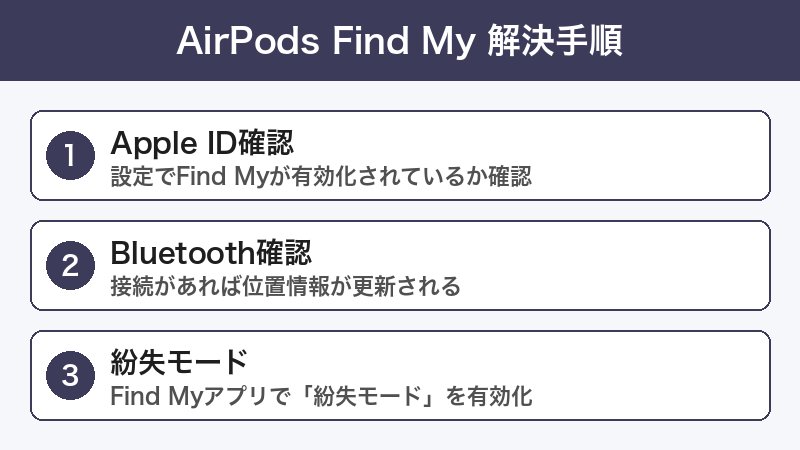
AirPodsのFind Myの仕組みを理解しよう
AirPodsの位置情報はスマートフォンのGPSとは異なる仕組みで動作しています。まずここを理解することが、問題解決への近道です。
AirPodsが位置情報を更新する3つのタイミング
- 自分のiPhone / iPadに接続している間:常に正確な位置が更新される
- Find My ネットワーク経由:近くにいる他のAppleデバイスがAirPodsのBluetoothを検出し、匿名で位置を送信する
- ケースを開けた瞬間:近くにiPhoneがあればBluetooth接続が試みられ、位置が更新される
重要:AirPodsにはGPSが内蔵されていません。そのため、周囲にAppleデバイスが1台もない場所では位置情報は更新されず、「最後に確認された場所」が表示されたままになります。これはバグではなく、仕様上の限界です。
AirPods Proのみ利用可能な機能:精密検索
AirPods Pro(第2世代以降)はU1チップを使った精密検索に対応しており、iPhoneが近くにある状態では方向と距離がリアルタイムで表示されます。AirPods(無印)やAirPods Pro(第1世代)にはこの機能はありません。
原因1:Find My ネットワークが無効になっている
Find My ネットワークが無効だと、自分のデバイスの通信圏外に出たAirPodsの位置が更新されません。
Find My ネットワークを有効にする手順
- iPhoneの「設定」アプリを開く
- 一番上の自分の名前(Apple IDプロフィール)をタップ
- 「探す」をタップ
- 「iPhoneを探す」をタップ(iPhoneの設定から操作するとAirPodsのネットワーク設定も同期される)
- 「ネットワークで探す」がONになっていることを確認する
これにより、自分のAirPodsが他のAppleデバイスのBluetooth圏内に入ったとき、その位置情報が匿名で「探す」アプリに送られるようになります。
原因2:AirPodsが正しいApple IDに紐付いていない
複数のApple IDを使っていたり、以前別のApple IDで設定したAirPodsを引き続き使っている場合、「探す」アプリに表示されないことがあります。
Apple IDとAirPodsの紐付けを確認する手順
- 「探す」アプリを開く
- 「デバイス」タブをタップ
- AirPodsが一覧に表示されているか確認する
表示されていない場合、AirPodsが別のApple IDに紐付いている可能性があります。その場合は以下の手順で再登録を試みます。
AirPodsを現在のApple IDに再登録する手順
- AirPodsをケースに入れ、ふたを閉じる
- iPhoneの「設定」 → 「Bluetooth」でAirPodsを選択 → 「このデバイスの登録を解除」をタップ
- AirPodsのケースのふたを開け、ケース背面のボタンを15秒ほど長押ししてリセット(LEDが白く点滅したらOK)
- ケースのふたを開けたままiPhoneに近づけてペアリングし直す
- 「探す」アプリでAirPodsが表示されるか確認する
原因3:「紛失モード」が設定されていない(紛失した場合に有効)
AirPodsを紛失している場合、「紛失モード」を有効にすることで、Find My ネットワーク上で位置が更新されたときに通知を受け取れるようになります。
紛失モードを設定する手順
- 「探す」アプリ → 「デバイス」タブをタップ
- リストからAirPodsを選択
- 下にスクロールして「紛失としてマーク」をタップ
- 「続ける」をタップして説明を確認
- メールアドレスと任意のメッセージを入力して「有効にする」をタップ
紛失モードを有効にすると、AirPodsを誰かが見つけてiPhoneでケースを開いたときなどに自動でAppleのサーバーに位置情報が送信され、あなたのメールアドレスへ通知が届きます。
原因4:ケース(充電ケース)のバッテリーが切れている
AirPodsのFind Myはケースのバッテリーも利用します。ケースが完全に放電していると、AirPodsの位置情報が更新されません。
バッテリー残量の確認方法
- iPhoneにAirPodsを接続した状態でケースのふたを開けると、画面にバッテリー残量が表示される
- 「探す」アプリのAirPods詳細画面でもバッテリー残量を確認できる
- ウィジェット「バッテリー」を追加しておくと常にすぐ確認できる
ケースを充電ケーブルまたはMagSafe / Qi対応充電器で充電してから再度位置情報を確認してみてください。
原因5:Bluetoothが完全に切れていて位置情報が取得できない
AirPodsは電源OFFの状態や、ケースに入れてさらにケースのバッテリーが切れた場合、Bluetooth信号を一切発しないため、Find My ネットワーク経由でも位置が取得できません。
このような状況では、最後にBluetoothが接続された場所が「最後に確認された場所」として表示され続けます。これは防ぎようのない仕様です。
できること
- 紛失モードを有効にして、誰かが近くを通った際に通知を受け取る設定にする
- 「最後に確認された場所」を手がかりに心当たりを探す
- Appleサポートに連絡してシリアル番号で対応を依頼する
AirPods 4のFind My精度改善について
2024年に発売されたAirPods 4(特にActive Noise Cancellation搭載モデル)はFind My機能が強化されており、より正確な位置情報とFindMyネットワークへの対応が改善されています。
| モデル | 精密検索 | Find Myネットワーク |
|---|---|---|
| AirPods(第3世代) | 非対応 | 対応 |
| AirPods 4 | 非対応 | 対応(精度向上) |
| AirPods Pro(第1世代) | 非対応 | 対応 |
| AirPods Pro(第2世代) | 対応 | 対応 |
iPhoneを紛失した場合のAirPods追跡について
iPhoneも一緒に紛失した場合は、別のAppleデバイス(iPad・Mac)またはiCloud.com(ブラウザ)から「探す」機能にアクセスできます。
- ブラウザでicloud.comを開く
- Apple IDでサインイン
- 「探す」をクリック
- デバイス一覧からAirPodsを選択
この記事に関連するおすすめ商品
AirPods Pro 第2世代
約39,800円
精密検索対応・Find My精度が最も高いAirPods
AirPods専用 シリコンケースカバー
約800円〜
AirPodsケースを保護する落下・傷防止シリコンカバー
AirPods ストラップ 落下防止コード
約500円〜
AirPodsを首からかけて紛失を防止するストラップ
※ 価格は変動します。最新価格はリンク先でご確認ください
よくある質問(FAQ)
Q. AirPodsのFind Myが「オフライン」と表示される
AirPodsがBluetooth圏外にあり、Find My ネットワーク経由でも位置情報を取得できていない状態です。「最後に確認された場所」が表示されている場所を手がかりに探してください。紛失モードをONにしておくと、次に誰かのAppleデバイスが近くを通った際に通知を受け取れます。
Q. 「探す」アプリにAirPodsが表示されない
まずAirPodsがiPhoneとペアリングされているかBluetooth設定で確認してください。ペアリングされているのに表示されない場合、設定 → Apple ID → 探す → 「ネットワークで探す」がOFFになっているか確認してください。
Q. AirPodsから音を鳴らす(サウンド再生)機能はありますか?
はい、「探す」アプリのAirPods詳細画面から「サウンドを再生」ボタンをタップすると、AirPodsから音を鳴らせます。ただし、AirPodsがケースの外にあり、Bluetooth圏内にあることが条件です。ケースに入っていると音は鳴りません。
Q. 片方だけ紛失した場合はFind Myで追跡できますか?
はい、「探す」アプリでAirPodsを選択すると左右それぞれのバッテリー残量と位置情報を確認できます。「サウンドを再生」機能も左右個別に鳴らすことができます。
Q. 中古で購入したAirPodsが前の持ち主のApple IDに紐付いている
前の持ち主にAirPodsを自分のApple IDのデバイスリストから削除してもらう必要があります。削除してもらえない場合、Appleサポートに購入証明書を提出して対応を依頼できる場合があります。
Q. AirPodsを盗まれた場合にFind Myで警察に報告できますか?
「探す」アプリの位置情報を証拠として警察に提出することはできますが、Appleは警察の正式な要請がない限り位置情報をリアルタイムで共有しません。お住まいの地域の警察に相談し、Apple法務部門への正式な要請を依頼することをおすすめします。
まとめ:AirPodsのFind Myが動かない時の対処法
AirPodsのFind My機能で位置情報が更新されない場合は、以下を確認してください。
- Find My ネットワーク(「ネットワークで探す」)がONになっているか確認する
- 「探す」アプリのデバイス一覧にAirPodsが表示されているか確認する
- AirPodsとケースのバッテリー残量を確認する
- 紛失した場合は「紛失としてマーク」(紛失モード)を有効にする
- Apple IDが正しく紐付いていない場合はペアリングし直しを行う
最も重要なのは、AirPodsはGPSを持っておらず、Bluetooth経由でしか位置を取得できないという仕組みを理解することです。周囲にAppleデバイスがない場所では更新されないのは仕様です。普段から「探す」アプリに登録されているか定期的に確認しておくことをおすすめします。
