 minto.tech スマホ(iPhone/Android)・パソコン(Windows/Mac)・Office・Wi-Fi・AIツールの「できない」「困った」を解決する実用ガイド。トラブル対処法とノウハウが満載のお助けサイトです。
※本ページにはプロモーション(広告)が含まれています
Microsoft OutlookにCopilotが追加され、メール要約・返信文生成・スケジュール調整など多くの便利機能が使えるようになりました。しかし「Copilotアイコンが表示されない」「機能が使えない」「グレーアウトしている」というトラブルも多く報告されています。
本記事では、Microsoft OutlookでCopilotが動かない・表示されない時の原因と対処法を、ライセンス確認から設定変更まで段階的に解説します。
- Outlook Copilotに必要なライセンスと対応バージョン
- Copilotが表示されない・動かない原因(6パターン)
- 管理者による機能有効化の手順
- キャッシュクリア・再起動による解決手順
- 新しいOutlookへの切り替え方法
📑 この記事の目次(タップで開く)
Outlook CopilotのライセンスとOS要件
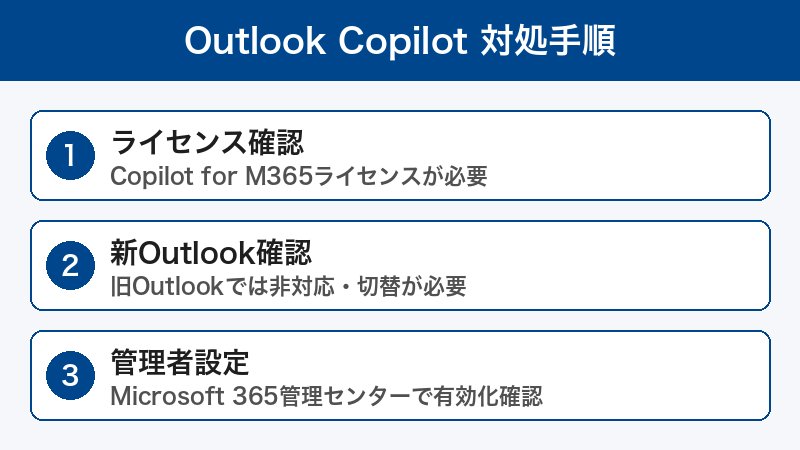
OutlookでCopilotを使うには、特定のライセンスと対応バージョンが必要です。まずここを確認してください。
必要なライセンス
| ライセンス | Copilot利用可否 |
|---|---|
| Microsoft 365 Business Basic | ❌ Copilot非対応 |
| Microsoft 365 Business Standard / Premium | ❌ Copilotアドオン別途購入が必要 |
| Microsoft 365 E3 / E5 | ❌ Copilotアドオン別途購入が必要 |
| Copilot for Microsoft 365(アドオン) | ✅ 対応(M365 E3/E5またはBusiness Premiumに追加) |
| Microsoft 365 Copilot(統合版) | ✅ 対応 |
対応するOutlookバージョン
| Outlookバージョン | Copilot対応状況 |
|---|---|
| 新しいOutlook(New Outlook for Windows) | ✅ フル対応 |
| Outlook on the web(outlook.com / office.com) | ✅ フル対応 |
| クラシックOutlook for Windows(旧Outlook) | ⚠️ 一部機能のみ(バージョンによる) |
| Outlook for Mac | ✅ 対応(最新版が必要) |
| Outlook for iOS / Android | ✅ 対応(一部機能) |
Copilotが表示されない・動かない6つの原因
原因1: Copilot for Microsoft 365ライセンスが付与されていない
最も多い原因です。Microsoft 365の基本プランにはCopilotは含まれておらず、別途「Copilot for Microsoft 365」ライセンスを購入・割り当てる必要があります。
原因2: 管理者がCopilotを無効化している
IT管理者がMicrosoft 365管理センターでCopilot機能をオフにしていると、ライセンスがあっても使用できません。
原因3: 旧バージョンのOutlookを使っている
クラシックOutlook(旧Outlook for Windows)はCopilotの対応が限定的です。「新しいOutlook」への切り替えが必要な場合があります。
原因4: Outlookのバージョンが古い
Copilot機能は継続的にアップデートされており、古いバージョンのOutlookでは利用できない機能があります。
原因5: キャッシュや一時ファイルの問題
Outlookのキャッシュが破損していたり、古いデータが残っていたりすると、Copilotが正常に機能しないことがあります。
原因6: ネットワーク・ファイアウォールによるブロック
企業のファイアウォールやプロキシ設定が、CopilotのMicrosoftエンドポイントへの接続をブロックしている場合があります。
ライセンスの確認方法
自分のライセンスを確認する(一般ユーザー)
- ブラウザで myaccount.microsoft.com を開く
- 職場または学校のMicrosoft 365アカウントでサインイン
- 「サブスクリプションと支払い」または「ライセンス」を確認
- 「Microsoft 365 Copilot」または「Copilot for Microsoft 365」が表示されているか確認
表示されていない場合は、IT管理者にライセンスの割り当てを依頼してください。
管理者がライセンスを確認・割り当てる
- admin.microsoft.com(Microsoft 365管理センター)にアクセス
- 「ユーザー」→「アクティブなユーザー」を選択
- 対象ユーザーをクリック
- 「ライセンスとアプリ」タブを選択
- 「Microsoft 365 Copilot」にチェックが入っているか確認
- 入っていない場合はチェックを入れて「変更の保存」をクリック
管理者向け:Copilotの有効化手順
Microsoft 365管理センターでCopilotを有効化する
- Microsoft 365管理センターにサインイン
- 左メニューから「設定」→「組織の設定」を選択
- 「サービス」タブで「Copilot」を検索
- Copilotの設定を開き、有効化する
ユーザーへのCopilotライセンス一括割り当て
- 管理センター →「課金」→「ライセンス」を選択
- 「Microsoft 365 Copilot」を選択
- 「ライセンスの割り当て」でユーザーを選択して割り当て
段階的なトラブルシューティング(一般ユーザー向け)
ステップ1: 新しいOutlookに切り替える
Copilotは「新しいOutlook for Windows」で最もよくサポートされています。旧Outlookを使っている場合は切り替えを試してください。
- Outlookを開く
- 右上に「新しいOutlookを試す」トグルスイッチがある場合、オンにする
- 確認ダイアログが表示されたら「切り替える」をクリック
- 新しいOutlookが起動したら、Copilotアイコン(✨)がリボンに表示されているか確認
ステップ2: Outlookをアップデートする
Windows版Outlookのアップデート:
- Outlookを開く
- 「ファイル」→「Officeアカウント」をクリック
- 「更新オプション」→「今すぐ更新」を選択
- 更新が完了したらOutlookを再起動
Mac版Outlookのアップデート:
- 「ヘルプ」メニュー→「更新プログラムの確認」
- Microsoft AutoUpdateが開いたら「今すぐ更新」をクリック
ステップ3: Outlookのサインアウトと再サインイン
- Outlookで「ファイル」→「Officeアカウント」を開く
- 「サインアウト」をクリック
- Outlookを完全に終了する
- Outlookを再起動し、Microsoft 365アカウントで再サインイン
ステップ4: Outlookのキャッシュをクリアする
Windows版Outlookのキャッシュクリア:
- Outlookを完全に閉じる
- Windowsキー + R を押して「ファイル名を指定して実行」を開く
%localappdata%\Microsoft\Outlookと入力してEnter- 表示されたフォルダ内の「.ost」ファイルを右クリック→「名前の変更」で末尾に「.bak」を追加(削除はしない)
- Outlookを再起動(新しいOSTファイルが自動生成される)
ステップ5: Outlook on the webで試す
デスクトップアプリで問題がある場合、Webブラウザ版で動作するか確認します:
- ブラウザで outlook.office.com を開く
- 職場アカウントでサインイン
- メールを開いてCopilotアイコン(✨スパークル)が表示されるか確認
Web版で動作する場合はデスクトップアプリ側の問題。Web版でも動作しない場合はライセンスまたは管理者設定の問題です。
Copilotで使える主な機能一覧
| 機能 | 説明 | 対応バージョン |
|---|---|---|
| メールの要約 | 長いメールスレッドを自動要約 | 新Outlook・Web |
| 返信の下書き生成 | メール内容に基づいた返信文を自動生成 | 新Outlook・Web・Mac |
| メール作成支援 | トーン調整・文章の改善提案 | 新Outlook・Web |
| スケジュール提案 | メール内容から会議招待を自動生成 | 新Outlook・Web |
| 優先受信トレイの整理 | 重要なメールをAIが選別 | 新Outlook・Web・モバイル |
よくあるエラーメッセージと対処法
| エラーメッセージ | 原因 | 対処法 |
|---|---|---|
| 「Copilotは現在利用できません」 | サーバー側の一時的な問題 | しばらく待ってから再試行 |
| 「ライセンスが見つかりません」 | Copilotライセンス未割り当て | IT管理者にライセンス割り当てを依頼 |
| Copilotアイコン自体が非表示 | 管理者による無効化またはバージョン非対応 | 新しいOutlookへ切り替え・管理者に確認 |
| 「この機能はサポートされていません」 | Outlookのバージョンが古い | Officeを最新版にアップデート |
この記事に関連するおすすめ商品
Microsoft 365 活用ガイドブック
約1,800円〜
Outlook・Teams・Copilotの実践活用テクニック
ビジネス向け ワイヤレスキーボード・マウスセット
約4,000円〜
Office作業の効率アップ。静音・省エネ設計
USB-C ハブ(モニター出力対応)
約5,000円〜
ノートPCのポートを拡張。在宅・オフィス兼用
※ 価格は変動します。最新価格はリンク先でご確認ください
よくある質問(FAQ)
Q1. CopilotアイコンがOutlookのリボンに表示されません。
「新しいOutlook」への切り替えを試してください。クラシックOutlookではCopilotが表示されない場合があります。また、Copilot for Microsoft 365ライセンスが割り当てられていない場合もアイコンは表示されません。IT管理者に確認してください。
Q2. Microsoft 365 Personal / Familyでも使えますか?
個人向けのMicrosoft 365(PersonalまたはFamily)では、法人向け「Copilot for Microsoft 365」アドオンは使用できません。ただし、一部の基本的なCopilot機能はOutlook on the webで利用できる場合があります。
Q3. Copilotがメール本文を読んでも情報漏洩しませんか?
MicrosoftはCopilot for Microsoft 365において、ユーザーのデータをAIモデルのトレーニングに使用しないと明言しています。処理はMicrosoftのセキュアな環境内で行われ、組織外に漏洩しない設計です。
Q4. Copilotが生成した返信文の精度が低い場合は?
Copilotへの指示(プロンプト)を具体的にすることで精度が上がります。「3行以内で丁重に断る返信を作成して」のように、長さ・トーン・目的を明確に指定してください。
Q5. Copilot利用中にエラーが頻発します。
Outlookを再起動し、Officeを最新版にアップデートしてください。それでも続く場合は、Microsoft 365のサービス状態(status.office.com)でサービス障害が発生していないか確認してください。
Q6. モバイル版OutlookでもCopilotは使えますか?
はい、iOS・Android版OutlookアプリでもCopilot機能の一部が利用できます。メールの要約や返信下書きなど基本機能は対応しています。最新バージョンのアプリをインストールしてください。
Q7. Copilotがフランス語・英語などの外国語メールも要約できますか?
はい、Copilot for Microsoft 365は多言語に対応しており、外国語のメールを日本語で要約することも可能です。
Q8. ライセンスを割り当て後、すぐに使えますか?
ライセンス割り当て後、Outlookへの反映には最大24時間かかることがあります。サインアウトして再サインインすると早く反映されることがあります。
Q9. 社内で一部のメンバーだけCopilotが使えない場合は?
ライセンスの割り当て漏れか、管理者が特定のユーザーグループのみにCopilotを許可している可能性があります。IT管理者にライセンス状況と設定を確認してください。
Q10. クラシックOutlookで使い続けながらCopilotを利用する方法はありますか?
クラシックOutlookでも一部のCopilot機能(メール下書きアシスト等)はアドインとして利用できる場合がありますが、フル機能は新しいOutlookでのみ提供されています。Outlook on the webを併用する方法もあります。
まとめ
Microsoft OutlookでCopilotが動かない・表示されない場合の主な確認ポイントをまとめます:
- ライセンスの確認:Copilot for Microsoft 365ライセンスが自分のアカウントに割り当てられているか
- 対応バージョン:「新しいOutlook」への切り替えが最も効果的
- 管理者設定:IT管理者がCopilotを有効化しているか確認・依頼
- Officeのアップデート:最新バージョンにアップデートして機能を有効化
- キャッシュクリア・再サインイン:一時的な不具合の解消に有効
- Web版で確認:outlook.office.comでCopilotが動くかを切り分けの基準にする
ライセンスが確認できているのに動かない場合は、MicrosoftサポートまたはIT管理者にお問い合わせください。
