 minto.tech スマホ(iPhone/Android)・パソコン(Windows/Mac)・Office・Wi-Fi・AIツールの「できない」「困った」を解決する実用ガイド。トラブル対処法とノウハウが満載のお助けサイトです。
※本ページにはプロモーション(広告)が含まれています
「iPhoneのAdvanced Data Protection(高度なデータ保護)を有効にしようとしてもできない」「エンドツーエンド暗号化の設定が見つからない」という問題に悩んでいませんか?Apple IDのセキュリティを最大化するこの機能は、条件が整わないと有効にできません。
この記事では、iPhoneのAdvanced Data Protectionが有効にならない原因と、一つひとつ確認すべき設定手順を詳しく解説します。
📑 この記事の目次(タップで開く)
この記事でわかること
- Advanced Data Protection(高度なデータ保護)とは何か
- 有効にできない主な原因と条件
- 段階的に確認する設定手順
- 復旧連絡先・復旧キーの設定方法
- よくある質問(FAQ)10問
Advanced Data Protection(高度なデータ保護)とは
Advanced Data Protection(ADP)は、iOS 16.2以降のiPhoneおよびiPadで利用できる、iCloudデータのエンドツーエンド暗号化機能です。
通常のiCloudデータはAppleのサーバーで暗号化キーが管理されていますが、ADPを有効にすることで、iCloudバックアップ・写真・メモなど多くのデータをエンドツーエンドで暗号化できます。これにより、Appleでさえもあなたのデータを読み取れなくなります。
Advanced Data Protectionで保護されるiCloudデータ
| データの種類 | 標準保護 | ADP有効時 |
|---|---|---|
| iCloudバックアップ | 標準暗号化 | エンドツーエンド暗号化 |
| iCloud写真 | 標準暗号化 | エンドツーエンド暗号化 |
| iCloudドライブ | 標準暗号化 | エンドツーエンド暗号化 |
| メモ | 標準暗号化 | エンドツーエンド暗号化 |
| Safariブックマーク | 標準暗号化 | エンドツーエンド暗号化 |
| メール・連絡先・カレンダー | 標準暗号化 | 標準暗号化(変更なし) |
※ メール・連絡先・カレンダーはサードパーティとの互換性のため、ADPでもエンドツーエンド暗号化の対象外です。
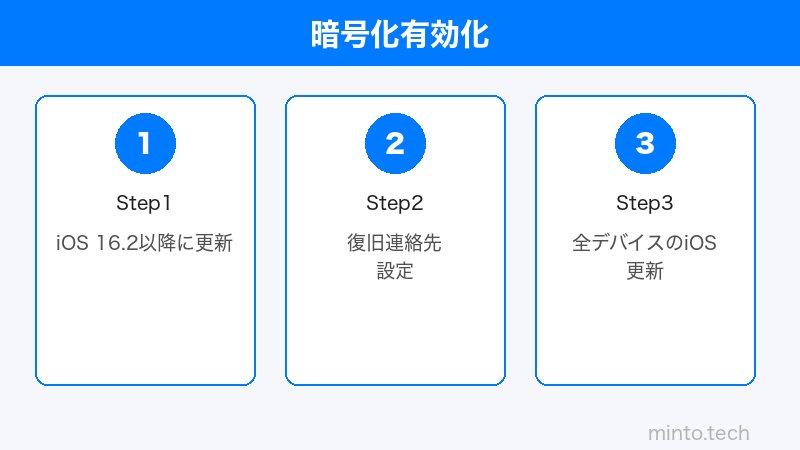
Advanced Data Protectionが有効にならない主な原因
原因1: iOSバージョンがiOS 16.2未満
Advanced Data Protectionを利用するには、iOS 16.2以降(iPadOS 16.2以降)が必要です。それ以前のiOSではこの機能が存在しません。
日本でのADPは当初米国のみでリリースされ、2023年1月に全世界で利用可能になりました。古いiOSでは設定メニュー自体が表示されません。
原因2: Apple IDに紐付く他のデバイスのiOSが古い
ADPを有効にするには、同一のApple IDでサインインしているすべてのデバイスがiOS 16.2(またはmacOS 13.1、watchOS 9.2、tvOS 16.2)以上である必要があります。
古いiPadやMac、Apple Watchが同一Apple IDに紐付いていると、「このApple IDに関連付けられているすべてのデバイスを更新してください」というエラーメッセージが表示されます。
原因3: 復旧連絡先または復旧キーが未設定
ADPを有効にする前提条件として、以下のいずれかを設定する必要があります:
- 復旧連絡先(Recovery Contact): 信頼できる相手のApple IDを設定する
- 復旧キー(Recovery Key): 28文字のランダムキーを生成して安全な場所に保管する
これはADPを有効にすると万が一アカウントにアクセスできなくなった際の唯一の復旧手段となるため、Appleが事前に設定を要求します。
原因4: 二要素認証(2FA)が有効になっていない
Advanced Data Protectionを使用するには、Apple IDの二要素認証が有効になっている必要があります。Apple IDに二要素認証を設定していない場合はADPを有効にできません。
原因5: 管理されたApple ID(組織アカウント)を使用している
会社・学校が管理するApple ID(Managed Apple ID)ではADPを有効にすることができません。個人のApple IDでのみ利用可能です。
原因6: Apple IDのパスワードが最近変更されており確認待ち状態
Apple IDのパスワードやセキュリティ情報を最近変更した場合、セキュリティのための待機期間があり、その間はADPの有効化ができない場合があります。通常は数時間〜数日で解除されます。
Advanced Data Protectionを有効にする手順
ステップ1: iOSバージョンを確認・更新する
- 「設定」→「一般」→「情報」を開く
- 「iOSバージョン」を確認する(16.2以上が必要)
- 古い場合は「設定」→「一般」→「ソフトウェアアップデート」から最新版に更新する
ステップ2: 同一Apple IDの他デバイスをすべて更新する
- 同一Apple IDでサインインしている全デバイス(iPhone・iPad・Mac・Apple Watchなど)を確認する
- 各デバイスのシステムバージョンを確認する
- すべてのデバイスを対応バージョン(iOS/iPadOS 16.2以上・macOS Ventura 13.1以上)に更新する
古すぎてアップデートできないデバイスがある場合は、そのデバイスをApple IDからサインアウトするか、Apple IDからデバイスを削除する必要があります。
ステップ3: 二要素認証が有効かを確認する
- 「設定」→「[あなたの名前]」(Apple IDアイコン)をタップ
- 「サインインとセキュリティ」をタップ
- 「二要素認証」が「オン」になっているか確認する
- オフの場合は「二要素認証をオンにする」をタップして設定する
ステップ4: 復旧連絡先または復旧キーを設定する
復旧連絡先を設定する場合:
- 「設定」→「[あなたの名前]」→「サインインとセキュリティ」をタップ
- 「アカウント復旧」をタップ
- 「復旧連絡先」→「復旧連絡先を追加」をタップ
- 信頼できる相手(家族・パートナーなど)の連絡先を選択する
- 相手にリクエストが送信され、承認されれば設定完了
復旧キーを設定する場合:
- 「設定」→「[あなたの名前]」→「サインインとセキュリティ」→「アカウント復旧」をタップ
- 「復旧キー」をタップ
- 「復旧キーを使用」をオンにする
- デバイスのパスコードを入力する
- 28文字の復旧キーが表示されるので、必ず安全な場所にメモするかプリントアウトする
- 復旧キーを再入力して確認し、設定完了
⚠️ 復旧キーをなくすとアカウントにアクセスできなくなります。必ず安全な場所に保管してください。
ステップ5: Advanced Data Protectionを有効にする
- 「設定」→「[あなたの名前]」をタップ
- 「iCloud」をタップ
- 画面を下にスクロールして「高度なデータ保護」(Advanced Data Protection)をタップ
- 「高度なデータ保護をオンにする」をタップ
- 注意事項を確認し、「続ける」をタップ
- デバイスのパスコードを入力する
- 「高度なデータ保護をオンにする」を再度確認する
有効化後、iCloudデータの暗号化が順次エンドツーエンド暗号化に移行します。完了までしばらく時間がかかる場合があります。
よくあるエラーメッセージと対処法
「このApple IDに関連付けられているすべてのデバイスを更新してください」
同一Apple IDに紐付いた古いデバイスがあります。設定 → [あなたの名前] → 各デバイス名を確認し、古いデバイスをすべて更新するか、Apple IDからサインアウトしてください。
「復旧方法を設定する必要があります」
上記ステップ4の手順で、復旧連絡先または復旧キーのどちらかを先に設定してください。
「現在この操作を実行できません」
Apple IDのセキュリティ情報を最近変更した場合の待機期間中である可能性があります。数時間〜24時間後に再試行してください。改善しない場合はAppleサポートに問い合わせてください。
この記事に関連するおすすめ商品
iPhone 16 Pro 対応 プライバシーフィルター(覗き見防止)
約1,500〜3,000円
覗き見防止・ブルーライトカット・指紋防止
iPhone 16 対応 MagSafe ケース(耐衝撃)
約2,000〜5,000円
MagSafe対応・軍用規格・透明タイプ
Yubico YubiKey 5 NFC(ハードウェアセキュリティキー)
約7,000〜10,000円
FIDO2対応・NFC・物理的な2段階認証
※ 価格は変動します。最新価格はリンク先でご確認ください
よくある質問(FAQ)
Q1. Advanced Data Protectionを有効にするとどんなリスクがありますか?
最大のリスクはアカウントにアクセスできなくなった際にAppleサポートからの復旧支援が受けられなくなることです。復旧連絡先または復旧キーが唯一の復旧手段になります。これらを失った場合、iCloudデータは完全に失われる可能性があります。
Q2. Advanced Data Protectionは後から無効にできますか?
はい、「設定」→「iCloud」→「高度なデータ保護」からいつでも無効にできます。無効にすると、データの暗号化が標準保護に戻り、Appleが暗号化キーを管理する状態に戻ります。
Q3. 復旧キーをなくした場合はどうなりますか?
復旧連絡先も設定していない場合、アカウントにアクセスできなくなると、ADP対象のiCloudデータは復旧できません。ADPを有効にしているがアカウントにアクセスできる状態であれば、ADPを無効にした後、新しい復旧キーを設定できます。
Q4. 古いiPadが対応OSにアップデートできない場合はどうすればよいですか?
対応OSにアップデートできない古いデバイスは、Apple IDからサインアウトする必要があります。設定 → [あなたの名前] → 対象デバイス → 「アカウントから削除」を選択してください。デバイスを削除した後、ADPの有効化を再試行します。
Q5. iCloud.comでのアクセスはADP有効時も可能ですか?
ADP有効時でもiCloud.comからのアクセスは可能ですが、セキュリティのためiCloud.comでのデータアクセスはデフォルトで無効になっています。iCloud.comからアクセスする際はデバイスによる個別の承認が必要です。
Q6. 復旧連絡先に設定する相手は何人まで設定できますか?
復旧連絡先は複数人設定できます(上限は5人程度)。信頼できる複数の家族やパートナーを設定しておくことで、アカウント復旧の安全性が高まります。
Q7. iPhone以外のApple デバイスでも同じ設定ができますか?
はい。iPadOS 16.2以上のiPad、macOS Ventura 13.1以上のMac、Apple Watch(watchOS 9.2以上)でも有効にできます。iPhoneで設定するとApple IDに関連付けられた対応デバイスすべてに適用されます。
Q8. ADPはiCloud+(有料プラン)が必要ですか?
いいえ、ADPはiCloud+の加入状況に関わらず、条件を満たしたApple IDであれば無料で利用できます。iCloud無料プラン(5GB)のユーザーでも有効にできます。
Q9. ADP有効後に新しいデバイスを追加した場合は?
ADP有効後に古いOS(iOS 16.2未満)の端末をApple IDに追加することはできません。新しいデバイスを追加する際は、そのデバイスが対応OSを搭載していることを確認してください。
Q10. 「高度なデータ保護」設定項目がiPhoneに表示されません
以下の点を確認してください:iOSが16.2以上であるか(設定→一般→情報で確認)、「設定」→「[あなたの名前]」→「iCloud」の順に進んで「高度なデータ保護」が表示されるか確認してください。それでも表示されない場合はiOSをアップデートするか、Appleサポートに問い合わせてください。
まとめ
iPhoneのAdvanced Data Protection(高度なデータ保護)が有効にならない主な原因と対処法をまとめます。
- iOS 16.2以上が必須。設定→一般→情報でバージョン確認
- 同一Apple IDの全デバイスを対応バージョンに更新する(更新できない場合はサインアウト)
- 二要素認証が有効になっているか確認する
- 復旧連絡先または復旧キーを事前に設定する(必須条件)
- 設定後は復旧キーを安全な場所に厳重保管する
ADPはiCloudデータのプライバシーを最高レベルで保護する機能です。設定の前提条件を一つひとつ確認することで、スムーズに有効化できます。それでも問題が解決しない場合は、Appleサポート(https://support.apple.com/)に問い合わせてください。
