minto.tech スマホ(iPhone/Android)・パソコン(Windows/Mac)・Office・Wi-Fi・AIツールの「できない」「困った」を解決する実用ガイド。トラブル対処法とノウハウが満載のお助けサイトです。
※本ページにはプロモーション(広告)が含まれています
iPhoneのパーソナルボイス(Personal Voice)が機能しない、学習が完了しない、または設定画面が見つからないといったトラブルに困っていませんか?パーソナルボイスはiOS 17以降に追加されたAppleの革新的なアクセシビリティ機能で、自分の声をAIが学習・再現してくれる機能です。この記事では、パーソナルボイスが機能しない原因と、具体的な解決方法をわかりやすく解説します。
📑 この記事の目次(タップで開く)
この記事でわかること
- iPhoneのパーソナルボイスとは何か(基本的な概要)
- パーソナルボイスが機能しない・使えない主な原因
- 設定・学習・使用時の具体的な対処法
- よくある疑問への回答(FAQ10問)
iPhoneのパーソナルボイスとは?
パーソナルボイス(Personal Voice)は、iOS 17以降のiPhoneに搭載されたアクセシビリティ機能です。自分の声で約15分間テキストを読み上げると、AIがその声の特徴を学習し、テキストを読み上げる際に自分の声に似た音声を再現してくれます。
この機能は、ALS(筋萎縮性側索硬化症)などの進行性の病気によって将来声を失う可能性がある方が、自分の声を保存・使用し続けるために開発されました。Appleはプライバシーを重視して、音声データはすべてデバイス上で処理されます。
パーソナルボイスの主な特徴
| 項目 | 詳細 |
|---|---|
| 対応OS | iOS 17以降(iPhone 12以降推奨) |
| 学習時間 | 約15分間のテキスト読み上げ(150のフレーズ) |
| 処理場所 | すべてデバイス上(クラウド不要) |
| 学習完了時間 | 一晩〜数日(デバイスの処理性能による) |
| 使用場所 | ライブスピーチ機能と連携して使用 |
| 言語対応 | 英語(一部言語は非対応の場合あり) |
パーソナルボイスが機能しない主な原因
原因1: iOSのバージョンが古い
パーソナルボイスはiOS 17以降で追加された機能です。iOS 16以前のデバイスでは設定項目自体が表示されません。また、iOS 17でも初期バージョンではバグが存在していたため、最新のiOSへのアップデートが必要です。
原因2: 学習がまだ完了していない
音声録音後、AIによる学習処理には数時間〜数日かかります。この期間中にiPhoneの電源を切ったり、充電しない状態が続いたりすると学習が停止することがあります。学習はバックグラウンドで進行するため、完了前に使おうとすると「機能しない」と感じることがあります。
原因3: アクセシビリティ設定の問題
パーソナルボイスはアクセシビリティ設定の中に含まれています。「ライブスピーチ」と連携して機能するため、両方の設定が正しく行われていないと使用できません。
原因4: 充電・電源状態の問題
音声学習処理はバッテリーを消耗します。iPhoneが充電されていない状態や、バッテリー残量が少ない状態では学習処理が一時停止されることがあります。
原因5: ストレージ不足
音声モデルの保存にはある程度のストレージ容量が必要です。iPhoneの空き容量が極端に少ない場合、学習データの保存や処理に問題が生じることがあります。
原因6: 対応言語の問題
パーソナルボイスは当初英語のみ対応で、日本語での録音・再現は現時点では完全にはサポートされていない場合があります。iOSのバージョンによって対応言語が異なるため、確認が必要です。
パーソナルボイスが機能しない場合の対処法
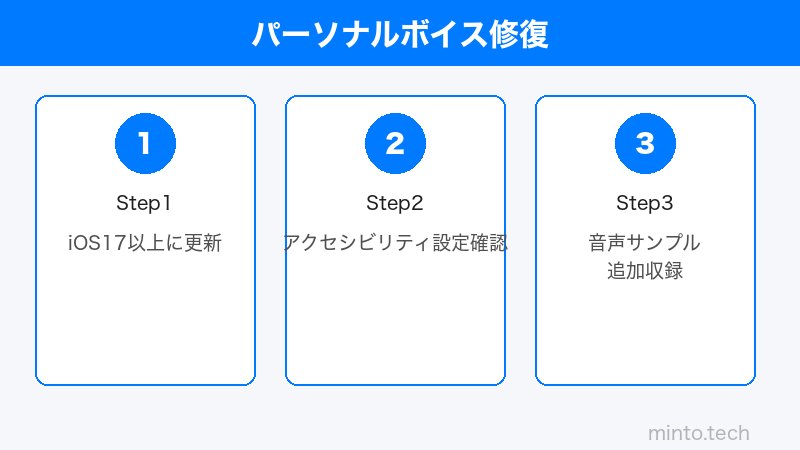
対処法1: iOSを最新バージョンにアップデートする
まず最初に、iOSが最新バージョンになっているか確認します。
- 「設定」アプリを開く
- 「一般」をタップ
- 「ソフトウェアアップデート」をタップ
- アップデートが利用可能な場合は「今すぐインストール」をタップ
対処法2: パーソナルボイスの設定を確認する
パーソナルボイスが正しく設定されているか確認します。
- 「設定」アプリを開く
- 「アクセシビリティ」をタップ
- 「スピーチ」をタップ
- 「パーソナルボイス」をタップ
- 作成したボイスが表示されているか確認する
- 学習の進行状況(「処理中」「完了」など)を確認する
対処法3: ライブスピーチの設定を確認する
パーソナルボイスはライブスピーチ機能と連携して使用します。
- 「設定」→「アクセシビリティ」→「ライブスピーチ」をタップ
- 「ライブスピーチ」をオンにする
- 「声」をタップ
- 「パーソナルボイス」を選択する
ライブスピーチの使い方:サイドボタン(またはホームボタン)を3回素早く押すと起動します。テキストを入力して送信すると、設定した声で読み上げます。
対処法4: 学習を完了させる(充電しながら待機)
音声学習が処理中の場合は、以下の条件を整えて待機します。
- 充電器に接続する(学習中はバッテリー消耗が大きい)
- Wi-Fiに接続する(一部のデータ同期に必要)
- 画面をオフにする(バックグラウンド処理が優先される)
- 一晩以上待機する(処理に時間がかかる場合がある)
対処法5: 録音をやり直す
録音品質が低い場合や途中で止まった場合は、新しいボイスを作成し直すことで解決できる場合があります。
- 「設定」→「アクセシビリティ」→「スピーチ」→「パーソナルボイス」
- 「パーソナルボイスを作成」をタップ
- 指示に従い、静かな環境で約150のフレーズを読み上げる
- 録音後、iPhoneを充電しながら一晩置く
録音のコツ:
- 静かな室内環境で行う
- マイクに口を近づけすぎない(15〜20cm程度が最適)
- 自然な声のトーンで読み上げる
- 一気に全部やらず、複数回に分けてもOK
対処法6: iPhoneを再起動する
一時的なソフトウェアの問題で学習が停止している場合、再起動が効果的です。
- サイドボタンと音量ボタンを同時に長押し(Face ID搭載モデル)
- 「スライドで電源オフ」を右にスライド
- 30秒待ってからサイドボタンを長押しして再起動
対処法7: ストレージを確認・整理する
「設定」→「一般」→「iPhoneストレージ」で空き容量を確認します。空き容量が2GB以下の場合は不要なアプリや写真を削除してから再試行してください。
対処法8: アクセシビリティの設定をリセットする
設定の不具合が疑われる場合は、アクセシビリティ設定のリセットを試みます。
- 「設定」→「一般」→「転送またはiPhoneをリセット」
- 「リセット」をタップ
- 「アクセシビリティの設定をリセット」を選択
- リセット後、パーソナルボイスを再設定する
パーソナルボイスの学習手順(完全版)
パーソナルボイスを初めて設定する方向けに、完全な手順を説明します。
ステップ1: 準備
- iOS 17以降にアップデート済みであることを確認
- 静かな部屋を確保する
- iPhoneを充電器に接続する(長い作業のため)
- 十分な時間(20〜30分)を確保する
ステップ2: 録音開始
- 「設定」→「アクセシビリティ」→「スピーチ」→「パーソナルボイス」
- 「パーソナルボイスを作成」をタップ
- 表示される名前を入力(例:「私の声」)
- 「続ける」をタップして録音を開始
- 画面に表示されるフレーズを順番に読み上げる(全150フレーズ)
ステップ3: 学習完了を待つ
録音完了後、パーソナルボイスページに「処理中」と表示されます。充電しながら一晩〜数日待ちます。完了すると「完了」と表示されます。
ステップ4: ライブスピーチと連携
- 「設定」→「アクセシビリティ」→「ライブスピーチ」→オンにする
- 「声」→「パーソナルボイス」→作成したボイスを選択
- サイドボタン3回押しでライブスピーチを起動してテスト
OSバージョン別の対応状況
| iOSバージョン | パーソナルボイス対応 | 備考 |
|---|---|---|
| iOS 16以前 | 非対応 | 機能自体なし |
| iOS 17.0 | 対応(英語) | バグが多い初期版 |
| iOS 17.2以降 | 対応(安定版) | 改善版 |
| iOS 18以降 | 対応(推奨) | Apple Intelligence連携 |
この記事に関連するおすすめ商品
この記事に関連するおすすめ商品
iPhone用マイクスタンド(卓上)
約1,500円〜
パーソナルボイス録音時に安定した位置を保てるスタンド
スマートフォンスタンド(アーム付き)
約2,000円〜
録音中にiPhoneを固定・最適な角度に調整できるアームスタンド
iPhone対応 MFi認定 Lightning充電ケーブル
約1,200円〜
学習中の充電に必須。高品質な純正互換ケーブル
※ 価格は変動します。最新価格はリンク先でご確認ください
よくある質問(FAQ)
Q1. パーソナルボイスはiPhone何以降で使えますか?
A. パーソナルボイスはiOS 17以降で利用可能です。対応デバイスはiPhone XS以降とされていますが、学習処理の速度はiPhone 12以降(Neural Engine搭載)で大幅に向上します。最新のiPhone 15・16シリーズでは特に快適に使用できます。
Q2. 学習にどのくらい時間がかかりますか?
A. 録音(150フレーズ)で約15〜20分かかります。録音後のAI学習処理には、デバイスの性能により数時間〜数日かかります。充電しながら使わずに一晩置くと完了することが多いです。
Q3. 録音途中でやめても大丈夫ですか?
A. はい、録音は複数回に分けて行えます。「続ける」をタップすると中断した箇所から再開できます。ただし、録音を全て完了させないとAI学習は開始されません。
Q4. パーソナルボイスのデータはどこに保存されますか?
A. すべてデバイス上に保存されます。Appleのサーバーには送信されないため、プライバシーが守られています。ただし、iCloudバックアップをオンにしている場合はバックアップデータに含まれます。
Q5. 日本語でパーソナルボイスは使えますか?
A. iOS 17初期は英語のみの対応でしたが、その後のアップデートで対応言語が拡大されています。最新のiOS(iOS 18以降)では日本語を含む複数言語に対応している場合があります。「設定」→「アクセシビリティ」→「スピーチ」→「パーソナルボイス」で確認してください。
Q6. 「処理中」のまま何日も変わりません。どうすれば?
A. 以下を試してください:①iPhoneを再起動する ②充電器に接続した状態で一晩待つ ③「設定」→「アクセシビリティ」→「スピーチ」→「パーソナルボイス」で状態を確認する。3日以上変化がない場合は、ボイスを削除して再録音することをお勧めします。
Q7. パーソナルボイスで作成した声はどこで使えますか?
A. 主に「ライブスピーチ」機能で使用します。サイドボタンを3回押してライブスピーチを起動し、テキストを入力すると自分の声に似た音声で読み上げます。また、FaceTimeや電話通話中にも使用できます。
Q8. 複数のパーソナルボイスを作成できますか?
A. はい、複数のパーソナルボイスを作成して保存できます。「設定」→「アクセシビリティ」→「スピーチ」→「パーソナルボイス」から新しいボイスを追加できます。使用時はライブスピーチの「声」設定から切り替えられます。
Q9. iPhoneを機種変更した場合、パーソナルボイスは引き継げますか?
A. iCloudバックアップまたはiTunesバックアップを使って機種変更すれば、パーソナルボイスのデータも引き継がれます。ただし、新しいデバイスで学習処理の続きが必要になる場合があります。
Q10. パーソナルボイスが設定画面に表示されない場合は?
A. まずiOSがバージョン17以降であることを確認してください。次に「設定」→「アクセシビリティ」→「スピーチ」の順に進みます。それでも表示されない場合は、iOSを最新バージョンにアップデートしてください。古いiPhoneモデル(iPhone XS以前)では表示されない場合もあります。
まとめ
iPhoneのパーソナルボイスが機能しない主な原因は、iOSのバージョン不足、学習処理の未完了、設定の誤りの3つです。まずiOSを最新版にアップデートし、充電しながら一晩待つことで解決するケースがほとんどです。
パーソナルボイスは特にコミュニケーションに障害がある方にとって非常に重要な機能です。正しく設定して活用してみてください。それでも問題が解決しない場合は、Appleサポート(https://support.apple.com)へのお問い合わせをお勧めします。