 minto.tech スマホ(iPhone/Android)・パソコン(Windows/Mac)・Office・Wi-Fi・AIツールの「できない」「困った」を解決する実用ガイド。トラブル対処法とノウハウが満載のお助けサイトです。
※本ページにはプロモーション(広告)が含まれています
📑 この記事の目次(タップで開く)
- 【2026年最新版】MacのパスワードアプリがiCloudで同期されない原因と対処法【完全ガイド】
- この記事でわかること
- MacのパスワードアプリとiCloud Keychainの基礎知識
- 【原因と対処法1】iCloud Keychainが有効になっていない
- 【原因と対処法2】Apple IDが一致していない
- 【原因と対処法3】iCloudアカウントの再サインインで解決する
- 【原因と対処法4】自動入力の設定を確認する
- 【原因と対処法5】Safari拡張機能との連携確認
- 【原因と対処法6】Chrome・Firefoxでパスワードを使用する
- 【原因と対処法7】1PasswordなどサードパーティとAppleパスワードの共存
- 【原因と対処法8】iCloud for Windowsを使ったWindows PCとの共有
- 【原因と対処法9】macOS・iOS のアップデートで改善
- 同期が遅い・反映に時間がかかる場合
- よくある質問(FAQ)
- まとめ
【2026年最新版】MacのパスワードアプリがiCloudで同期されない原因と対処法【完全ガイド】
macOS 15 Sequoiaで新たに独立したアプリとして登場した「パスワード」アプリ。しかし「iPhoneやiPadとパスワードが同期されない」「新しく保存したパスワードが他のデバイスに反映されない」といった問題が多く報告されています。
本記事では、MacのパスワードアプリがiCloudで同期されない原因と、その対処法を完全網羅してご紹介します。iCloud Keychainの設定から、Apple IDの確認、サードパーティパスワードマネージャーとの共存方法まで詳しく解説します。
この記事でわかること
- MacのパスワードアプリとiCloud Keychainの関係
- iCloudパスワード同期が機能しない主な原因
- iCloud Keychainの有効化と確認手順(Mac・iPhone・iPad)
- Apple IDの確認と再ログイン方法
- 自動入力の設定とSafari拡張機能との連携
- 1Passwordなどサードパーティパスワードマネージャーとの共存方法
- iCloud for Windowsを使ったWindows PCとの共有
MacのパスワードアプリとiCloud Keychainの基礎知識
macOS 15 Sequoiaで「パスワード」アプリが独立しましたが、その基盤は従来の「iCloudキーチェーン」(iCloud Keychain)です。このアプリはAppleデバイス間でパスワード・パスキー・Wi-FiパスワードをiCloudを経由して同期する仕組みになっています。
旧・新のパスワード管理の変遷
| バージョン | パスワード管理の場所 | 特徴 |
|---|---|---|
| macOS 14以前 | Safari→設定→パスワード | Safariと統合・キーチェーンアクセス |
| macOS 15 Sequoia | 独立した「パスワード」アプリ | パスキー・Wi-Fiパスワード・共有グループ対応 |
| iOS 18 / iPadOS 18 | 独立した「パスワード」アプリ | Mac版と同期・ウィジェット対応 |
【原因と対処法1】iCloud Keychainが有効になっていない
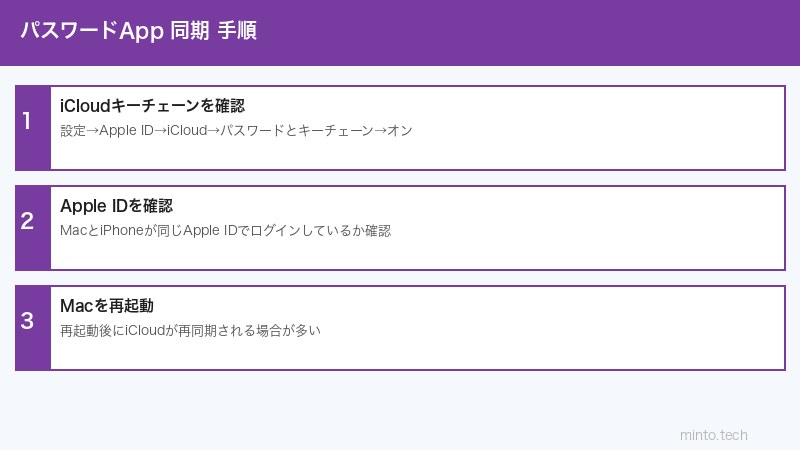
最も多い原因は、iCloud Keychainが無効になっていることです。Mac・iPhone・iPadすべてのデバイスで有効にする必要があります。
Macでの確認・有効化手順
- 画面左上のAppleメニュー()→「システム設定」を開く
- 左サイドバー上部の「自分の名前(Apple ID)」をクリック
- 「iCloud」をクリック
- 「iCloudを使用しているApp」のリストから「パスワードとキーチェーン」を探す
- トグルスイッチがオン(緑色)になっているか確認する
- オフになっている場合はトグルをクリックしてオンにする
iPhoneでの確認・有効化手順
- 「設定」アプリを開く
- 一番上の自分の名前(Apple ID)をタップ
- 「iCloud」をタップ
- 「パスワードとキーチェーン」をタップ
- 「このiPhoneを同期」がオンになっているか確認する
【原因と対処法2】Apple IDが一致していない
複数のApple IDを持っている場合や、デバイスによって異なるApple IDでサインインしている場合、パスワードの同期が行われません。
Macで使用中のApple IDを確認する
- システム設定→上部の「自分の名前」でApple IDのメールアドレスを確認する
iPhoneで使用中のApple IDを確認する
- 設定→一番上の自分の名前でApple IDのメールアドレスを確認する
- MacとiPhoneで同じApple IDが表示されているか確認する
Apple IDが異なる場合の対処法
- 一方のデバイスでサインアウトする
- 正しいApple IDでサインインし直す
- iCloud Keychainを再度有効にする
【原因と対処法3】iCloudアカウントの再サインインで解決する
iCloudのサインイン状態に問題が生じると、同期が停止することがあります。一度サインアウトしてから再度サインインすることで解決する場合があります。
Macでの再サインイン手順
- システム設定→「自分の名前(Apple ID)」→下部の「サインアウト」をクリック
- サインアウト時に「iCloudデータのコピーをこのMacに保存しますか?」と聞かれたら「コピーを保存」を選択
- 数分後、同じApple IDで再度サインインする
- iCloud設定で「パスワードとキーチェーン」を再度有効にする
【原因と対処法4】自動入力の設定を確認する
パスワードが同期されていても、自動入力が有効になっていないと使い勝手が悪くなります。自動入力の設定も確認しましょう。
Macのブラウザでの自動入力設定(Safari)
- Safariを開き、メニューバーから「Safari」→「設定」をクリック
- 「自動入力」タブを選択
- 「ユーザー名とパスワード」にチェックが入っているか確認する
- 「パスワード」の設定を確認し、「iCloud キーチェーン」が選択されているか確認
Macのシステム設定での自動入力確認
- システム設定→「一般」→「AutoFill」または「パスワード」
- 「AutoFillを使用」が有効になっているか確認する
iPhoneのSafariでの自動入力設定
- 「設定」→「Safari」→「自動入力」
- 「パスワードと電話番号」が有効になっているか確認する
- 「設定」→「パスワード」→「パスワードオプション」
- 「パスワードとパスキーを自動入力」がオンになっているか確認
【原因と対処法5】Safari拡張機能との連携確認
macOS 15のパスワードアプリはSafari拡張機能として動作することがあります。この拡張機能が無効になっていると、Safariでのパスワード自動入力が機能しません。
Safari拡張機能の確認手順
- Safariを開く
- メニューバー「Safari」→「設定」→「拡張機能」タブ
- 「パスワード」関連の拡張機能が有効になっているか確認する
- 無効になっている場合はチェックボックスをクリックして有効にする
【原因と対処法6】Chrome・Firefoxでパスワードを使用する
SafariではなくChromeやFirefoxを主に使っている場合、追加の設定が必要です。
ChromeでAppleパスワードを使用する方法
- Chrome Web Storeで「iCloud Passwords」拡張機能をインストール
- 拡張機能のアイコンをクリックし、Apple IDでサインイン
- これにより、Chromeでも「パスワード」アプリのパスワードが自動入力される
Firefox向けの設定
Firefox向けの公式Apple拡張機能は現時点(2026年4月)では提供されていません。Firefoxでパスワードを管理する場合は、サードパーティのパスワードマネージャー(1Password、Bitwarden等)を使用することを推奨します。
【原因と対処法7】1PasswordなどサードパーティとAppleパスワードの共存
1PasswordやBitwarden、Dashlaneなどのサードパーティパスワードマネージャーを使いながら、Appleのパスワードアプリも利用している場合、自動入力の優先順位を設定する必要があります。
自動入力ソースの設定(iPhone・iPad)
- 「設定」→「パスワード」→「パスワードオプション」
- 「自動入力するパスワードとパスキーの入力元」のリストが表示される
- 使用したいパスワードマネージャーにチェックを入れる
- 複数を選択することも可能
Macでのサードパーティ連携確認
- 使用しているパスワードマネージャーのMac版アプリを最新バージョンに更新する
- 各パスワードマネージャーの設定でSafari拡張機能が有効になっているか確認する
- Appleパスワードアプリとの共存を確認するため、設定→「一般」→「AutoFill」で優先順位を調整する
主要パスワードマネージャーとの共存状況
| パスワードマネージャー | Appleパスワードとの共存 | データ移行 |
|---|---|---|
| 1Password | ✅ 共存可能 | iCloudからインポート可能 |
| Bitwarden | ✅ 共存可能 | CSVエクスポートでインポート可能 |
| Dashlane | ✅ 共存可能 | CSVエクスポートでインポート可能 |
| LastPass | ✅ 共存可能 | CSVエクスポートでインポート可能 |
【原因と対処法8】iCloud for Windowsを使ったWindows PCとの共有
WindowsパソコンでもAppleのパスワードを利用したい場合は、「iCloud for Windows」をインストールすることで可能になります。
iCloud for Windowsのセットアップ手順
- Microsoft StoreまたはAppleのWebサイトから「iCloud for Windows」をダウンロード・インストール
- Appleアカウント(Apple ID)でサインインする
- 「パスワード」オプションにチェックを入れる
- 「Chrome向けiCloudパスワード」拡張機能のインストールを促されたらインストールする
- Chromeで拡張機能アイコンをクリックし、AppleアカウントのPINで認証
【原因と対処法9】macOS・iOS のアップデートで改善
パスワード同期のバグは、OSのアップデートで修正されることがあります。最新バージョンに更新することを推奨します。
macOSのアップデート手順
- システム設定→「一般」→「ソフトウェアアップデート」
- 利用可能なアップデートが表示された場合は「今すぐアップデート」をクリック
iOSのアップデート手順
- 「設定」→「一般」→「ソフトウェア・アップデート」
- 利用可能な場合は「ダウンロードしてインストール」をタップ
同期が遅い・反映に時間がかかる場合
パスワードの同期は、iCloudを経由するため、インターネット接続の状態によって反映に時間がかかることがあります。通常は数分以内に同期されますが、以下の状況では時間がかかる場合があります。
- Wi-Fi接続が不安定な場合
- iCloudサーバーが混雑している場合(Appleのシステム状況確認: apple.com/jp/support/systemstatus/)
- デバイスに大量のパスワードが保存されている場合
- 長期間サインインしていなかったデバイスを再度有効にした場合
これらの場合は、数十分から数時間待つと自然に同期が完了することがあります。
この記事に関連するおすすめ商品
Magic Keyboard Touch ID搭載
約11,800円
Touch IDでパスワードを素早く認証・オートフィルがさらに便利に
YubiKey セキュリティキー
約7,000円〜
パスキー対応・Appleパスワードアプリと併用でセキュリティ強化
MacBook用USBハブ
約3,500円〜
USB-C拡張でセキュリティキーなど複数デバイスを接続
※ 価格は変動します。最新価格はリンク先でご確認ください
よくある質問(FAQ)
Q1. iCloud Keychainを有効にしたのに、まだ同期されません。
A. iCloud Keychainを有効にしてもすぐには同期が開始されない場合があります。Wi-Fi接続を確認し、数分待ってみてください。それでも同期されない場合は、両デバイスで「パスワード」アプリを開いてしばらく待つと同期が始まることがあります。また、デバイスを再起動することで同期が再開されることがあります。
Q2. MacでiCloud Keychainを有効にしようとすると「セキュリティコードを入力」と表示されます。
A. iCloud Keychainのセキュリティコード(または確認コード)を求められた場合、既に別のデバイスでiCloud Keychainを使用していると、そのデバイスで承認が必要です。iPhone等の別デバイスに「このMacのiCloud Keychainを承認しますか?」という通知が届きます。その通知で「承認」をタップし、デバイスのパスコードを入力してください。
Q3. iPhoneでは全パスワードが見えるのに、Macでは一部しか表示されません。
A. 全パスワードが表示されない場合、同期の途中である可能性があります。特に多数のパスワードがある場合、完全な同期には時間がかかります。パスワードアプリを閉じて数分後に再度開いてみてください。また、Macのシステム設定で「iCloud」→「パスワードとキーチェーン」をいったんオフにして、再度オンにすることで同期が再開される場合があります。
Q4. Macのパスワードアプリのパスワードが古いiPhoneに引き継がれません。
A. 機種変更後の新しいiPhoneへの引き継ぎには、iCloudバックアップからの復元またはiCloud Keychainが必要です。新しいiPhoneのセットアップ時に同じApple IDでiCloudにサインインし、iCloud Keychainを有効にすることで、保存されたパスワードが同期されます。
Q5. 「パスワードとキーチェーン」の項目がシステム設定に見当たりません。
A. macOS 15 Sequoia以降では、「システム設定」→自分の名前(Apple ID)→「iCloud」の中に「パスワードとキーチェーン」があります。見つからない場合はシステム設定の検索バーに「キーチェーン」と入力してみてください。macOS 14以前の場合は「システム環境設定」→「Apple ID」→「iCloud」→「キーチェーン」になります。
Q6. パスワードをSafariで自動入力しようとしても何も表示されません。
A. Safariの自動入力が機能しない場合、以下を確認してください:①Safari設定(Safari→設定→自動入力)で「ユーザー名とパスワード」にチェックが入っているか②パスワードアプリのSafari拡張機能が有効になっているか(Safari→設定→拡張機能)③対象サイトのパスワードがパスワードアプリに保存されているか(URLが一致しているか)。URLが異なる場合(www.なしとありなど)は自動入力されない場合があります。
Q7. Chromeでもパスワードアプリのパスワードを使いたいのですが。
A. ChromeでAppleのパスワードアプリを使うには、Chrome Web StoreからApple公式の「iCloud Passwords」拡張機能をインストールしてください。この拡張機能により、Chromeでもパスワードの自動入力が可能になります。ただし、初回利用時にMacの「パスワード」アプリで承認コードの入力が必要です。
Q8. パスワードの共有グループ機能はどうやって使いますか?
A. macOS 15・iOS 18の「パスワード」アプリには、家族や信頼できる人とパスワードを共有する「共有グループ」機能があります。パスワードアプリを開き、サイドバーの「グループ」→「新規グループ」から設定できます。共有相手はApple IDで招待します。家族のWi-FiパスワードやNetflixなどの共有アカウントの管理に便利です。
Q9. iCloud for Windowsでパスワードが同期されません。
A. Windows版では、iCloud for Windowsのバージョンが古いと問題が発生することがあります。Microsoft Storeから最新バージョンに更新してください。また、Chrome拡張機能の「iCloud Passwords」も最新版に更新し、一度サインアウトしてから再サインインしてみてください。iCloud for WindowsはInternet Explorerには対応していないため、Chrome最新版をご使用ください。
Q10. パスワードが突然消えてしまいました。復元できますか?
A. iCloud Keychainに保存されたパスワードは、iCloudに同期されているため、同じApple IDでサインインした別のデバイス(iPhone等)で確認できる場合があります。また、iCloudのデータ復元機能(icloud.com→アカウント設定→詳細設定)で過去30日以内のデータを復元できることがあります。重要なパスワードは定期的にパスワードアプリから「ファイル→パスワードをエクスポート」でバックアップを取ることをお勧めします。
まとめ
MacのパスワードアプリがiCloudで同期されない問題の多くは、以下の設定を確認することで解決できます。
- 最重要: Mac・iPhone・iPad全デバイスでiCloud Keychainを有効にする
- Apple IDの一致確認: 全デバイスで同じApple IDを使用する
- 再サインイン: iCloudアカウントのサインアウト→サインインで同期が再開されることが多い
- Safari拡張機能: 自動入力のためのSafari拡張機能を有効にする
- Chromeを使用する場合: 公式の「iCloud Passwords」拡張機能をインストール
- Windowsでも使いたい場合: iCloud for WindowsとChrome拡張機能を設定
それでも解決しない場合は、デバイスを再起動し、OSを最新バージョンに更新してから再試行してみてください。Appleのサポート(support.apple.com)に問い合わせることも選択肢の一つです。
