 minto.tech スマホ(iPhone/Android)・パソコン(Windows/Mac)・Office・Wi-Fi・AIツールの「できない」「困った」を解決する実用ガイド。トラブル対処法とノウハウが満載のお助けサイトです。
※本ページにはプロモーション(広告)が含まれています
📑 この記事の目次(タップで開く)
【2026年最新版】FigmaのAI機能(Make Designs)が使えない・表示されない原因と対処法【完全ガイド】
FigmaのAI機能「Make Designs」でデザインを生成しようとしたら「機能が表示されない」「利用できません」「エラーが表示される」といった問題に遭遇していませんか?FigmaのAI機能は急速に進化しており、機能の名称・提供形態が変更されることも多く、対応プランや地域制限によって利用できないケースもあります。
本記事では、FigmaのAI機能が使えない・表示されない場合の原因と完全な対処法を網羅的に解説します。対応プランの確認から、ベータ機能の有効化、Figmaのバージョン更新まで、わかりやすく説明します。
- FigmaのAI機能(Make Designs)が使えない主な原因
- 対応プランの確認方法(Professional以上が必要)
- Figmaのバージョン確認・更新手順
- 地域制限・ベータ機能の有効化方法
- Figma AI Searchなど他のAI機能との違い
- AI機能が使えない場合の代替ワークフロー
FigmaのAI機能とは?全機能を整理しよう
Figmaには複数のAI機能が搭載されており、それぞれ機能名や提供形態が異なります。まず自分が使いたい機能がどれかを正確に把握することが重要です。
FigmaのAI機能一覧(2026年時点)
| 機能名 | 主な用途 | 必要プラン |
|---|---|---|
| Make Designs | テキストからデザイン自動生成 | Professional以上 |
| First Draft(AI First Drafts) | ワイヤーフレームの下書き生成 | Professional以上 |
| Figma AI | デザイン検索・類似要素提案 | 全プラン(機能限定) |
| Rename Layers | レイヤー名のAI自動整理 | 全プラン |
| Auto Layout | AI支援のレイアウト調整 | 全プラン |
| Replace Content | ダミーテキスト・画像の自動置換 | Professional以上 |
よくある症状と原因の早見表
| 症状 | 主な原因 | 対処セクション |
|---|---|---|
| AIメニューが表示されない | プラン・バージョン・地域 | Step 1・Step 2・Step 3 |
| 「この機能はご利用いただけません」 | 地域制限またはプラン不足 | Step 3 |
| ベータ機能なので表示されない | ベータ有効化が未設定 | Step 4 |
| 生成中にエラーが発生する | サーバー側・ネットワーク問題 | Step 5 |
Step 1:対応プランを確認する
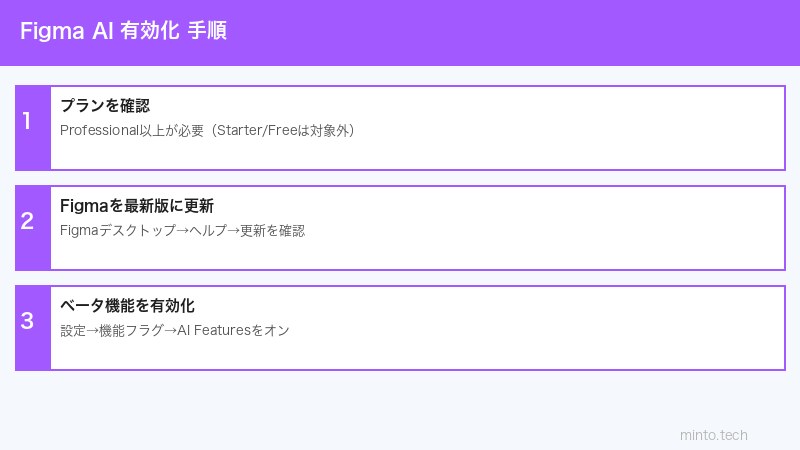
FigmaのAI生成機能(Make Designs、First Draft等)はFreeプランでは利用できません。Professionalプラン以上が必要です。
Figmaプランの比較
| プラン | 料金 | AI機能 | 主な対象 |
|---|---|---|---|
| Free | 無料 | 限定的(基本AI検索のみ) | 個人・学習用 |
| Professional | $15/月(年払い) | ◎(Make Designs・First Draft含む) | フリーランサー・個人 |
| Organization | $45/月(年払い) | ◎(全AI機能) | チーム・企業 |
| Enterprise | $75/月(年払い) | ◎(全AI機能・管理機能付き) | 大企業 |
現在のプランを確認する手順
- Figmaにサインイン
- 画面左上のFigmaロゴ → 「Help and account」→「Account settings」をクリック
- 「Plan」セクションで現在のプランを確認
- Freeプランの場合はProfessionalへアップグレードが必要
Step 2:Figmaを最新バージョンに更新する
AI機能はFigmaの比較的新しい機能のため、古いバージョンでは利用できません。必ず最新版にアップデートしてください。
デスクトップアプリの更新手順
Mac:
- Figmaアプリを起動
- メニューバー「Figma」→「Check for Updates」
- 更新がある場合は「Update」をクリック
- Figmaを再起動
Windows:
- Figmaアプリを起動
- 左上のメニュー(三本線)→「Help and Account」→「Check for Updates」
- 更新があれば自動的にダウンロード・インストール
- Figmaを再起動
ブラウザ版(figma.com)の場合
ブラウザ版は常に最新版が適用されるため、手動更新は不要です。ブラウザのキャッシュをクリア(Ctrl+Shift+Delete / Cmd+Shift+Delete)してからアクセスしてみてください。
Step 3:地域制限を確認する
FigmaのAI機能の一部は特定の地域で段階的に展開されており、すべての地域でまだ利用できない場合があります。日本でも順次展開されていますが、特定の機能が未対応の場合があります。
地域制限の確認方法
- Figmaの公式リリースノート(figma.com/release-notes)で最新情報を確認
- Figmaの設定画面で「AI features」が表示されているか確認
- 「This feature is not available in your region」と表示される場合は地域制限が原因
VPN利用時の注意
VPNを使用して別国のIPに接続していると、Figmaのライセンス確認と地域判定が正常に動作しない場合があります。VPNをオフにして試してみてください。
Step 4:ベータ機能を有効化する
FigmaのAI機能の一部は「ベータ」として提供されており、設定から明示的に有効化する必要があります。
ベータ機能の有効化手順
- Figmaデスクトップアプリを起動(ブラウザ版では設定が異なる場合あり)
- 画面左上のFigmaロゴ → 「Help and Account」→「Account settings」を開く
- 「Features」または「Beta features」セクションを探す
- 「AI features」「Make Designs」などのトグルがあればオンにする
- 設定を保存してFigmaを再起動
チームやOrganizationの管理者設定
Organizationプランでは、管理者がチーム全体のAI機能利用を制御できます。
- Figma管理画面(admin.figma.com)にアクセス
- 「AI settings」または「Features」メニューを確認
- AI機能が有効になっているか確認・有効化する
Step 5:エラーが発生する・生成が完了しない場合
よくあるエラーと対処法
| エラー・症状 | 対処法 |
|---|---|
| 生成中に止まる・タイムアウト | ページをリロードして再試行。プロンプトを短くシンプルにする |
| 「サービスが利用できません」 | Figmaのステータスページ(status.figma.com)で障害確認 |
| デザインが意図と全く違う | プロンプトを具体的に(コンポーネント名・色・レイアウト指定) |
| 日本語プロンプトで動かない | 英語プロンプトで試してみる(AI精度が高い) |
Make Designsの効果的なプロンプト例
- 「A mobile app login screen with email and password fields, primary blue button」
- 「E-commerce product card with image, title, price, and add to cart button」
- 「Dashboard with sidebar navigation, charts, and data table」
日本語でも動作しますが、英語の方が精度が高いです。具体的なUI要素名(button・modal・card等)を含めると精度が上がります。
Step 6:Figma AIが使えない場合の代替ワークフロー
AI機能が利用できない場合や、より細かい制御が必要な場合のワークフローを紹介します。
代替1:FigmaプラグインのAIツールを使う
Figmaのプラグイン(Community)にはAI機能を提供する多数のサードパーティプラグインがあります。
- Figma to Code:デザインをコードに変換
- Magician:AIを使ったコピーライティング・画像生成
- UIzard Autodesigner:スケッチ→デジタルUIに変換
代替2:他のAIデザインツールと組み合わせる
- Midjourney・Stable Diffusion:参考画像を生成してFigmaに取り込む
- ChatGPT・Claude:UIコンセプトのテキスト仕様書を生成してから手動でデザイン
- v0(Vercel):テキストからUIコードを生成してFigmaに取り込む
代替3:FigmaのCommunityリソースを活用する
Figmaのコミュニティには高品質な無料テンプレートが多数公開されています。AI生成のデザインと組み合わせることで効率的なデザインが可能です。
この記事に関連するおすすめ商品
ペンタブレット(デザイナー向け)
約6,000円〜
Figmaでの操作・スケッチに最適・圧力感知対応
4K・2Kデザイン向けモニター
約30,000円〜
色域広め・sRGB 99%以上・UI/グラフィックデザインに最適
UIデザイン・Figma入門書籍
約2,200円〜
Figmaの基礎からAI活用まで丁寧に解説
※ 価格は変動します。最新価格はリンク先でご確認ください
よくある質問(FAQ)
まとめ:FigmaのAI機能問題の解決チェックリスト
FigmaのAI機能が使えない場合の確認リスト:
- ✅ Professionalプラン以上を使用しているか確認(Freeプランは対象外)
- ✅ Figmaデスクトップアプリを最新バージョンに更新
- ✅ 地域制限に該当していないか確認(Figmaのリリースノートで確認)
- ✅ アカウント設定でベータ機能・AI機能が有効化されているか確認
- ✅ Organizationプランの場合、管理者がAI機能を有効化しているか確認
- ✅ status.figma.comでサービス障害がないか確認
- ✅ 利用できない場合はFigmaプラグイン(Magician等)で代替
FigmaのAI機能が使えない問題の多くはプランの不足・バージョンの古さ・ベータ機能の未有効化のいずれかが原因です。本記事の手順を上から順に確認することで、多くのケースで解決できます。AI機能を活用してデザインワークフローを加速させましょう。
