 minto.tech スマホ(iPhone/Android)・パソコン(Windows/Mac)・Office・Wi-Fi・AIツールの「できない」「困った」を解決する実用ガイド。トラブル対処法とノウハウが満載のお助けサイトです。
※本ページにはプロモーション(広告)が含まれています
📑 この記事の目次(タップで開く)
- 【2026年最新版】WordのCopilotが表示されない・使えない原因と対処法【完全ガイド】
- WordのCopilot機能とは?
- Step 1:Microsoft 365 Copilotのライセンスを確認する
- Step 2:管理者によるテナント設定を確認する
- Step 3:Wordのバージョンを確認・更新する
- Step 4:OneDriveとの連携設定を確認する
- Step 5:地域・言語設定の確認
- Step 6:個人向けCopilot Proの設定(個人アカウント)
- Excel・PowerPoint・Outlookでも同様の問題が起きた場合
- よくある質問(FAQ)
- まとめ:WordのCopilot問題の解決チェックリスト
【2026年最新版】WordのCopilotが表示されない・使えない原因と対処法【完全ガイド】
Microsoft WordにCopilotボタンが表示されない、文章生成が正常に動作しない、または「Copilotは利用できません」と表示されるなどのトラブルに困っていませんか?WordのCopilot機能は非常に強力ですが、利用するためにはライセンス・設定・環境の複数条件を満たす必要があります。
本記事では、Microsoft WordでCopilotが表示されない・使えない原因と完全な対処法を詳しく解説します。ライセンス確認から管理者設定、Wordのバージョン更新まで、順を追ってわかりやすく説明します。
- WordのCopilotが使えない主な原因
- 必要なライセンス(Microsoft 365 Copilot)の確認方法
- 管理者によるテナント設定の影響と確認方法
- Wordのバージョン確認・更新手順
- OneDriveとの連携設定
- Excel・PowerPointでも同様の問題が起きた場合の対処法
WordのCopilot機能とは?
MicrosoftはWord・Excel・PowerPoint・OutlookなどのOfficeアプリに「Copilot」を統合しています。Wordでは以下のことが可能です。
- 文章の下書き生成:テーマを指定するだけで文章を自動生成
- 文章の要約:長い文書を簡潔にまとめる
- トーン・スタイルの変更:フォーマル・カジュアルに文体を自動変換
- 文書の改善提案:文法・表現の改善を提案
- チャットでの質問:文書内の内容について質問に答える
Copilotが使えない主な原因の一覧
| 原因 | 詳細 | 対処セクション |
|---|---|---|
| ライセンス不足 | Microsoft 365 Copilotライセンスが未割当 | Step 1 |
| 管理者設定 | テナント管理者がCopilotを無効化 | Step 2 |
| Wordのバージョンが古い | Copilot非対応のバージョンを使用 | Step 3 |
| OneDrive未接続 | ローカルファイルではCopilotが制限 | Step 4 |
| 地域制限 | Copilotが日本語・日本リージョンで未対応 | Step 5 |
Step 1:Microsoft 365 Copilotのライセンスを確認する
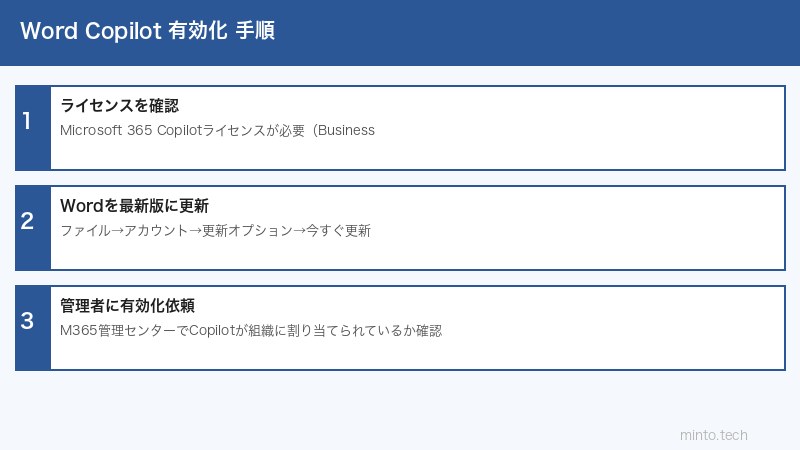
WordのCopilotを使うには、「Microsoft 365 Copilot」アドオンライセンスが必要です。通常のMicrosoft 365(旧Office 365)サブスクリプションだけではCopilotは利用できません。
必要なライセンスの条件
| ライセンス | Copilot利用可否 | 備考 |
|---|---|---|
| Microsoft 365 Personal | △ | 個人向けCopilot Pro(追加料金)で利用可 |
| Microsoft 365 Family | △ | Copilot Pro(追加料金)で利用可 |
| Microsoft 365 Business Basic | ✕ | Copilotアドオン購入が必要 |
| Microsoft 365 Business Standard | △ | Microsoft 365 Copilotアドオン購入が必要 |
| Microsoft 365 Copilot(アドオン) | ◎ | 月$30/人・全Officeアプリで利用可 |
自分のライセンスを確認する手順
- Microsoftアカウントサイト(account.microsoft.com)にサインイン
- 「サービスとサブスクリプション」を確認
- 「Microsoft 365 Copilot」が含まれているか確認する
法人・企業アカウントの場合:
- Microsoft 365管理センター(admin.microsoft.com)で自分のアカウントを検索
- 「ライセンス」タブで「Microsoft 365 Copilot」が割り当てられているか確認
- 割り当てられていない場合はIT管理者に依頼する
Step 2:管理者によるテナント設定を確認する
法人・組織アカウントでは、テナント(組織全体)の管理者がCopilot機能を有効または無効に設定できます。自分はライセンスを持っていても、管理者設定によりCopilotが使えないケースがあります。
管理者が確認・変更すべき設定
(管理者向け)Microsoft 365管理センターでの手順:
- admin.microsoft.com にサインイン(管理者権限必要)
- 「設定」→「組織の設定」→「Microsoft 365 Copilot」を確認
- 「Copilotを組織で有効にする」がオンになっているか確認
- 必要であれば有効化して保存する
管理者でない場合は、IT部門や管理者に「Microsoft 365 CopilotがWordで使えるよう有効化してほしい」と依頼してください。
Copilotが組織内で段階展開中の場合
Microsoftは新機能を段階的に組織に展開することがあります。管理者が有効化していても、全ユーザーに即時展開されるわけではなく、数日〜数週間かけてロールアウトされることがあります。
Step 3:Wordのバージョンを確認・更新する
古いバージョンのWordはCopilot機能に対応していません。必ず最新バージョンを使用してください。
バージョン確認方法(Windows)
- Wordを開く
- 「ファイル」→「アカウント」をクリック
- 「Wordのバージョン情報」を確認
- Copilotにはバージョン2308以降(2023年8月以降のビルド)が必要
バージョン確認方法(Mac)
- Wordを開く
- メニューバー「Word」→「Wordのバージョン情報」
- バージョン番号を確認
Officeの更新手順(Windows)
- Wordを開く
- 「ファイル」→「アカウント」→「更新オプション」→「今すぐ更新」
- 更新が完了したらWordを再起動
Officeの更新手順(Mac)
- Microsoft Auto Update アプリを起動(なければOfficeアプリのメニューから「更新を確認」)
- 利用可能な更新を全てインストール
- Wordを再起動
Step 4:OneDriveとの連携設定を確認する
WordのCopilotはOneDriveに保存されたファイルで最も安定して動作します。ローカル保存のファイル(Cドライブ上等)では、Copilotが正常に機能しない場合があります。
OneDriveへファイルを移動する手順
- WordでファイルのコピーをOneDriveフォルダに保存する(「ファイル」→「名前をつけて保存」→OneDriveを選択)
- または既存ファイルをOneDriveフォルダ(エクスプローラーのOneDriveから確認)にドラッグ&ドロップ
- OneDriveで開いたファイルでCopilotを試す
OneDriveサインイン状態の確認
- タスクバーのOneDriveアイコン(雲マーク)を右クリック
- 「設定」→「アカウント」タブでサインイン状態を確認
- サインアウトしている場合は「アカウントの追加」から再サインイン
Step 5:地域・言語設定の確認
Microsoft 365 Copilotは段階的に各国・各言語へ展開されています。日本では2023年後半から順次利用可能になっていますが、特定のテナント設定によっては英語UI環境でのみ動作するケースがあります。
Officeの言語設定確認
- Wordを開く → 「ファイル」→「オプション」→「言語」
- 「表示言語」と「ヘルプ言語」を確認
- 「日本語」が設定されている状態でCopilotを試す
Step 6:個人向けCopilot Proの設定(個人アカウント)
個人でMicrosoft 365 PersonalまたはFamilyをお使いの場合、WordのCopilotを利用するには「Microsoft 365 Copilot Pro(旧: Copilot Pro)」の追加サブスクリプションが必要です。
Copilot Proの申し込み手順
- Microsoft公式サイト(microsoft.com)にサインイン
- 「Microsoft Copilot Pro」を検索・申し込み
- 支払い情報を入力してサブスクリプションを開始
- Wordを再起動するとCopilotボタンが表示される
Excel・PowerPoint・Outlookでも同様の問題が起きた場合
WordだけでなくExcel・PowerPoint・Outlookでも「Copilotが表示されない」「使えない」場合は、根本的な原因はWordと同じです。以下のチェックリストで確認してください。
共通チェックリスト
- ✅ Microsoft 365 Copilotライセンスがアカウントに割り当てられているか
- ✅ 管理者がテナントレベルでCopilotを有効化しているか
- ✅ Officeアプリが最新バージョンか(特に2308以降のビルド)
- ✅ Microsoft 365サブスクリプション版のOfficeを使っているか(永続版は対象外)
- ✅ ファイルがOneDriveに保存されているか(ExcelでのCopilot利用に特に重要)
アプリごとのCopilot機能
| アプリ | 主なCopilot機能 | 特別な注意点 |
|---|---|---|
| Word | 文章生成・要約・編集 | OneDriveへの保存推奨 |
| Excel | データ分析・数式生成・グラフ作成 | テーブル形式のデータが必要 |
| PowerPoint | スライド生成・デザイン提案 | テンプレートの活用が効果的 |
| Outlook | メール下書き・要約 | 新Outlookへの切り替えが必要な場合あり |
この記事に関連するおすすめ商品
Microsoft 365 Personal(サブスクリプション)
約14,900円/年
Word・Excel・PowerPoint・1TBクラウドストレージ
Office活用・Copilot入門書籍
約1,800円〜
Microsoft 365 Copilotの使い方を丁寧に解説
ワイヤレスマウス(オフィス向け)
約3,000円〜
長時間使用に適した人間工学デザイン
※ 価格は変動します。最新価格はリンク先でご確認ください
よくある質問(FAQ)
まとめ:WordのCopilot問題の解決チェックリスト
WordのCopilotが表示されない・使えない場合の確認リスト:
- ✅ Microsoft 365 CopilotまたはCopilot Proのライセンスがあるか確認
- ✅ サブスクリプション版のWordを使用しているか(買い切り版は対象外)
- ✅ 管理者がテナントレベルでCopilotを有効化しているか確認(法人)
- ✅ Wordを最新バージョン(バージョン2308以降)に更新
- ✅ ファイルをOneDriveに保存して開いているか確認
- ✅ Microsoft 365アカウントでWordにサインインしているか確認
WordのCopilotが使えない問題の根本原因は、ライセンスの不足・管理者設定・バージョンの古さのいずれかであることがほとんどです。本記事の手順を上から順に確認・実施することで、多くのケースで解決できます。WordのCopilotを活用して、文書作成の効率を大幅に向上させましょう。
