 minto.tech スマホ(iPhone/Android)・パソコン(Windows/Mac)・Office・Wi-Fi・AIツールの「できない」「困った」を解決する実用ガイド。トラブル対処法とノウハウが満載のお助けサイトです。
※本ページにはプロモーション(広告)が含まれています
📑 この記事の目次(タップで開く)
【2026年最新版】iPhone 16の空間ビデオが撮れない・保存されない原因と対処法【完全ガイド】
iPhone 16で空間ビデオ(Spatial Video)を撮影しようとしたのに、録画できない、Apple Vision Proで再生できない、設定が見当たらない——そんな悩みを抱えていませんか?
空間ビデオはiPhone 16シリーズで大幅に強化された機能ですが、使いこなすには正しい設定と十分な理解が必要です。このガイドでは、空間ビデオが撮れない原因を徹底的に分析し、確実に動作させるための対処法をステップ形式で解説します。
- iPhone 16で空間ビデオが録画できない主な原因
- カメラ設定での空間ビデオ有効化手順(設定→カメラ→フォーマット)
- ストレージ不足・互換性問題の確認方法
- Apple Vision Proで再生できない場合の対処法
- 空間ビデオのファイルサイズ管理テクニック
iPhone 16の空間ビデオとは?基礎知識
空間ビデオ(Spatial Video)は、3D立体映像を録画できる機能です。通常の2D動画と異なり、左右の視差情報を含む「立体感のある映像」として記録されます。
対応機種と機能の違い
| 機種 | 空間ビデオ | 解像度・フレームレート | 特記事項 |
|---|---|---|---|
| iPhone 16 Pro / Pro Max | ✅ フル対応 | 4K 60fps(最高画質) | 4K空間ビデオに対応(新機能) |
| iPhone 16 / Plus | ✅ 対応 | 1080p 30fps | 標準品質で撮影可能 |
| iPhone 15 Pro / Pro Max | ✅ 対応 | 1080p 30fps | 最初に空間ビデオ対応した機種 |
| iPhone 15 以下(非Pro) | ❌ 非対応 | — | ハードウェア非対応 |
まず自分のiPhoneが空間ビデオに対応しているかを確認しましょう。対応していない機種では、どんな設定をしても空間ビデオは撮影できません。
原因1:空間ビデオ設定が有効になっていない
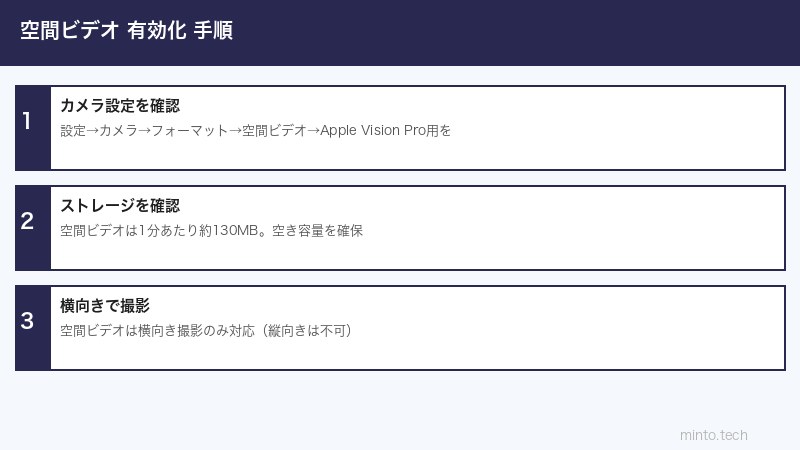
最も多い原因が、カメラのフォーマット設定で空間ビデオが有効化されていないことです。デフォルトではオフになっている場合があります。
空間ビデオを有効化する手順(詳細)
ステップ1:「設定」アプリを開く
ホーム画面またはAppライブラリから「設定」(歯車アイコン)をタップします。
ステップ2:「カメラ」をタップ
設定リストをスクロールして「カメラ」を見つけ、タップします。
ステップ3:「フォーマット」をタップ
カメラ設定の中に「フォーマット」という項目があります。ここをタップします。
ステップ4:「空間ビデオ」をオンにする
「空間ビデオ」の項目を見つけ、トグルをオン(緑色)にします。
カメラアプリでの空間ビデオ切り替え
設定でオンにした後は、カメラアプリから直接切り替えることもできます。
- カメラアプリを開き、「ビデオ」モードに切り替える
- 画面上部に「空間ビデオ」アイコン(目のようなマーク)が表示される
- アイコンをタップしてオン/オフを切り替える
アイコンが表示されない場合は、設定でオンになっているか再確認してください。
原因2:ストレージ不足
空間ビデオは通常の動画より大幅にファイルサイズが大きくなります。ストレージが不足していると録画が途中で止まったり、そもそも録画を開始できなかったりします。
空間ビデオのファイルサイズの目安
| 録画品質 | 1分あたりのサイズ | 10分録画時 |
|---|---|---|
| 4K 60fps 空間ビデオ(Pro専用) | 約1.5〜2GB | 約15〜20GB |
| 1080p 30fps 空間ビデオ | 約130〜170MB | 約1.3〜1.7GB |
| 通常ビデオ(4K 30fps) | 約170MB | 約1.7GB |
ストレージ確認・空き容量確保の手順
ステップ1:ストレージ残量を確認する
- 「設定」→「一般」→「iPhoneストレージ」をタップ
- 使用中の容量と空き容量を確認する
- 空間ビデオ撮影には最低5GB以上の空き容量を確保することを推奨
ステップ2:不要なファイルを削除する
- 使わないアプリのアンインストール
- 「iPhoneストレージ」画面の「おすすめ」セクションで表示される最適化提案を実行
- 大容量の動画・写真をiCloudまたはパソコンにバックアップして本体から削除
ステップ3:iCloudストレージの活用
iCloudフォトライブラリを有効にし、「iPhoneのストレージを最適化」を選択すると、オリジナル画質の写真・動画をiCloudに保管して端末の空き容量を確保できます。
原因3:iOSバージョンが古い
空間ビデオの機能はiOS 17以降で導入され、その後のアップデートで機能が追加・改善されています。古いiOSバージョンのままでは最新の空間ビデオ機能を使えない場合があります。
iOSをアップデートする手順
- 「設定」→「一般」→「ソフトウェア・アップデート」をタップ
- 利用可能なアップデートがあれば「ダウンロードしてインストール」をタップ
- アップデート完了後、再度空間ビデオの設定を確認する
- iOS 17:空間ビデオ機能の初搭載(iPhone 15 Pro)
- iOS 17.2:品質改善・バグ修正
- iOS 18:iPhone 16シリーズ向け4K空間ビデオ対応
- iOS 18.x:安定性向上・新機能追加
原因4:カメラアプリの不具合・再起動で解決
一時的なソフトウェアの不具合が原因で空間ビデオが録画できない場合があります。以下の手順でリセットしてみましょう。
カメラアプリの強制終了と再起動
- ホームボタンがある機種: ホームボタンをダブルクリック → カメラアプリを上にスワイプして閉じる
- Face ID機種: 画面下端から上にスワイプして少し止める → カメラアプリを上にスワイプ
- カメラアプリを再度開いて空間ビデオを試す
iPhoneの再起動
それでも改善しない場合は、iPhoneを完全に再起動します。
- サイドボタン + 音量ボタンを長押し(Face ID機種の場合)
- 「スライドで電源オフ」が表示されたらスライドして電源を切る
- 30秒待ってからサイドボタンを長押しして電源を入れる
原因5:Apple Vision Proで再生できない問題
iPhoneで撮影した空間ビデオをApple Vision Proで再生できない場合、いくつかの原因が考えられます。
Apple Vision Proで再生するための条件
| 確認項目 | 対処法 |
|---|---|
| iCloudフォトライブラリが有効か | 設定→[名前]→iCloud→写真→オンにする |
| 同じApple IDでサインインしているか | 両デバイスで同じApple IDを使用する |
| visionOSが最新版か | Vision ProのSettings→General→Software Updateで確認 |
| 動画フォーマットが対応しているか | HEVC形式で保存されているか確認する |
| ファイルの転送が完了しているか | Wi-Fi接続でiCloudへのアップロードを待つ |
iCloudを使わずに空間ビデオを転送する方法
iCloudを使わない場合は、AirDropでApple Vision Proに直接転送することも可能です。
- iPhoneの写真アプリで空間ビデオを選択
- 共有ボタン(□↑)をタップ
- 「AirDrop」を選択してApple Vision Proを選ぶ
- Vision Pro側で受信を承認する
原因6:撮影設定の確認(フォーマット・高効率設定)
カメラのフォーマット設定が「高効率」(HEIF/HEVC)になっていないと、一部の機能が制限される場合があります。
フォーマット設定の確認手順
- 「設定」→「カメラ」→「フォーマット」をタップ
- 「高効率」が選択されていることを確認する
- 「互換性優先」を選択していると一部の機能が使えない場合があるので注意
原因7:HDRビデオの干渉
一部の機種では、HDRビデオ設定が空間ビデオと干渉する場合があります。
HDR設定の確認
- 「設定」→「カメラ」をタップ
- 「HDRビデオ」の設定を確認する
- 問題が続く場合は一時的にHDRをオフにして空間ビデオを試す
空間ビデオのファイルサイズ管理テクニック
空間ビデオは大容量になりがちです。以下のテクニックで賢く管理しましょう。
ファイルサイズを抑えるコツ
- 必要な場面だけ使う:子供の成長、旅行の思い出など「残したい瞬間」に絞って録画
- 1080p設定を活用:4K空間ビデオは迫力があるが、容量は4〜5倍になる。普段使いは1080pで十分
- 短時間録画を心がける:1回の録画を3〜5分以内に抑えることで容量を節約
- 定期的にiCloudへバックアップ:大切な空間ビデオはiCloudにバックアップして本体から削除
不要な空間ビデオの整理
- 写真アプリを開く
- 「アルバム」→「メディアタイプ」→「空間ビデオ」を選択(専用アルバムがある場合)
- 不要な空間ビデオを選択して削除
- 「最近削除した項目」からも削除して容量を完全に解放
それでも解決しない場合の対処法
設定のリセット
設定が何らかの原因で壊れている場合は、設定のリセットを試してみましょう。
- 「設定」→「一般」→「転送またはiPhoneをリセット」をタップ
- 「リセット」→「すべての設定をリセット」を選択
- パスコードを入力して確認
- リセット後、空間ビデオの設定を再度オンにして試す
Appleサポートへの問い合わせ
上記の対処法をすべて試しても解決しない場合は、ハードウェアの問題が考えられます。
- Appleサポートサイト: support.apple.com
- Appleストア: 直接持ち込んでGenius Barで診断してもらう
- 電話サポート: 0120-277-535(日本)
この記事に関連するおすすめ商品
iPhone 16 MagSafe対応ケース
約2,000円〜
MagSafeアクセサリーと組み合わせて使える薄型・軽量ケース
MagSafe対応モバイルバッテリー
約4,000円〜
空間ビデオ撮影中のバッテリー消費をカバーする大容量モバイルバッテリー
iPhone 16 Pro 三脚スタビライザー
約3,500円〜
空間ビデオを安定して撮影できるジンバル・三脚スタンド
※ 価格は変動します。最新価格はリンク先でご確認ください
よくある質問(FAQ)
Q1. iPhone 16の標準モデルでも空間ビデオは撮れますか?
A. はい、iPhone 16(標準・Plus)でも空間ビデオは撮影できます。ただし解像度は1080p 30fpsとなります。4K空間ビデオはiPhone 16 Pro / Pro Maxのみ対応しています。
Q2. 空間ビデオはApple Vision Pro以外で見られますか?
A. Apple Vision Proでの再生が最も臨場感があります。通常のデバイス(iPhone、iPad、Mac)でも再生できますが、この場合は2Dの通常動画として再生されます(立体感は出ません)。YouTubeなどのプラットフォームへのアップロードはまだ一部制限があります。
Q3. 空間ビデオを撮影するとバッテリー消費が激しいですか?
A. はい、通常の動画撮影より30〜50%ほどバッテリー消費が多くなります。特に4K空間ビデオは高負荷です。長時間撮影する場合はMagSafe充電ケーブルを接続しながら撮影するか、モバイルバッテリーを活用することをおすすめします。
Q4. 設定に「空間ビデオ」が表示されないのはなぜですか?
A. 対応していない機種(iPhone 15以下の非Proモデル、iPhone 14以前)では設定項目自体が表示されません。また、iOSが古い場合も表示されないことがあります。まずiOSを最新版にアップデートしてください。
Q5. 空間ビデオをiCloudにバックアップするにはどうすればいいですか?
A. 「設定」→「[自分の名前]」→「iCloud」→「写真」をオンにすると、空間ビデオを含むすべての写真・動画が自動的にiCloudにバックアップされます。iCloudストレージの容量が足りない場合は、プランのアップグレードが必要です。
Q6. 4K空間ビデオの撮影中にiPhoneが熱くなります。正常ですか?
A. 4K空間ビデオは非常に高い処理負荷がかかるため、撮影中にiPhoneが温かくなることは正常です。ただし非常に熱くなってカメラが自動停止する場合は、しばらく冷ましてから撮影を再開してください。直射日光下での使用は避けることをおすすめします。
Q7. 空間ビデオを通常の2D動画に変換できますか?
A. 現時点ではiOS標準機能での変換は直接サポートされていませんが、QuickTime PlayerやHandBrakeなどのサードパーティツールを使うことで2D動画として書き出すことが可能です。また、SNSにアップロードすると自動的に2D変換されることが多いです。
Q8. 空間写真(Spatial Photo)と空間ビデオの違いは何ですか?
A. 空間写真は静止画、空間ビデオは動画です。空間写真はiPhone 15 Pro以降のPortraitモードで自動的に作成される場合があります。どちらもApple Vision Proで立体的に鑑賞できます。
Q9. 撮影した空間ビデオを友人にシェアするには?
A. AirDropで直接送るのが最も簡単です。iCloudリンクとしてシェアすることもできます。ただし受信側もApple Vision Proがなければ通常の2D動画として見ることになります。
Q10. 空間ビデオ撮影中に「ストレージが不足しています」と表示されました。どうすればいいですか?
A. 撮影を停止し、不要なアプリや動画を削除して空き容量を確保してください。4K空間ビデオは1分で約2GBになることもあります。iCloudフォトの「iPhoneのストレージを最適化」設定も有効です。急いでいる場合は一時的に1080p設定に下げると容量を節約できます。
まとめ
iPhone 16の空間ビデオが撮れない・保存されない問題の主な原因と対処法をまとめます。
| 原因 | 対処法 | 難易度 |
|---|---|---|
| 設定が無効になっている | 設定→カメラ→フォーマット→空間ビデオをオン | ★☆☆ |
| ストレージ不足 | 不要ファイル削除・iCloudバックアップ | ★☆☆ |
| iOSが古い | 設定→一般→ソフトウェア・アップデート | ★☆☆ |
| アプリの一時的不具合 | カメラアプリの再起動またはiPhone再起動 | ★☆☆ |
| Vision Proで再生できない | iCloudフォト有効化・同じApple IDの確認 | ★★☆ |
まずは設定の確認(設定→カメラ→フォーマット→空間ビデオをオン)から試してみてください。多くの場合、これだけで解決します。それでも改善しない場合は、ストレージの確認、iOSアップデート、アプリ再起動の順に試してみましょう。
空間ビデオは大切な思い出を立体的に記録できる革新的な機能です。ぜひ設定を整えて、特別な瞬間を空間ビデオで残してみてください。
