 minto.tech スマホ(iPhone/Android)・パソコン(Windows/Mac)・Office・Wi-Fi・AIツールの「できない」「困った」を解決する実用ガイド。トラブル対処法とノウハウが満載のお助けサイトです。
※本ページにはプロモーション(広告)が含まれています
📑 この記事の目次(タップで開く)
- 【2026年最新版】Microsoft Defenderがアプリをブロックする・誤検知で実行できない原因と対処法【完全ガイド】
- この記事でわかること
- Microsoft DefenderとSmartScreenの違いを理解しよう
- Defenderが誤検知・ブロックする主な原因
- 対処法1:SmartScreenのブロックをスキップして実行する(簡単・即効)
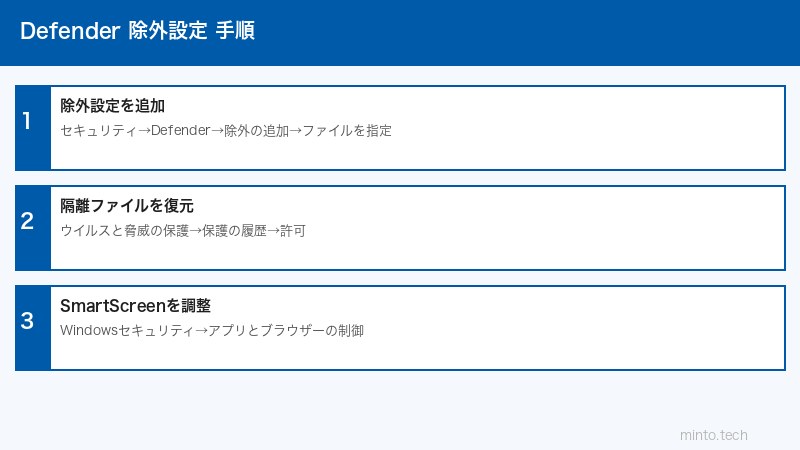
- 対処法2:Defenderの除外設定にファイル・フォルダを追加する
- 対処法3:SmartScreen設定をカスタマイズする
- 対処法4:隔離されたファイルを復元する
- 対処法5:管理者権限でアプリを実行する
- 対処法6:Defenderの定義ファイルを手動更新する
- 対処法7:Microsoftに誤検知を報告する
- Defender設定の比較:どの対処法を選ぶべきか
- よくある質問(FAQ)
- まとめ
【2026年最新版】Microsoft Defenderがアプリをブロックする・誤検知で実行できない原因と対処法【完全ガイド】
「ダウンロードしたアプリを実行しようとしたら、Microsoft Defenderに『このアプリはデバイスを傷つける可能性があります』と警告されてブロックされてしまった」「信頼できるソフトウェアなのに、Defenderが誤検知してファイルを隔離してしまった」——そんな経験はありませんか?
Microsoft Defender(旧Windows Defender)はWindows 11/10に標準搭載されたセキュリティソフトですが、その強力な保護機能が原因で、安全なアプリやファイルを誤ってブロックしてしまうことがあります。これをセキュリティ用語では「誤検知(False Positive)」と呼びます。
本記事では、Microsoft Defenderの誤検知・ブロック問題の主な原因と、除外設定の追加・SmartScreenのカスタマイズ・隔離ファイルの復元など、具体的な対処法をわかりやすく解説します。
この記事でわかること
- Microsoft Defenderが誤検知・ブロックする主な原因
- 除外設定(ファイル・フォルダ・プロセス)の追加手順
- SmartScreen設定のカスタマイズ方法
- 隔離されたファイルの復元手順
- 管理者権限でのアプリ実行方法
- ウイルスと脅威の保護設定の見直し
- よくある質問と解決策
Microsoft DefenderとSmartScreenの違いを理解しよう
Windowsには複数のセキュリティ機能が存在し、それぞれ異なる役割を担っています。ブロックの原因を特定するために、まず仕組みを理解しましょう。
| 機能名 | 役割 | 対象 |
|---|---|---|
| Microsoft Defender ウイルス対策 | ウイルス・マルウェアの検出・隔離 | ファイル・プロセス・メール |
| Microsoft Defender SmartScreen | 未確認アプリ・フィッシングサイトのブロック | ダウンロードファイル・URLリンク |
| Windowsセキュリティ(UAC) | 管理者権限が必要な変更の確認 | システム変更を伴う操作 |
| Microsoft Defender ファイアウォール | ネットワーク通信のフィルタリング | アプリのネットワークアクセス |
Defenderが誤検知・ブロックする主な原因
原因1:SmartScreenによる未確認アプリのブロック
Microsoftのデータベースに登録されていない、または配布実績が少ない新しいアプリはSmartScreenによって「未確認のアプリ」と判定され、「WindowsがPCを保護しました」というダイアログでブロックされます。これは実際には安全なアプリでも発生します。
原因2:シグネチャベースの誤検知
Defenderのウイルス定義データベースが特定のコードパターンをマルウェアと誤認識することがあります。特に、オープンソースソフトウェアや、圧縮・難読化されたコードを含むツールで発生しやすいです。
原因3:ヒューリスティック分析による過検知
Defenderは既知のマルウェアのパターンだけでなく、「怪しい動作」をするプログラムを分析するヒューリスティック検出も行っています。この分析が厳しすぎる場合、正常なアプリも怪しいと判定されることがあります。
原因4:定義ファイルの更新後の誤検知
Defenderのウイルス定義ファイルが更新された直後に、それまで問題なく動いていたアプリが突然ブロックされるようになることがあります。これはMicrosoftが新しいマルウェアパターンを追加した際の副作用です。
対処法1:SmartScreenのブロックをスキップして実行する(簡単・即効)
「WindowsがPCを保護しました」ダイアログが表示された場合、以下の手順でスキップして実行できます。
手順
- 「WindowsがPCを保護しました」ダイアログが表示されたら、すぐには閉じません
- ダイアログ内の 「詳細情報」 をクリックします
- 「発行元:不明」「アプリ:〇〇.exe」などの情報が表示されます
- 「実行する」 ボタンが現れるのでクリックします
- アプリが起動します
対処法2:Defenderの除外設定にファイル・フォルダを追加する
特定のアプリやフォルダを毎回ブロックされないようにするには、除外設定に追加します。
除外設定の追加手順(Windows 11/10共通)
- スタートメニュー を開き、「Windowsセキュリティ」 を検索して開きます
- 左メニューから 「ウイルスと脅威の防止」 を選択します
- 画面を下にスクロールし、「ウイルスと脅威の防止の設定」 の 「設定の管理」 をクリックします
- さらに下にスクロールして 「除外」 セクションを見つけ、「除外の追加または削除」 をクリックします
- 「除外の追加」 ボタン(+)をクリックします
- 除外の種類を選択します:
- ファイル:特定の1つの実行ファイル(.exe)を除外する場合
- フォルダー:特定のフォルダー全体を除外する場合(最も使いやすい)
- ファイルの種類:特定の拡張子を持つすべてのファイルを除外する場合
- プロセス:実行中のプロセス名で除外する場合
- 対象のファイル・フォルダーを選択します
- 除外が追加されていることを確認します
C:\Program Files\アプリ名\ を「フォルダー」で除外します。
対処法3:SmartScreen設定をカスタマイズする
SmartScreenの警告レベルを調整することで、毎回のブロックを抑制できます。
SmartScreen設定の変更手順
- 「Windowsセキュリティ」 を開きます
- 「アプリとブラウザーの制御」 を選択します
- 「評価ベースの保護設定」 をクリックします
- 以下の設定を必要に応じて変更します:
- Microsoft Storeのアプリを確認する:Store以外のアプリに対するチェック
- Microsoft EdgeのSmartScreen:ブラウザでのダウンロード確認
- 望ましくない可能性があるアプリのブロック:PUAの検出設定
- 「警告」を「オフ」に変更すると、SmartScreenの確認ダイアログが表示されなくなります
対処法4:隔離されたファイルを復元する
Defenderがファイルを「脅威」と判定して隔離(検疫)した場合、隔離ストアから復元できます。
隔離ファイルの確認と復元手順
- 「Windowsセキュリティ」 を開きます
- 「ウイルスと脅威の防止」 を選択します
- 「保護の履歴」 をクリックします
- 一覧から隔離されたファイルを見つけます(「隔離された脅威」と表示されているもの)
- 対象の項目をクリックして展開します
- 「操作」→「復元」 をクリックします
- 警告ダイアログが表示される場合は 「はい」 をクリックします
- ファイルが元の場所に復元されます
対処法5:管理者権限でアプリを実行する
一部のアプリは管理者権限がないと正常に実行できず、Defenderがその動作を不審と判定することがあります。
管理者として実行する方法
- 実行したい .exeファイルを右クリック します
- コンテキストメニューから 「管理者として実行」 を選択します
- UACダイアログが表示されたら 「はい」 をクリックします
常に管理者として実行するよう設定する方法
- .exeファイルを右クリックして 「プロパティ」 を選択します
- 「互換性」 タブを開きます
- 「管理者としてこのプログラムを実行する」 にチェックを入れます
- 「OK」 または 「適用」 をクリックします
対処法6:Defenderの定義ファイルを手動更新する
古い定義ファイルによる誤検知は、最新の定義ファイルに更新することで解消される場合があります。
手動更新手順
- 「Windowsセキュリティ」 を開きます
- 「ウイルスと脅威の防止」 を選択します
- 「ウイルスと脅威の防止の更新」 セクションの 「保護の更新」 をクリックします
- 「更新を確認する」 をクリックして最新の定義ファイルをダウンロードします
- 更新完了後、対象のアプリを再度実行して問題が解消されたか確認します
対処法7:Microsoftに誤検知を報告する
明らかに安全なファイルがDefenderに誤検知された場合、Microsoftに報告することで定義ファイルの修正につながります。
誤検知の報告手順
- Microsoft Security Intelligence(microsoft.com/en-us/wdsi/filesubmission)にアクセスします
- 「Submit a file for malware analysis」 または 「This is not malware」 を選択します
- 対象ファイルをアップロードし、誤検知である理由を記入して送信します
- Microsoftによる審査後(通常数日以内)、誤検知であれば次の定義ファイル更新で修正されます
Defender設定の比較:どの対処法を選ぶべきか
| 状況 | 推奨対処法 | セキュリティへの影響 |
|---|---|---|
| 1回だけ実行したい | SmartScreenスキップ(詳細情報→実行) | 影響小(一時的) |
| 特定アプリを毎回使う | 除外設定にフォルダを追加 | 影響中(そのアプリのみ) |
| 隔離されたファイルを取り出したい | 保護の履歴から復元 | 影響中(そのファイルのみ) |
| SmartScreen警告を毎回出したくない | SmartScreen設定を「警告」→「オフ」 | 影響大(全アプリ対象) |
| 誤検知を根本的に修正したい | Microsoft に誤検知を報告 | 影響なし(推奨) |
この記事に関連するおすすめ商品
Windows セキュリティ完全ガイド
約1,800円〜
Defenderの設定からセキュリティ強化まで解説
USBセキュリティキー(FIDO2対応)
約5,000円〜
Microsoftアカウントの二段階認証を強化
外付けSSD(バックアップ用)
約8,000円〜
セキュリティ対応の前に重要データをバックアップ
※ 価格は変動します。最新価格はリンク先でご確認ください
よくある質問(FAQ)
Q1. 「このアプリはデバイスを傷つける可能性があります」と出て削除しかできません。実行する方法はありますか?
A. このメッセージはMicrosoft Defender SmartScreenによるものです。ダイアログに「詳細情報」リンクが表示されている場合はクリックすると「実行する」ボタンが現れます。表示されない場合は、そのファイルを右クリック→「プロパティ」→「全般」タブに「セキュリティ」の項目があれば「許可する」にチェックして「OK」をクリックしてください。
Q2. Defenderの除外設定に追加したのに、まだブロックされます
A. 除外設定は「ウイルス対策」に対するものです。SmartScreenは別の設定で管理されています。「アプリとブラウザーの制御」→「評価ベースの保護設定」からSmartScreenの設定を確認してください。また、フォルダーを除外した場合でも、その中のファイルを別の場所(デスクトップなど)にコピーした場合は除外対象外になります。
Q3. 隔離されたファイルを復元できません。「復元」ボタンがグレーアウトしています
A. 管理者権限がない場合、復元操作が制限されることがあります。Windowsの検索から「Windowsセキュリティ」を右クリックして「管理者として実行」で開き、再度保護の履歴から復元を試みてください。
Q4. Defenderをすべてオフにする方法はありますか?
A. 一時的なオフは可能ですが、恒久的な無効化はWindows 11では直接できません。「Windowsセキュリティ」→「ウイルスと脅威の防止」→「設定の管理」で「リアルタイム保護」をオフにできますが、再起動後に自動でオンに戻ります。恒久的に無効にしたい場合は、サードパーティのセキュリティソフトをインストールすることでDefenderが自動的に補完モードに切り替わります。ただし、セキュリティリスクが大幅に高まるため推奨しません。
Q5. 会社のPCでDefenderの除外設定が変更できません
A. 企業環境では、IT部門がMicrosoft Intuneやグループポリシーを使ってDefenderの設定を集中管理しているため、個別変更ができない場合があります。IT部門に連絡して、対象アプリの除外設定の追加を依頼してください。
Q6. 「PUA(望ましくない可能性のあるアプリケーション)」として検出されました。これは本当に危険ですか?
A. PUAはウイルスではありませんが、広告を表示したり、不要なプログラムをインストールしたりする可能性があるソフトウェアです。フリーソフトに同梱されるツールバーやアドウェアなどが該当します。信頼できる提供元から直接入手したソフトウェアが誤検知されている場合は、除外設定に追加するか、Microsoftに誤検知を報告してください。
Q7. Defenderが頻繁に誤検知する場合、サードパーティのセキュリティソフトに乗り換えるべきですか?
A. 最新のテストではMicrosoft Defenderの検出精度は大手セキュリティソフトと同等以上です。誤検知が多い場合の原因の多くは、開発者向けツール(コンパイラ、スクリプトツールなど)や非公式配布のフリーソフトによるものです。適切な除外設定を行うことで解決できる場合がほとんどです。乗り換えよりも設定調整を先に試してください。
まとめ
Microsoft Defenderのブロック・誤検知問題は、正しい対処法を知っていれば安全性を保ちながら解決できます。
- まず試すこと:SmartScreenダイアログの「詳細情報」→「実行する」でスキップ
- 繰り返しブロックされる場合:Defenderの除外設定にファイル・フォルダーを追加
- 隔離されたファイル:保護の履歴から「復元」(除外設定追加後に実施)
- 根本解決:Microsoftに誤検知を報告して定義ファイルの修正を依頼
セキュリティ設定を変更する際は、変更内容と対象を最小限にとどめることが原則です。不審なファイルには対処法を使わず、Defenderの判断を信頼することが安全なPCの維持につながります。
