 minto.tech スマホ(iPhone/Android)・パソコン(Windows/Mac)・Office・Wi-Fi・AIツールの「できない」「困った」を解決する実用ガイド。トラブル対処法とノウハウが満載のお助けサイトです。
※本ページにはプロモーション(広告)が含まれています
📑 この記事の目次(タップで開く)
【2026年最新版】Figmaでフォントが見つからない・読み込めない原因と対処法【完全ガイド】
「Figmaでデザインファイルを開いたら”Missing Font”と表示された」「テキストが見知らぬフォントに勝手に置き換わっている」「チームメンバーから受け取ったファイルのフォントが全部欠損している」——Figmaを使うデザイナーなら一度は経験したことがある問題です。
Figmaのフォント欠損(Missing Font)は、フォントがローカルにインストールされていない、またはFigma Font Helperが正しく動作していないことが主な原因です。
この記事では、フォント欠損が起きる仕組みを理解した上で、環境別の具体的な解決手順をわかりやすく解説します。
- Figmaのフォント欠損が起きる仕組みと原因
- Figma Font Helperのインストール・起動手順(Windows/Mac)
- Google Fontsへの置き換え方法
- チームでフォントを統一する方法
- ブラウザ版とデスクトップアプリの違い
Figmaのフォント欠損とは?仕組みを理解する
Figmaはクラウドベースのデザインツールで、デザインデータ(テキストに使用しているフォント名)をサーバーに保存します。しかしフォントファイル自体は保存されません。
つまり、デザインファイルを開く側のPCに該当フォントがインストールされていないと、Figmaはそのフォントを表示できず「Missing Font(フォント欠損)」と表示します。
フォント欠損が起きる典型的なシナリオ
- Aさんが自分のPCにインストールされた有料フォント(ヒラギノ等)でデザインした → BさんのPCにはそのフォントがない
- Windowsで作ったデザインをMacで開いた(Windows専用フォントがMacにない)
- ブラウザ版Figmaを使っている(ローカルフォントへのアクセスが制限される)
- Font Helperが動いていない、またはインストールされていない
Figma Font Helperとは?
Figma Font Helperは、Figmaがローカルにインストールされたフォントを認識するために必要な補助アプリケーションです。
ブラウザ版のFigmaはセキュリティの制約上、OSにインストールされたフォントに直接アクセスできません。Font Helperがバックグラウンドで動作することで、ローカルフォントをFigmaに橋渡しします。
デスクトップアプリ版のFigmaは、Font Helperなしでローカルフォントに直接アクセスできます(OSの権限が許す範囲で)。
対処法1:Figma Font Helperをインストール・起動する(ブラウザ版)
Windowsでのインストール手順
- ブラウザでFigmaにログインし、任意のデザインファイルを開く
- Missing Fontの警告が出たら「Get Font Helper」リンクをクリック(または figma.com/font-helper にアクセス)
- Windows用インストーラー(.exe)をダウンロード
- インストーラーを実行してインストール完了
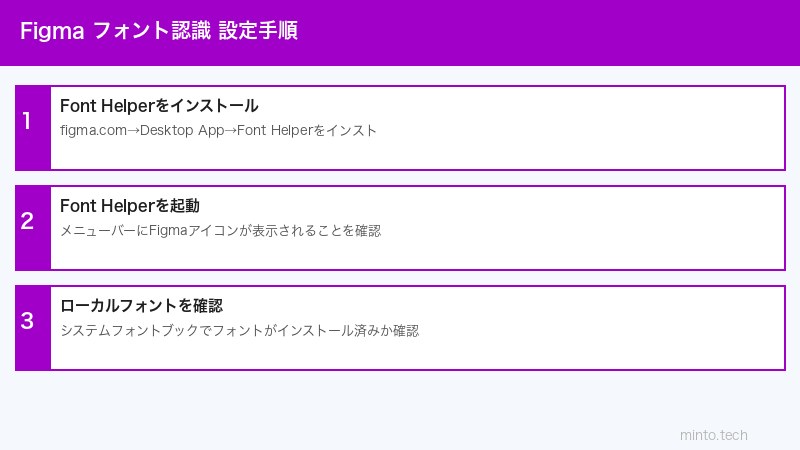
- インストール後、タスクトレイ(右下)にFigmaのアイコンが表示されたことを確認
- Figmaをブラウザでリロードする
macOSでのインストール手順
- 同様に figma.com/font-helper からmacOS用インストーラー(.dmg)をダウンロード
- DMGを開き、アプリをApplicationsフォルダにドラッグ
- 「Figma Font Agent」を起動(最初にセキュリティ許可が必要な場合あり)
- メニューバーにFigmaアイコンが表示されたことを確認
- ブラウザのFigmaをリロード
Font Helperが起動しているか確認する方法
- Windows:タスクトレイの隠れたアイコン内にFigmaアイコンがあればOK
- Mac:メニューバー右側にFigmaのFアイコンがあればOK
対処法2:デスクトップアプリ版Figmaを使用する
ブラウザ版でフォント問題が解決しない場合、デスクトップアプリ版Figmaの使用を検討してください。
- figma.com/downloads からWindowsまたはmacOS用のデスクトップアプリをダウンロード
- インストール後、Figmaにログイン
- デスクトップ版はFont Helperなしでローカルフォントに直接アクセスできる
ブラウザ版 vs デスクトップアプリ版のフォント対応比較
| 比較項目 | ブラウザ版 | デスクトップアプリ版 |
|---|---|---|
| ローカルフォントへのアクセス | Font Helper必須 | 直接アクセス可 |
| Google Fontsへのアクセス | ✅ 利用可能 | ✅ 利用可能 |
| インストール不要 | ✅(Font Helperは必要) | ❌(アプリのインストール必要) |
| フォント認識の安定性 | △ Font Helperに依存 | ✅ 安定 |
| OS権限の影響 | ブラウザのサンドボックスで制限あり | OS権限の範囲で動作 |
対処法3:不足しているフォントをインストールする
Missing Fontの通知に表示されているフォント名を確認し、そのフォントをOSにインストールします。
無料で入手できるフォント
- Google Fonts(fonts.google.com):Noto Sans JP、Roboto、Open Sansなど多数の日本語フォントも無料
- Adobe Fonts:Adobe Creative Cloudサブスクリプションで利用可能
- 源ノ角ゴシック / Source Han Sans:Adobeが無料公開している日本語フォント
Windowsへのフォントインストール手順
- フォントファイル(.ttf / .otf)をダウンロード
- ファイルを右クリック → 「すべてのユーザー用にインストール」を選択
- Figma(ブラウザまたはアプリ)を再起動
macOSへのフォントインストール手順
- フォントファイルをダウンロード
- ダブルクリックで「Font Book」が開く
- 「フォントをインストール」をクリック
- Figmaを再起動
対処法4:Google Fontsで代替フォントに置き換える
元のフォントが入手困難(高額な有料フォントなど)の場合、Google Fontsの似たフォントに置き換える方法が現実的です。
- Figmaでデザインファイルを開く
- Missing Fontの通知バーが表示されたら「Replace Fonts」をクリック
- 「Replace Missing Font」ダイアログで、欠損フォントごとに代替フォントを選択
- 「Replace」をクリックして置き換える
日本語フォントの代表的な代替案:
- ヒラギノ角ゴシック → Noto Sans JP(Google Fonts)
- 游ゴシック → M PLUS 1p(Google Fonts)
- メイリオ → Noto Sans JP(Google Fonts)
対処法5:チームでフォントを統一する(デザインシステム構築)
チームで作業する場合、フォント欠損問題の根本的な解決策は「使用するフォントをチームで統一する」ことです。
推奨アプローチ
- Google Fontsのみ使用する:全員がアクセスできるので欠損が起きない
- フォントガイドラインを作成:使用するフォント一覧(フォント名・ウェイト・用途)をFigmaの共有ページに記載
- チームライブラリのテキストスタイルで管理:Figmaのチームライブラリ機能でテキストスタイルを定義し全員で共有
- オンボーディング手順を整備:新しいチームメンバー向けに「使用フォントのインストール手順」ドキュメントを用意
よくある質問(FAQ)
Q1. Font Helperをインストールしたのにフォントが認識されません。
以下を確認してください。①Font Helperが実際に起動しているか(タスクトレイ/メニューバー確認)、②Figmaをリロードしたか、③フォントをインストールした後にFont Helperを再起動したか。Font Helperを右クリックして「Restart」を試してみてください。
Q2. デスクトップアプリを使っているのに一部のフォントが認識されません。
特定のシステムフォント(ヒラギノ等)はmacOSの権限設定によってアクセスが制限される場合があります。「システム環境設定 → セキュリティとプライバシー」でFigmaにフルディスクアクセスまたはファイルとフォルダへのアクセスを許可してみてください。
Q3. 共同編集者が別のフォントを使ってしまい毎回欠損します。
デザインシステムの構築(チームライブラリでのテキストスタイル統一)と、使用フォント一覧の周知が根本的な解決策です。Figmaの「Team Font」機能を使うと、チームライブラリ経由でフォントを管理できる場合もあります(プランによる)。
Q4. Replace Fontsでうまく置き換えられません。
フォントが複数の太さ(ウェイト)で使われている場合、置き換えるフォントに該当ウェイトがないとうまく置き換わらないことがあります。代替フォントに似たウェイトがあるか確認し、ない場合は最も近いウェイトに変更してから置き換えてください。
Q5. Variable Font(可変フォント)が正しく表示されません。
FigmaはVariable Fontに対応していますが、ブラウザ版とデスクトップアプリ版で対応状況が異なる場合があります。Variable Fontで問題が出る場合は、デスクトップアプリ版を使用するか、特定のウェイトの静的フォントに変更することを検討してください。
Q6. フォントが正常に表示されていたのに突然Missing Fontになりました。
以下の可能性があります。①OSやアプリのアップデートでフォントが削除された、②Adobe FontsやTypekitの同期が切れた(サブスクリプション失効等)、③Font Helperがクラッシュして再起動が必要。Font Helperを再起動して確認してみてください。
Q7. 商用利用できるフォントを無料で探したいのですが?
Google Fonts(fonts.google.com)はすべてのフォントが商用利用無料です。日本語フォントも「Noto Sans JP」「M PLUS 1p」「BIZ UDPGothic」など多数あります。また、Adobe Fonts(Adobe CC契約者)も商用利用可能なフォントを多数提供しています。
この記事に関連するおすすめ商品
Figmaデザイン入門・実践書籍
約2,500〜4,000円
Figmaの基礎からデザインシステム構築まで体系的に学べる
デザイナー向けMacBook Air(M3)
約168,800円〜
Figmaの動作が快適。ヒラギノフォント標準搭載
ペンタブレット(Wacom Intuos)
約9,000〜15,000円
Figmaでのデザイン作業・手描き入力が快適に
※ 価格は変動します。最新価格はリンク先でご確認ください
まとめ
Figmaのフォント欠損(Missing Font)の対処法をまとめます。
- ブラウザ版を使用している場合 → Figma Font Helperをインストール・起動する
- Font Helperがあっても認識しない → デスクトップアプリ版Figmaに切り替える
- フォント自体がPCに入っていない → フォントをインストール(Google Fontsで無料入手可)
- 入手困難なフォントの場合 → Replace Fontsで代替フォントに置き換え
- チーム全体の問題 → デザインシステムでフォントを統一、Google Fontsのみ使用するルールを設ける
フォント欠損は一度仕組みを理解すれば、適切な対処法で確実に解決できます。チームでFigmaを使う場合は、使用フォントの統一ルールを早めに作っておくことが、長期的に最も効果的な対策です。
