 minto.tech スマホ(iPhone/Android)・パソコン(Windows/Mac)・Office・Wi-Fi・AIツールの「できない」「困った」を解決する実用ガイド。トラブル対処法とノウハウが満載のお助けサイトです。
※本ページにはプロモーション(広告)が含まれています
📑 この記事の目次(タップで開く)
【2026年最新版】LG OLED C3の残像・モーションブラーが気になる原因と対処法【完全ガイド】
LG OLED C3でゲーム中や映画を見ているとき、動く映像に残像やモーションブラー(ぼやけ)が気になる——本記事ではその原因と設定による対処法を徹底解説します。OLED Motion Proなどの設定を活用すれば、大幅に改善できます。
この記事でわかること
- LG OLED C3で残像・モーションブラーが発生する主な原因
- OLED Motion Pro(BFI)をオンにする手順
- ゲームオプティマイザーでVRR/FreeSyncを有効化する方法
- 動きの鮮明度スライダーの最適な設定値
- 24/30fps入力時のMotion補間設定
- PCゲーム接続時の最適設定(4K/120Hz/HDR)
- C3/C4/G3/B4の映像モード比較
LG OLED C3の残像・モーションブラーとは
OLEDは液晶に比べて応答速度が非常に速く、本来は残像が出にくいディスプレイです。しかしLG OLED C3を含む有機ELテレビでも、特定の条件下では残像・ぼやけが発生します。これにはOLED固有の特性と設定の問題が関係しています。
Hold型表示(ホールド型)の特性
OLEDを含む多くのテレビは「Hold型」と呼ばれる表示方式を採用しています。1フレームの映像を次のフレームが来るまで画面に保持し続けるため、人間の目が素早い動きを追う際に「残像感」を知覚しやすい仕組みです(これを「ホールドぼけ」と呼びます)。
これは液晶・OLED問わず共通の現象ですが、目立ちやすさはパネルと設定によって異なります。
残像・モーションブラーの主な原因
原因1:OLED Motion Proがオフになっている
LG OLED C3には「OLED Motion Pro」(Black Frame Insertion / BFI)という機能があります。これをオンにすることで動きの鮮明度が大幅に改善されますが、デフォルトではオフになっていることが多いです。
原因2:ゲームオプティマイザーの設定問題
ゲームオプティマイザーが有効な状態ではOLED Motion Proが自動的にオフになる場合があります。VRR(可変リフレッシュレート)とBFIは同時動作に制限があります。
原因3:入力信号が24fpsまたは30fps
映画は24fps、一部の動画コンテンツは30fpsで配信されています。これらの低フレームレートのコンテンツでは、Motion補間(フレーム補完)がないと動きがカクカクして見え、残像感が出やすくなります。
原因4:HDRモードの影響
HDR10やDolby Vision有効時は、一部の映像モードでOLED Motion Proが無効化される場合があります。また、HDRの輝度制御(ABL)が頻繁に動作すると映像が揺れるように見えることがあります。
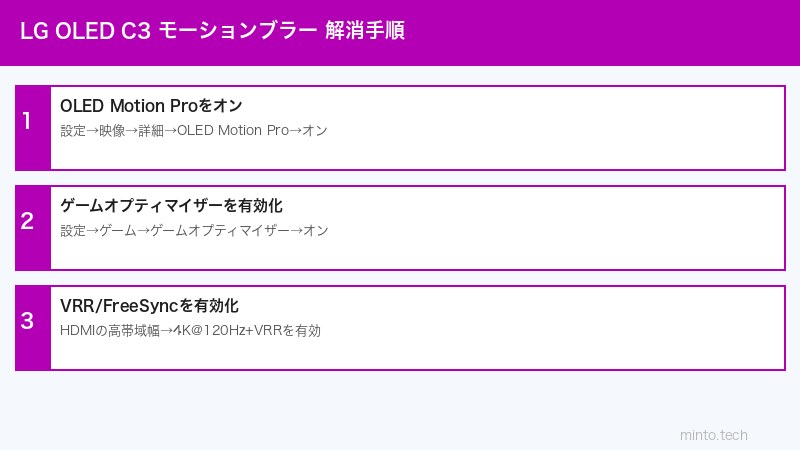
対処法1:OLED Motion Proをオンにする手順
OLED Motion ProはBFI(黒挿入)により1フレームごとに黒フレームを挿入し、ホールドぼけを軽減します。設定手順は以下の通りです。
設定手順(LG OLED C3)
- リモコンの「設定(歯車ボタン)」を押します
- 「映像」を選択します
- 「映像の詳細設定」を選択します
- 「動きの鮮明度」または「OLED Motion」を選択します
- 「OLED Motion Pro」を「オン」に切り替えます
- 「動きの鮮明度」スライダーが表示されたら、まず中間値(50〜60)に設定します
動きの鮮明度スライダーの推奨値
| 使用用途 | 推奨値 | 備考 |
|---|---|---|
| 映画・ドラマ鑑賞 | 40〜60 | 自然な動きを維持しつつ残像を軽減 |
| スポーツ観戦 | 70〜90 | 速い動きの追随性を最大化 |
| PCゲーム(FPS系) | 80〜100 | 最高の動き鮮明度(輝度低下に注意) |
| コンソールゲーム(RPG・アドベンチャー) | 30〜50 | コントローラーの操作感を優先 |
対処法2:ゲームオプティマイザーでVRR/FreeSync有効化
ゲームオプティマイザーの設定手順
- リモコンの「設定」→「一般」→「ゲームオプティマイザー」を開きます
- 「ゲームオプティマイザー」をオンにします
- 「VRR(可変リフレッシュレート)」をオンにします(PS5/Xbox対応)
- 「AMD FreeSync Premium」をオンにします(PC接続時)
- 「ゲームモード」の映像設定で「動きの鮮明度」を確認します
対処法3:24/30fps入力時のMotion補間設定
映画(24fps)やNetflix・Amazon Prime Video(一部30fps)を視聴する際、スムーズな動きに見せるMotion補間機能が効果的です。
TruMotion設定手順
- 「設定」→「映像」→「映像の詳細設定」を開きます
- 「TruMotion」を選択します
- モードを「スムーズ」「クリア」「シネマ」から選択します
- 「ユーザー設定」を選ぶと細かいスライダー調整が可能です
| TruMotionモード | 特徴 | おすすめ用途 |
|---|---|---|
| オフ | 補間なし・元映像そのまま | ゲーム・映画忠実再現 |
| シネマ | 軽度の補間・映画感を維持 | 映画・Blu-ray |
| スムーズ | 強めの補間・ソープオペラ効果 | スポーツ・バラエティ |
| クリア | BFI強調・残像最小化 | FPS・高速アクション |
対処法4:PCゲーム接続時の最適設定(4K/120Hz/HDR)
PCをLG OLED C3に接続してゲームをプレイする場合、以下の設定で残像を最小化できます。
PC接続の最適設定手順
- PCとC3をHDMI 2.1対応ケーブルで接続します(48Gbps対応が必要)
- C3のHDMI入力設定で「HDMI Ultra HD Deep Colour」をオンにします
- Windows側でリフレッシュレートを120Hz(または144Hz)に設定します
- HDR設定を「HDR10」またはDisplayHDR対応にオンにします
- C3のゲームオプティマイザーでVRRをオンにします(G-Syncコンパチブル対応)
- OLED Motion ProはVRRオフ時のみ有効なので、用途に合わせて切り替えます
C3/C4/G3/B4の映像モード比較表
| モデル | パネル | OLED Motion Pro | VRR最大 | 特徴 |
|---|---|---|---|---|
| C3 | WRGB OLED | 対応 | 120Hz | コスパ最高・ゲーム向け |
| C4 | WRGB OLED | 対応(強化版) | 144Hz(一部サイズ) | C3の後継・処理性能向上 |
| G3 | MLA OLED(OLED evo) | 対応(高輝度版) | 120Hz | 明るい部屋向け・ウォールマウント対応 |
| B4 | WRGB OLED | 対応(限定的) | 120Hz | エントリーOLED・コスト最小 |
この記事に関連するおすすめ商品
LG OLED C3 55型 有機ELテレビ
約150,000円〜
4K・120Hz・HDMI2.1×4・ゲームオプティマイザー・OLED Motion Pro搭載
HDMI 2.1 ケーブル 2m(48Gbps対応)
約1,500円〜
4K/120Hz・8K/60Hz・eARC対応。PCゲーム接続に必須
LG OLED C4 55型 有機ELテレビ(最新モデル)
約180,000円〜
C3の後継・α9 AI プロセッサー Gen7搭載・OLED Motion Pro強化版
※ 価格は変動します。最新価格はリンク先でご確認ください
よくある質問(FAQ)
Q1. OLED Motion Proをオンにすると画面がちらつきます。これは正常ですか?
A. 正常です。OLED Motion ProはBFI(黒フレーム挿入)方式のため、高い設定値では人によってはちらつきを感じることがあります。動きの鮮明度スライダーを下げると改善できます。60Hz環境では特にちらつきが目立つため、120Hzで使用することをおすすめします。
Q2. ゲーム中に残像が気になります。VRRとOLED Motion Proどちらを優先すべきですか?
A. ゲームジャンルによって異なります。FPSやレーシングゲームなど残像が致命的なジャンルはOLED Motion Pro優先(VRRオフ)が有効です。RPGやアドベンチャーはVRR優先(フレームレートの安定性を取る)が快適です。
Q3. PS5と接続していますが、OLED Motion ProがグレーアウトしてONにできません
A. PS5接続時にVRRが有効になっていると、OLED Motion ProはONにできません。ゲームオプティマイザーでVRRを一時的にオフにするとOLED Motion Proが有効化できます。
Q4. 映画を見るとソープオペラ効果(ビデオっぽい動き)が気になります
A. TruMotionが「スムーズ」または「クリア」になっているためです。「シネマ」または「オフ」に変更することで映画本来の24fps感(映画的な動き)が維持されます。
Q5. OLED Motion Proをオンにするとゲームの入力遅延が増えますか?
A. はい、わずかに増加します。BFIは黒フレームを挿入するため理論上のインプットラグが増えます。ただしゲームモードでは通常1〜2ms程度の増加に留まり、実使用上はほとんど問題ありません。コンペティティブゲームでは気になる場合があります。
Q6. 24pシネマ映像の残像を改善する最良の設定は?
A. TruMotionを「シネマ」に設定し、OLED Motion Proを中程度(40〜50)に設定するのがバランスが良いです。完全にオフより残像が軽減され、かつソープオペラ効果も出にくくなります。
Q7. C3とC4で動きの滑らかさに差はありますか?
A. C4はα9 AI プロセッサーGen7を搭載しており、TruMotionアルゴリズムが改善されています。また一部のサイズでは最大144HzのVRR対応となっており、C3より高フレームレートゲームへの対応が向上しています。
まとめ
LG OLED C3の残像・モーションブラーは、適切な設定変更で大幅に改善できます。まずOLED Motion Proをオンにし、用途に合わせて動きの鮮明度スライダーを調整するだけで、多くのケースで視聴体験が向上します。
| 問題 | 対処法 |
|---|---|
| 全般的な残像・ぼやけ | OLED Motion Proをオンに設定 |
| ゲーム中の残像 | VRRまたはOLED Motion Proを用途で選択 |
| 映画の動きがカクカク | TruMotionを「シネマ」に変更 |
| PC接続で4K/120Hzが出ない | HDMI 2.1ケーブルに交換・Ultra HD Deep Colourオン |
