 minto.tech スマホ(iPhone/Android)・パソコン(Windows/Mac)・Office・Wi-Fi・AIツールの「できない」「困った」を解決する実用ガイド。トラブル対処法とノウハウが満載のお助けサイトです。
※本ページにはプロモーション(広告)が含まれています
📑 この記事の目次(タップで開く)
【2026年最新版】Focusrite Scarlett Soloから音が出ない・録音できない原因と対処法【完全ガイド】
「Scarlett Soloを繋いだのにマイクの音が聞こえない」「録音レベルがゼロのまま動かない」「ヘッドフォンから何も聞こえない」——Focusrite Scarlett Soloユーザーが直面するこれらの問題は、設定の見落としやソフトウェアの設定ミスが原因のことがほとんどです。この記事で徹底的に解説します。
この記事でわかること
- Scarlett Soloで音が出ない・録音できない主な原因の全パターン
- コンデンサーマイク使用時の48Vファンタム電源の確認方法
- Focusrite Control 2のルーティング設定の正しい手順
- Windowsでの既定デバイス設定・ドライバーの確認方法
- DAW(Audacity・GarageBand・Cubaseなど)側のオーディオ設定
- Scarlett Solo第1〜4世代の機能比較
まず確認:Scarlett Soloのインジケーターライトを見る
Focusrite Scarlett Soloには状態を示すインジケーターライトがあります。トラブルシューティングの前に、現在の状態を確認しましょう。
| ライトの状態 | 意味 | 対処 |
|---|---|---|
| 緑色に点灯(ゲインリング) | 正常に音を受信中 | PC側の設定を確認 |
| 赤色に点灯(ゲインリング) | クリッピング(音割れ)発生中 | ゲインノブを下げる |
| ライトが全く点灯しない | 電源・USB接続の問題 | USBケーブル・ポートを確認 |
| 橙色点灯(48Vボタン) | ファンタム電源オン | コンデンサーマイクにはオン必須 |
| 白色点滅(Soloロゴ) | Focusrite Controlと通信中 | ソフトウェアを待機 |
対処法1:48Vファンタム電源のオン・オフを確認する
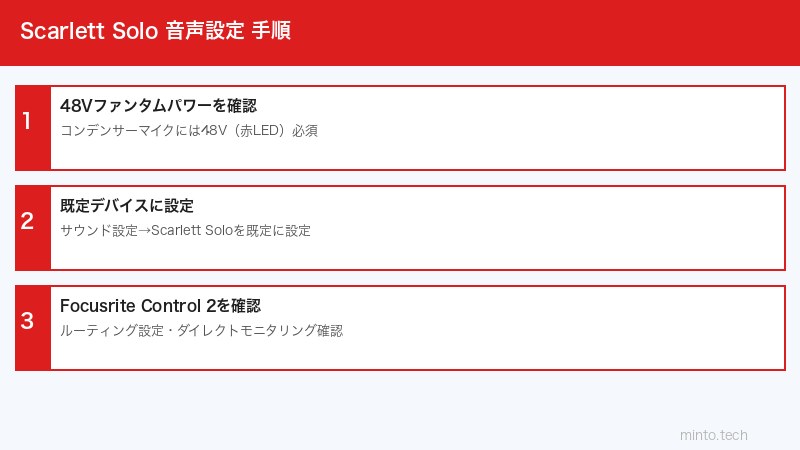
Scarlett Soloで最も多いトラブルがファンタム電源の設定ミスです。
コンデンサーマイクには48Vが必須
AT2020、Blue Yeti(XLR版)、Shure SM86などのコンデンサーマイクは、動作するためにファンタム電源(+48V)が必要です。ファンタム電源がオフの場合、コンデンサーマイクは全く動作しません(完全に無音になる)。
- Scarlett Soloの前面にある「48V」ボタンを押す(ボタンが橙色に点灯 = オン)
- 接続しているマイクが確かにコンデンサーマイクであることを確認する
- ゲインノブを時計回りに上げ、マイクに向かって話したときにゲインリングが緑に光るか確認する
ダイナミックマイクには48Vを使わない
Shure SM7B・SM58などのダイナミックマイクは48Vが不要です(接続しても壊れませんが、意味はありません)。ダイナミックマイクで音が出ない場合はファンタム電源が原因ではなく、ゲイン不足が原因のことが多いです(ゲインノブを高めに設定する)。
⚠️ 注意:ファンタム電源を切り替える際は、ヘッドフォンを外してから行ってください。ポップノイズが発生することがあります。また、リボンマイクにファンタム電源を流すと故障する場合があります。
対処法2:Focusrite Control 2のルーティング設定を確認する
Focusrite Control 2はScarlett Soloの詳細設定を管理するソフトウェアです。デフォルト設定が崩れていると、ヘッドフォンから音が聞こえない・録音できないなどの症状が起きます。
Focusrite Control 2のインストール確認
- Focusite公式サイト(focusrite.com)からFocusrite Control 2をダウンロード・インストール
- SoloをUSB接続した状態でControl 2を起動
- デバイスが認識されているか確認(デバイス名が表示される)
ダイレクトモニタリングの設定
Focusrite Control 2の「ルーティング」タブを開き、以下を確認します:
- ダイレクトモニタリング:オンにすると、マイク入力の音がリアルタイムでヘッドフォンから聞こえます。遅延なしでモニタリングしたい場合はオン推奨
- ヘッドフォン出力ミックス:入力(マイク・楽器)とDAW出力のバランスを調整
DAW再生音が聞こえない場合のルーティング
- Focusrite Control 2を開く
- 「DAW 1/2」がヘッドフォン出力にルーティングされているか確認
- ルーティングがオフになっている場合はチェックを入れる
- ヘッドフォン音量ノブが0になっていないか確認する
対処法3:Windowsの既定デバイスにScarlett Soloを設定する
Windowsは複数のオーディオデバイスが接続された場合、以前使っていたデバイスを優先することがあります。Scarlett Soloを既定デバイスに手動設定する必要があります。
Windows 11での既定デバイス設定手順
- スタートボタンを右クリック → 「設定」を開く
- 「システム」 → 「サウンド」を開く
- 「出力」欄で「Focusrite USB Audio」(または「Scarlett Solo」)を選択
- 「入力」欄でも同様に「Focusrite USB Audio」を選択する
- タスクバーのスピーカーアイコンをクリックし、出力デバイスが「Scarlett Solo」になっているか確認
従来のサウンド設定パネルでの確認
- コントロールパネル → ハードウェアとサウンド → サウンドを開く
- 「再生」タブ:Scarlett Soloを右クリック → 「既定のデバイスとして設定」
- 「録音」タブ:Scarlett Soloを右クリック → 「既定のデバイスとして設定」
- 「OK」をクリック
対処法4:DAW側のオーディオ設定を確認する
DAW(Audacity、GarageBand、Cubase、Abletonなど)は、独自のオーディオデバイス設定を持っています。システム側でScarlett Soloを設定していても、DAW側で別のデバイスが選ばれていると録音・再生できません。
Audacityでの設定
- 編集 → 設定 → デバイスを開く
- 「再生」デバイス:Focusrite USB Audio を選択
- 「録音」デバイス:Focusrite USB Audio を選択
- ホストを「MME」から「WASAPI」に変更すると低遅延になる(Windows)
GarageBand(Mac)での設定
- GarageBand → 環境設定 → オーディオ/MIDIを開く
- 「オーディオ入力」:Scarlett Solo USB を選択
- 「オーディオ出力」:Scarlett Solo USB を選択
- バッファサイズを128〜256サンプルに設定
バッファサイズとサンプルレートの一致確認
DAWとFocusrite Control 2のサンプルレートが一致していないと、音が出ない・録音できないことがあります。
- 一般的な設定:サンプルレート 44.1kHz または 48kHz
- DAW側とControl 2側で同じ値に設定する
- バッファサイズ:通常は256サンプル(遅延とCPU負荷のバランス)
対処法5:ドライバーの再インストール
Windowsのドライバーが破損・古いと、Scarlett Soloが正しく認識されないことがあります。
ドライバー再インストール手順
- Scarlett SoloをPCから抜く
- コントロールパネル → プログラムと機能 → 「Focusrite」関連を全てアンインストール
- PCを再起動する
- Focusrite公式サイトから最新のFocusrite Control 2とドライバーをダウンロード
- インストーラーを実行し、指示に従ってインストール
- インストール完了後、Scarlett SoloをUSB接続する
- デバイスマネージャーで「Focusrite USB Audio」が認識されているか確認
Scarlett Solo 世代別機能比較
Scarlett Soloは現在第4世代まで発売されており、世代によって機能が異なります。
| 世代 | 発売年 | 最大マイクゲイン | 主な特徴 |
|---|---|---|---|
| 初代(Gen 1) | 2012年 | +46dB | 基本機能のみ。ゲインが低く現在は非推奨 |
| 第2世代(Gen 2) | 2016年 | +52dB | USB Type-C対応、ゲイン改善 |
| 第3世代(Gen 3) | 2019年 | +56dB | ゲイン大幅改善、USB-C標準化 |
| 第4世代(Gen 4) | 2023年 | +57dB | AIエアモード搭載、ダイナルゲインリング、高品質プリアンプ |
この記事に関連するおすすめ商品
Focusrite Scarlett Solo 第4世代
約18,000〜22,000円
最新AIエアモード搭載。クリアなプリアンプで定番の1ch入力インターフェース
Audio-Technica AT2020 コンデンサーマイク(XLR)
約10,000〜14,000円
Scarlett Soloとの定番コンビ。スタジオ品質のレコーディングマイク
XLRケーブル マイクケーブル(3m)
約1,500〜3,000円
Scarlett SoloとXLRマイクを繋ぐ必需品。シールド付きで低ノイズ
※ 価格は変動します。最新価格はリンク先でご確認ください
よくある質問(FAQ)
Q1. マイクのゲインリングが全く光らない場合は?
A. ゲインリングが全く光らない場合、以下を確認してください。①USBケーブルが正しく接続されているか(USBポートを変えてみる)、②別のUSBケーブルを試す(ケーブル断線の可能性)、③デバイスマネージャーでScarlett Soloが認識されているか確認する(認識されていない場合はドライバーの再インストール)。
Q2. コンデンサーマイクで48Vをオンにしたが音が出ない
A. 48Vをオンにした後、ゲインノブを十分に上げているか確認してください。またXLRケーブルが正しくXLR入力(マイク入力)に挿さっているか確認します。Scarlett Soloには1番端子(XLR)と2番端子(楽器/ライン入力)があり、マイクは必ず1番端子に接続します。
Q3. ヘッドフォンから音が出ない(PCの音が聞こえない)
A. Windowsのサウンド設定で「再生」デバイスをScarlett Soloに設定し、Focusrite Control 2でDABの出力がヘッドフォンにルーティングされているか確認してください。ヘッドフォン音量ノブ(前面)が0になっている場合もあります。
Q4. 録音はできているのに再生時に遅延(レイテンシー)がある
A. ダイレクトモニタリングをオフにしてDAW経由でモニタリングしている場合、遅延が発生します。Focusrite Control 2でダイレクトモニタリングをオンにするか、DAWのバッファサイズを小さく(128サンプル)すると遅延が減ります。
Q5. MacでScarlett Soloを使う場合の設定は?
A. Macではシステム環境設定 → サウンドで入出力デバイスをScarlett Soloに設定します。macOS用のドライバーはFocusite公式サイトから入手してください。GarageBandの場合は環境設定 → オーディオ/MIDIで設定します。
Q6. Scarlett Soloで複数のマイクを使いたい
A. Scarlett SoloはXLR入力が1系統のため、マイクは1本のみです。2本以上のマイクを同時録音したい場合は、Focusrite Scarlett 2i2(2ch入力)への乗り換えが必要です。
Q7. ドライバーを再インストールしても認識されない場合は?
A. まずWindowsのデバイスマネージャーで「ユニバーサルシリアルバスコントローラー」配下に「Focusrite」が表示されているか確認します。「不明なデバイス」と表示される場合は、別のUSBポート(USB 2.0ポート推奨)に接続してみてください。USBハブ経由ではなく、PCに直接接続することを推奨します。
Q8. Scarlett SoloをiPhoneやiPadで使いたい
A. Scarlett SoloはUSBバスパワー機器のため、iPhone/iPadのLightning・USB-Cポートからの給電が不足する場合があります。Apple純正のUSBカメラアダプター(電源供給付き)を使って接続すると安定することが多いです。
まとめ
Focusrite Scarlett Soloで「音が出ない・録音できない」場合は、以下のチェックリストで順番に確認しましょう。
- ✅ コンデンサーマイク使用時は48Vファンタム電源をオン(橙色点灯)にする
- ✅ Focusrite Control 2をインストールして最新状態にする
- ✅ Focusrite Control 2のルーティング設定を確認(ダイレクトモニタリング、ヘッドフォン出力)
- ✅ Windowsのサウンド設定で「再生」「録音」ともにScarlett Soloを既定デバイスに設定する
- ✅ DAW側のオーディオデバイスをScarlett Soloに設定・サンプルレートを一致させる
- ✅ USBケーブルを変更・別のUSBポートに接続を試す
- ✅ ドライバーを最新版に再インストールする
Focusrite Scarlett Soloは設定さえ正しく行えば、非常に安定したパフォーマンスを発揮する優秀なオーディオインターフェースです。このガイドを参考に、問題を一つずつ解消して高品質な音声環境を構築してください。
