 minto.tech スマホ(iPhone/Android)・パソコン(Windows/Mac)・Office・Wi-Fi・AIツールの「できない」「困った」を解決する実用ガイド。トラブル対処法とノウハウが満載のお助けサイトです。
※本ページにはプロモーション(広告)が含まれています
📑 この記事の目次(タップで開く)
- 【2026年最新版】OBSの仮想カメラが機能しない・使えない原因と対処法【完全ガイド】
- OBSの仮想カメラとは?基本のしくみ
- OBS仮想カメラが機能しない主な原因
- 【対処法1】OBSで仮想カメラを正しく起動する
- 【対処法2】仮想カメラドライバーを再インストールする
- 【対処法3】OBSを管理者権限で起動する
- 【対処法4】OBSを最新バージョンに更新する
- 【対処法5】競合するアプリを終了する
- 【対処法6】Windowsのカメラアクセス許可を確認する
- 【対処法7】古いobs-virtualcamプラグインを削除する
- macOSでOBS仮想カメラが使えない場合
- 仮想カメラが認識されるが映像が黒画面の場合
- よくある質問(FAQ)
- まとめ
【2026年最新版】OBSの仮想カメラが機能しない・使えない原因と対処法【完全ガイド】
この記事でわかること
- OBS仮想カメラがZoom・Teams・Discordで認識されない原因
- ドライバー再インストールや管理者権限起動など7つの対処法
- 競合アプリの確認方法とフィルター設定のコツ
- 仮想カメラが映らない・黒画面になるケース別の解決策
OBS Studioの仮想カメラ(Virtual Camera)機能を使おうとしたのに、ZoomやMicrosoft Teams、Discordのカメラ選択リストに「OBS Virtual Camera」が表示されない——そんなトラブルに悩んでいませんか?
仮想カメラはOBS 26.0以降に標準搭載された機能ですが、ドライバーの問題やアプリの権限設定によって正常に動作しないケースが多く報告されています。本記事では、原因の特定から具体的な対処法まで、順を追って丁寧に解説します。
OBSの仮想カメラとは?基本のしくみ
OBS Studioの仮想カメラ(Virtual Camera)は、OBSの映像出力をPCの「仮想カメラデバイス」として他のアプリに見せる機能です。これにより、ZoomやTeamsなどのビデオ会議ツールでOBSのシーン(加工映像・ゲーム画面・デスクトップキャプチャなど)をカメラ映像として使えるようになります。
仮想カメラの仕組み(概要)
| 要素 | 説明 |
|---|---|
| 仮想ドライバー | OBSがインストールするVirtualCam ドライバー(DirectShow/V4L2) |
| 映像信号 | OBSのシーンをリアルタイムで仮想カメラに流す |
| 受信アプリ | Zoom・Teams・Discord等がデバイスとして認識する |
OBS仮想カメラが機能しない主な原因
まずは原因を正しく把握することが重要です。以下に代表的な原因を整理します。
原因1:仮想カメラドライバーが未インストール・破損している
OBSをインストールした際に仮想カメラドライバーが正常に書き込まれていないケースがあります。特にセキュリティソフトが干渉した場合に発生しやすいです。
原因2:OBSのバージョンが古い
OBS 26.0未満のバージョンでは仮想カメラ機能が標準搭載されておらず、別プラグイン(obs-virtualcam)が必要でした。現在(2026年時点)はOBS 30系が最新ですが、古いバージョンのままだとトラブルが起きやすいです。
原因3:管理者権限が不足している
Windowsでは、OBSを通常ユーザー権限で起動すると仮想カメラドライバーへのアクセスが拒否される場合があります。
原因4:他のアプリが仮想カメラを占有している
仮想カメラは同時に1つのアプリしか使用できない場合があります。他のビデオ会議ツールやカメラアプリが起動していると競合します。
原因5:対象アプリのカメラ権限が無効
Windows 10/11の「カメラへのアクセス許可」設定でZoomやTeamsのアクセスが無効になっているケースがあります。
原因6:古いプラグイン(obs-virtualcam)との競合
以前に手動インストールしたサードパーティ製の仮想カメラプラグインが残っていると、標準搭載の仮想カメラと競合します。
【対処法1】OBSで仮想カメラを正しく起動する
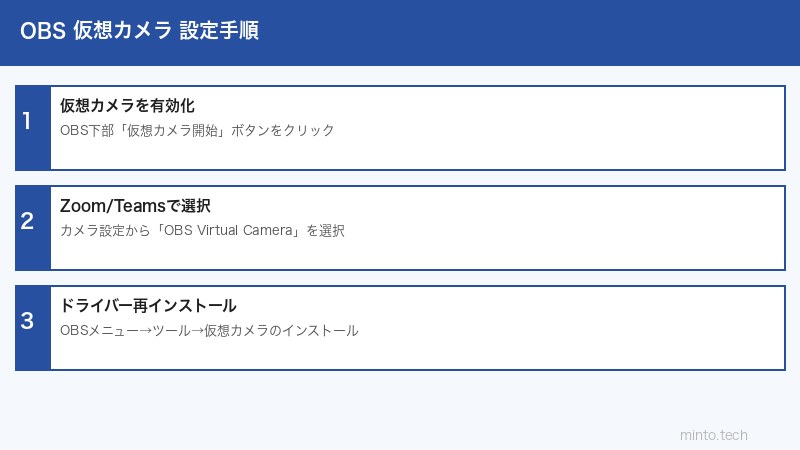
まず基本的な手順を確認しましょう。OBSの仮想カメラは「起動ボタンを押さなければ機能しない」点が見落とされがちです。
- OBS Studioを起動する
- メイン画面下部の「仮想カメラ起動」ボタン(英語版は「Start Virtual Camera」)をクリック
- ボタンが「仮想カメラ停止」に変わったら起動成功
- Zoom・Teamsなどでカメラ選択を「OBS Virtual Camera」に切り替える
注意:OBSを起動した後、仮想カメラを「起動」しないとZoomなどに表示されません。OBSを起動しただけでは仮想カメラは有効になっていないのでご注意ください。
【対処法2】仮想カメラドライバーを再インストールする
ドライバーが壊れている可能性がある場合は、以下の手順でドライバーを再インストールします。
Windowsの場合
- OBSをすべて終了する
- OBSのインストールフォルダーを開く(デフォルト:
C:\Program Files\obs-studio\) data\obs-plugins\win-capture\にあるwin-capture-virtualcam-install.batを右クリック → 管理者として実行- または、OBSを完全アンインストール後、最新版を公式サイトからダウンロードして再インストール
ドライバー確認方法(デバイスマネージャー)
- Windowsキー + X → 「デバイスマネージャー」を開く
- 「カメラ」または「イメージングデバイス」を展開
- 「OBS Virtual Camera」が表示されているか確認
- 表示されている場合、右クリック → 「デバイスのアンインストール」を実行後、OBSを再起動
【対処法3】OBSを管理者権限で起動する
特にWindowsで効果的な方法です。
- デスクトップまたはスタートメニューのOBSアイコンを右クリック
- 「管理者として実行」を選択
- UAC(ユーザーアカウント制御)のダイアログが出たら「はい」をクリック
- OBS起動後、仮想カメラを起動してZoomなどで確認
常に管理者権限で起動する設定:OBSのショートカット右クリック → プロパティ → 互換性タブ → 「管理者としてこのプログラムを実行する」にチェックを入れると、毎回右クリックしなくてもよくなります。
【対処法4】OBSを最新バージョンに更新する
OBSのバグ修正はバージョンアップで解消されることが多いです。
- OBSメニューの「ヘルプ」→「更新を確認」でアップデートを確認
- 更新がある場合はインストールして再起動
- または OBS公式サイト から最新版をダウンロードして上書きインストール
OBSバージョン別の仮想カメラ対応状況
| バージョン | 仮想カメラ対応 | 備考 |
|---|---|---|
| 26.0未満 | ❌ なし | サードパーティプラグインが必要 |
| 26.0〜27.x | △ 標準搭載(初期) | 一部バグあり |
| 28.0〜29.x | ○ 安定 | macOS対応強化 |
| 30.x(現行) | ✅ 推奨 | 最新のバグ修正済み |
【対処法5】競合するアプリを終了する
以下のアプリが起動中の場合、仮想カメラが競合して認識されないことがあります。
- Zoom(別のミーティング参加中)
- Microsoft Teams
- Skype
- Google Meet(ブラウザ)
- Xbox Game Bar(Windows標準)
- ManyCam、Snap Camera などの他の仮想カメラアプリ
- タスクマネージャー(Ctrl + Shift + Esc)を開く
- 上記のアプリがプロセスに残っていたら「タスクの終了」
- OBSで仮想カメラを起動し直す
【対処法6】Windowsのカメラアクセス許可を確認する
- Windowsキー → 「設定」→「プライバシーとセキュリティ」→「カメラ」
- 「カメラへのアクセス」がオンになっているか確認
- 「アプリがカメラにアクセスできるようにする」をオン
- ZoomやTeamsなど使用するアプリのアクセスも個別にオンにする
【対処法7】古いobs-virtualcamプラグインを削除する
OBS 26.0より前に手動でサードパーティプラグイン「obs-virtualcam」を入れた場合、標準機能と競合することがあります。
- OBSのプラグインフォルダー(
C:\Program Files\obs-studio\obs-plugins\64bit\)を確認 obs-virtualcam.dll(またはそれに類するファイル)があれば削除- OBSを再起動して仮想カメラを起動
macOSでOBS仮想カメラが使えない場合
macOSではWindowsと異なり、仮想カメラの動作に特別な設定が必要です。
macOS向けの対処法
| 問題 | 対処法 |
|---|---|
| カメラが一覧に出ない | OBSを終了 → 再起動 → 仮想カメラ起動後にZoomを開く |
| システム拡張を許可していない | システム環境設定 → プライバシーとセキュリティ → 「システム拡張を許可」 |
| Zoomで認識されない | Zoomを完全終了 → 仮想カメラ起動後にZoom起動 |
仮想カメラが認識されるが映像が黒画面の場合
Zoomなどのカメラ選択には「OBS Virtual Camera」が表示されているのに、映像が真っ黒になる場合は、OBS側のシーン設定の問題です。
- OBSのプレビュー画面に映像が出ているか確認(出ていなければOBS側の設定問題)
- ソースに「映像キャプチャデバイス」などが追加されているか確認
- 「設定」→「映像」で解像度・FPSが適切に設定されているか確認
- 仮想カメラのフィルターに「色補正」などを追加している場合は一時的に無効化して確認
この記事に関連するおすすめ商品
HDキャプチャーカード(OBS対応)
約4,000〜12,000円
ゲーム画面や外部映像をOBSに取り込む定番アクセサリ
USBウェブカメラ 1080p
約3,000〜8,000円
OBSのカメラソースとして使える高画質ウェブカメラ
グリーンスクリーン(クロマキー背景)
約2,000〜6,000円
OBS仮想カメラと組み合わせてバーチャル背景を実現
※ 価格は変動します。最新価格はリンク先でご確認ください
よくある質問(FAQ)
Q1. OBSの仮想カメラはMacでも使えますか?
はい、OBS 27.0以降でmacOS対応の仮想カメラが搭載されました。ただし、システム拡張の許可が必要なため、初回利用時は「システム環境設定」から許可する必要があります。
Q2. Zoomのカメラリストに「OBS Virtual Camera」が出ないのはなぜですか?
最も多い原因は「OBSで仮想カメラを起動し忘れている」ことです。OBS起動後に「仮想カメラ起動」ボタンを押してから、Zoomのカメラ設定を確認してください。それでも出ない場合はドライバー再インストールを試してください。
Q3. 仮想カメラを使うとPCが重くなりますか?
OBSのエンコード処理が加わるため、CPUまたはGPU負荷は若干増加します。特にゲーム配信と同時使用する場合はハードウェアエンコード(NVENC・QSV)を有効にすることで負荷を抑えられます。
Q4. DiscordでOBS仮想カメラが使えないのですが?
Discord側の「ユーザー設定」→「音声・ビデオ」→「カメラ」から「OBS Virtual Camera」を選択してください。選択肢に出ない場合はDiscordを完全再起動(タスクトレイから終了)してから試してください。
Q5. OBSをアンインストールしたら仮想カメラドライバーだけ残ってしまいました。削除方法は?
デバイスマネージャーの「カメラ」または「イメージングデバイス」から「OBS Virtual Camera」を右クリック → 「デバイスのアンインストール」で削除できます。
Q6. 複数のビデオ会議アプリで同時にOBS仮想カメラを使えますか?
基本的には1つのアプリでしか同時使用できません。ただし、OBS 29.0以降では仮想カメラの出力が複数アプリで利用できるよう改善されています。
Q7. 仮想カメラの映像にフィルターを追加できますか?
はい、OBSのシーンやソースにフィルターを適用すると、仮想カメラの映像にも反映されます。「色補正」「クロマキー」「シャープ化」などのフィルターが使えます。
まとめ
OBSの仮想カメラが機能しない問題は、以下の手順で解決できるケースがほとんどです。
- 仮想カメラの起動ボタンを押す(最初に確認)
- 管理者権限でOBSを起動する
- OBSを最新バージョンに更新する
- 競合アプリを終了してから試す
- 仮想カメラドライバーを再インストールする
- Windowsのカメラアクセス許可を確認する
それでも解決しない場合は、OBSをいったん完全アンインストールして最新版をクリーンインストールすることが最も確実な対処法です。配信・会議での映像品質を高めるため、本記事の手順をぜひ活用してみてください。
