 minto.tech スマホ(iPhone/Android)・パソコン(Windows/Mac)・Office・Wi-Fi・AIツールの「できない」「困った」を解決する実用ガイド。トラブル対処法とノウハウが満載のお助けサイトです。
※本ページにはプロモーション(広告)が含まれています
📑 この記事の目次(タップで開く)
アクションボタンが反応しない・設定できない?
iPhone 16シリーズに搭載されたアクションボタンは、消音スイッチの代わりに配置されたカスタマイズ可能なボタンです。サイレントモード・カメラ起動・懐中電灯・ショートカット実行など、自分好みの動作を割り当てられます。しかし「押しても反応しない」「設定した動作が実行されない」「設定画面が表示されない」といったトラブルが報告されています。
本記事では、iPhone 16アクションボタンが反応しない・設定できない原因と対処法を解説します。
- アクションボタンが反応しない原因
- 設定画面からの正しい設定方法
- 長押し時間・感度の調整方法
- アクセシビリティ設定との干渉解消法
- ハードウェア故障の確認方法
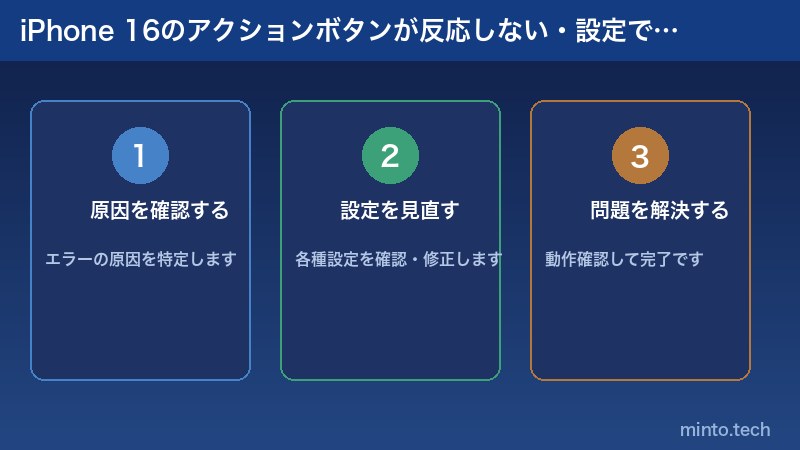
アクションボタンが反応しない主な原因
| 原因 | 内容 |
|---|---|
| 長押し時間が短い | アクションボタンは一定時間の長押しが必要。短押しでは反応しない |
| 動作が未設定 | 設定でアクションが割り当てられていない場合、ボタンを押しても何も起きない |
| フォーカス・集中モードの干渉 | 一部のフォーカスモード設定でアクションボタンの動作が制限される |
| ケースの物理的干渉 | ケースがボタンを完全に覆い押し込みを妨げている |
| iOSのバグ | 特定のiOSバージョンでアクションボタンに不具合が発生している |
対処法:アクションボタンを正常に使う方法
対処法1:アクションボタンの設定を確認・設定する
アクションボタンに動作が割り当てられていない場合、ボタンを押しても何も起きません。まず設定から確認しましょう。
- 設定アプリを開く
- 「アクションボタン」をタップ(iPhone 16シリーズでのみ表示)
- 左右にスワイプして実行したい機能を選択する
- 「消音モード」「集中モード」「カメラ」「懐中電灯」「ボイスメモ」「翻訳」「拡大鏡」「ショートカット」「アクセシビリティ」「コントロール」から選択可能
「ショートカット」を選択した場合は、さらに実行するショートカットを指定する必要があります。設定後にボタンをテストしてみてください。
対処法2:長押し時間を調整する
アクションボタンは約1〜2秒の長押しで動作します。短く押すだけでは反応しない設計です。意図しない誤作動を防ぐための仕様ですが、慣れるまで「反応しない」と感じることがあります。
長押しのコツ:
- ボタンをしっかりと押し込み、「ブブッ」というHapticフィードバック(振動)が来るまで押し続ける
- 画面に動作が開始されたことを示すアニメーションが表示されたら指を離す
- 押し込む力は強め・時間は「1秒以上」を目安にする
アクセシビリティ設定から長押し時間を調整することも可能です(後述の対処法5を参照)。
対処法3:ケースがボタンをふさいでいないか確認する
アクションボタンはiPhone 15 Pro/Pro Maxから導入されたボタンで、iPhone 16では左側面上部(音量ボタンの上側)に配置されています。厚みのあるケースがボタン周辺を覆い、押し込みが不十分になることがあります。
- ケースを外した状態でアクションボタンを押してみる
- ケースなしで正常に動作すれば、ケースがボタンを干渉している
- iPhone 16対応と明記されたケース(アクションボタン用の切り欠きがある製品)を使用する
対処法4:iPhoneを再起動する
iOSの一時的なメモリ不足や不具合でボタンの認識に問題が生じることがあります。
- 音量を上げるボタンを素早く押して離す
- 音量を下げるボタンを素早く押して離す
- サイドボタンをAppleロゴが表示されるまで長押しする
- 再起動後にアクションボタンの動作を確認する
対処法5:アクセシビリティ設定でボタン反応速度を調整する
アクセシビリティの「ボタンの速度」設定でアクションボタンの長押し認識時間を変更できます。デフォルトより長めに設定されていると反応が遅く感じることがあります。
- 設定 → 「アクセシビリティ」→「身体機能および操作」を開く
- 「アクションボタン」の項目で「長押し時間」を調整する
- 「短い」に設定すると短時間の押し込みで反応するようになる
対処法6:iOSをアップデートする
iOS 18の初期バージョンでアクションボタンの誤動作・無反応が報告されており、アップデートで修正されているケースがあります。
- 設定 → 「一般」→「ソフトウェア・アップデート」を開く
- 利用可能なアップデートをインストールする
対処法7:設定をリセットして再設定する
アクションボタンの設定データが破損している場合、一度設定をクリアして再設定することで解決します。
- 設定 → 「アクションボタン」を開く
- スワイプして「なし」(無効)を選択
- iPhoneを再起動する
- 再度設定 → 「アクションボタン」から希望の機能を設定し直す
この記事に関連するおすすめ商品
iPhone 16対応 アクションボタン対応ケース
約2,500円〜
アクションボタンの切り欠き設計・操作性を損なわない薄型モデル
iPhone 16 全面保護ガラスフィルム(ボタン対応設計)
約1,800円〜
アクションボタン・カメラコントロール両対応の専用設計
※ 価格は変動します。最新価格はリンク先でご確認ください
よくある質問(FAQ)
Q1. アクションボタンをダブルクリックに対応させることはできますか?
現時点(2026年)のiOSでは、アクションボタンはシングル長押しのみに対応しており、ダブルクリックへの割り当てはサポートされていません。ショートカットアプリを活用することで、単一のアクションから複数の処理を実行することは可能です。
Q2. アクションボタンにショートカットを設定しましたが実行されません
ショートカットアプリで作成したショートカットを割り当てる場合、ショートカットアプリが正しく動作しているか確認してください。ショートカットアプリを開いて手動で実行してみて、そちらも動作しない場合はショートカット自体の問題です。ショートカットを削除して作り直してください。
Q3. アクションボタンがiPhone 16のどの位置にあるか分かりません
アクションボタンはiPhone 16の左側面の上部(音量を上げるボタンのさらに上)に配置されています。iPhone 15 Pro/Pro Maxと同じ位置です。オレンジ色の小さなボタンではなく、物理的な押し込みができるボタンです。
Q4. アクションボタンを無効にしたい場合はどうしますか?
設定 → 「アクションボタン」をスワイプして「なし」を選択すると、ボタンを押しても何も起きない状態にできます。誤操作が気になる場合は「なし」に設定するか、誤操作しにくいアクション(懐中電灯など)を割り当てることを検討してください。
Q5. 落下後からアクションボタンが硬くなって押しにくくなりました
落下の衝撃でボタン周辺のフレームが歪み、ボタンが引っかかるような状態になっている可能性があります。ソフトウェアの設定変更では対処できないため、Apple正規サービスプロバイダへの修理相談を推奨します。
まとめ
iPhone 16のアクションボタンが反応しない・設定できない場合の対処法をまとめます。
| 症状 | 対処内容 |
|---|---|
| ボタンを押しても無反応 | 設定で動作を割り当て・長押し時間を確認 |
| 設定画面が出ない | iPhone 16シリーズのみ対応・iOSアップデート |
| ケース装着時のみ不具合 | アクションボタン対応設計のケースに変更 |
| 設定動作が実行されない | 一度「なし」に戻して再設定・再起動 |
アクションボタンのトラブルの多くは「長押し時間が足りない」「設定が未割り当て」「ケースの干渉」という3つのいずれかです。まずケースを外して正しい操作方法で試してみましょう。
