 minto.tech スマホ(iPhone/Android)・パソコン(Windows/Mac)・Office・Wi-Fi・AIツールの「できない」「困った」を解決する実用ガイド。トラブル対処法とノウハウが満載のお助けサイトです。
※本ページにはプロモーション(広告)が含まれています
「Excelでブックの共有がグレーアウトしていて押せない」「共有ブック機能がどこにも見当たらない」と困っていませんか?
実は、Excel 2016以降、従来の「ブックの共有」機能は意図的に隠された状態になっています。Microsoft社がより高機能なクラウド共有(OneDrive経由の共同編集)への移行を推進しているためです。
この記事では、共有ブックが使えない・グレーアウトする原因を網羅的に解説し、レガシー機能を復活させる方法と、Excel 365での最新共同編集の設定方法を両方わかりやすく説明します。
📑 この記事の目次(タップで開く)
この記事でわかること
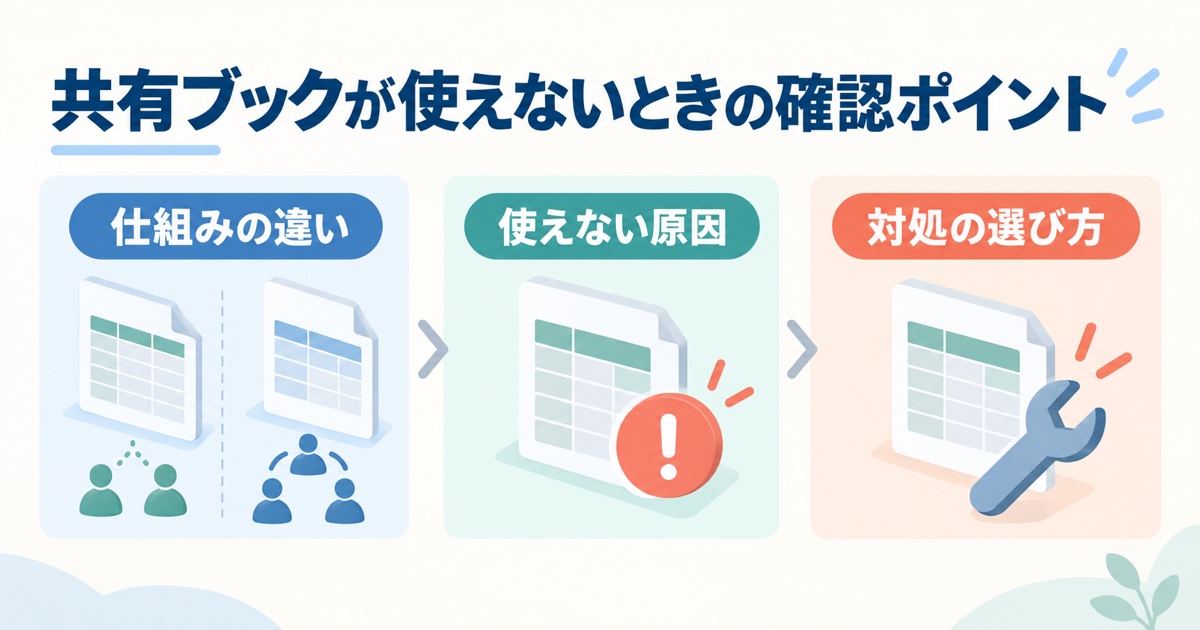
- Excelの「ブックの共有」がグレーアウト・表示されない本当の原因
- 従来の「ブックの共有(レガシ)」をリボンに表示して使う手順
- 共有できないケース別の対処法(保護・テーブル・マクロ等)
- Excel 365でのOneDrive経由の共同編集の設定方法
- よくある質問と解決法
共有ブックとは?従来の「ブックの共有」と新機能「共同作業」の違い
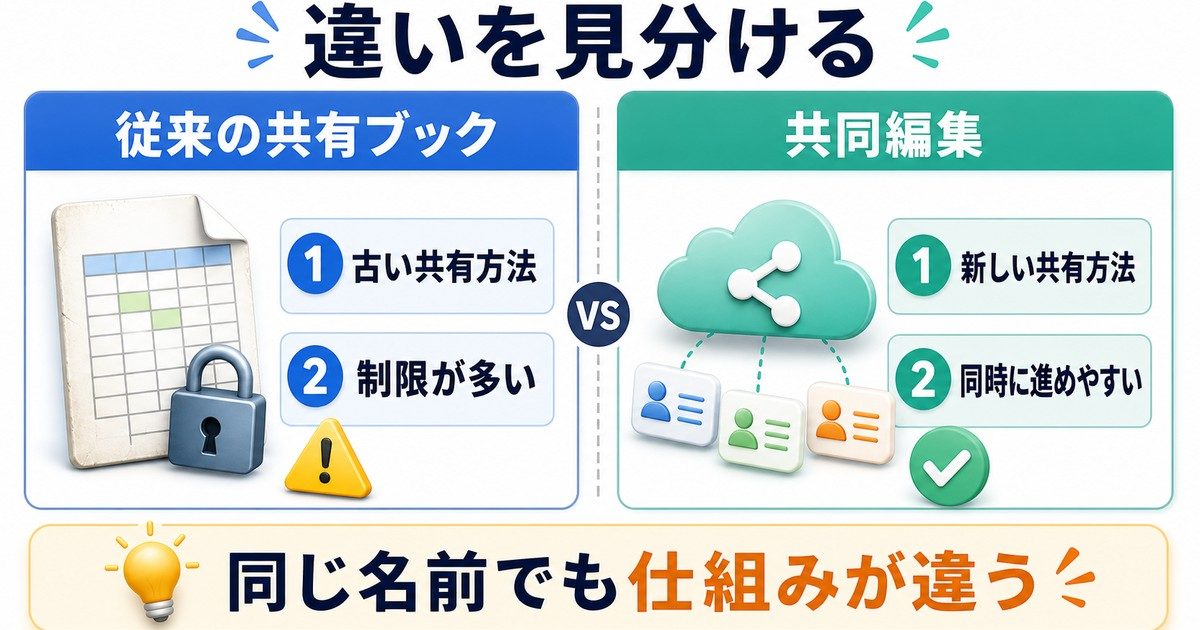
まず、「共有ブック」に関連する2つの異なる機能を整理しましょう。混同すると対処法を間違えてしまいます。
従来の「ブックの共有(レガシ)」とは
Excel 2013以前から存在する機能で、ネットワーク上の共有フォルダに保存したExcelファイルを複数人で同時編集できる機能です。[校閲]タブの「ブックの共有」ボタンから有効化していました。
しかし、この機能には多くの制限があります。
- 条件付き書式の追加・変更ができない
- テーブル(リスト)を含むブックでは使用不可
- セルの結合ができない
- マクロ(VBA)の編集ができない
- 図形・グラフの挿入・変更ができない
- シートの追加・削除・名前変更ができない
新しい「共同編集(共同作業)」とは
Excel 365(Microsoft 365)で提供されている機能で、OneDriveまたはSharePointにファイルを保存することで、複数人がリアルタイムで同時編集できる機能です。Google スプレッドシートと同様の感覚で使えます。
従来の「ブックの共有」と比べて、以下の点が大きく改善されています。
- リアルタイムで他の人の編集内容が反映される
- 誰がどのセルを編集しているかがわかる(カーソルの色で区別)
- ほぼすべての機能を使いながら共同編集可能
- 変更履歴の管理が容易
| 比較項目 | ブックの共有(レガシ) | 共同編集(OneDrive) |
|---|---|---|
| 対応バージョン | Excel 2003〜2013(現在は隠し機能) | Excel 365、2019以降 |
| 保存場所 | ネットワーク共有フォルダ | OneDrive、SharePoint |
| リアルタイム性 | 低い(保存時に反映) | 高い(ほぼリアルタイム) |
| 機能制限 | 多い(テーブル等不可) | 少ない |
| インターネット | 不要(LAN内) | 必要 |
| 現在の推奨度 | 低い(Microsoft非推奨) | 高い(Microsoft推奨) |
共有ブックが使えない・グレーアウトする主な原因
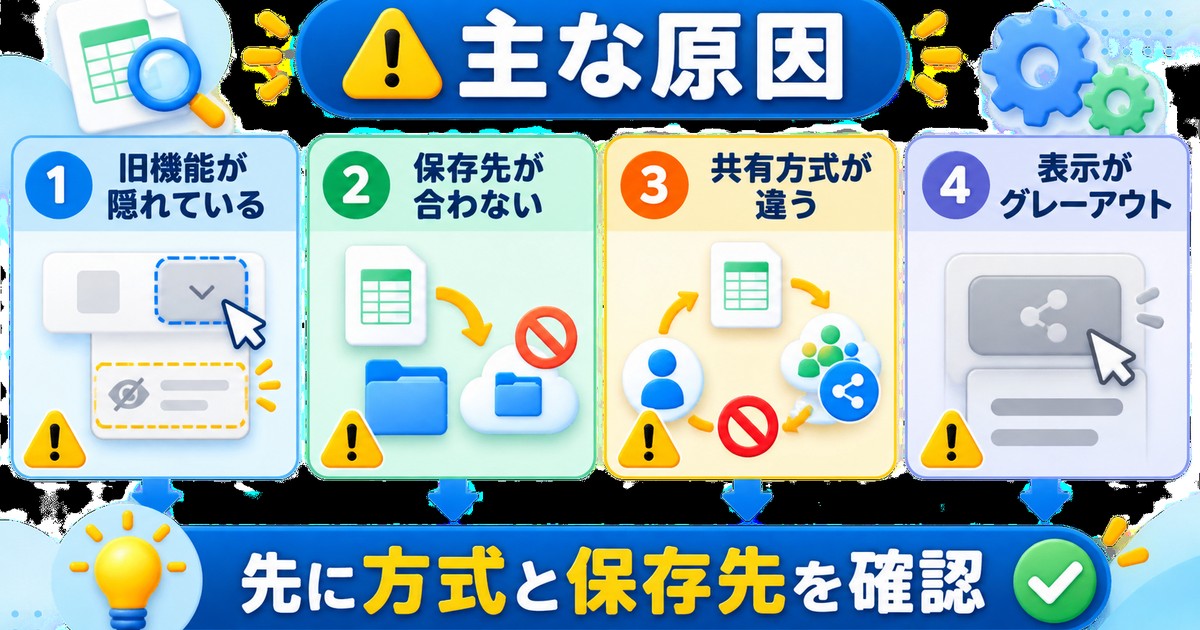
「ブックの共有」が使えない、またはグレーアウト(押せない状態)になる原因は複数あります。それぞれ確認していきましょう。
原因1: Excel 2016以降で機能が隠された
最も多い原因はこれです。Excel 2016のアップデートから、Microsoftは従来の「ブックの共有」ボタンを[校閲]タブのリボンから削除しました。
機能自体は残っていますが、デフォルトでは非表示になっています。「どのタブを見ても共有ボタンがない」という場合はこれが原因です。
原因2: テーブル(リスト)がブックに含まれている
Excelの「テーブル機能」(Ctrl+Tで作成するもの)を含むシートがある場合、従来のブックの共有機能は使用できません。テーブルを通常の範囲に変換する必要があります。
原因3: ブックにシートの保護またはブックの保護がかかっている
シートの保護・ブックの保護が設定されている場合、共有機能は無効になります。保護を解除してから共有を試みる必要があります。
原因4: 条件付き書式がブックに含まれている
条件付き書式が設定されているセルまたはシートを含むブックは、従来の共有機能では制限される場合があります(バージョンによって挙動が異なります)。
原因5: マクロ(VBA)が含まれている
VBAマクロが含まれているブックでも、共有機能に制限がかかることがあります。また、.xlsx形式のファイルではマクロを含むことができないため、.xlsm形式での保存が必要です。
原因6: ファイルの保存場所の問題
ローカルPC(デスクトップやドキュメントフォルダ)に保存されているファイルは、共有フォルダに移動しないと他のユーザーからアクセスできません。また、OneDriveなどのクラウドストレージのローカル同期フォルダでは、レガシー共有機能が正常に動作しない場合があります。
原因7: Excelのバージョンが異なる共有ユーザー間での競合
Windows版ExcelとMac版Excel、またはExcel Onlineなど、異なるバージョン・プラットフォーム間での共有は、機能の互換性問題が生じることがあります。
原因8: グループポリシーまたは管理者設定による制限
企業の社内PC環境では、IT管理者がグループポリシーでExcelの特定機能を無効化している場合があります。この場合はIT部門への相談が必要です。
原因別の対処法
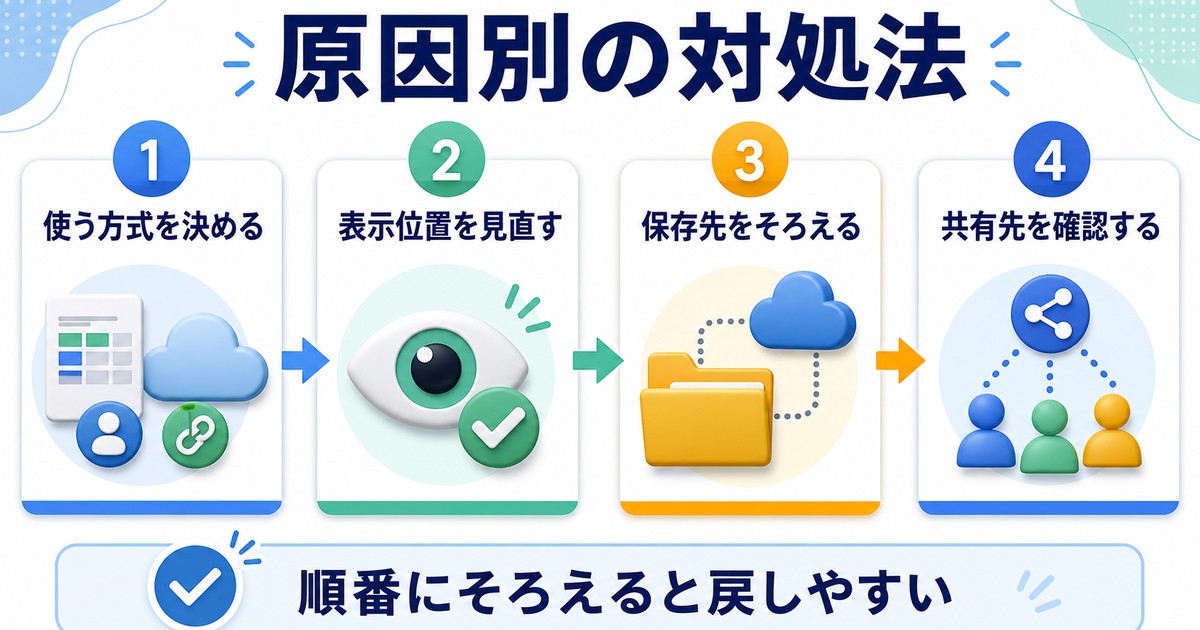
対処法1: 「ブックの共有(レガシ)」をリボンに表示する
Excel 2016以降で「ブックの共有」ボタンが見当たらない場合は、以下の手順でリボンに追加します。
手順:
- Excelを開き、上部のリボンの何もない空白部分を右クリックします
- 表示されたメニューから「リボンのユーザー設定」をクリックします
- 「Excelのオプション」ダイアログが開きます
- 左側の「コマンドの選択」プルダウンを「すべてのコマンド」に変更します
- コマンド一覧をスクロールして「ブックの共有(レガシ)」を探します(「ふ」の行を探すと見つかりやすいです)
- 右側の「リボンのユーザー設定」でコマンドを追加したいタブを選択します(例:「校閲」タブ)
- 「新しいグループ」をクリックして新しいグループを作成します
- 左側から「ブックの共有(レガシ)」を選択した状態で「追加」ボタンをクリックします
- 「OK」をクリックして設定を保存します
- 校閲タブに「ブックの共有(レガシ)」ボタンが追加されました
同様に、「変更履歴の記録(レガシ)」「ブックの保護と共有(レガシ)」「共有ブックの保護(レガシ)」なども追加しておくと便利です。
対処法2: テーブルを通常の範囲に変換する
ブック内にExcelテーブルが含まれている場合は、以下の手順で通常のセル範囲に変換します。
手順:
- テーブル内の任意のセルをクリックします
- 上部に「テーブルデザイン」タブが表示されるのでクリックします
- 右側の「範囲に変換」ボタンをクリックします
- 「テーブルを標準の範囲に変換しますか?」というダイアログが表示されるので「はい」をクリックします
- テーブルのすべてのシートに対して同じ操作を繰り返します
注意:テーブルを範囲に変換すると、テーブル固有のフィルター機能や自動拡張機能は失われます。必要な場合は事前にコピーを保存しておきましょう。
対処法3: シートの保護・ブックの保護を解除する
シートの保護を解除する手順:
- 保護されているシートのタブを右クリックします
- 「シートの保護解除」をクリックします
- パスワードが設定されている場合はパスワードを入力して「OK」をクリックします
- すべてのシートに対して同じ操作を繰り返します
ブックの保護を解除する手順:
- 「校閲」タブをクリックします
- 「ブックの保護」ボタンをクリックします(すでに保護されている場合はボタンが強調表示されています)
- パスワードが必要な場合は入力して「OK」をクリックします
- ブックの保護が解除されます
対処法4: 共有ブック機能を実際に有効化する
リボンに「ブックの共有(レガシ)」を追加した後、実際に共有を有効にする手順です。
- ファイルを共有フォルダ(ネットワーク上)に保存します(ローカルでは共有の意味がありません)
- 「校閲」タブの「ブックの共有(レガシ)」をクリックします
- 「ブックの共有」ダイアログが表示されます
- 「複数のユーザーによる同時編集を許可する」にチェックを入れます
- 必要に応じて「詳細設定」タブで変更履歴の保存期間などを設定します
- 「OK」をクリックします
- 「今すぐ保存しますか?」と聞かれたら「OK」をクリックします
- タイトルバーにファイル名の後ろに「[共有]」と表示されれば成功です
対処法5: グレーアウトが解消しない場合の追加確認
上記の対処を試してもグレーアウトが解消しない場合は、以下を確認してください。
| 確認項目 | 確認方法 | 対処 |
|---|---|---|
| テーブルが残っていないか | Ctrl+F3でネームマネージャーを開き「Table」の名前があるか確認 | テーブルを範囲に変換 |
| XMLマップが含まれていないか | 開発タブ > ソース でXMLマップを確認 | XMLマップを削除 |
| スパークラインが含まれていないか | 各シートでスパークラインを検索 | スパークラインを削除 |
| 管理者権限で実行されているか | Excelを右クリック > 管理者として実行 | 管理者として起動して試す |
| ファイル形式が適切か | タイトルバーの拡張子を確認 | .xlsx形式で保存し直す |
Excel 365での共同編集(OneDrive/SharePoint経由)の設定方法
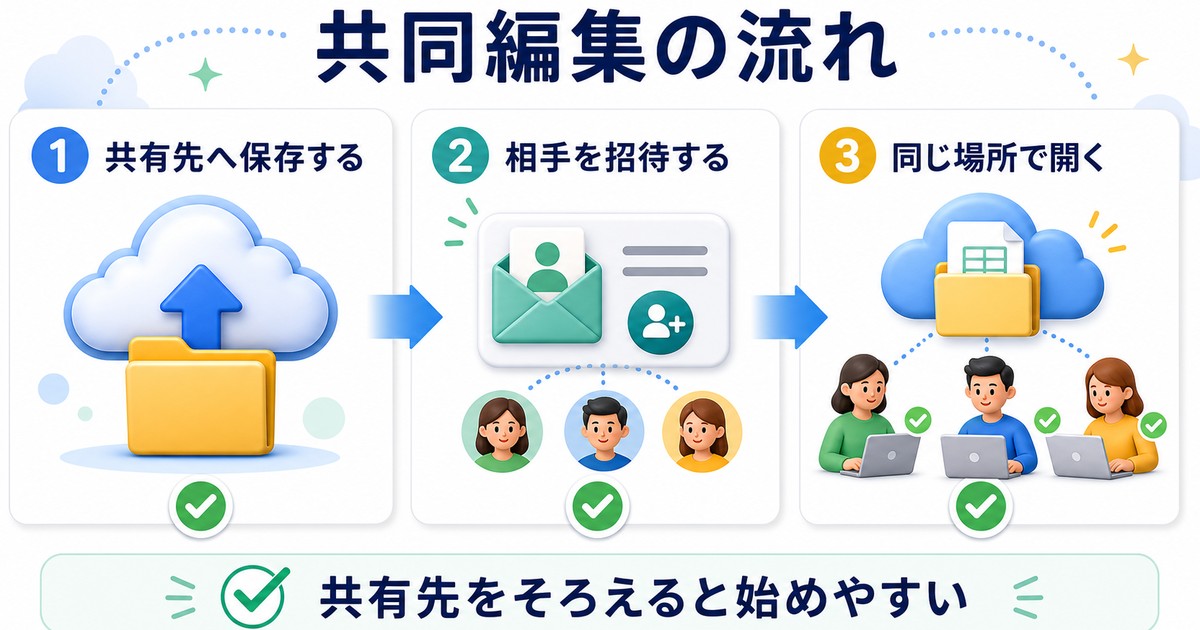
Microsoft 365(旧Office 365)のExcelを使用している場合、レガシー共有機能の代わりにOneDriveまたはSharePointを使った共同編集を活用することをMicrosoftは強く推奨しています。こちらのほうが機能制限も少なく、リアルタイム編集も可能です。
OneDriveを使った共同編集の設定手順
- Excelでファイルを開きます
- 右上の「共有」ボタン(人物アイコン)をクリックします
- 「OneDriveに保存してください」というメッセージが表示された場合は「OneDriveに保存」をクリックします
- ファイルがOneDriveに保存されます(URLが `https://onedrive.live.com/` または `https://xxx.sharepoint.com/` に変わります)
- 再び「共有」ボタンをクリックします
- 「リンクを共有」ダイアログが表示されます
- 共有したい相手のメールアドレスを入力します
- 権限を選択します:「編集可能」(共同編集の場合)または「閲覧可能」
- メッセージを追加して「送信」をクリックします
- 受け取った相手がリンクを開くと、同時編集が可能になります
リンクのみで共有する方法
- 「共有」ボタンをクリックし、「リンクのコピー」を選択します
- 「リンクの設定」でアクセス権を設定します:
- 「リンクを知っているすべてのユーザー」:リンクを持っていれば誰でもアクセス可能
- 「特定のユーザー」:指定したメールアドレスのユーザーのみ
- 「組織内のユーザー」:同じMicrosoftアカウント組織内のユーザーのみ
- 「コピー」をクリックしてリンクを取得します
- メールやチャットでリンクを共有します
SharePointを使った共同編集(企業向け)
企業環境では、SharePointを使った共同編集がより適しています。
- SharePointサイトのドキュメントライブラリにExcelファイルをアップロードします
- ファイルを選択して「共有」をクリックします
- アクセスを許可するユーザーまたはグループを追加します
- 権限レベル(編集可能または閲覧のみ)を選択します
- 「送信」または「リンクのコピー」で共有を完了します
共同編集中の操作について
OneDrive経由で共同編集している場合の操作ポイントを解説します。
| 機能 | 内容 |
|---|---|
| リアルタイム反映 | 他のユーザーの編集が数秒以内に自動反映される |
| ユーザーの識別 | 各ユーザーのカーソルが異なる色で表示され、誰がどこを編集しているかがわかる |
| 自動保存 | 変更が自動的にクラウドに保存される(左上に「自動保存 オン」と表示) |
| バージョン履歴 | 「ファイル」>「情報」>「バージョン履歴」から過去の状態に戻せる |
| 競合の解決 | 同じセルを複数人が同時編集した場合、後から保存した方の変更が優先される |
インターネット環境がない場合のオフライン対応
OneDriveはオフライン時でも編集を続けることができます。インターネット接続が回復した際に自動的に同期されます。ただし、複数人がオフライン中に同じファイルを編集した場合、同期時に競合が発生することがあります。競合が発生した際は、どちらの変更を保持するか選択する必要があります。
よくある質問(FAQ)

Q1. Excel 2019でも「ブックの共有」が使えますか?
A. Excel 2019でもレガシーの「ブックの共有」機能は利用可能ですが、デフォルトでリボンから非表示になっています。本記事の「対処法1」の手順でリボンに追加することで使用できます。ただし、Microsoft 365のようなリアルタイム共同編集機能はExcel 2019では利用できません。
Q2. 「ブックの共有(レガシ)」がリボンの一覧に見当たりません
A. コマンドの選択が「すべてのコマンド」になっているか確認してください。「よく使うコマンド」や「校閲タブ」のみを表示している場合は表示されません。「すべてのコマンド」に変更してから「ブック」で検索するか、「ふ」行付近をスクロールして探してください。
Q3. 共有ブックにしたら一部の機能が使えなくなりました
A. 従来の「ブックの共有(レガシ)」を有効にすると、セルの結合、条件付き書式の変更、テーブルの操作、図形・グラフの挿入など多くの機能が制限されます。これはレガシー機能の仕様です。制限を受けたくない場合は、OneDrive経由の共同編集に切り替えることをお勧めします。
Q4. 「共有ブック」の状態を解除するにはどうすれば良いですか?
A. 校閲タブの「ブックの共有(レガシ)」をクリックし、「複数のユーザーによる同時編集を許可する」のチェックを外して「OK」をクリックします。「共有を解除するとすべての変更履歴が削除されます。よろしいですか?」というメッセージが表示されたら「はい」をクリックして完了です。タイトルバーから「[共有]」の表示が消えます。
Q5. MacのExcelでは「ブックの共有」機能は使えますか?
A. Mac版ExcelではExcel 2011まで「ブックの共有」機能が存在しましたが、Excel 2016 for Mac以降は完全に削除されています。Mac版Excel 365ではOneDrive経由の共同編集のみが利用可能です。MacとWindowsが混在する環境でレガシー共有機能を使うことはできません。
Q6. 「このブックは、このバージョンのExcelでは共有ブック機能がサポートされていません」と表示されます
A. このエラーは、ファイル形式や含まれている機能がレガシーの共有機能と非互換の場合に表示されます。以下を試してください:(1)ファイルを.xlsx形式で保存し直す、(2)テーブル・スパークライン・XMLマップなどの非互換要素を削除する、(3)OneDrive経由の共同編集に切り替える。
Q7. 複数人で同時編集していると「変更の競合」エラーが出ます
A. 従来のレガシー共有ブックでは、複数人が同じセルを同時編集すると「変更の競合」ダイアログが表示されます。「自分の変更を優先する」または「他のユーザーの変更を優先する」を選択して解決します。この問題を根本的に解決するには、OneDrive経由の共同編集に切り替えることをお勧めします。OneDriveでは競合の管理がより自動的に行われます。
Q8. OneDriveを使いたくない場合の代替手段はありますか?
A. オンプレミス環境でクラウドを使わずに共同編集したい場合は、以下の選択肢があります。(1)SharePoint Serverをオンプレミスで構築する(企業向け)、(2)レガシーの「ブックの共有」をリボンに追加して使用する、(3)ファイルサーバーに配置したファイルを交互に編集し、編集終了時に声をかけ合うルールを設ける、という方法があります。完全にオフラインかつ本格的なリアルタイム共同編集は、現在のExcelでは難しい状況です。
📚 あわせて読みたい
まとめ

Excelの「ブックの共有」が使えない・グレーアウトする原因と対処法をまとめます。
| 原因 | 対処法 |
|---|---|
| Excel 2016以降でボタンが非表示になった | リボンのユーザー設定から「ブックの共有(レガシ)」を追加 |
| テーブルがブックに含まれている | テーブルを「範囲に変換」してから共有を試みる |
| シートまたはブックに保護がかかっている | 保護を解除してから共有を有効化する |
| XMLマップ・スパークライン等が含まれる | 非互換要素を削除してから試す |
| Mac版Excelを使用している | OneDrive経由の共同編集を使用する |
| 管理者によるポリシー制限 | IT部門に相談してポリシーを確認する |
最終的なアドバイスとして、Microsoftは従来の「ブックの共有(レガシ)」機能を非推奨とし、将来的にはさらに制限される可能性があります。新たに共有・共同編集の仕組みを構築する場合は、OneDriveまたはSharePointを使ったクラウドベースの共同編集に移行することを強くお勧めします。
既存のレガシー共有ブックを使い続ける必要がある場合でも、この記事の手順でリボンにボタンを追加すれば、引き続き使用できます。ただし、機能制限や将来の互換性リスクを念頭に置いて運用してください。
「ブックの共有」の問題が解決し、チームでのExcel活用がよりスムーズになることを願っています。
