 minto.tech スマホ(iPhone/Android)・パソコン(Windows/Mac)・Office・Wi-Fi・AIツールの「できない」「困った」を解決する実用ガイド。トラブル対処法とノウハウが満載のお助けサイトです。
※本ページにはプロモーション(広告)が含まれています
「Sonos Ace(ソノス エース)をスマホとペアリングしようとしてもうまく接続できない」「Bluetooth一覧に出てこない・認識されない」「Sonosアプリで見つからない」「対応サウンドバーの音をヘッドホンに引き継ぐTV Audio Swapが使えない」——こうした接続トラブルで困っていませんか。
結論から言うと、まず試すべきは①ヘッドホンを充電してペアリングモードに入れる ②スマホのBluetoothを入れ直し既存の登録を一度削除する ③Sonosアプリと本体ファームウェアを最新にするの3点です。多くの接続トラブルは、この基本対処の組み合わせで切り分けられます。
なお、Sonos Aceの機能・対応機種・設定画面の名称や手順は、お使いのアプリのバージョン・本体のファームウェア・お住まいの地域・スマホのOSによって変わることがあります。本記事の手順名やボタン名は一般的な目安です。最新かつ正確な対応状況は、必ず公式サポート情報やアプリ内の案内をご確認ください。
🛒 関連商品をAmazonでチェック
📑 この記事の目次(タップで開く)
この記事でわかること
- Sonos Aceの概要と、Bluetooth・Sonosアプリ・TV Audio Swapの関係
- ペアリングできない・認識されない主な原因(6系統)と原因別の見分け方
- ペアリングモードの一般的な入り方と、再ペアリングの正しい手順
- Sonosアプリで見つからない・TV Audio Swapが使えない時の確認ポイント
- 再起動・リセット・充電・更新など、迷ったら試す一般対処とFAQ8問
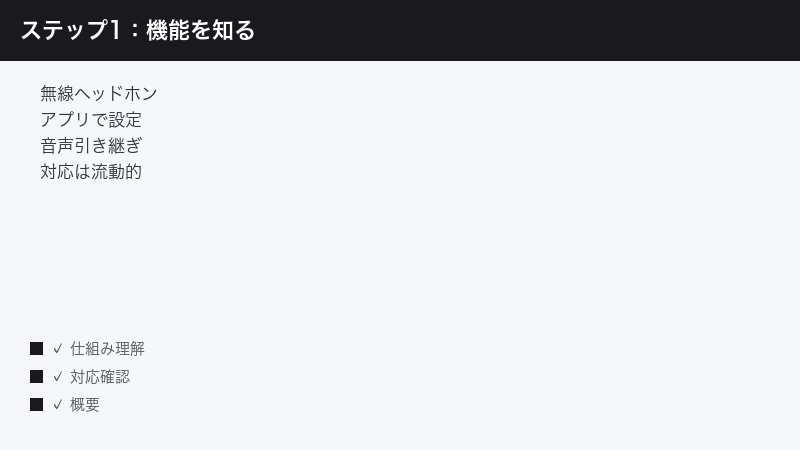
Sonos Aceとは?接続の仕組みを先に知っておく
Sonos Ace(ソノス エース)は、Sonos(ソノス)が手がけるワイヤレスのオーバーイヤー型ヘッドホンとされる製品です。これまでスピーカーやサウンドバーを中心に展開してきたSonosのラインナップに、持ち運べるヘッドホンが加わった位置づけと考えると分かりやすいでしょう。
接続トラブルを正しく切り分けるには、Sonos Aceが「どの経路でつながっているのか」を理解しておくことが近道です。Sonos Aceには、大きく分けて2種類の接続が関係するとされています。
1. スマホ・パソコンとのBluetooth接続
普段、音楽や動画の音をワイヤレスで聴くときは、一般的なBluetoothヘッドホンと同じようにスマホやパソコンとBluetoothでペアリングして使います。「一覧に出てこない」「接続できない」というトラブルの多くは、このBluetooth接続にまつわるものです。
2. Sonosアプリでの管理・設定
Sonos Aceは、Sonosのスピーカー類と同じSonosアプリから、各種設定の確認やファームウェアの更新などを行えるとされています。アプリで認識されないと、設定変更や更新ができず、結果として一部機能が使えないように見えることがあります。
3. TV Audio Swap(テレビの音をヘッドホンに引き継ぐ機能)
Sonos Aceには、対応するSonosのサウンドバーで再生しているテレビの音を、ボタン操作などでヘッドホンに切り替えて聴ける機能があるとされています。一般に「TV Audio Swap」と呼ばれる機能です。ただし、この機能を使うには対応するサウンドバーが必要とされ、対応機種・対応地域・必要なアプリやファームウェアのバージョンは時期によって変わる可能性があります。お手元の環境で使えるかどうかは、公式情報とアプリ内の表示でご確認ください。
つまり、トラブルが起きたときは「Bluetoothの問題なのか」「アプリ認識の問題なのか」「TV Audio Swap(サウンドバー連携)の問題なのか」を切り分けることが、解決への第一歩になります。次の章で、症状ごとの主な原因を整理します。
知っておくと切り分けが楽になる用語
対処に入る前に、この記事でよく出てくる言葉を簡単に整理しておきます。意味を押さえておくと、トラブルの原因をイメージしやすくなります。
- ペアリング……ヘッドホンとスマホを最初に登録し合い、お互いを「信頼できる相手」として記憶させる作業です。一度ペアリングすれば、次からは電源を入れるだけで自動的に繋がるのが一般的です。
- ペアリングモード……ヘッドホンが「新しい相手を探している」待ち受け状態のことです。このモードに入っていないと、新しいスマホからは見つけられません。
- ファームウェア……ヘッドホン本体を動かしている内部のソフトウェアです。古いままだと、認識や機能で不具合が出ることがあり、更新で改善する場合があります。
- マルチポイント(複数機器接続)……1つのヘッドホンを複数の機器に同時につなぐ仕組みのことです。便利な反面、目的の機器に繋がりにくくなる原因にもなります。対応の有無は製品やバージョンによって異なります。
原因の早見表(症状別チェック)
まずは、いま起きている症状に近いものを下の表で探してみてください。詳しい対処は、後の章で原因別に解説します。
| 症状 | 考えられる主な原因 | まず試すこと |
|---|---|---|
| スマホのBluetooth一覧に出てこない | ペアリングモードに入っていない/充電不足 | 充電してからペアリングモードに入れる |
| 一覧には出るが接続できない・すぐ切れる | 登録情報の不整合/別機器に接続中/電波干渉 | 登録を削除して再ペアリングする |
| Sonosアプリで認識されない | アプリ/ファームが古い・Bluetooth権限・サインイン | アプリ更新・権限確認・再ログイン |
| TV Audio Swapが使えない・項目が出ない | 対応サウンドバーがない/未対応のバージョン・地域 | 対応条件と最新情報を公式で確認 |
| 以前は使えたのに急に繋がらなくなった | 登録情報の破損/更新後の不具合/一時的な不調 | 再起動・登録削除・本体リセットを順に試す |
| 片側だけ音が小さい・装着検知がおかしい | 装着のずれ/センサー周りの汚れ/一時的な不調 | 装着し直す・電源を入れ直す |
表のとおり、原因は大きく「Bluetooth側」「アプリ側」「サウンドバー連携側」に分かれます。次の章から、それぞれを順番に見ていきましょう。基本的には上から順に試すのが効率的です。
対処の前に確認したい4つの前提
具体的な手順に入る前に、次の4点をチェックしておくと、原因の切り分けがぐっと楽になります。これらが満たされていないと、再ペアリングを繰り返しても解決しないことがあります。
- ヘッドホンが十分に充電されているか。バッテリーが少ないと、ペアリングモードに入れなかったり、接続後すぐに切れたりすることがあります。まずはしばらく充電してから試しましょう。
- スマホのBluetoothがオンで、機内モードになっていないか。基本的なことですが、機内モードを切り替えた拍子にBluetoothがオフのままになっていることは意外とよくあります。
- 近くに以前ペアリングした別の機器がないか。同じヘッドホンを過去に別のスマホやパソコン、タブレットと接続していると、そちらに先に繋がってしまい、目的のスマホで「見つからない」ように見えることがあります。
- スマホのOSとSonosアプリが最新に近いか。古いバージョンのまま使っていると、認識や機能で不具合が出ることがあります。後の章で更新の手順を案内します。
この4点をクリアしたうえで、次章からの原因別対処を試してください。多くの場合、最初の数ステップで解決します。
原因1: ヘッドホンがペアリングモードに入っていない
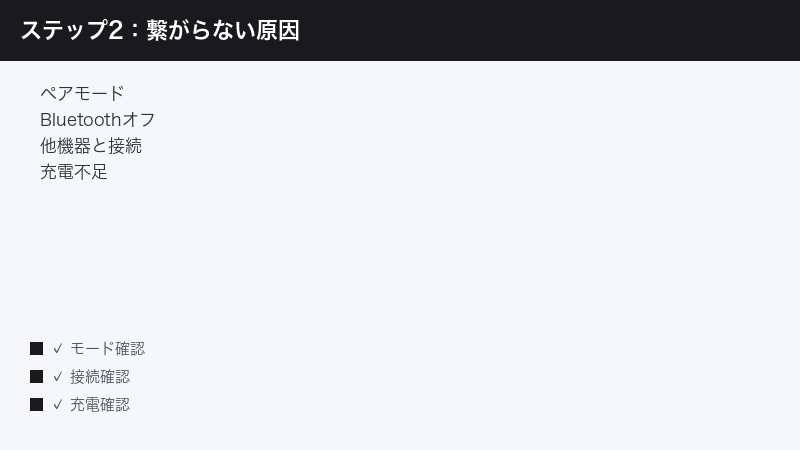
スマホの一覧にSonos Aceが「出てこない」「見つからない」場合、最初に疑うべきはこれです。新しいスマホやパソコンに登録するには、ヘッドホンをペアリングモード(新しい相手を探す待ち受け状態)にする必要があります。
なぜ起きるか
すでに別の機器とペアリング済みのヘッドホンは、電源を入れると自動的にその機器を探しにいくのが一般的です。この状態では、新しいスマホからは見つけられません。新規に登録するには、明示的にペアリングモードへ入れる操作が必要です。
一般的な対処手順
ペアリングモードへの入り方は製品やファームウェアによって異なるため、ここでは一般的な流れの一例を紹介します。正確なボタン名や長押し時間は、お手元の取扱説明書やアプリ内の案内でご確認ください。
- ヘッドホンの電源を入れます(多くのワイヤレスヘッドホンでは、電源ボタンを数秒押す方式が一般的です)。
- 本体のBluetoothボタン、または電源ボタンを長押しします。ペアリングモードに入ると、ランプの点滅パターンが変わったり、音声ガイドが流れたりするのが一般的です。
- スマホ側の設定アプリでBluetooth画面を開き、「Sonos Ace」に近い名前のデバイスが一覧に出るのを待ちます。
- 表示された名前をタップして接続します。
注意点
ペアリングモードには、無操作で一定時間が経つと自動的に解除されるタイプもあります。一覧に出ているうちにすばやくタップしましょう。出てこない場合は、いったんペアリングモードに入れ直してから再挑戦してください。
初回登録はアプリ経由が案内されることもある
Sonosの製品は、最初のセットアップをSonosアプリの案内にしたがって進める設計になっていることがあります。スマホのBluetooth設定画面からの登録だけでなく、Sonosアプリを開いて「製品の追加」や「セットアップ」に近いメニューから案内が出るかどうかも確認してみてください。アプリ側の画面で手順が表示される場合は、その指示にしたがうのが確実です。具体的なメニュー名はアプリのバージョンによって変わることがあるため、表示されている文言を目安に進めましょう。
原因2: スマホのBluetoothがオフ・別機器に接続中
「一覧に出てこない」「接続が安定しない」場合、スマホ側のBluetoothの状態が原因のこともあります。
Bluetoothを入れ直す
まずは、スマホのBluetoothを一度オフにして、数秒待ってから再度オンにしてみてください。一時的な不具合であれば、これだけで解消することがあります。iPhoneでもAndroidでも、設定アプリのBluetooth画面から切り替えられます。
- スマホの設定アプリを開き、Bluetoothの画面を表示します。
- Bluetoothのスイッチをオフにします。
- 10秒ほど待ってから、もう一度オンに戻します。
- ヘッドホンをペアリングモードに入れて、再度一覧を確認します。
別の機器とつながっていないか確認する
ワイヤレスヘッドホンは、近くにある「以前つないだことのある機器」に自動で接続してしまうことがあります。たとえばパソコンやタブレット、別のスマホです。それらの機器のBluetoothを一時的にオフにするか、ヘッドホン側で接続を切ってから、目的のスマホに繋ぎ直してみてください。
機内モード・省電力モードの影響
機内モードがオンだとBluetoothが無効になっていることがあります。また、極端な省電力モードでは接続が不安定になる場合があります。心当たりがあれば、これらをオフにして試してみましょう。
接続が安定しない・途切れるときの見直し
つながるものの、音が途切れる・少し離れると切れるという場合は、距離と障害物を見直すと改善することがあります。Bluetoothは、間に体や壁などの障害物があると電波が弱まりやすい性質があります。スマホをポケットやかばんに入れた状態だと、体が電波をさえぎって途切れやすくなることもあります。次の点を意識してみてください。
- スマホとヘッドホンの距離を近づける。まずは数十センチ程度の近い距離で安定するかを確認します。
- 間に障害物を入れない。分厚い壁や金属、人混みなどはできるだけ避けます。
- 混雑した電波環境を避ける。多くのWi-Fi機器が集まる場所や、電子レンジの近くでは干渉が起きやすくなります。
これらを試しても頻繁に途切れる場合は、ファームウェアやアプリの更新、再ペアリングもあわせて検討してください。
原因3: 登録情報の不整合(一覧に出るのに繋がらない)
「一覧には表示されるのに接続できない」「接続してもすぐ切れる」という場合、スマホ側に保存されたペアリングの登録情報が壊れている可能性があります。このときは、いったん登録を削除して、最初から登録し直すのが効果的です。
iPhoneでの再ペアリング手順(一例)
- 「設定」アプリ →「Bluetooth」を開きます。
- 一覧の中の「Sonos Ace」に近い名前の右側にある情報アイコン(丸に i)をタップします。
- 「このデバイスの登録を解除」を選び、確認画面で実行します。
- ヘッドホンをペアリングモードに入れ、一覧に再表示されたらタップして登録し直します。
Androidでの再ペアリング手順(一例)
- 「設定」アプリ →「接続済みのデバイス」や「Bluetooth」を開きます(名称は機種により異なります)。
- 「Sonos Ace」に近い名前の横にある歯車アイコンをタップします。
- 「削除」「ペア設定を解除」などを選びます。
- ヘッドホンをペアリングモードに入れ、再び一覧に出たらタップして登録し直します。
パソコンと併用している場合
パソコンとも併用している場合は、パソコン側の登録も一度削除しておくと、競合による不具合を避けやすくなります。Windowsなら「設定」→「Bluetoothとデバイス」、Macなら「システム設定」→「Bluetooth」から削除できます。
原因4: 充電不足・バッテリーの問題
意外と見落とされがちなのが充電不足です。バッテリーが少ないと、電源が入らない、ペアリングモードに入れない、接続後すぐ切れる、といった症状につながります。
しっかり充電してから試す
- 付属または対応するケーブルでヘッドホンを充電します。
- 充電中のランプ表示などで、充電が進んでいるかを確認します。
- ある程度充電が貯まってから、改めてペアリングを試します。
充電が進まないときに見ること
- ケーブルや充電器を変えてみる。ケーブルの断線や、出力の弱い充電器が原因のこともあります。別のケーブル・別のUSBポートで試しましょう。
- 充電端子の汚れを確認する。端子にほこりや汚れがたまっていると、うまく給電されないことがあります。乾いた柔らかい布などで軽く拭いてみてください。
- 極端な温度を避ける。真夏の車内など高温の環境では、保護機能で充電が止まることがあります。常温に戻してから試しましょう。
原因5: Sonosアプリ・ファームウェアのバージョン
Bluetooth接続そのものはできても、Sonosアプリで認識されない、設定が変更できない、一部機能が使えない、という場合は、アプリや本体ファームウェアのバージョンが関係していることがあります。
Sonosアプリを最新にする
- iPhoneは「App Store」、Androidは「Google Playストア」を開きます。
- 「Sonos」アプリを検索し、「アップデート」と表示されていれば実行します。
- 更新後にアプリを開き直し、もう一度Sonos Aceの認識を確認します。
本体ファームウェアの更新
Sonos Aceの本体ファームウェアは、一般にSonosアプリ経由で更新するとされています。アプリ内に更新の案内が表示されたら、画面の指示にしたがって進めてください。更新中は、ヘッドホンとスマホを近づけたまま、電源を切らずに待つのが安全です。手順や項目名はアプリのバージョンによって変わることがあるため、アプリ内の表示にしたがってください。
アプリの権限とサインインを確認する
- Bluetoothや位置情報の権限。スマホのアプリ一覧からSonosアプリの権限設定を開き、Bluetooth(Androidでは付近のデバイス)などの権限が許可されているか確認します。許可されていないと、アプリがヘッドホンを見つけられないことがあります。
- アカウントへのサインイン。Sonosアプリは、アカウントへのサインインが前提になる場合があります。サインアウト状態だと一部機能が使えないことがあるため、ログイン状況を確認しましょう。
それでも認識されないとき
アプリを一度終了して再起動する、スマホ自体を再起動する、アプリを入れ直す、といった操作で改善することがあります。アプリを入れ直す場合は、再ログインに必要なアカウント情報を手元に用意しておくと安心です。
Sonosアプリで「認識されない」ときの確認順序
「Bluetoothではつながるのに、Sonosアプリ上にSonos Aceが出てこない」という相談はよくあります。このときは、次の順番で確認すると原因を絞り込みやすくなります。
- アプリの権限を確認する。スマホの設定からSonosアプリを開き、Bluetooth(Androidでは「付近のデバイス」)の権限が許可されているかを見ます。ここが許可されていないと、アプリはヘッドホンを探せません。
- 同じアカウントでサインインしているか確認する。家族で複数のアカウントを使い分けている場合などは、別アカウントでログインしていると目的の機器が表示されないことがあります。
- アプリを完全に終了して開き直す。バックグラウンドに残ったアプリを一度終了し、改めて起動すると認識されることがあります。
- スマホを再起動する。一時的な不具合は再起動で解消することが多いです。
- アプリを最新版に更新する、または入れ直す。上記でも変わらなければ、アプリ自体の更新や再インストールを検討します。
これらを順に試しても表示されない場合は、ヘッドホン側のファームウェアが古い、もしくは一時的な不調の可能性があります。次章以降の再起動やリセットもあわせて検討してください。
原因6: TV Audio Swap(サウンドバー連携)が使えない
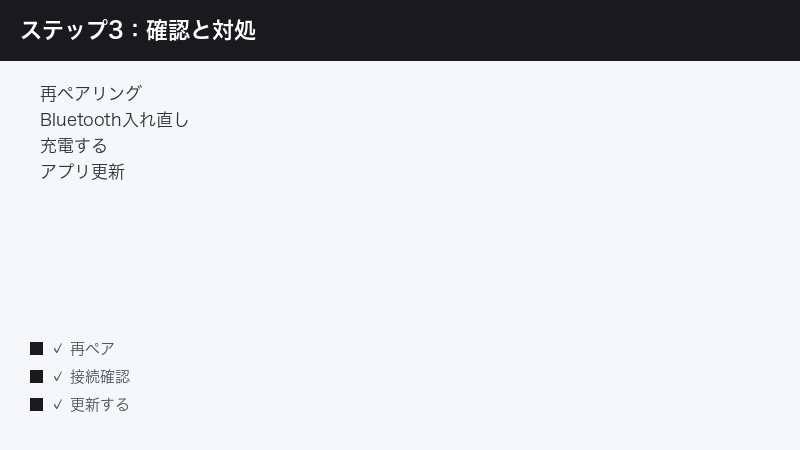
「対応サウンドバーの音をヘッドホンに引き継ぐTV Audio Swapが使えない」「メニューに項目が見当たらない」という場合は、Bluetoothの問題ではなく連携条件が満たされていない可能性が高いです。
まず対応条件を確認する
TV Audio Swapは、一般に対応するSonosのサウンドバーが必要とされる機能です。手持ちのサウンドバーが対応しているか、対応地域・必要なアプリやファームウェアのバージョンを満たしているかは、お使いの環境や時期によって変わります。使える・使えないを自己判断で断定せず、必ず公式の対応情報とアプリ内の案内でご確認ください。
一般的に確認したいポイント
- サウンドバーがテレビと正しく接続され、音が出ているか。テレビの音そのものがサウンドバーから出ていない状態では、ヘッドホンへの引き継ぎもできません。
- ヘッドホンとサウンドバー(または操作するスマホ)が同じネットワーク・近い距離にあるか。連携機能は、機器どうしが近くにあることや同じ環境にあることが前提になる場合があります。
- すべての機器が最新に近いバージョンか。サウンドバー側・ヘッドホン側・アプリ側のいずれかが古いと、連携項目が表示されないことがあります。
- 対応地域・提供状況。新しい機能は、提供される地域やタイミングが限られることがあります。お住まいの地域で利用可能かを公式情報で確認しましょう。
項目が出ない・操作してもヘッドホンに切り替わらないとき
関連する機器をすべて再起動し、アプリとファームウェアを最新にしたうえで、もう一度試してみてください。それでも変わらない場合は、お使いの組み合わせが現時点で対応していない可能性もあります。公式サポートに、お持ちの機種・地域・バージョンを伝えて確認するのが確実です。
こんな場面でトラブルが起きやすい
同じSonosでもAceを使っていると、特定の場面で接続トラブルが起きやすい傾向があります。心当たりがあれば、その状況に合わせた対処をすると早く解決できます。
新しいスマホに買い替えた直後
機種変更の直後は、新しいスマホにはまだSonos Aceが登録されていません。一方でヘッドホンは古いスマホを覚えていることがあり、自動でそちらを探しにいって新しいスマホで見つからない、という状況になりがちです。新しいスマホに繋ぐときは、ヘッドホンを明示的にペアリングモードに入れ、古いスマホ側のBluetoothはいったんオフにしておくとスムーズです。
家族や複数人で1台を共有しているとき
1台のヘッドホンを家族で共有していると、直前に使った人のスマホに自動接続してしまい、自分のスマホで使えないことがあります。使う前に、ほかの人のスマホでの接続を切ってもらうか、ヘッドホン側で接続先を切り替えてから使いましょう。
テレビ・サウンドバーと音楽再生を行き来するとき
TV Audio Swap(サウンドバー連携)と、スマホでの音楽再生を頻繁に切り替えていると、どの機器に繋がっているのか分からなくなることがあります。意図しない機器の音が出る・切り替わらないと感じたら、いったんすべての再生を止め、使いたい1つの機器に繋ぎ直すと整理しやすくなります。連携機能の細かな対応条件はバージョンや地域で変わるため、迷ったら公式情報を確認してください。
アップデートの直後
スマホのOS更新やアプリ更新、ヘッドホンのファームウェア更新の直後は、一時的に挙動が不安定になることがあります。更新後にうまく繋がらないと感じたら、まずはスマホとヘッドホンの両方を再起動してから試してみてください。
うまくいかない時の総合チェック
ここまでの原因別対処を試しても改善しないときは、次の「困ったときの一般対処」を順番に試してみてください。どれも基本的でありながら効果が出やすい操作です。
1. すべての機器を再起動する
スマホを再起動し、ヘッドホンの電源も入れ直します。連携機能を使っている場合は、サウンドバーやテレビも一度電源を切って入れ直します。一時的な不具合は、再起動で解消することがよくあります。
2. 登録をすべて削除して、まっさらから繋ぎ直す
関係しそうな機器(スマホ・パソコン・タブレット)すべてからSonos Aceの登録を削除し、もっとも使いたい1台だけに絞って、最初から登録し直します。複数機器の登録が競合しているケースに有効です。
3. 本体リセット(初期化)を検討する
多くのワイヤレスヘッドホンには、設定を工場出荷状態に戻すリセット機能があります。Sonos Aceでも、特定のボタンを長押しするなどの方法でリセットできるとされていますが、正確な操作方法は製品や時期によって異なるため、必ず公式の手順を確認してから行ってください。リセットすると、登録済みの機器情報や一部の設定が消える点に注意しましょう。リセット後は、改めてペアリングと設定をやり直します。
リセットは「最後の手段」と考え、次の順番で進めると安全です。
- 軽い対処を先に試す。再起動・Bluetoothの入れ直し・登録削除と再ペアリングで直るなら、リセットは不要です。
- 正確な手順を公式で確認する。ボタンの位置や長押しの時間は製品やファームウェアで変わることがあります。思い込みで操作せず、公式の案内に沿って行います。
- 充電してから実行する。バッテリーが少ない状態でのリセットは避け、ある程度充電してから行うと安心です。
- リセット後は登録情報がまっさらになる前提で進める。これまで繋いでいた機器との登録は消えるため、使いたい機器で改めてペアリングし直します。
- アプリでの再設定も行う。必要に応じてSonosアプリで再度サインインし、各種設定やファームウェアの更新状況を確認します。
なお、リセットしても症状が変わらない場合は、設定の問題ではなくハードウェアの不調や未対応の組み合わせが疑われます。その場合は無理に操作を繰り返さず、公式サポートに相談するのが確実です。
4. 電波干渉の少ない場所で試す
電子レンジやWi-Fiルーターのすぐそば、混雑した無線環境では、接続が不安定になることがあります。いったん場所を変えて、機器どうしを近づけて試してみてください。
5. 別のスマホやパソコンで切り分ける
別の機器でも同じように繋がらないかを試すと、原因が「ヘッドホン本体側」なのか「いつものスマホ側」なのかを切り分けられます。別の機器ならすんなり繋がる場合は、いつものスマホの設定や登録情報に原因がある可能性が高いです。
6. それでも直らないときは公式サポートへ
ここまで試しても改善しない場合は、ハードウェアの不具合や、現時点で未対応の組み合わせの可能性があります。お持ちのSonos Aceの状態(充電できるか、ランプは点くか、別機器では繋がるか)と、使っているスマホ・アプリ・地域を整理して、公式サポートに相談しましょう。購入時期によっては保証の対象になることもあります。
サポートに相談するときに伝えるとよい情報
問い合わせをスムーズにするために、次の情報をあらかじめ整理しておくと、やり取りが早く進みます。
- 症状の具体的な内容。「一覧に出ない」「出るが繋がらない」「アプリで認識されない」「TV Audio Swapが使えない」など、できるだけ具体的に伝えます。
- 使っているスマホの機種とOSのバージョン。iPhoneかAndroidか、OSはいくつかを伝えると、環境固有の問題かどうかを判断しやすくなります。
- Sonosアプリのバージョンと本体ファームウェアの状態。最新かどうか、更新を試したかを伝えます。
- すでに試した対処。再起動・登録削除・再ペアリング・リセットなど、試した内容を伝えると、同じ案内の繰り返しを避けられます。
- 連携機能を使う場合は、サウンドバーの機種。TV Audio Swap関連の相談では、対応機種かどうかの確認に役立ちます。
よくある質問(FAQ)
Q1. Sonos AceはWi-Fiがないと使えませんか?
普段の音楽や動画の音を聴くだけなら、一般的なBluetoothヘッドホンと同様にスマホとのBluetooth接続で利用できるとされています。一方、Sonosアプリでの設定確認やファームウェア更新、サウンドバー連携などの機能では、ネットワーク環境が関係する場合があります。お使いの機能で何が必要かは、アプリ内の案内や公式情報でご確認ください。
Q2. ペアリングモードに入っているか分かりません。どう確認しますか?
多くのワイヤレスヘッドホンでは、ペアリングモードに入るとランプの点滅パターンが変わったり、音声ガイドが流れたりします。Sonos Aceでの正確な合図や操作方法は、お手元の取扱説明書やアプリ内の案内でご確認ください。スマホのBluetooth一覧に名前が出てこない場合は、いったんモードに入れ直してから再度確認しましょう。
Q3. 一覧に名前は出るのに、タップしても繋がりません。
スマホ側に保存された登録情報が壊れている可能性があります。Bluetooth設定からSonos Aceの登録をいったん削除し、ヘッドホンをペアリングモードに入れて、最初から登録し直してみてください。それでも繋がらない場合は、スマホとヘッドホンの両方を再起動してから再挑戦すると改善することがあります。
Q4. パソコンとスマホで同時に使えますか?
製品によっては複数機器に同時接続できる機能を備えていることがありますが、対応状況はバージョンや製品によって異なります。同時接続を前提にしていると、目的の機器に繋がりにくくなることもあります。確実に使いたい1台に繋ぎたい場合は、ほかの機器側の接続を一度切ってから試すと安定しやすいです。最新の対応状況は公式情報でご確認ください。
Q5. TV Audio Swapの項目がアプリやメニューに見当たりません。
TV Audio Swapは、一般に対応するSonosのサウンドバーが必要とされる機能です。対応機種・対応地域・必要なバージョンを満たしていないと、項目自体が表示されないことがあります。手持ちの環境で使えるかどうかは自己判断で決めず、公式の対応情報とアプリ内の表示でご確認ください。すべての機器を最新にしてから、改めて確認するのがおすすめです。
Q6. ファームウェアの更新はどこから行いますか?
Sonos Aceの本体ファームウェアは、一般にSonosアプリ経由で更新するとされています。アプリ内に更新の案内が出たら、画面の指示にしたがって進めてください。更新中はヘッドホンとスマホを近づけ、電源を切らずに完了まで待ちましょう。手順や項目名はアプリのバージョンで変わることがあるため、アプリ内の最新表示にしたがってください。
Q7. 急に繋がらなくなりました。設定を初期化すべきですか?
まずは、スマホの再起動、Bluetoothの入れ直し、登録の削除と再ペアリングといった軽い対処から試してください。これらで直らない場合に、最後の手段として本体リセット(初期化)を検討します。リセットは登録情報や一部の設定が消えるため、正確な手順を公式で確認してから実施し、リセット後にあらためてペアリングと設定をやり直してください。
Q8. 自分の環境でその機能が使えるか確証が持てません。
Sonos Aceの機能・対応機種・設定名・対応地域は、アプリのバージョンやファームウェア、お住まいの地域によって変わることがあります。本記事の手順名やボタン名は一般的な目安です。実際にお使いの環境で使えるかどうか、最新の正確な情報は、必ず公式サポート情報やアプリ内の案内でご確認ください。
📚 あわせて読みたい
まとめ
Sonos Aceがペアリングできない・認識されない・TV Audio Swapが使えないというトラブルは、原因を「Bluetooth側」「Sonosアプリ側」「サウンドバー連携側」の3つに切り分けて考えると、解決の道筋が見えやすくなります。
本記事のポイントを振り返ります。
- 一覧に出てこないとき……充電してからペアリングモードに入れ、別機器との接続を切る。
- 一覧に出るのに繋がらないとき……登録をいったん削除して、最初から再ペアリングする。
- アプリで認識されないとき……Sonosアプリとファームウェアを最新にし、権限とサインインを確認する。
- TV Audio Swapが使えないとき……対応サウンドバーや対応地域・バージョンなどの条件を、公式情報で確認する。
- 困ったとき……再起動・登録削除・本体リセットを順に試し、別機器で切り分け、最後は公式サポートへ。
最後に大切な点をもう一度。Sonos Aceは比較的新しい製品で、機能・対応機種・設定画面の名称や対応地域は、アプリやファームウェアのバージョン、時期によって変わる可能性があります。本記事の手順名やボタン名はあくまで一般的な目安です。「使える・使えない」を自己判断で断定せず、最新かつ正確な情報は必ず公式サポートやアプリ内の案内でご確認ください。基本の対処を落ち着いて順番に試していけば、多くの接続トラブルは解決に近づけるはずです。
