 minto.tech スマホ(iPhone/Android)・パソコン(Windows/Mac)・Office・Wi-Fi・AIツールの「できない」「困った」を解決する実用ガイド。トラブル対処法とノウハウが満載のお助けサイトです。
※本ページにはプロモーション(広告)が含まれています
ガーミンのスマートウォッチを使っていると、体のエネルギー残量の目安を示してくれる「ボディバッテリー(Body Battery)」がとても便利です。ところがあるとき、「ボディバッテリーが更新されない」「Garmin Connectアプリに表示されない」「数値がずっと同じまま/いきなりおかしい値になる」といったトラブルに気づくことがあります。
結論から先にお伝えします。ボディバッテリーが正しく動くには、①対応機種を終日きちんと装着していること、②心拍などの計測がオンになっていること、③ウォッチとGarmin Connectアプリが同期できていること――この3つがそろっている必要があります。更新されない・表示されないトラブルの多くは、このどこかが欠けていることが原因です。
この記事では、ボディバッテリーが更新されない・表示されないときの原因と対処法を、初心者の方にもわかりやすく、効果の高い順に解説します。なお、対応状況やメニュー名は機種・ソフトウェアのバージョン・お住まいの地域によって異なる場合があります。確実な対応可否や最新の仕様は、必ずGarminの公式情報やアプリ内の案内でご確認ください。
📌 この記事でわかること
- ボディバッテリーとは何か(HRV・ストレス・睡眠・活動から算出される目安)
- 正しく表示されるための前提条件(対応機種・終日装着・フィット・同期)
- 更新されない・おかしくなる主な原因5つ
- 装着位置とフィット(きつさ)の見直し方
- 心拍などの計測設定がオフになっていないかの確認
- Garmin Connectとの再同期の手順の目安
- Bluetooth確認・ウォッチ/アプリの再起動・再ペアリング・ソフト更新
- それでも直らないときの切り分けと公式への確認方法
📑 この記事の目次(タップで開く)
ボディバッテリー(Body Battery)とは何かを理解する
対処に入る前に、ボディバッテリーがどんな仕組みで数値を出しているかをざっくり知っておくと、なぜ更新されないのかを切り分けやすくなります。
体のエネルギー残量を0〜100で示す「目安」
ボディバッテリーは、今どれくらい体のエネルギーが残っているかを0〜100の数値で示す指標とされています。数値が高いほどエネルギーに余裕があり、活動に向いている状態の目安です。逆に低いときは、休息や睡眠で回復をうながすサインと考えられます。
この数値は、主に次のような要素をもとに算出されているとされています。
- 心拍変動(HRV):心拍の間隔のわずかなゆらぎ。自律神経の状態を読み取る手がかりとされる
- ストレスレベル:HRVなどから推定される、体にかかっている負荷の度合い
- 睡眠:睡眠の長さや質。良い睡眠は回復に寄与するとされる
- 活動・運動:日中の身体活動。動くほどエネルギーは消費される傾向
これらを組み合わせて、「充電(回復)」と「放電(消費)」のバランスとして表示されるイメージです。休息や良い睡眠で充電され、活動やストレスで放電される、という流れになります。スマホのバッテリー残量に似たイメージを持つと、直感的に理解しやすいかもしれません。
たとえば、ぐっすり眠った朝はボディバッテリーが高くなり、「今日は活動的に動ける状態」とされます。逆に、寝不足が続いたり強いストレスがかかったりすると、朝でも数値が低めになり、「無理をせず回復を優先したほうがよい状態」と読み取れます。日中も、激しい運動や緊張する場面では数値が下がり、ゆっくり休んでいるときには少しずつ回復する、という動きを見せます。
「充電」と「放電」のイメージ
ボディバッテリーの動きは、次のように「充電される場面」と「放電される場面」に分けて考えると理解しやすくなります。
| 充電(数値が上がりやすい) | 放電(数値が下がりやすい) |
|---|---|
| 質の良い睡眠をとったとき | 運動・トレーニングをしたとき |
| 短い休憩・リラックスしているとき | 仕事や勉強で集中しているとき |
| ストレスが低く落ち着いているとき | 緊張・ストレスを感じているとき |
このように、ボディバッテリーは「体を動かしたか」だけでなく「どれだけ休めたか」も反映するのが特徴です。だからこそ、計測には終日の装着、とりわけ睡眠中のデータが大切になります。ここがうまく取れていないと、更新が止まったり数値がおかしくなったりしやすいのです。
ボディバッテリーは健康管理の参考となる指標であり、医療機器ではありません。表示される数値は体調そのものを正確に測定したものではなく、あくまで目安としてお考えください。体調に不安があるときは、数値に頼らず医療機関にご相談ください。
確認できる場所
ボディバッテリーは、一般に次の場所で確認できます(機種・設定によって表示の有無や場所は異なります)。
- ウォッチ本体:ウォッチフェイスのウィジェット(グランス)や、専用のデータ画面
- Garmin Connectアプリ:スマホアプリのホーム画面や、健康関連のメニュー内
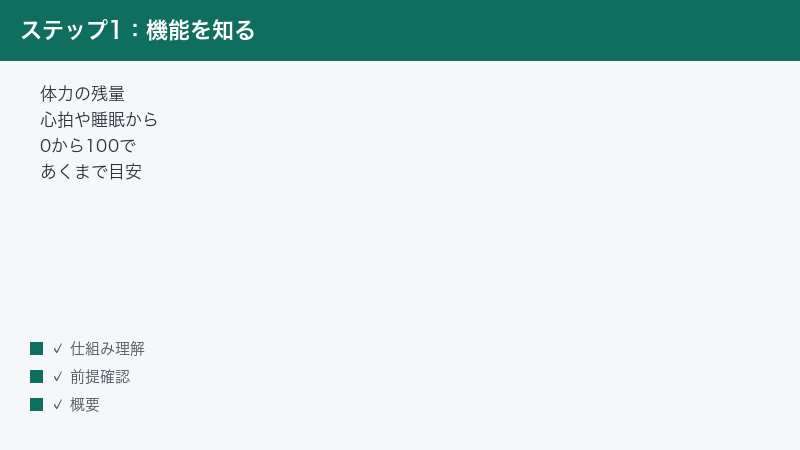
ウォッチで計測したデータがアプリに同期されることで、アプリ側にもグラフや推移が表示される仕組みです。つまり「ウォッチでの計測」と「アプリへの同期」の両方が成立して、はじめて最新の数値が見られるわけです。ここを押さえておくと、トラブルの原因が見つけやすくなります。
正しく表示されるための4つの前提
ボディバッテリーが正しく更新・表示されるためには、次の4つの前提がそろっている必要があります。トラブルが起きたら、まずこの4点に立ち返って確認すると、原因の見当がつきやすくなります。
| 前提 | 内容 |
|---|---|
| 対応機種 | お使いのウォッチがボディバッテリーに対応していること |
| 終日の装着 | 睡眠中も含め、できるだけ継続して着けていること |
| 適切なフィット | 心拍が正しく取れる位置・きつさで装着していること |
| 同期 | ウォッチとGarmin Connectアプリが同期できていること |
これらのうち、ひとつでも欠けていると、ボディバッテリーが更新されない・表示されない・おかしな値になる、といった症状につながります。次の章からは、それぞれの前提をどう確認・改善すればよいかを、原因別に具体的に解説していきます。
更新されない・おかしいときの早見表
まずは、症状ごとに「どこを最初に疑えばよいか」を一覧で確認しましょう。詳しい手順はこのあと順番に解説します。
| 症状 | まず疑うところ | 対処の目安 |
|---|---|---|
| 数値がずっと同じで動かない | 同期できていない/計測がオフ | 再同期・心拍計測の確認 |
| アプリに表示されない・空欄 | 同期不良・データ不足・機種非対応 | 再同期・装着時間の確保 |
| 夜間や睡眠中だけ更新されない | 就寝中に外している・ゆるい装着 | 装着とフィットの見直し |
| 数値が急に下がる・上がる | 計測のばらつき・ストレス検出 | フィット改善・数日様子見 |
| ウォッチには出るがアプリに出ない | Bluetooth・同期の問題 | Bluetooth確認・再起動 |
| 最近から急に不調になった | アプリ/ソフトの更新タイミング | アプリ・ソフトウェア更新 |
このあと、上から効果の高い順に対処法を解説していきます。多くの場合、「装着の見直し」と「再同期」のどちらかで改善します。順番に試していきましょう。なお、ひとつ対処するごとに数値がすぐ動くとは限りません。ボディバッテリーは少しずつ更新されるため、対処の効果は数時間〜翌朝にかけてあらわれることが多い、という点も覚えておくと安心です。あせらず、ひとつずつ確認していくことが解決への近道になります。
原因1:終日きちんと装着できていない
ボディバッテリーは、1日を通して継続的に計測されたデータをもとに数値を更新します。装着していない時間が長いと、データが途切れて更新が止まってしまいます。これがもっとも多い原因のひとつです。
外している時間が長いと更新が止まる
たとえば次のようなケースでは、ボディバッテリーが正しく更新されにくくなります。
- 就寝中にウォッチを外している(睡眠データが取れず、回復が反映されにくい)
- 日中の長時間、充電のために外している
- 仕事や入浴などで頻繁に外している
特に睡眠中のデータは、ボディバッテリーの回復(充電)を読み取る重要な要素とされています。夜に外していると「回復したのに反映されない」状態になりやすいので、可能であれば就寝中も装着するのがおすすめです。
装着の見直し手順
- 充電は、装着していない短い時間(着替えや入浴のタイミングなど)にまとめる
- 就寝中もできるだけ装着する習慣にする
- 外していた時間が長かった日は、数値が安定するまで時間がかかると理解しておく
装着を見直したら、すぐに数値が戻るわけではなく、しばらく継続して着けることでデータがたまり、徐々に正常な推移に近づいていくとお考えください。一晩しっかり装着した翌朝には、回復が反映されて数値が動き出すことが多いです。
充電のタイミングを工夫する
ボディバッテリーをしっかり計測したいなら、充電のために外す時間をできるだけ短く、まとめてとるのがコツです。多くのガーミンのウォッチは、短時間でもある程度充電できるため、次のような工夫が役立ちます。
- 入浴中や着替えのタイミングに充電する(どのみち外す時間を有効活用)
- 朝の身支度の時間など、計測の重要度が比較的低い時間帯に充電する
- 睡眠中の計測を優先したいので、就寝直前の充電は避ける
こうすると、睡眠中や日中の長い時間を装着でカバーでき、ボディバッテリーのデータが途切れにくくなります。「気づいたら何時間も外していた」という状態を減らすことが、安定した更新への近道です。
原因2:フィット(きつさ・位置)が合っていない
ボディバッテリーの算出には心拍などのデータが使われるため、ウォッチが正しく心拍を読み取れていないと、数値が更新されない・おかしくなることがあります。その大きな要因が「装着のフィット」です。
ゆるすぎ・きつすぎはどちらもNG
光学式の心拍計(ウォッチ裏面のセンサー)は、肌に適切に密着していないと正確に計測できません。次のような状態だと、計測が乱れやすくなります。
| 状態 | 起こりやすい問題 |
|---|---|
| バンドがゆるい | センサーが肌から浮き、心拍が読み取れない |
| バンドがきつすぎる | 血流が妨げられ、計測が不安定になる |
| 手首の骨に近すぎる位置 | センサーが安定せず誤差が出やすい |
| 汗や水分・汚れ | センサーの読み取りを妨げることがある |
正しいフィットの目安
- 装着位置は手首の骨(くるぶし状の出っぱり)から指1〜2本分、ひじ側を目安にする
- バンドは、ずれない程度にしっかり、でも血流を妨げない程度に締める
- 運動時は少しきつめ、日常時は適度にするなど、シーンで微調整する
- センサー部分や肌に汗・汚れがあれば、やわらかい布で拭き取る
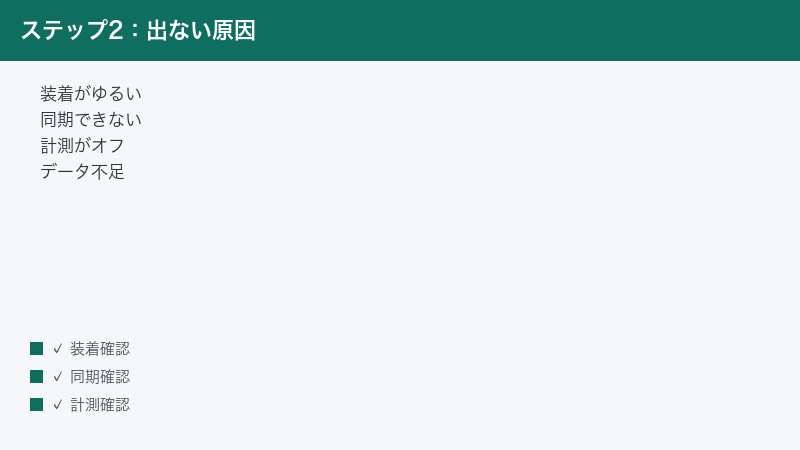
フィットを見直すと、心拍の計測が安定し、結果としてボディバッテリーの精度や更新も改善することがあります。「数値がおかしい」「急に乱高下する」ときは、まずフィットを疑うのが近道です。
計測に影響しやすいその他の要因
フィット以外にも、心拍の計測に影響を与えうる要因がいくつかあります。「ちゃんと着けているのに数値が安定しない」というときは、次の点も確認してみてください。
- センサー部分の汚れ・くもり:皮脂や日焼け止め、汗の塩分などがセンサーに付着すると、読み取りが妨げられることがあります。やわらかい布で定期的に拭き取りましょう。
- 手首の動きが激しい場面:激しく腕を振る運動などでは、一時的に計測が乱れることがあります。これ自体は故障ではありません。
- 寒さによる血流の低下:手首が冷えていると血流が下がり、光学式心拍計が読み取りにくくなる場合があります。
- タトゥーや傷:装着位置にタトゥーや傷があると、センサーの読み取りに影響することがあります。位置をずらせるか試してみてください。
これらは「装着の仕方は合っているのに、なぜか心拍が安定しない」というケースの背景にあることが多い要因です。思い当たるものがあれば、装着位置をずらす・センサーを清潔に保つ、といった対応で改善が期待できます。
原因3:心拍などの計測がオフになっている
意外と見落としがちなのが、心拍計測などの設定がオフになっているケースです。バッテリー節約のために計測をオフにしていたり、何かのきっかけで設定が変わっていたりすると、ボディバッテリーの元データが取れず、更新されなくなります。
確認したい設定(一例)
機種やソフトウェアのバージョンによってメニュー名や場所は異なりますが、一般的には次のような設定を確認します。設定の正確な名称・経路は、お使いの機種のマニュアルや公式情報でご確認ください。
- 手首での心拍計測が常時オンになっているか(オフ・アクティビティ中のみ、などになっていないか)
- ストレス計測や終日の各種計測に関する設定が有効になっているか
- 省電力モード/バッテリーセーバーが常時オンになっていて、計測が抑制されていないか
計測設定の確認手順の目安
- ウォッチの設定メニューから、心拍やセンサーに関する項目を開く
- 手首での心拍計測が「オン」になっているかを確認する
- 省電力やバッテリー関連の設定で、計測を制限する項目が有効になっていないか確認する
- 必要に応じてGarmin Connectアプリ側の設定(ウォッチ設定の項目)も確認する
バッテリー節約モードを常用していると、心拍などの常時計測が止まり、ボディバッテリーの更新に影響することがあります。ボディバッテリーをしっかり使いたい日は、省電力モードを切っておくことを検討してみてください。
計測がオフになりやすい場面
意図せず計測がオフになっていた、というケースは意外と多いものです。次のような場面では、設定が変わっていないか確認しておくと安心です。
- バッテリーが少なくなったとき:残量が減ると自動で省電力モードに切り替わり、計測が抑えられる機種があります。
- ソフトウェアを更新したあと:更新の前後で設定の状態が変わることがあります。更新後は主要な計測設定を見直しましょう。
- ウォッチを初期化したあと:設定が初期状態に戻り、計測がオフ・最小構成になっていることがあります。
- 誤って設定を変えてしまったとき:メニュー操作中に、心拍やセンサーの設定を変えてしまうことがあります。
これらに心当たりがある場合は、改めて「手首での心拍計測がオンになっているか」を最優先で確認してください。ボディバッテリーは心拍やHRVを土台にしているため、心拍が取れていないと、そもそも数値が更新されようがないからです。
原因4:データが足りない(使い始め・期間不足)
ボディバッテリーは、ある程度の期間データを蓄積してから、安定した数値を出す仕組みとされています。そのため、次のようなタイミングでは、表示されない・安定しないことがあります。
- ウォッチを使い始めたばかりのとき
- 初期化(リセット)した直後
- 長期間使っていなかったあと、久しぶりに再開したとき
- 装着していない時間が多く、計測データが断片的なとき
こうした場合は、故障ではなくデータがそろうのを待つだけで自然に改善することがほとんどです。特に睡眠を含めて数日〜1週間ほど継続して装着すると、推移が安定してくる傾向があります。
使い始めにやること
- 就寝中を含めて、できるだけ終日装着する
- 毎日Garmin Connectアプリと同期して、データを蓄積する
- 数日間は数値が不安定でも、すぐに不具合と判断せず様子を見る
原因5:Garmin Connectと同期できていない
ウォッチ側では計測できていても、スマホのGarmin Connectアプリと同期できていないと、アプリ上のボディバッテリーが古いまま・空欄のままになります。「ウォッチには出るのにアプリに出ない」ときは、これが原因の可能性が高いです。
同期の仕組み(おさらい)
ガーミンのウォッチは、主にBluetooth(近距離無線通信)でスマホのアプリと通信します。ウォッチで記録したデータはBluetoothでスマホに送られ、そこからインターネット経由でGarminのクラウドに反映されます。つまり、Bluetooth接続とアプリの動作が正常でないと、最新のボディバッテリーがアプリに反映されません。
手動で再同期する手順の目安
- ウォッチとスマホが近くにあり、両方Bluetoothがオンになっていることを確認する
- Garmin Connectアプリを開く
- ホーム画面を上から下へ引っぱって更新する(プルダウン更新)、または同期メニューから手動同期を実行する
- ウォッチ側の同期操作(メニューから「同期」を選ぶ)も試す
- 同期が完了したら、ボディバッテリーの数値が更新されたか確認する
同期メニューの正確な場所や名称は、アプリやウォッチのバージョンによって異なる場合があります。見当たらないときは、アプリ内のヘルプや公式情報をご確認ください。
自動同期がうまく働かないとき
本来、ガーミンのウォッチとGarmin Connectアプリは、定期的に自動で同期される仕組みです。ところが、次のような条件がそろわないと、自動同期が止まってしまい、ボディバッテリーが古いままになります。
- アプリがバックグラウンドで動作できる状態になっている(強制終了やバックグラウンド制限がかかっていない)
- スマホの省電力設定で、アプリの動作が制限されていない
- ウォッチとスマホが、Bluetoothが届く近い距離にある
- スマホがインターネットに接続できている(Wi-Fiまたはモバイル通信)
とくにスマホの省電力機能は、知らないうちにアプリの自動同期を止めてしまう原因になりがちです。「自動では更新されないが、手動同期すると更新される」という場合は、アプリのバックグラウンド動作と省電力設定を見直すのが効果的です。
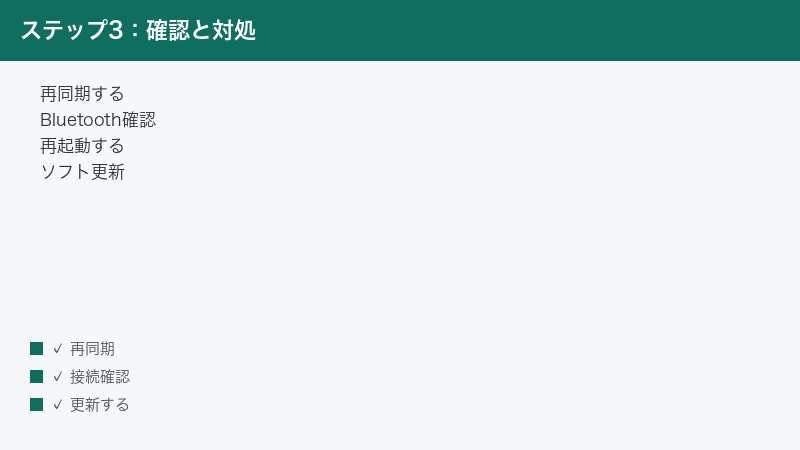
同期がうまくいかないときの基本対処
再同期しても更新されない場合は、次の基本対処を上から順に試してみてください。これらは多くのトラブルに共通して効果がある方法です。
1. Bluetoothを確認する
- スマホのBluetoothがオンになっているか確認する
- 一度Bluetoothをオフにして、数秒待ってから再びオンにする
- 機内モードがオンになっていないか確認する(オンだとBluetoothが切れることがあります)
- ウォッチがスマホとBluetoothで接続済みかを確認する
2. アプリとウォッチを再起動する
一時的な不具合は、再起動で解消することが多いです。
- Garmin Connectアプリを完全に終了し、もう一度開く(バックグラウンドからも消すとより確実)
- スマホ本体を再起動する
- ウォッチを再起動する(電源ボタン長押しでの再起動、または機種ごとの再起動操作)
3. アプリの権限を確認する
Garmin Connectアプリが正しく動くには、スマホ側でいくつかの権限が必要です。次の権限が許可されているか確認しましょう(OSやバージョンで名称は異なります)。
| 権限 | なぜ必要か |
|---|---|
| Bluetooth | ウォッチとの通信に必須 |
| 位置情報 | Bluetooth機器の検出に使われる場合がある |
| バックグラウンド動作 | 自動同期を続けるために必要 |
特にバックグラウンドでの動作が制限されていると、アプリを開いたときしか同期されず、ボディバッテリーが最新にならないことがあります。省電力設定でアプリの動作が制限されていないかも確認しましょう。
4. ウォッチを再ペアリングする
上記でも直らない場合は、ウォッチとスマホのペアリングをやり直すと改善することがあります。
- Garmin Connectアプリで、対象のウォッチの設定(デバイス管理)を開く
- 一度ペアリングを解除(デバイスを削除)する
- スマホのBluetooth設定からも、該当機器の登録を削除する
- アプリの案内に従って、もう一度ウォッチを追加(ペアリング)する
再ペアリングや初期化の前に、ウォッチ内のデータがアプリに同期されているかを確認してください。同期前に削除すると、まだ反映されていないデータが失われる場合があります。手順に不安があるときは、公式のサポート情報を確認してから進めましょう。
5. ソフトウェアを更新する
アプリやウォッチのソフトウェア(ファームウェア)が古いと、不具合が起きやすくなります。次の2つを最新に保ちましょう。
- Garmin Connectアプリ:スマホのアプリストアで更新を確認する
- ウォッチのソフトウェア:アプリ経由、またはウォッチの設定から更新を確認する
逆に、「更新した直後から調子が悪くなった」というケースもあります。その場合は、不具合が広く報告されていないか公式情報を確認し、次の更新で修正されるのを待つ、という選択もあります。
6. Garmin側の障害を疑う
ここまで試しても改善しない場合、まれにGarmin側のサーバーやサービスに一時的な障害が起きていることがあります。自分のウォッチやスマホには問題がなくても、クラウド側でデータの反映が滞ると、ボディバッテリーが更新されないように見えることがあります。
- 同じ症状が他のユーザーにも起きていないか、公式の案内やお知らせを確認する
- 歩数や心拍など、他のデータも同様に同期されていないかをチェックする(全体が止まっていればサーバー側の可能性が高い)
- 障害が疑われる場合は、しばらく時間をおいてから再度同期を試す
サーバー側の問題であれば、こちらでできることは限られます。あわてて初期化や再ペアリングを繰り返すよりも、少し待ってから様子を見るほうが安全です。多くの場合、時間の経過とともに自然に復旧します。
それでも更新されない・直らないとき
ここまでの対処をすべて試しても改善しない場合は、やみくもに操作を繰り返すのではなく、「どこに問題があるのか」を切り分けると、原因を絞り込みやすくなります。次のポイントを順に確認してみてください。
切り分けのポイント
- ウォッチには表示されるか:ウォッチに出てアプリに出ないなら、同期側の問題の可能性が高い
- ウォッチにも表示されないか:計測・装着・データ不足・機種対応の問題を中心に確認
- 他の数値(心拍・歩数など)は更新されるか:心拍が取れていないなら、フィットや計測設定が原因の可能性
- 最近変わったことはないか:アプリ更新・OS更新・設定変更・初期化などのタイミングと一致しないか
機種が対応しているかを確認する
ボディバッテリーはすべてのガーミン機種で使えるとは限りません。古い機種や一部のモデルでは、そもそも対応していない場合があります。「設定を見直しても表示されない」ときは、お使いの機種がボディバッテリーに対応しているかを、製品ページや公式情報で確認してみてください。対応の有無やバージョン要件は、地域や時期によって変わることがあります。
また、同じ機種でもソフトウェアのバージョンによって、利用できる機能や表示が異なることがあります。「以前は表示されていたのに、最近見当たらない」という場合は、設定の場所が変わった可能性もあるため、メニューを一通り見直すか、公式の案内で最新の操作方法を確認してみてください。機能名や画面の構成は、アップデートによって変わることがあるためです。
公式サポートに相談する
ハードウェアの不具合(センサーの故障など)が疑われる場合は、自己判断で分解などをせず、Garminの公式サポートに相談するのが安全です。保証期間内であれば、修理や交換の対象になることもあります。問い合わせの際は、機種名・ソフトウェアのバージョン・発生している症状・試した対処を伝えるとスムーズです。
対処をひと通り行うチェックリスト
ここまでの内容を、上から順に試せるチェックリストにまとめました。ボディバッテリーが更新されないときは、この順番で確認していくと、原因にたどり着きやすくなります。ひとつ試すごとに、数値が更新されたかを確認しましょう。
| 順番 | 確認・操作 | ねらい |
|---|---|---|
| 1 | 終日(睡眠中も)装着できているか | データの途切れを防ぐ |
| 2 | バンドのフィット・装着位置を見直す | 心拍を正しく取れるようにする |
| 3 | 手首での心拍計測がオンか確認 | 算出の土台データを確保する |
| 4 | 省電力モードを切る | 計測の抑制を解除する |
| 5 | 手動で再同期する | アプリへの反映をうながす |
| 6 | Bluetooth確認・再起動 | 一時的な通信不良を解消する |
| 7 | アプリ・ソフトウェアを更新 | 不具合の修正を取り込む |
| 8 | 再ペアリング・機種対応の確認 | 根本的な接続・対応を見直す |
多くの場合、1〜5のどこかで改善します。6以降まで進んでも直らない場合は、データ不足の可能性(数日待つ)や、ハードウェアの不具合の可能性も視野に入れ、必要に応じて公式サポートに相談しましょう。
更新されない=故障とは限らない(よくある勘違い)
「ボディバッテリーが思ったように動かない=故障」と考えてしまいがちですが、実際には仕様どおりの動作や、データの蓄積待ちであることも多いです。あわてて初期化や修理を考える前に、次のような「勘違いしやすいポイント」も確認してみてください。
勘違いしやすいポイント
- 「すぐに数値が動かない」:ボディバッテリーは少しずつ更新されるため、数分単位での大きな変化は見えにくいことがあります。短時間で判断せず、数時間〜翌朝の推移で見るのが基本です。
- 「睡眠中に増えていない」:装着していない、またはバンドがゆるいと睡眠データが取れず、回復が反映されません。故障ではなく計測条件の問題であることが多いです。
- 「休んだのに下がった」:見た目は休んでいても、ストレスや浅い眠りが続いていると、体は十分に回復できていないと判定されることがあります。
- 「友人と数値が違う」:ボディバッテリーは個人ごとのデータをもとに算出されるため、人と単純に比べる指標ではありません。自分自身の日々の変化を見るために使うものです。
このように、「想定と違う動き」がすべて不具合とは限りません。まずは仕様・計測条件・データ量という観点で見直し、それでも明らかに更新が止まっている・他のデータも取れていない、という場合に不具合を疑うとよいでしょう。
数値とのつき合い方
ボディバッテリーは、毎回の数値に一喜一憂するよりも、1日の中での増減や、数日〜数週間の傾向を見るのに向いています。たとえば「最近、朝の数値が低い日が続いている」と気づけば、睡眠や生活リズムを見直すきっかけになります。あくまで目安として、自分の体調管理のヒントに活用していきましょう。
🛒 関連商品をAmazonでチェック
よくある質問(FAQ)
Q1. ボディバッテリーが何日も同じ数値のまま動きません。
多くの場合、同期できていないか心拍などの計測がオフになっています。まずGarmin Connectアプリで手動同期を試し、それでも変わらなければ、ウォッチの心拍計測がオンになっているか、終日装着できているかを確認してください。アプリやウォッチの再起動も有効です。
Q2. ウォッチには表示されるのに、アプリには表示されません。
ウォッチとスマホの同期がうまくいっていない可能性が高いです。Bluetoothがオンか、機内モードになっていないかを確認し、手動同期を実行してください。改善しないときは、アプリの再起動・スマホの再起動・再ペアリングの順に試すとよいでしょう。
Q3. 睡眠中だけ数値が更新されていないようです。
就寝中にウォッチを外しているか、バンドがゆるくて心拍が取れていないことが考えられます。可能であれば就寝中も装着し、運動時ほどではないものの、ずれない程度にバンドを締めてみてください。睡眠データが取れると、回復(充電)が反映されやすくなります。
Q4. 数値が急に大きく上下します。おかしいのでしょうか。
ストレスや活動の変化を反映している場合もありますが、計測のばらつきが原因のこともあります。まず装着のフィットを見直し、センサー部分の汚れや汗を拭き取ってください。バンドがゆるいと、動いた拍子にセンサーが浮いて誤差が出やすくなります。それでも乱高下が続く場合は、数日間しっかり装着してデータを安定させたうえで様子を見るのがおすすめです。なお、激しい運動の前後や、強い緊張を感じた場面で数値が大きく動くのは、仕様どおりの動作であることもあります。
Q5. 新しく買ったばかりですが、ボディバッテリーが安定しません。
使い始めはデータが不足しているため、数値が安定しないのは珍しくありません。就寝中を含めて数日〜1週間ほど継続して装着し、毎日同期してデータを蓄積してください。多くの場合、自然に安定してきます。
Q6. 省電力モードを使っていますが、関係ありますか。
関係する場合があります。バッテリーセーバーや省電力モードでは、心拍などの常時計測が抑えられ、ボディバッテリーの更新に影響することがあります。しっかり活用したい日は、省電力モードを切ることを検討してみてください。
Q7. ボディバッテリーの数値は、体調を正確に表していますか。
いいえ。ボディバッテリーはあくまで目安であり、医療機器ではありません。HRVや睡眠などから推定された参考値で、体調そのものを正確に測定したものではありません。数値は日々の傾向をつかむ材料として活用し、体調に不安があるときは医療機関にご相談ください。
Q8. すべて試しても表示されません。故障でしょうか。
まず、お使いの機種がボディバッテリーに対応しているかを公式情報で確認してください。対応機種で、装着・計測・同期・更新をすべて見直しても改善しない場合は、ハードウェアの不具合の可能性もあります。なお、初期化(リセット)で直ることもありますが、蓄積したデータが失われ、再び数値が安定するまで時間がかかる点には注意が必要です。リセットは最終手段と考え、実行する場合は事前にウォッチ内のデータがアプリに同期されているか必ず確認しましょう。それでも改善しなければ、自己判断で分解せず、機種名・ソフトウェアのバージョン・試した対処をメモしたうえで、Garminの公式サポートに相談することをおすすめします。
📚 あわせて読みたい
まとめ
ボディバッテリーが更新されない・表示されないトラブルは、「装着」「計測」「同期」のどこかが欠けていることがほとんどです。今回のポイントを振り返ります。
- 終日きちんと装着する(特に睡眠中も)――データの途切れが最大の原因
- フィット(きつさ・位置)を見直す――心拍が取れないと数値が乱れる
- 心拍などの計測がオンか確認する――省電力モードにも注意
- データ不足のときは数日待つ――使い始めやリセット直後は安定に時間がかかる
- Garmin Connectと再同期する――Bluetooth確認・再起動・再ペアリング・ソフト更新
多くの場合、「装着の見直し」と「再同期」で改善します。実際、ボディバッテリーが更新されないトラブルのほとんどは、「外している時間が長かった」「バンドがゆるくて心拍が取れていなかった」「アプリと同期されていなかった」のいずれかに行き着きます。あわてて初期化や修理を考える前に、この記事のチェックリストを上から順に試してみてください。それでも直らないときは、機種の対応状況を確認し、必要に応じてGarminの公式サポートに相談しましょう。
そして、ボディバッテリーをうまく使うコツは、毎回の数値に振り回されず、日々の傾向としてゆるやかに眺めることです。朝の数値が高ければ活動的に、低ければ無理せず回復を優先する――そんなふうに、自分の体と相談する材料として活用すると、ウォッチがより心強い相棒になってくれるはずです。
なお、ボディバッテリーはあくまで体のエネルギー残量の目安であり、医療機器ではありません。仕様・対応機種・メニュー名は機種やソフトウェアのバージョン、地域によって異なる場合があります。最新かつ正確な情報は、必ずGarminの公式情報やアプリ内の案内でご確認ください。数値とうまく付き合いながら、日々のコンディション管理に役立てていきましょう。
