 minto.tech スマホ(iPhone/Android)・パソコン(Windows/Mac)・Office・Wi-Fi・AIツールの「できない」「困った」を解決する実用ガイド。トラブル対処法とノウハウが満載のお助けサイトです。
※本ページにはプロモーション(広告)が含まれています
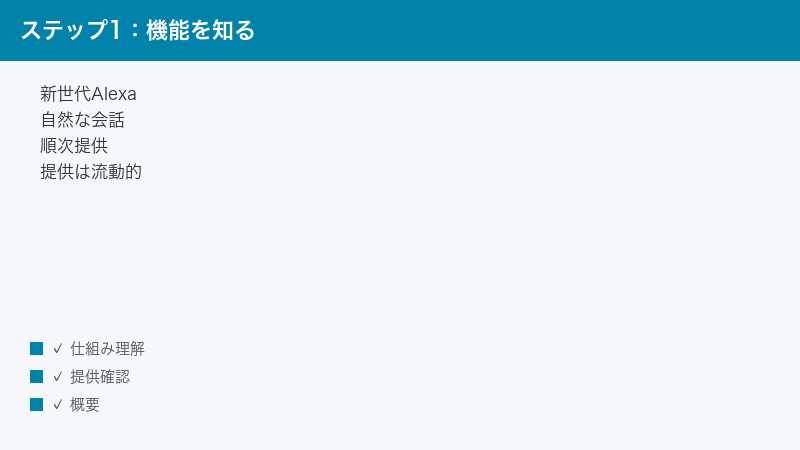
Amazon(アマゾン)が発表した生成AI対応の新しいAlexa(アレクサ)「Alexa+(アレクサプラス)」は、より自然な会話や、複数の手順を含む複雑な依頼にも対応するとされる新世代のAlexaです。ところが「Alexa+が使えない」「アレクサプラスが反応しない」「有効にできない」といった声が少なくありません。原因の多くは、お使いのアカウントが提供対象になっているか(早期アクセスや順次展開)・対応デバイスかどうか・プランや地域・言語の条件・アプリやデバイスのソフトウェアの状態といった要素の組み合わせにあります。この記事では、どこから順番に確認すればよいかを、安全な手順でわかりやすく解説します。なお、Alexa+の提供状況・対応デバイス・対応地域・利用条件は時期や国によって変わり、日本での提供状況も流動的なため、本記事では断定せず、最終的には公式の最新情報をご確認いただく前提でお読みください。
まず3つだけ確認してください。①お使いの環境がAlexa+の提供対象(早期アクセスや順次展開の対象)になっているかを、公式の案内で確認する。②Alexaアプリと対応デバイスのソフトウェアを最新バージョンに更新する。③一度Alexaアプリからサインアウトしてサインインし直し、スマホとデバイスを再起動する。これだけで改善するケースもあります。提供対象かどうかが不明な場合は、まず公式情報の確認が最優先です。
🛒 関連商品をAmazonでチェック
📑 この記事の目次(タップで開く)
この記事でわかること
- Alexa+とはどんなものか(一般に知られている範囲での概要)
- 「使えない」「有効にできない」時に考えられる主な原因の切り分け方
- 応答がおかしい・聞き取れない時に確認するポイント
- 従来のAlexaとの違いをどう考えればよいか
- アプリ更新・再起動・再ログイン・通信確認などの一般的な対処手順
- それでも直らない時の問い合わせ前チェック
- よくある質問(FAQ)8問への回答
早見表:症状別の最初の確認ポイント
細かい手順に入る前に、今どの症状で困っているかに合わせて、最初に見る場所を確認しておきましょう。次の表はあくまで一般的な目安で、実際のメニュー名や項目・提供状況は、お使いのアプリのバージョン・アカウント・地域・デバイスによって異なる場合があります。Alexa+の提供そのものが地域やアカウントによって異なる点に、特にご注意ください。
| 症状 | まず確認する場所 | よくある原因 |
|---|---|---|
| そもそもAlexa+を有効にできない | 提供対象か・アカウント・公式案内 | 提供対象外・順次展開待ち・地域非対応 |
| 有効にする項目が見当たらない | Alexaアプリのバージョン・対応デバイス | アプリが古い・対応デバイスでない |
| 反応しない・無反応になる | マイク・通信・デバイスの電源 | 通信不良・マイクオフ・呼びかけ方 |
| 会話の内容を聞き取れない | 周囲の騒音・マイク・話し方 | 騒音・距離が遠い・早口や小声 |
| 応答がちぐはぐ・途中で止まる | 通信状況・アプリやソフトの状態 | 通信不安定・更新待ち・一時的な不調 |
| サインインできない・はじかれる | アカウント・ネット接続 | サインイン切れ・別アカウント・通信不良 |
Alexa+(アレクサプラス)の基礎知識
Alexa+とは何か
Alexa+は、Amazonが発表した、生成AIの技術を取り入れた新しい世代のAlexaとされています。従来のAlexaが、決まったフレーズでの操作(天気を聞く、アラームを設定する、音楽をかける、など)を中心に得意としてきたのに対し、Alexa+は、より自然な言い回しでの会話や、一度に複数の要素を含む複雑な依頼にも対応するとされています。たとえば、回りくどい言い方や、前の会話を踏まえた追加の質問にも応じやすくなるといった方向性が示されています。ただし、具体的にどこまでの機能が使えるか、どのような言い回しに対応するかは、提供状況やアップデートによって変わるため、本記事では「とされています」という形で、断定を避けて説明します。
提供は順次・対応条件は流動的
Alexa+のような新しい機能は、すべての利用者に一斉に提供されるのではなく、早期アクセスや順次展開という形で、段階的に広がっていくのが一般的です。そのため、ある人は使えていても、別の人はまだ案内が届いていない、という状態が起こり得ます。また、対応するデバイスの種類、利用に必要なプランや条件、提供される国や地域、対応する言語なども、時期によって変わります。日本での提供状況についても、現時点では流動的です。「他の人が使えているのに自分は使えない」「海外の情報では使えると書いてあるのに有効にできない」という場合、それは故障ではなく、提供対象や提供時期・地域の違いである可能性が高いと考えられます。まずはお使いの環境が提供対象になっているかを、公式の案内で確認するのが出発点になります。
Alexa+が動くために関わる要素
Alexa+を使うには、いくつかの要素がそろっている必要があります。大まかには、次の4つです。これらのどれか一つでも条件を満たしていないと、「有効にできない」「反応しない」といった症状につながります。だからこそ、症状だけを見て一点突破しようとするより、要素を順番に点検していくほうが、結果的に早く解決できます。
- アカウントが提供対象か:早期アクセスや順次展開の対象に、お使いのAmazonアカウントが含まれているか。
- 対応デバイス・アプリか:お使いのスマートスピーカーやディスプレイ、スマホのAlexaアプリが、Alexa+に対応し、最新の状態か。
- プラン・地域・言語の条件:利用に必要とされる条件(プランや地域、対応言語など)を満たしているか。
- 通信とソフトの状態:インターネット接続が安定し、ソフトウェアが正常に動いているか。
「使える/使えない」を思い込みで判断しない
Alexa+はまだ新しく、仕様や対応範囲が頻繁に変わる段階にあります。そのため「この機種なら使えるはず」「日本でももう使えるはず」といった思い込みで進めると、原因の切り分けを誤ることがあります。本記事の手順は、あくまで一般的な確認の流れとしてお読みください。最終的に、お使いの環境で何がどこまで使えるか、現在の提供状況がどうなっているかは、Amazonの公式情報やAlexaアプリ内の案内で、最新の情報を確認するのが確実です。
「使えない・有効にできない」時に考えられる主な原因
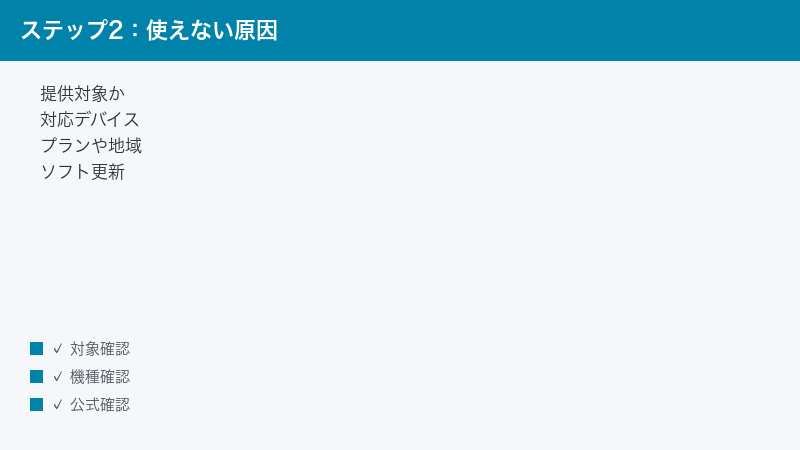
まずは「なぜ使えないのか」を大まかに切り分けます。次の観点を上から順に確認していくと、原因にたどり着きやすくなります。新しい機能ならではの「そもそも提供対象かどうか」という点を、最初に確認するのがポイントです。
1. お使いのアカウントがまだ提供対象になっていない
Alexa+は順次展開される機能とされているため、お使いのAmazonアカウントに、まだ案内が届いていない可能性があります。この場合、いくらアプリやデバイスを操作しても、有効にする項目が出てこなかったり、操作しても先に進めなかったりします。これは故障ではなく、提供時期の問題と考えられます。Amazonの公式案内やAlexaアプリ内のお知らせで、お使いの環境が対象になっているか、いつごろ提供される見込みかを確認してください。対象になれば、アプリ内に案内が表示される運用が一般的です。
2. 対応していない地域・言語で使おうとしている
新しい機能は、提供される国や地域、対応する言語が段階的に広がっていきます。お住まいの地域でまだ提供されていなかったり、設定している言語が対応外だったりすると、有効にできなかったり、反応しなかったりします。日本での提供状況は流動的なため、お使いの地域・言語で利用できるかどうかは、公式の最新情報をご確認ください。海外向けの情報をそのまま当てはめると、対応状況を誤解することがあります。
3. 利用に必要なプランや条件を満たしていない
機能によっては、特定のプランや条件のもとで提供される場合があります。お使いのアカウントが、Alexa+の利用に必要とされる条件を満たしているかを確認してください。条件の内容は時期や地域によって変わることがあるため、詳細は公式の案内で確認するのが確実です。条件を満たしていない場合は、設定上の不具合ではなく、利用条件の問題である可能性があります。
4. 対応していないデバイスを使おうとしている
Alexa+は、対応するデバイスでのみ利用できる場合があります。お使いのスマートスピーカーやスマートディスプレイ、スマホのAlexaアプリが、Alexa+に対応しているかを確認してください。古い世代のデバイスや、対応外の機器では、有効化の項目が出てこなかったり、利用できなかったりすることがあります。対応デバイスの一覧や条件は、公式情報で確認するのが確実です。
5. Alexaアプリやデバイスのソフトウェアが古い
Alexaアプリやデバイス本体のソフトウェアが古いままだと、新しい機能の項目が表示されなかったり、正しく動かなかったりします。アプリストアでAlexaアプリを最新版に更新し、デバイス側のソフトウェアも最新になっているかを確認してください。デバイスは、電源を入れてネットにつないだまましばらく置いておくと、更新が自動で適用されることがあります。更新後に、有効化の項目が現れる場合もあります。
6. サインインしているアカウントが違う・サインインが切れている
Alexaは、サインインしているAmazonアカウントを基準に機能を提供します。提供対象のアカウントとは別のアカウントでサインインしていたり、サインインが切れていたりすると、Alexa+を有効にできないことがあります。Alexaアプリで、提供対象になっているアカウントに正しくサインインできているかを確認してください。複数のAmazonアカウントをお持ちの場合は、どのアカウントが対象なのかを取り違えていないか、特に注意が必要です。
7. インターネット接続が不安定
生成AIを使った会話は、問いかけた内容をインターネット経由で処理するのが一般的です。そのため、Wi-Fiやモバイル通信が不安定だと、有効化の手続きが進まなかったり、応答が遅れたり無反応になったりします。デバイスやスマホが、安定したインターネットに接続できているかを確認してください。後述のWi-Fi確認の手順も合わせてご覧ください。
8. 一時的な不具合・混雑
新しい機能は、提供開始直後などに一時的な不具合や混雑が起こることもあります。何度試してもうまくいかないときは、少し時間を置いてから、アプリやデバイスを再起動して再度試すと、改善することがあります。それでも続く場合は、公式のお知らせで障害情報が出ていないかを確認するのも一つの方法です。提供が始まったばかりの時期は、利用が集中して動作が重くなったり、案内の表示が一時的に変わったりすることもあります。焦って何度も同じ操作を繰り返すより、いったん時間を空けてから落ち着いて試すほうが、結果的にうまくいくことが多いです。
原因の見分け方を整理する
ここまでの8つの観点は、大きく「そもそも提供されているか(1〜4)」と「環境やソフトの状態(5〜8)」の2つに分けて考えると整理しやすくなります。有効化の項目自体が一切表示されない場合は、前者、つまり提供対象・地域・プラン・デバイスの条件を満たしていない可能性をまず疑います。一方、項目は表示されるのに動作がおかしい、有効化の途中で止まる、という場合は、後者、つまりソフトの更新・サインイン・通信・一時的な不調を疑うと、切り分けがスムーズです。「項目が出るか・出ないか」を最初の分かれ道にすると、どこを重点的に見ればよいかが見えてきます。
Alexa+を有効にしようとする時の一般的な流れ
提供対象になっている場合、Alexa+を有効にする手続きは、Alexaアプリ内の案内に沿って進めるのが基本です。ただし、画面の名称やボタンの位置・手順は、アプリのバージョンや地域・時期によって変わるため、以下は一般的な流れの一例としてお読みください。正確な手順は、アプリ内の案内や公式情報でご確認ください。
- スマホのAlexaアプリを最新版に更新し、提供対象のAmazonアカウントでサインインします。
- アプリ内に、Alexa+に関する案内やお知らせが表示されているかを確認します。提供対象であれば、案内が出る運用が一般的です。
- 案内が表示されている場合は、その案内に沿って、利用開始や有効化の手続きを進めます。
- 必要に応じて、対応デバイスとの連携や、設定の確認を求められることがあります。画面の指示に従って進めます。
- 手続きが完了したら、実際に話しかけて動作を確認します。
もしアプリ内に案内が見当たらない場合は、まだ提供対象になっていない可能性が高いと考えられます。アプリを最新版にしても案内が出ないときは、無理に操作を探すより、公式の案内で提供状況を確認するほうが確実です。
応答がおかしい・聞き取れない時の確認ポイント
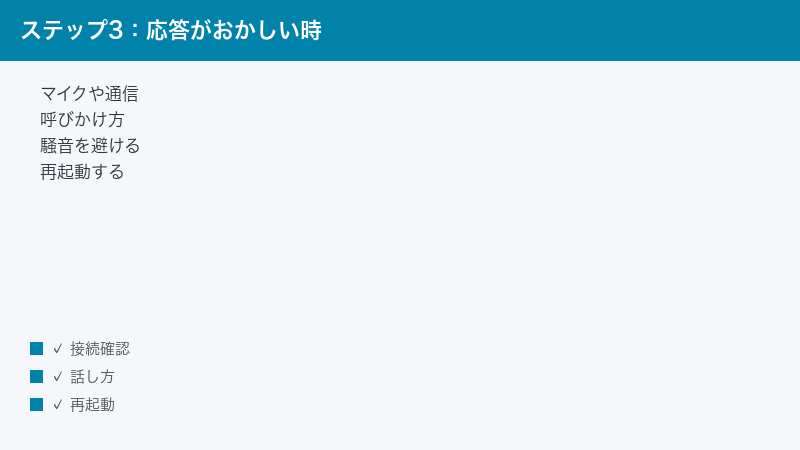
「有効にはできたものの、呼びかけても反応しない」「会話の内容をうまく聞き取ってもらえない」「応答がちぐはぐになる」という場合は、有効化とは別に、通信やマイク、話しかけ方の問題でつまずいていることがあります。次のポイントを順に確認してください。
1. 通信状況を確認する
生成AIを使った会話は、インターネット経由で処理されるのが一般的です。通信が不安定だと、応答が遅れたり、途中で止まったり、無反応になったりします。まずはデバイスやスマホが、しっかりインターネットに接続できているかを確認しましょう。同じネットワークにつないだ他の機器でインターネットが使えるかを試すと、通信側の問題かどうかを切り分けやすくなります。
2. マイクの状態を確認する
スマートスピーカーやディスプレイには、マイクをオフにするボタンがある機種があります。マイクがオフになっていると、呼びかけても反応しません。デバイスのマイクのオン・オフを確認してください。スマホのアプリから話しかける場合は、アプリにマイクの使用が許可されているかも確認します。スマホの設定でアプリの権限を開き、マイクのアクセスが許可されているかを見ておきましょう。
3. 呼びかけ方・話し方を見直す
反応が悪いと感じるときは、呼びかけ方や話し方を少し変えてみるのも有効です。呼びかけの言葉をはっきり発音する、デバイスに近づいて話す、早口や小声を避けてゆっくり話す、といった工夫で改善することがあります。複雑な依頼で応答がちぐはぐになる場合は、一度に詰め込みすぎず、内容を区切って伝えると、意図が伝わりやすくなることもあります。
4. 周囲の騒音を減らす
テレビや音楽、家電の動作音など、周囲が騒がしいと、声がうまく拾われず、聞き取りにくくなります。反応が悪いときは、周囲の音を一度静かにしてから、もう一度試してみてください。デバイスのすぐ近くで、はっきりと話しかけると、聞き取りが改善することがあります。
5. デバイスとの距離・設置場所を確認する
デバイスから離れすぎていたり、壁や家具で声が遮られていたりすると、聞き取りにくくなります。話しかけるときは、デバイスとの間に大きな障害物がない場所で、近くから話すようにしてください。設置場所自体を、声が届きやすい位置に見直すのも一つの方法です。スピーカーやディスプレイを壁際の奥まった場所や、棚の中に置いていると、声が届きにくくなることがあります。家族で共有している場合は、よく話しかける位置から声が届きやすい場所に設置すると、反応が安定しやすくなります。
6. 応答が止まる・ちぐはぐな時は再起動を試す
応答が途中で止まったり、内容がかみ合わなかったりする状態が続くときは、一時的な不調の可能性があります。デバイスやアプリを再起動すると、解消することがあります。再起動の方法は後述の手順を参考にしてください。それでも改善しない場合は、通信や提供状況の確認に立ち返ると、原因を整理しやすくなります。
従来のAlexaとの違いをどう考えるか
「Alexa+にしたのに、今までと変わらない気がする」「逆に、できていたことができなくなった気がする」と感じることもあるかもしれません。違いの考え方を整理しておくと、無用な不安を避けやすくなります。なお、具体的な機能差はアップデートや提供状況で変わるため、ここでは一般的な考え方として説明し、細かな差については断定を避けます。
会話の自然さや複雑な依頼への対応が方向性とされる
Alexa+は、より自然な言い回しでの会話や、複数の要素を含む複雑な依頼への対応が、方向性として示されている新しい世代のAlexaとされています。従来のように決まったフレーズに頼らなくても、ふだんの言い方に近い形で話しかけられる、といった点が特徴として挙げられます。ただし、どこまで対応するかは提供状況やアップデートによって変わるため、「必ずこうなる」と決めつけず、実際に試しながら確かめるのが現実的です。
使い勝手の感じ方は人や用途によって異なる
新しい機能の使い勝手は、どんな使い方をするかによって、感じ方が変わります。普段から複雑な依頼をする人ほど違いを感じやすく、決まった操作だけを使う人は変化を感じにくい、といったこともあります。「思っていたほど変わらない」と感じても、それが不具合とは限りません。一方で「明らかにおかしい」「以前できた基本操作ができない」という場合は、通信や設定、一時的な不調を疑い、本記事の対処を順に試してみてください。
違いがはっきりしない時は公式情報で確認する
Alexa+と従来のAlexaの機能差や、何がどう変わったのかは、提供状況やバージョンによって異なります。違いがはっきりわからないときや、特定の機能が使えるかどうかを知りたいときは、Amazonの公式情報やAlexaアプリ内の案内で、最新の内容を確認するのが確実です。本記事の説明は一般的な考え方にとどめており、細かな仕様までは保証するものではありません。
一般的な対処手順(基本の流れ)
ここからは、症状を問わず効果が出やすい基本的な対処を、順番に紹介します。上から試していくと、多くのケースで改善が見込めます。なお、画面の名称やボタンの位置は、アプリやデバイスのバージョンによって異なるため、近い名称の項目を探しながら進めてください。
手順1:Alexaアプリとデバイスのソフトウェアを更新する
- スマホのアプリストアを開き、Alexaアプリの更新がないか確認して、あれば更新します。
- Alexaアプリを開き、デバイスのソフトウェア更新に関する案内が出ていないか確認します。
- デバイスは電源を入れてネットにつないだまましばらく置き、更新が適用されるのを待ちます。
- 更新後に、Alexa+の有効化の項目が出ていないか、動作が改善していないかを確認します。
手順2:インターネット接続(Wi-Fi)を確認する
- 同じネットワークにつないだスマホやパソコンで、インターネットが使えるかを確認します。
- つながりにくい場合は、Wi-Fiルーターの電源を入れ直し、しばらく待ってから再接続します。
- デバイスがWi-Fiに正しくつながっているかを、Alexaアプリのデバイス設定で確認します。
- 必要に応じて、デバイスをルーターに近づける、障害物を減らすなど、電波が届きやすい環境に整えます。
手順3:Alexaアプリにサインインし直す
- Alexaアプリで、現在サインインしているアカウントを確認します。
- 提供対象とは別のアカウントになっていないかを確認します。
- 必要に応じて一度サインアウトし、提供対象のアカウントでサインインし直します。
- サインイン後に、Alexa+の有効化や動作が回復するか確認します。
手順4:スマホとデバイスを再起動する
- スマホを再起動します。
- スマートスピーカーやディスプレイは、電源を入れ直すか、コンセントを一度抜いて数秒待ってから差し直します。
- 再起動後、デバイスがネットに再接続するまで、しばらく待ちます。
- 改めて話しかけて、反応や応答が改善したかを確認します。
手順5:マイク・権限を確認する
- デバイスのマイクをオフにするボタンが押されていないかを確認し、オフであればオンに戻します。
- スマホのアプリから話しかける場合は、スマホの設定でAlexaアプリにマイクの使用が許可されているかを確認します。
- 許可されていない場合は許可に切り替え、再度話しかけて確認します。
手順6:提供状況・対応条件を公式で確認する
- ここまで試しても有効化の項目が出てこない場合は、提供対象かどうかをまず疑います。
- Amazonの公式案内やAlexaアプリ内のお知らせで、お使いの環境が対象か、地域・言語・プラン・デバイスの条件を満たしているかを確認します。
- まだ提供対象でない場合は、順次展開を待ち、定期的にアプリと公式情報を確認します。
それでもうまくいかない時に確認すること
ここまでの手順で改善しない場合は、次の点をチェックしてから、Amazonの公式サポートへの問い合わせを検討してください。
環境の見直し
- Alexaアプリとデバイスのソフトウェアが、いずれも最新になっているか。
- 提供対象のアカウントに、正しくサインインできているか。
- インターネット接続が安定しているか(他の機器でネットが使えるか)。
- デバイスのマイクがオフになっていないか、アプリにマイク権限があるか。
- お使いの地域・言語・プラン・デバイスが、対応条件を満たしているか。
提供状況をあらためて確認する
有効化の項目自体が見当たらない場合は、設定の問題ではなく、まだ提供対象になっていない可能性が高いと考えられます。Alexa+は順次展開とされているため、しばらく待つことで案内が届くこともあります。アプリと公式のお知らせを定期的に確認し、対象になったタイミングで改めて手続きを進めるのが、落ち着いた進め方です。
別のアカウント・デバイスで切り分ける
複数のAmazonアカウントや、複数のAlexa対応デバイスをお持ちの場合は、それぞれで状況を確認すると、問題がアカウント側にあるのか、特定のデバイス側にあるのかを切り分けやすくなります。あるアカウントやデバイスでは案内が出るのに、別のものでは出ない場合、提供対象や対応状況の違いが原因であることが見えてきます。
サポートに問い合わせる前の準備
問い合わせをスムーズにするため、次の情報を控えておくと役立ちます。お使いのデバイスの種類、スマホの機種とOSバージョン、Alexaアプリのバージョン、サインインしているアカウント、お住まいの地域、いつからどんな症状が出ているか、これまでに試した対処、表示されたメッセージなどです。これらをまとめておくと、状況が伝わりやすくなります。
うまくいかない時のチェックリスト
最後に、見落としがないか、もう一度ざっと確認してみましょう。
- お使いの環境がAlexa+の提供対象か、公式の案内で確認しましたか。
- Alexaアプリとデバイスのソフトウェアは最新のバージョンですか。
- 提供対象のアカウントに、正しくサインインできていますか。
- インターネット接続は安定していますか。
- デバイスのマイクはオンになっていますか。アプリにマイク権限はありますか。
- お住まいの地域・設定言語が、対応の範囲に入っていますか。
- 利用に必要なプランや条件を満たしていますか。
- 反応が悪いとき、周囲を静かにして、近くからはっきり話しかけましたか。
つまずきやすいポイントと勘違い
最後の確認に入る前に、相談を受けるときによくある勘違いを整理しておきます。心当たりがあれば、その部分を見直すだけで解決することもあります。
「有効化の項目がない=故障」とは限らない
有効にする項目が見当たらないとき、すぐに故障や不具合と考えがちですが、多くの場合は、まだ提供対象になっていないだけです。Alexa+は順次展開とされているため、案内が届いていない段階では、操作しても項目が出てこないのが通常です。まずは提供状況を公式で確認するのが、落ち着いた進め方です。
「海外で使える=日本でも使える」とは限らない
海外向けの情報で「使える」と紹介されていても、日本での提供状況は別です。対応する国や地域、言語は段階的に広がるため、海外の情報をそのまま当てはめると、対応状況を誤解することがあります。お使いの地域での提供状況は、必ず公式の最新情報で確認してください。
「反応しない=Alexa+の問題」とは限らない
呼びかけても反応しないとき、その原因がAlexa+そのものとは限りません。マイクのオフ、通信の不安定、周囲の騒音、呼びかけ方など、従来のAlexaでも起こり得る要因が重なっていることがあります。まずは通信・マイク・話しかけ方といった基本を確認すると、原因を切り分けやすくなります。
別アカウントでサインインしていないか確認する
複数のAmazonアカウントをお持ちの場合、提供対象のアカウントとは別のアカウントでサインインしていると、有効化の項目が出てきません。買い物用と家族用など、複数のアカウントを使い分けている場合は、どのアカウントが対象なのかを取り違えていないか、改めて確認してみてください。
よくある質問(FAQ)
Q1. Alexa+を有効にする項目がアプリに見当たりません。どうすればよいですか。
まずAlexaアプリを最新版に更新し、提供対象のAmazonアカウントでサインインしているかを確認してください。それでも有効化の項目が出てこない場合は、お使いの環境がまだ提供対象になっていない可能性が高いと考えられます。Alexa+は早期アクセスや順次展開という形で段階的に広がるとされているため、案内が届くまで待つ必要がある場合があります。お使いの環境が対象かどうか、いつごろ提供される見込みかは、Amazonの公式案内やアプリ内のお知らせでご確認ください。
Q2. 日本でAlexa+は使えますか。
Alexa+の対応地域や日本での提供状況は時期によって変わり、流動的です。本記事では断定を避けます。お住まいの地域で利用できるかどうか、現時点での提供状況がどうなっているかは、Amazonの公式情報やAlexaアプリ内の案内で、最新の情報をご確認ください。海外向けの情報をそのまま当てはめると、対応状況を誤解することがあるためご注意ください。
Q3. 呼びかけても反応しません。故障でしょうか。
必ずしも故障とは限りません。デバイスのマイクがオフになっている、インターネット接続が不安定、周囲がうるさい、呼びかけ方が伝わりにくい、といった原因が考えられます。まずはマイクがオンになっているか、ネットにつながっているかを確認し、静かな場所で、デバイスに近づいてはっきり話しかけてみてください。それでも改善しない場合は、デバイスとアプリを再起動して、再度試してみましょう。
Q4. 会話の内容をうまく聞き取ってもらえません。
周囲の騒音、デバイスとの距離、話し方などが影響していることがあります。周囲を静かにし、デバイスの近くで、早口や小声を避けてゆっくり話してみてください。複雑な依頼で応答がちぐはぐになるときは、一度に詰め込みすぎず、内容を区切って伝えると、意図が伝わりやすくなることがあります。通信が不安定なときも聞き取りに影響するため、ネット接続も合わせて確認してください。
Q5. 従来のAlexaと何が違うのですか。
Alexa+は、より自然な会話や、複数の要素を含む複雑な依頼への対応が方向性として示されている、生成AI対応の新しい世代のAlexaとされています。ただし、具体的にどこまで対応するか、何がどう変わるかは、提供状況やアップデートによって異なります。使い勝手の感じ方も、使い方によって変わります。詳しい機能差は、Amazonの公式情報やアプリ内の案内で最新の内容をご確認ください。
Q6. 有効にできたのに、応答が途中で止まったり、ちぐはぐになったりします。
インターネット接続の不安定さや、一時的な不具合・混雑が原因のことがあります。ネット接続が安定しているかを確認し、デバイスとアプリを再起動してから再度試してください。それでも続く場合は、少し時間を置いてから試す、公式のお知らせで障害情報が出ていないか確認する、といった対応も有効です。
Q7. サインインしているのに有効にできません。
複数のAmazonアカウントをお持ちの場合、提供対象とは別のアカウントでサインインしている可能性があります。Alexaアプリで、どのアカウントにサインインしているかを確認し、提供対象のアカウントでサインインし直してください。あわせて、お使いの地域・言語・プラン・デバイスが対応条件を満たしているかも確認すると、原因の切り分けに役立ちます。
Q8. どこまでの機能が使えるのか、はっきりわかりません。
Alexa+の対応機能・対応地域・対応デバイス・利用条件は、アップデートや順次展開によって変わります。本記事の内容は一般的な確認の流れとしてお役立ていただき、実際にお使いの環境で何が使えるか、最新の対応状況がどうなっているかは、Amazonの公式案内やAlexaアプリ内の情報で、最新情報をご確認ください。今は使えなくても、アプリやデバイスの更新後、あるいは順次展開が進んだ後に使えるようになる場合があるため、定期的に最新版へ更新しつつ、公式の案内をチェックしておくと安心です。
最後に試すこと・サポート相談の目安
ここまでの手順をすべて試しても改善しない場合は、まず「そもそも提供対象になっているか」を、もう一度公式の案内で確認してください。有効化の項目自体が見当たらない場合は、設定の問題ではなく、提供時期や対応状況の問題である可能性が高いと考えられます。提供対象であるはずなのに動作がおかしい場合は、別のアカウントや別の対応デバイスでも同じ症状が出るかを確認すると、問題の場所を切り分けやすくなります。そのうえで、お使いのデバイスの種類・スマホの機種とOS・Alexaアプリのバージョン・サインインしているアカウント・お住まいの地域・症状の内容・試した対処をまとめて、Amazonの公式サポート窓口に相談するのが確実です。問い合わせの際に、いつから・どんな状況で症状が出るかを具体的に伝えられると、原因の特定がスムーズになります。
📚 あわせて読みたい
まとめ
Alexa+(アレクサプラス)が使えない・有効にできない・うまく応答しない時は、あわてる前に、原因を一つずつ切り分けるのが近道です。まず確認したいのは、①お使いの環境がAlexa+の提供対象になっているか(早期アクセスや順次展開の対象か)、②Alexaアプリとデバイスのソフトウェアが最新か、③提供対象のアカウントに正しくサインインできているか、④インターネット接続が安定しているか、という4点です。応答がおかしい・聞き取れない時は、通信・マイク・呼びかけ方・周囲の騒音を確認し、デバイスとアプリの再起動を試しましょう。Alexa+は新しく、提供状況・対応デバイス・対応地域・利用条件が時期や国によって変わりやすい機能です。日本での提供状況も流動的なため、「使える」「使えない」を思い込みで判断せず、お使いの環境での対応状況は、最後はAmazonの公式の最新情報で確認するようにしてください。順番に確認していけば、多くのトラブルは落ち着いて整理できます。
