 minto.tech スマホ(iPhone/Android)・パソコン(Windows/Mac)・Office・Wi-Fi・AIツールの「できない」「困った」を解決する実用ガイド。トラブル対処法とノウハウが満載のお助けサイトです。
※本ページにはプロモーション(広告)が含まれています
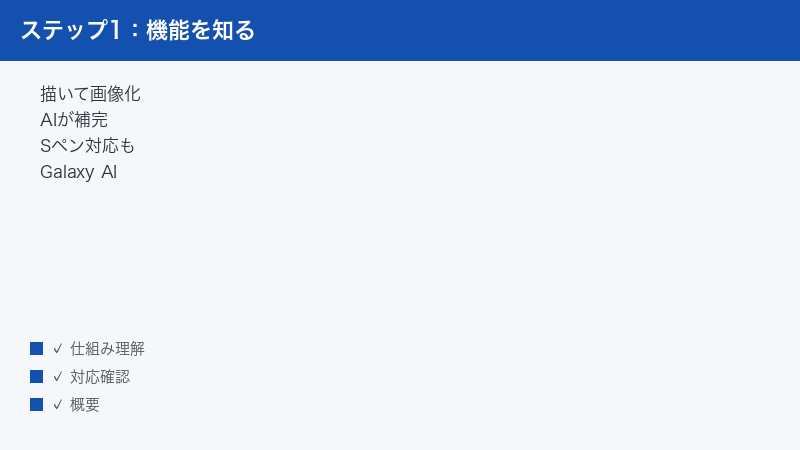
Galaxyの「Sketch to image(スケッチ トゥ イメージ)」は、写真の上に簡単な絵を描き足したり、ラフなスケッチを描いたりすると、その内容をGalaxy AIが画像として生成・補完してくれるとされる機能です。「描いたのに画像が生成できない」「メニューやボタンが見当たらない」と困っている方も多いはずです。
結論から言うと、まず確認すべきは①お使いの機種とOne UI/Galaxy AIのバージョンが対応しているか、②ネット接続が安定しているか(クラウド処理の可能性が高いため)、③アプリと本体ソフトウェアが最新かの3点です。これらを整えるだけで生成が通るようになるケースが少なくありません。
ただし、Sketch to imageを含むGalaxy AIの機能は機種・地域・言語・時期によって対応状況が大きく異なり、提供範囲も随時変わります。本記事では一般的な原因の切り分けと対処を中心に解説し、対応可否の最終判断は必ず公式情報で確認していただく前提でまとめています。
📑 この記事の目次(タップで開く)
- この記事でわかること
- まずは早見表:症状別の対処の入口
- Sketch to image(スケッチ変換)とは
- 使えない・生成できないときの主な原因
- 対処を始める前に確認しておくこと
- 対処法1:アプリと本体ソフトウェアを更新する
- 対処法2:端末を再起動する
- 対処法3:ネット接続を確認・切り替える
- 「対応しているのか分からない」がいちばんの悩みどころ
- 似たGalaxy AI機能と混同していないか確認する
- ボタンや機能が見当たらないときの確認
- 生成した画像が保存・共有できないとき
- それでもうまくいかない時の一般対処
- 生成の成功率を上げるための考え方
- トラブルを減らすためのちょっとしたコツ
- 症状から逆引きする:迷ったときの判断手順
- よくある質問(FAQ)
- まとめ
この記事でわかること
- Sketch to image(スケッチ変換)がどんな機能とされているかの概要
- 「使えない・生成できない」ときに考えられる主な原因
- ボタンや機能そのものが見当たらないときの確認手順
- 生成した画像が保存・共有できないときの対処
- 機種を問わず効く一般的なトラブル対処(更新・再起動・通信確認など)
- よくある質問8問への回答
まずは早見表:症状別の対処の入口
細かい手順に入る前に、自分の症状がどこに当てはまるかを下の表で確認してください。各症状の詳しい対処は後の章で順番に解説します。
| 症状 | よくある原因の傾向 | 最初に試すこと |
|---|---|---|
| 機能・ボタン自体が見つからない | 機種・バージョン・地域非対応、アプリ未更新 | 対応状況とアプリ更新を確認 |
| 描いても画像が生成されない | 通信不安定、サーバー混雑、一時的な不具合 | 通信確認・少し待って再試行・再起動 |
| 生成は進むが途中で止まる・エラー | サーバー混雑、入力内容の制限、一時的な障害 | 時間を置く・描き直す・再ログイン |
| 1日に何度も使うと止まる | 利用回数の目安(上限)に到達 | 時間/日をまたいで再試行 |
| 生成した画像が保存・共有できない | 権限不足、ストレージ不足、アプリ不具合 | 権限・空き容量・アプリ更新を確認 |
なお、表内の「原因の傾向」はあくまで一般的によく見られるパターンの目安です。実際の対応可否や仕様はお使いの環境により異なります。
Sketch to image(スケッチ変換)とは
1. 機能の概要
Sketch to imageは、Galaxy AIの一機能として案内されている画像生成系の機能です。一般的には、写真の上に簡単な絵を描き加えたり、白紙にラフなスケッチを描いたりすると、その描いた内容をもとにAIが画像を生成・補完してくれると説明されています。たとえば風景写真に小さな雲のラフを描くと、その位置に雲らしい描写を足してくれる、といったイメージです。
どのアプリから使うかは機種や時期によって案内が異なりますが、ギャラリー(写真)アプリの編集画面や、Sペン関連のメニュー、画像生成系の関連アプリから入る形が一例として挙げられます。正確な入口の名称や経路はお使いの機種・バージョンで変わるため、ここでは断定しません。
2. Sペンとの関係
手描きでスケッチを入力する性質上、Sペンに対応した機種で使いやすいとされています。Sペン非対応の機種では指で描く形になる場合や、そもそも入口の見え方が異なる場合があります。お使いの機種がSペンに対応しているか、対応している場合はSペンが正しく認識されているかも、合わせて確認しておくと切り分けがしやすくなります。
3. クラウド処理である可能性
この種のAI画像生成は、本体だけで完結せずクラウド(サーバー)側で処理される場合があります。その場合、ネット接続が不安定だと生成に失敗したり、サーバーが混み合っている時間帯は待たされたり止まったりすることがあります。「Wi-Fiにつながっているのに遅い・止まる」というときは、回線品質やサーバー側の状況も疑ってみてください。
4. 「描き足し」と「ゼロから生成」の違い
Sketch to imageと一口に言っても、使い方は大きく2通りに分けて考えると整理しやすくなります。ひとつは、既存の写真の上に絵を描き足して、その部分をAIに補完してもらう使い方です。もうひとつは、白紙に近い状態にラフなスケッチを描き、それをもとに画像を起こしてもらう使い方です。前者は元写真との馴染みが結果を左右しやすく、後者は描いたラフの分かりやすさが結果を左右しやすい、という傾向があります。どちらの使い方で詰まっているのかを意識すると、原因の切り分けがしやすくなります。なお、実際にどちらの使い方ができるか、入口の見え方がどうなるかは機種・バージョンで異なるため、ここでは一般的な考え方として説明しています。
5. 処理の流れをざっくり把握する
トラブルの切り分けには、内部で何が起きているかをざっくり把握しておくと役立ちます。一般的な流れは、①ユーザーがスケッチや描き足しを入力する → ②その内容と元画像がサーバーへ送られる(クラウド処理の場合) → ③AIが画像を生成する → ④結果が端末に戻り、画面に表示される → ⑤ユーザーが保存・共有する、というステップです。どのステップで止まっているかが分かると、対処の当たりがつけやすくなります。たとえば「送信中で止まる」なら通信、「生成中のまま進まない」ならサーバー混雑や一時障害、「結果は出たが保存できない」なら権限や容量、といった具合です。
| 止まる場所 | 考えられる原因 | 対処の方向性 |
|---|---|---|
| 入力後、送信や処理が始まらない | 通信不安定、アプリ不具合 | 通信確認・アプリ更新・再起動 |
| 「生成中」のまま進まない | サーバー混雑、一時的な障害 | 時間を置いて再試行 |
| エラーで止まる | 入力内容の制限、利用回数の目安に到達 | 内容を変える・日や時間をまたぐ |
| 結果は出たが保存・共有でつまずく | 権限不足、ストレージ不足 | 権限・空き容量を確認 |
この表の「考えられる原因」も一般的な傾向の目安であり、実際の動作はお使いの環境によって異なります。あくまで切り分けの入口としてご活用ください。
使えない・生成できないときの主な原因
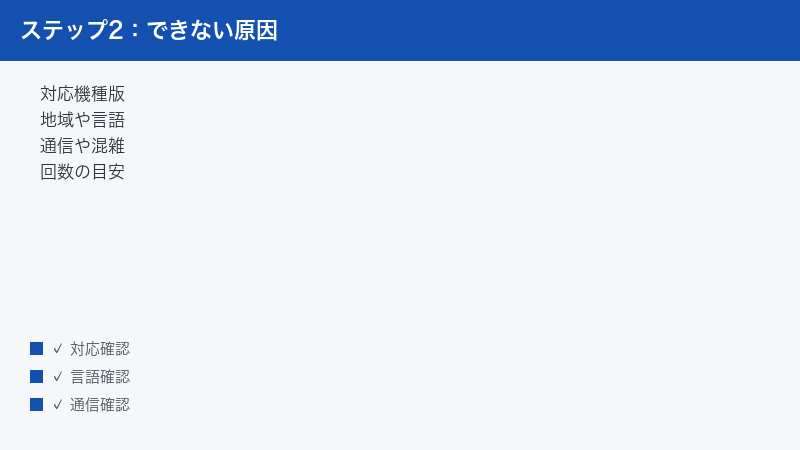
1. 機種が対応していない
Galaxy AIの各機能は、すべてのGalaxyで使えるわけではありません。Sketch to imageについても、対応する機種が限られている可能性があります。比較的新しいフラッグシップ系の機種から順に提供されることが多い一方、古い機種や一部のモデルでは利用できないことがあります。お使いの機種が対象に含まれるかは、公式の案内でご確認ください。
2. One UI/Galaxy AIのバージョンが古い
機能の追加や有効化は、One UI(本体ソフトウェア)や関連アプリのバージョンに依存します。本体ソフトウェアやアプリが古いと、機能がまだ降ってきていない・有効化されていないことがあります。後述の更新手順で最新の状態にしてから、もう一度確認してください。
3. 地域・言語の制限
Galaxy AIの機能は、提供される地域や対応言語が限られている場合があります。地域設定や言語設定が対象外だと、機能自体が表示されない・動作しないことがあります。出張や旅行などで普段と違う地域設定になっている場合や、言語を切り替えている場合は、設定内容を見直してみてください。
4. ネット接続が不安定
前述のとおりクラウド処理の場合、通信が不安定だと生成が失敗します。電波の弱い場所、混雑したWi-Fi、機内モードのオン、VPN経由などが原因になることがあります。安定した回線につなぎ直すのが基本の対処です。
5. サーバーの混雑・一時的な障害
多くの人が同時に使う時間帯は、サーバーが混み合って生成が遅くなったり、エラーになったりすることがあります。これはユーザー側では解決できないため、少し時間を置いてから再試行するのが現実的です。同時にサービス側の一時的な障害が起きている可能性もあります。
6. 入力内容の制限
AIの画像生成には、生成できる内容に一定の制限が設けられているのが一般的です。人物の顔・著名人・不適切とみなされる内容・特定のキーワードなどは、生成が拒否されたり結果が返ってこなかったりすることがあります。うまくいかないときは、描く内容や題材を変えて試してみてください。
7. 1日の利用回数の目安に到達
Galaxy AIの生成系機能には、一定期間あたりの利用回数の目安(上限)が設けられている場合があります。短時間に何度も生成していると、一時的に使えなくなることがあります。回数の上限や扱いは時期・地域・プランで変わり得るため、断定はできませんが、「連続で使ったあとに急に止まった」ときは、時間や日をまたいで再試行してみてください。動作確認のために何度も試したいときは、一度に連発せず、少し間隔を空けながら使うと上限に当たりにくくなります。
8. アプリやシステムの一時的な不具合
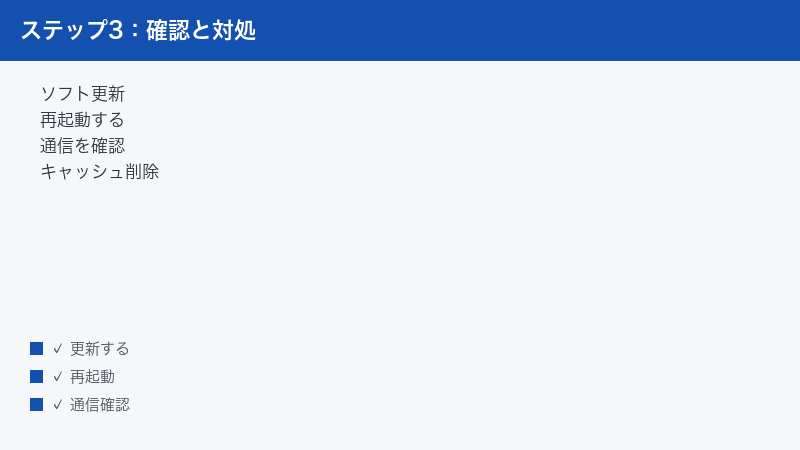
上のどれにも当てはまらないのに動かない、という場合は、アプリやシステムの一時的な不具合という可能性もあります。こうした不具合は、再起動やキャッシュ削除、アプリの更新といった基本的な対処でリセットされることが多く、原因を細かく特定しなくても改善することがあります。「昨日まで使えていたのに急に」というケースは、この一時的な不具合や、サーバー側の一時障害であることが少なくありません。
9. ストレージやメモリの逼迫
端末の空き容量が極端に少なかったり、多くのアプリを同時に動かしてメモリが逼迫していたりすると、生成や保存といった処理が不安定になることがあります。普段から空き容量に余裕を持たせ、使っていないアプリは終了しておくと、生成系の機能は安定して動きやすくなります。
対処を始める前に確認しておくこと
具体的な対処に入る前に、次の基本情報を手元で確認しておくと、原因の切り分けが一気に速くなります。トラブルが解決しない場合でも、これらをメモしておけば公式サポートへの相談がスムーズになります。
- 機種名:お使いのGalaxyの正確なモデル名。設定の「端末情報」などで確認できます。
- One UI(本体ソフトウェア)のバージョン:設定のソフトウェア情報で確認できます。
- 関連アプリのバージョン:ギャラリーや画像生成系の関連アプリが最新か。
- 地域・言語の設定:普段と違う設定になっていないか。
- ネット接続の状態:Wi-Fiかモバイルデータか、電波は安定しているか。
- どのステップで止まるか:入力後か、生成中か、保存時か。
これらを把握したうえで、以下の対処を上から順に試していくのが効率的です。多くのトラブルは、更新・再起動・通信確認という基本の3つで改善します。
対処法1:アプリと本体ソフトウェアを更新する
もっとも効果が高く、最初に行うべきなのが更新です。機能の有効化や不具合修正は、更新を通じて配信されることが多いためです。古いバージョンのままだと、機能がそもそも降ってきていなかったり、既知の不具合が残っていたりします。
1. 関連アプリを更新する
- Galaxy Store、またはお使いのアプリストアを開きます。
- ギャラリーや画像生成に関連するアプリ、Galaxy AI関連のアプリに更新がないか確認します。
- 更新がある場合は適用し、完了後にアプリを開き直します。
どのアプリが対象になるかは機種・時期で異なるため、関連しそうなアプリはまとめて最新にしておくと安心です。
2. 本体ソフトウェア(One UI)を更新する
- 「設定」を開きます。
- 「ソフトウェア更新」に相当する項目を探します(名称は機種により異なる場合があります)。
- 「ダウンロードおよびインストール」に相当する操作で更新の有無を確認します。
- 更新がある場合は、案内に沿って適用します。更新中はバッテリー残量に余裕を持たせ、電源を切らないようにしてください。
更新後はいったん再起動し、改めて機能が表示・動作するか確認します。
対処法2:端末を再起動する
一時的な不具合は、再起動でリセットされることがよくあります。アプリの動作がおかしい、ボタンを押しても反応しない、生成が固まる、といった症状に効果的です。
- 電源ボタン(機種により音量ボタンとの同時長押し)で電源メニューを表示します。
- 「再起動」を選びます。
- 起動が完了したら、もう一度Sketch to imageを試します。
それでも改善しない場合は、いったん完全に電源を切り、数十秒おいてから入れ直す方法も試してみてください。電源を切ることで、バックグラウンドで残っていた不安定な処理や、一時的に確保されたまま解放されないメモリがクリアされ、状態がまっさらになります。再起動と完全な電源オフは似ているようで効果が異なるため、再起動で改善しなければ電源オフも試す、という二段構えで考えると取りこぼしが減ります。
対処法3:ネット接続を確認・切り替える
クラウド処理が絡む機能では、通信品質が成否を大きく左右します。次の順で確認しましょう。
- 機内モードがオフになっているか確認します。
- Wi-Fiとモバイルデータを切り替えて、安定する方で試します。
- 電波の弱い場所なら、電波の良い場所へ移動します。
- VPNを使っている場合は、いったんオフにして試します。
- Wi-Fiが不調なら、ルーターの再起動も検討します。
「他のアプリのネットは使えるのに生成だけ失敗する」ときは、回線そのものよりサーバー混雑や一時的な障害の可能性が高くなります。その場合は時間を置いて再試行してください。逆に、ブラウザでページを開くのも遅い・他のアプリの通信も不安定、というときは、回線品質そのものが原因です。まずは安定した回線につなぐことを優先してください。Wi-Fiとモバイルデータのどちらでも失敗する場合は、両方を一度オフにして数秒待ち、片方ずつ入れ直すと接続がリフレッシュされることがあります。混雑したフリーWi-Fiや、通信が制限された環境では生成が通りにくいので、できるだけ安定した自宅やオフィスの回線で試すのがおすすめです。
「対応しているのか分からない」がいちばんの悩みどころ
Sketch to imageのトラブルでもっとも多く、そして解決が難しいのが、「そもそも自分の端末で使えるのかどうかがはっきりしない」という状態です。ここを整理しておきましょう。
1. なぜ対応状況が分かりにくいのか
Galaxy AIの機能は、機種ごと・地域ごと・時期ごとに段階的に提供されることが多く、同じ「Galaxy」でもモデルや国・地域によって使える機能が違います。さらに、同じ機種でも更新のタイミングで後から機能が追加されたり、仕様が変わったりします。そのため、ある人の端末で使えても、別の人の端末では見当たらない、ということが普通に起こります。これが「自分のは対応している?」という疑問を生む大きな理由です。
2. 「使えない」と「まだ来ていない」を区別する
切り分けで大切なのは、「不具合で使えない」のか「そもそもまだ提供されていない(または非対応)」のかを分けて考えることです。前者なら更新・再起動・通信確認などの対処で改善が見込めますが、後者の場合はこちらでできることは限られ、今後の更新を待つか、対応機種で使うしかありません。両者を見分けるには、まずアプリと本体を最新にしたうえで機能が現れるかを確認し、それでも見当たらなければ「非対応または順次提供中」の可能性が高いと判断します。
3. 最終的な対応可否は公式で確認する
ネット上には機種別の対応情報が出回っていますが、時期によって古くなっていることがあります。対応可否の最終判断は、必ず公式の最新情報で確認してください。本記事を含め、第三者の情報は参考程度にとどめ、断定しないのが安全です。
似たGalaxy AI機能と混同していないか確認する
Galaxy AIには画像まわりの機能が複数あり、名前や役割が似ているため混同しがちです。「使いたい機能」と「実際に開いている機能」がずれていると、いくら操作しても目的を達成できません。下の表で、自分が使いたいのが本当にSketch to image(スケッチ変換)なのかを確認してみてください。
| やりたいこと | 向いている機能の方向性 |
|---|---|
| 手描きやラフから画像を生成・補完したい | Sketch to image(スケッチ変換)系 |
| 写真から不要なものを消したい | 消しゴム・オブジェクト除去系の編集機能 |
| 被写体を移動・拡大したい | 写真の再構成・移動系の編集機能 |
| 文章からまったくの新規画像を作りたい | テキストからの画像生成系(提供状況は要確認) |
上の機能名・分類は一般的な役割の整理であり、実際の名称や提供状況は機種・地域・時期で異なります。目的に合った機能を開いているかを確認するための、おおまかな目安としてご利用ください。
ボタンや機能が見当たらないときの確認
「そもそも入口が見つからない」というのは、Sketch to image関連で特に多い相談です。次の観点で確認してください。
1. 対応アプリ・対応経路を確認する
機能の入口は、ギャラリーの編集画面、Sペンのメニュー、画像生成系の関連アプリなど、機種や時期で案内が異なります。どこから使うのが正しいかは、お使いの機種の公式案内で確認するのが確実です。古い記事や別機種向けの説明だと、メニュー名や経路が違っていて見つからないことがあります。
2. アプリと本体を最新にする
前述の更新手順を済ませると、それまで表示されていなかった項目が現れることがあります。更新直後は、いったんアプリを開き直したり再起動したりすると反映されやすくなります。
3. 「準備中・順次提供」の可能性
新しい機能は、地域や機種ごとに段階的に提供されることがあります。対応予定でもまだ自分の端末には届いていない、という状態もあり得ます。この場合は、こちらでできることは限られ、今後の更新を待つ形になります。
4. 設定の地域・言語を確認する
地域や言語の設定が対象外だと、機能が出てこないことがあります。普段と違う設定にしている場合は、見直してみてください。設定変更後は念のため再起動すると反映が安定します。
生成した画像が保存・共有できないとき
生成自体は成功したのに、保存や共有でつまずくケースもあります。次を順に確認してください。
1. ストレージの空き容量を確認する
空き容量が不足していると保存に失敗します。不要な写真やアプリを整理して、空きを確保してから再試行してください。
2. アプリの権限を確認する
保存や共有には、写真・ストレージなどへのアクセス権限が必要な場合があります。設定のアプリ情報から、対象アプリの権限が許可されているか確認してください。権限がオフになっていると、保存ボタンを押しても反映されません。
3. 共有先アプリ側の問題を切り分ける
特定のSNSやメッセージアプリへの共有だけ失敗するなら、共有先アプリ側の不具合や仕様(対応形式・サイズ制限など)が原因のこともあります。いったん端末に保存してから、改めてそのアプリで送る方法を試してください。
4. アプリを更新・再起動する
保存・共有まわりの不具合は、アプリ更新や再起動で解消することがあります。前述の更新・再起動手順を試してみてください。
それでもうまくいかない時の一般対処
ここまでで解決しない場合に、機種を問わず効きやすい一般的な対処をまとめます。上から順に試してみてください。
1. アプリのキャッシュを削除する
アプリの一時データ(キャッシュ)が壊れていると、動作が不安定になることがあります。設定のアプリ情報から、対象アプリの「ストレージ」に進み、キャッシュの削除を行ってください。「データを消去」はログイン情報や設定まで消える場合があるため、まずはキャッシュ削除だけにとどめるのが安全です。
2. アカウントを再ログインする
Galaxyアカウントやサービスのログイン状態が不安定だと、クラウド処理に失敗することがあります。いったんサインアウトしてから、もう一度サインインし直すと改善する場合があります。クラウド側でユーザーを認証できていないと、生成の指示がうまく通らず、エラーや無反応につながることがあるためです。再ログイン前には、必要なパスワードや二段階認証などの認証手段を手元に用意しておいてください。サインアウトすると一部の設定や同期がリセットされることもあるので、心配な場合は重要なデータが同期・バックアップされているかを先に確認してから行うと安心です。
3. 時間を置いて再試行する
サーバー混雑や一時的な障害が原因の場合、ユーザー側でできることはほとんどありません。数十分から数時間ほど時間を置いてから、もう一度試すのが現実的です。利用回数の目安に達していた場合も、時間や日をまたぐことで再び使えるようになることがあります。
4. 入力内容を変えて試す
特定の題材だけ生成できないなら、内容の制限に引っかかっている可能性があります。描く対象やラフの内容を変えて、別の題材で成功するか確かめてください。成功するなら、元の内容が制限対象だったと推測できます。
5. ストレージとメモリに余裕を作る
空き容量やメモリが逼迫していると、生成・保存が不安定になります。使っていないアプリを終了し、不要データを整理して、端末に余裕を持たせてから再試行してください。具体的には、見終わった動画や重複した写真、使っていないアプリを削除すると空き容量が確保できます。また、バックグラウンドで多くのアプリが動いていると、メモリ不足で重い処理が止まりやすくなるため、最近使ったアプリの一覧から不要なものを閉じておくのも効果的です。生成系の機能は比較的負荷の高い処理なので、端末に余裕がある状態のほうが安定して動きます。
6. セーフモードで切り分ける(応用)
後から入れたアプリが干渉して不具合を起こしている可能性を疑うなら、一時的に追加アプリが動かない状態(セーフモードなど)で起動して、症状が変わるかを確認する方法もあります。セーフモードで正常に動くなら、後から入れたいずれかのアプリが原因の可能性が高くなります。操作手順や名称は機種により異なるため、不安な場合は無理に行わず、ここまでの基本的な対処を優先してください。
7. 公式サポートに問い合わせる
上記をすべて試しても改善しない場合や、対応可否そのものがはっきりしない場合は、無理に自己判断せず公式サポートに確認するのが確実です。お使いの機種名・One UIやアプリのバージョン・症状・試した対処をメモしておくと、問い合わせがスムーズになります。
生成の成功率を上げるための考え方
「エラーにはならないが、思ったような画像にならない」「ときどき生成に失敗する」というときは、入力の仕方を見直すことで成功率が上がることがあります。以下はあくまで一般的なAI画像生成での傾向にもとづく考え方で、お使いの機能で必ず同じ効果があるとは限りませんが、試す価値はあります。
1. ラフは「何を描いたか伝わる」ことを意識する
AIは描かれたラフから意図を読み取ろうとします。線が薄すぎたり、複数の要素が重なって判別しにくかったりすると、意図と違う結果になりやすくなります。輪郭をはっきりと、要素ごとに分けて描くと、結果が安定しやすい傾向があります。一度に多くの要素を盛り込みすぎず、まずはシンプルなラフで試すのもおすすめです。
2. 写真への描き足しは元画像と馴染ませる
既存の写真に描き足す使い方では、描き足す位置や大きさが元画像の構図と自然につながっているほうが、違和感の少ない結果になりやすいです。たとえば空に何かを足すなら空の領域に、地面に足すなら地面の領域に、というように、現実の位置関係を意識して描いてみてください。
3. 制限に触れにくい題材から試す
前述のとおり、人物の顔や著名人、不適切とみなされる内容などは生成が拒否されることがあります。機能の動作確認をしたいだけなら、風景や物、シンプルな図形など、制限に触れにくい題材から試すと、機能そのものが正常かどうかを切り分けやすくなります。これで成功するなら、機能は動いており、元の題材が制限対象だった可能性が高いと判断できます。
4. 一度で完璧を狙わず、繰り返して近づける
AI画像生成は、同じ入力でも結果が毎回少しずつ変わることがあります。一発で理想の結果を狙うより、気に入らなければ描き直して再生成し、徐々に近づけていくほうが現実的です。何度か試すことで、その機能の得意・不得意の傾向もつかめてきます。ただし短時間に何度も生成すると利用回数の目安に達することがある点には注意してください。
トラブルを減らすためのちょっとしたコツ
原因がはっきりしないトラブルでも、次のような工夫で成功率が上がることがあります。
- 安定した回線で使う:電波の良い場所、空いているWi-Fiで試す。
- 混雑時間帯を避ける:夜のピーク時よりも、空いている時間のほうが通りやすいことがあります。
- ラフは分かりやすく描く:何を描いたか伝わりやすいスケッチのほうが、意図に近い結果になりやすい傾向があります(あくまで目安です)。
- 更新を溜めない:アプリと本体を最新に保つことで、不具合修正や機能改善を取りこぼしません。
- うまくいった条件を覚えておく:成功したときの回線・時間帯・題材を覚えておくと、次に困ったとき切り分けが速くなります。
症状から逆引きする:迷ったときの判断手順
ここまで多くの原因と対処を紹介してきましたが、いざ自分の症状に当てはめようとすると迷うこともあるはずです。最後に、迷ったときの判断手順を整理しておきます。上から順にたどってみてください。
- 機能やボタン自体が見当たらない→ まずアプリと本体を更新し、地域・言語設定を確認します。それでも現れなければ「非対応または順次提供中」の可能性が高いと判断し、公式情報を確認します。また、目的に合った機能を開いているか(似た機能と混同していないか)も見直します。
- 機能はあるが、描いても生成が始まらない→ ネット接続を確認・切り替え、端末を再起動します。アプリの更新やキャッシュ削除も試します。
- 生成は始まるが「生成中」で止まる・エラーになる→ サーバー混雑や一時障害を疑い、時間を置いて再試行します。入力内容の制限や利用回数の目安も疑い、題材を変えたり日や時間をまたいだりします。
- 生成はできるが保存・共有でつまずく→ ストレージの空き容量、アプリの権限、共有先アプリ側の問題を順に確認します。いったん端末に保存してから共有する方法も有効です。
- すべて試しても解決しない・対応可否が不明→ 機種名・バージョン・症状・試した対処を整理して、公式サポートに相談します。
この手順は、原因を細かく特定できなくても「次に何を試すか」を判断するための地図のようなものです。一つずつ潰していけば、改善できるトラブルなのか、それとも提供を待つべき状況なのかが、自然と見えてきます。
🛒 関連商品をAmazonでチェック
よくある質問(FAQ)
Q1. Sketch to imageは自分のGalaxyで必ず使えますか?
必ず使えるとは限りません。Galaxy AIの各機能は機種・地域・言語・時期によって対応状況が異なり、提供範囲も変わります。お使いの機種が対象に含まれるかは、公式の案内でご確認ください。本記事の内容も、対応を保証するものではありません。
Q2. 描いても画像が生成されません。まず何をすべきですか?
最初にネット接続が安定しているかを確認し、次にアプリと本体ソフトウェアを最新に更新し、端末を再起動してください。それでも改善しないときは、サーバー混雑や一時的な障害の可能性があるため、時間を置いて再試行してください。
Q3. メニューやボタン自体が見当たりません。
機種・バージョン・地域が非対応だと表示されないことがあります。まずアプリと本体を更新し、地域・言語設定を確認してください。対応予定でもまだ端末に届いていない(順次提供中)可能性もあり、その場合は今後の更新を待つ形になります。正しい入口の名称や経路は公式案内でご確認ください。
Q4. ネットにつながっているのに失敗します。なぜですか?
他のアプリの通信は使えるのに生成だけ失敗する場合、回線そのものよりサーバーの混雑や一時的な障害が原因のことが多いです。少し時間を置いてから再試行してください。VPNを使っているなら、いったんオフにして試すのも有効です。
Q5. 1日に何回も使ったら急に止まりました。故障ですか?
故障とは限りません。生成系機能には一定期間あたりの利用回数の目安(上限)が設けられている場合があり、連続して使うと一時的に止まることがあります。回数や扱いは時期・地域・プランで変わり得るため断定はできませんが、時間や日をまたぐと再び使えるようになることがあります。
Q6. 特定の題材だけ生成できません。
AIの画像生成には内容の制限があるのが一般的です。人物の顔や不適切とみなされる内容、特定のキーワードなどは生成が拒否されることがあります。題材やラフの内容を変えて、別の対象で成功するか試してみてください。
Q7. 生成はできたのに保存・共有ができません。
ストレージの空き容量、アプリの権限(写真・ストレージへのアクセス)、共有先アプリ側の不具合や仕様を順に確認してください。特定アプリへの共有だけ失敗するなら、いったん端末に保存してから改めて送る方法を試すと切り分けられます。
Q8. Sペンがないと使えませんか?
手描き入力の性質上、Sペン対応機種で使いやすいとされていますが、機種によっては指で描く形に対応している場合もあります。入口の見え方や使い勝手は機種で異なるため、断定はできません。Sペン対応機種の場合は、Sペンが正しく認識されているかも合わせて確認すると切り分けやすくなります。
📚 あわせて読みたい
まとめ
GalaxyのSketch to image(スケッチ変換)が使えない・生成できないときは、まず①機種とバージョンの対応状況、②ネット接続の安定、③アプリと本体の更新という基本の3点を押さえることが近道です。そのうえで、再起動・再ログイン・キャッシュ削除・時間を置いての再試行といった一般的な対処を順に試していくと、多くのケースで切り分けと改善ができます。
一方で、Galaxy AIの機能は機種・地域・言語・時期によって対応状況が変わり、提供範囲も流動的です。「使える/使えない」を端末の挙動だけで決めつけず、対応可否や最新の仕様は必ず公式情報でご確認ください。原因がはっきりしないときや対応状況が不明なときは、機種名・バージョン・症状・試した対処を整理したうえで、公式サポートに相談するのが確実です。
焦らず一つずつ切り分けていけば、今使えている機能なら高い確率で復旧できますし、まだ提供されていない機能なら「待つべき状況」だと判断できます。本記事が、あなたのGalaxyでのスケッチ変換のトラブル解決の助けになれば幸いです。
