 minto.tech スマホ(iPhone/Android)・パソコン(Windows/Mac)・Office・Wi-Fi・AIツールの「できない」「困った」を解決する実用ガイド。トラブル対処法とノウハウが満載のお助けサイトです。
※本ページにはプロモーション(広告)が含まれています
ロボット掃除機ロボロック(Roborock)を使っていて、専用アプリで作った間取りマップ(地図)が保存されない・掃除のたびに作り直しになる・いつの間にか消えているといった状態で困っていませんか?
マップの保存(マルチマップ)は、部屋の間取りを記憶して、エリアを指定した掃除や進入禁止エリアの設定などに使う便利な機能です。ただし、お使いの機種・アプリやファームウェアのバージョン・設定状況・通信環境などによって、保存のしやすさや動きが変わることがあります。保存されない原因は一つとは限らないため、「故障だ」と決めつける前に、まず原因を一つずつ切り分けることが大切です。
この記事では、ロボロックのマップが保存されない・消える主な原因を整理し、今すぐ試せる一般的な対処法を順番に解説します。設定名や操作の経路はバージョンによって変わることがあるため、ここで示す手順は「一例」とし、正確な手順や対応状況は公式アプリの案内・取扱説明書をご確認くださいという前提でお読みください。
この記事でわかること
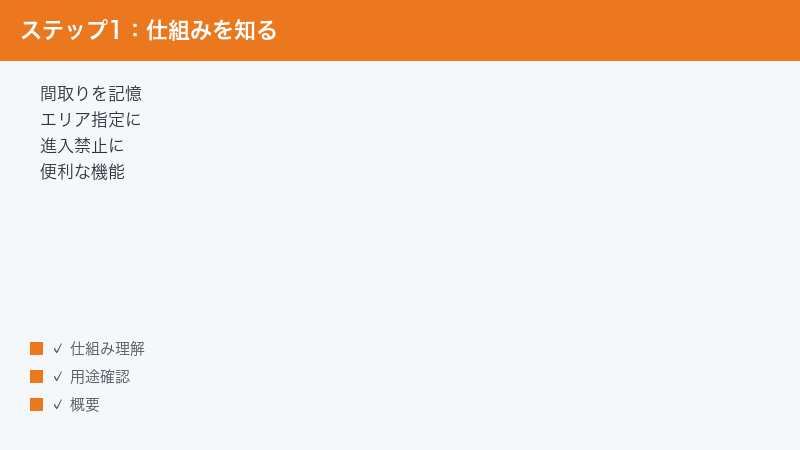
- マップ保存(マルチマップ)機能の基本的な仕組み(間取りを記憶してエリア指定や進入禁止に使う)
- マップが保存されない・消える主な原因(設定オフ・初回マッピング未完了・移動・ドック位置・通信・バージョン)
- フルマッピングを完了させる手順の一般的な流れ(経路は目安)
- 充電ドックの位置や部屋の環境を見直すコツ
- うまくいかないときの一般的な対処(アプリ・ファーム更新・再起動・再接続・再マッピング)
- 複数フロア(階)を管理するときの考え方
- よくある質問と回答(8問)
📑 この記事の目次(タップで開く)
ロボロックの「マップ保存(マルチマップ)」とは?
マップ保存は、ロボロックが掃除しながら家の中を移動して作り上げた間取りの地図を、本体やアプリに記憶しておく機能です。一度しっかりとした地図ができあがると、次回からはその地図を使って、効率よく掃除を進められるようになると一般的に紹介されています。複数の地図を覚えておける機能は「マルチマップ」と呼ばれることが多く、たとえば1階と2階のように、複数のフロアを切り替えて管理できる、という形で案内されています。
地図が保存されていると、便利な使い方ができるようになります。代表的なのが、部屋ごと・エリアごとに「ここだけ掃除して」と指定する使い方や、「ここには入らないで」という進入禁止エリアを設定する使い方です。地図がないと、こうしたエリア指定や細かい設定が使えなかったり、毎回ゼロから探りながら掃除することになったりします。だからこそ、地図がきちんと保存されているかどうかが、ロボット掃除機を快適に使えるかどうかの分かれ目になります。
ここで知っておきたいのは、地図の保存にはいくつかの条件があるという点です。具体的な仕様は機種やバージョンによって異なりますが、一般的には「マップを保存する設定がオンになっていること」「最初に部屋全体をひと通り回って地図を完成させること(フルマッピング)」などが前提になることが多いとされています。逆に言えば、こうした条件が満たされていないと、せっかく掃除しても地図が記憶されず、毎回作り直しになってしまうことがあります。
もう一つ押さえておきたいのは、地図はロボットが「自分の位置」を把握できて初めて意味を持つということです。ロボロックは、ふだん充電ドック(充電器)を出発点として家の中を移動し、自分がどこにいるかを判断しながら地図を組み立てていく、というのが一般的な動き方です。そのため、出発点であるドックの位置が変わったり、掃除の途中で本体を持ち上げて別の場所に置いたりすると、ロボットが自分の位置を見失い、地図とのつじつまが合わなくなることがあります。これがマップが消えたり作り直しになったりする一因になります。詳しくは後ほど原因のところで整理します。
地図が「保存される仕組み」を、もう少しイメージしやすく整理しておきましょう。ロボット掃除機は、家の中を動き回りながら、壁や家具の位置、通れる道、入れない場所などを少しずつ覚えていきます。これがいわば「地図のもと」になります。そして、家全体をひと通り回り終えて地図がまとまると、それを記憶として残しておく(保存する)かどうかが決まります。ここで「保存する設定」がオンになっていて、なおかつ地図が十分に完成していれば、次回からはその地図を呼び出して使えるようになります。逆に、保存の設定がオフだったり、地図が途中までしかできていなかったりすると、せっかく覚えかけた地図がリセットされ、また一から作り直すことになります。「保存される条件がそろっているか」という視点を持つと、トラブルの原因を見つけやすくなります。
マップ保存の基本的な考え方(一般的に紹介されている内容)
- 役割:掃除しながら作った間取りの地図を記憶し、次回以降の掃除に活用する
- 保存の前提:マップ保存(記憶)の設定がオンであること、最初の地図作りが完了していることが前提になることが多い
- 活用例:エリア指定掃除・部屋ごとの掃除・進入禁止エリアの設定など
- マルチマップ:複数の地図(フロアなど)を覚えて切り替えられるとされる
- 位置の把握:充電ドックを基準に自分の位置を判断しながら地図を組み立てる動きが一般的
これらは一般的に紹介されている内容の目安です。保存できる地図の数・設定の名称・対応している機能などは、機種やアプリ・ファームウェアのバージョンによって変わることがあります。実際にどう表示・動作するかは、お使いの環境のアプリ画面や取扱説明書を基準にしてください。
「マップが保存されない」と「マップが消える」の違い
ひとくちに「マップの問題」といっても、症状によって原因の見当が少し変わります。混同しやすいので、ざっくり整理しておきましょう。なお、以下は一般的な傾向をもとにした整理で、細部は環境によって異なる場合があります。
| 症状 | よくある状況(一例) | 疑いやすい原因の方向 |
|---|---|---|
| 毎回作り直しになる | 掃除のたびに地図がゼロから | 保存設定オフ・初回マッピング未完了 |
| 途中でリセットされる | 掃除中に地図が崩れる・消える | 移動・持ち上げ・ドック位置の変化 |
| アプリに反映されない | 本体は覚えていそうだが表示が古い | 通信・同期・アプリのバージョン |
| いつの間にか消えた | 保存していた地図が見当たらない | アカウント・同期・設定変更など複合 |
このように、同じ「マップの問題」でも、毎回作り直しなのか・途中で崩れるのか・表示だけ古いのかで、確認すべきポイントが変わってきます。次の章から、よくある原因を一つずつ見ていきましょう。なお、ここで挙げる原因や対処はあくまで一般的なもので、機種やバージョンによっては当てはまらない場合もあります。
マップが保存されない・消える主な原因
ロボロックのマップが保存されない・消える場合、主に以下のような原因が考えられます。自分の状況に近いものから確認していくと、原因を絞り込みやすくなります。原因は大きく分けると、「設定や使い方で直せるもの」と「環境や通信に関わるもの」「バージョンなどソフト面に関わるもの」に整理できます。
原因1:マップを保存する設定がオフになっている
多くのロボット掃除機では、作った地図を記憶しておくかどうかを、設定で切り替えられるようになっていることがあります。この「マップを保存(記憶)する」にあたる設定がオフになっていると、せっかく掃除しても地図が残らず、毎回作り直しになってしまうことがあります。
設定の名称や場所は機種・バージョンによって異なり、「マップの保存」「マルチマップ管理」「マップを記憶」などと表記されることがあるとされています。心当たりがある場合は、アプリのマップ関連の設定を開き、地図を保存・記憶する設定がオンになっているかを確認してみてください。具体的な項目名や経路は環境によって異なるため、本記事では断定せず、見つからない場合はアプリ内の設定やヘルプを探す形になります。
原因2:最初のマッピング(フルマッピング)が完了していない
地図をきちんと保存するには、最初に部屋全体をひと通り回って、地図を完成させる作業が必要になることが多いとされています。これは「フルマッピング」「マップ作成」などと呼ばれることがあります。途中で掃除を止めてしまったり、一部の部屋に入れなかったりして地図が未完成のままだと、保存が安定しないことがあります。
とくに、初めて使うときや、模様替えで間取りが大きく変わったときは、まず地図作りを最後まで完了させることが大切です。掃除の途中で何度も中断したり、ドックに戻れずにバッテリー切れになったりすると、地図が中途半端なまま終わり、うまく記憶されないことがあります。地図を一度しっかり作り切ることが、安定した保存の第一歩になります。
原因3:掃除の途中で本体を持ち上げた・別の場所に移動した
ロボロックは、自分が今どこにいるかを判断しながら地図を組み立てています。そのため、掃除の途中で本体を持ち上げて別の部屋へ運んだり、向きを大きく変えて置き直したりすると、ロボットが自分の位置を見失い、それまで作っていた地図とのつじつまが合わなくなることがあります。
この「迷子」の状態になると、地図が崩れたり、作り直しになったりすることがあります。たとえば、ケーブルに引っかかって止まった本体を別の場所に移して再開させた、といったときに起こりやすい現象です。掃除中はできるだけ本体を動かさず、どうしても移動が必要なときは、いったんドックに戻してから掃除をやり直すほうが、地図が安定しやすい傾向があります。
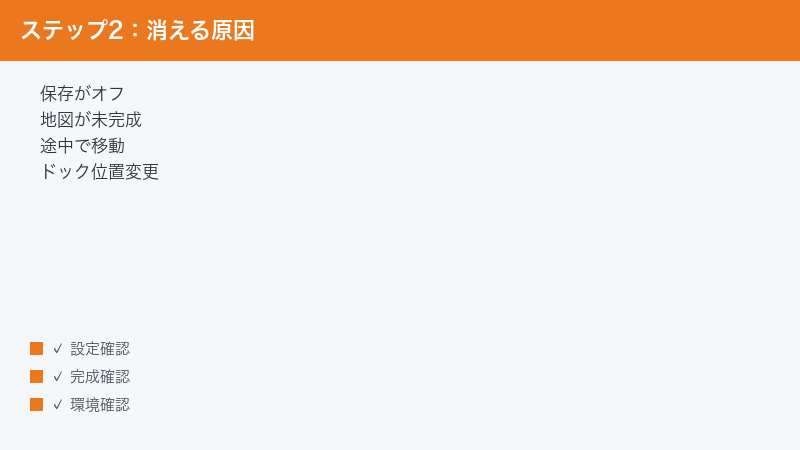
原因4:充電ドックの位置が変わった・環境が変わった
ロボロックは、充電ドック(充電器)を出発点・基準点として家の中を移動することが一般的です。そのため、ドックの置き場所を移動させると、ロボットが基準を見失い、保存していた地図と実際の部屋がうまく合わなくなることがあります。「ドックを別の部屋へ動かしたら地図がおかしくなった」というのは、よくあるパターンの一つです。
また、ドックの位置はそのままでも、家具の大きな配置換え・ドアの開け閉めの違い・季節ごとの模様替えなどで部屋の様子が大きく変わると、ロボットが「以前の地図と違う」と判断し、地図づくりに影響が出ることがあります。ドックはできるだけ決まった場所に固定して置くこと、地図を作るときと使うときでドアの開閉などの条件をなるべくそろえることが、安定につながりやすいとされています。
原因5:Wi-Fi・クラウド同期がうまくいっていない
マップの情報は、本体だけでなく、アプリやクラウド(インターネット上の保存先)と同期して管理されていることがあります。そのため、Wi-Fiの調子が悪かったり、同期がうまくいっていなかったりすると、本体側は地図を覚えていても、アプリに最新の地図が反映されない・古い地図が表示されるといったズレが起こることがあります。
「本体はちゃんと動いているのに、アプリの地図だけおかしい」という場合は、通信や同期が関係している可能性があります。電波の弱い場所にドックを置いている、ルーターから遠い、といった場合は、まず通信環境が安定しているかを確認してみるとよいでしょう。なお、機種によって対応するWi-Fiの種類(周波数帯)が決まっていることがあるため、接続できない・不安定なときは、取扱説明書で対応状況を確認するのが確実です。
原因6:アプリやファームウェアのバージョンが古い・不具合がある
アプリや、本体内部のソフト(ファームウェア)のバージョンが古い場合や、一時的な不具合がある場合、マップの保存や表示が正しく動かないことがあります。新しい機能や不具合の修正は、アップデートで提供されることが多いため、長く更新していないと、マップ関連の動きが不安定になることがあります。
「最近になって急にマップがおかしくなった」「アップデートの通知を放置している」といった場合は、アプリと本体のソフトを最新の状態にすることで改善することがあります。更新の手順や対応状況は機種・バージョンによって異なるため、アプリ内の案内に従って進めてください。
反対に、アップデートの「直後」から調子が変わった、というケースもまれにあります。新しいバージョンに切り替わったタイミングで、地図の表示や一部の設定が一時的に不安定になることがあるためです。多くの場合は、アプリと本体を再起動したり、しばらく使っているうちに落ち着いたりしますが、明らかに動きがおかしいと感じたときは、無理に設定をいじり続けず、公式の案内で既知の不具合や対処法が告知されていないか確認してみるのも一つの方法です。
原因6の補足:同期や保存先のアカウントの取り違え
マップの情報がアプリやクラウドと結びついて管理されている場合、ログインしているアカウントが普段と違うと、思っていた地図が見当たらないことがあります。家族で別々のアカウントを使っている、機種変更で新しいスマートフォンに入れ替えた、といったときに起こりやすいパターンです。「地図が消えた」と感じたときは、まずいま正しいアカウントでログインしているかを確認してみてください。別のアカウントでログインしていただけで、元のアカウントに戻したら地図が表示された、というケースもあります。
原因7:複数フロア(階)の管理で取り違えが起きている
1階と2階のように複数のフロアを管理している場合、ロボットがどの階の地図かを正しく判断できないと、地図が思った通りに保存・表示されないことがあります。マルチマップに対応していても、フロアの切り替えがうまくいっていなかったり、別の階で同じ地図を上書きしてしまったりすると、混乱が起きることがあります。
複数階で使う場合は、各フロアの地図を分けて保存・管理できているかを確認し、別の階へ運ぶときの手順(フロアの切り替えやドックの扱い)を、アプリの案内に沿って整理しておくと安定しやすくなります。具体的な切り替え方法は機種によって異なるため、取扱説明書やアプリのヘルプを確認してください。
対処法1:マップ保存の設定を確認する
まず最初に確認したいのが、地図を保存(記憶)する設定がオンになっているかです。ここがオフだと、ほかをいくら工夫しても地図が残りません。もっとも基本的で、見落としやすいポイントです。
確認の流れ(一例)
- ロボロックのアプリを開き、お使いの本体を選ぶ
- マップが表示されている画面で、設定(歯車などのアイコン)やマップ管理のメニューを探す
- 「マップの保存」「マップを記憶」「マルチマップ管理」などにあたる項目がないか確認する
- 地図を保存・記憶する設定がオフになっていれば、オンに切り替える
- 設定を変えたら、一度しっかり掃除させて地図が残るか確認する
設定の名称や場所は機種・バージョンによって異なります。上記はあくまで一例であり、表記が違う場合はご自身のアプリ画面に合わせて読み替えてください。見当たらないときは、アプリ内のヘルプや取扱説明書で「マップ」「マルチマップ」に関する設定を探すとたどり着きやすくなります。
対処法2:フルマッピングを完了させる
地図を安定して保存するには、まず部屋全体をひと通り回って、地図を最後まで作り切ることが大切です。途中で止めず、できるだけ家全体を一度で回らせるのがコツとされています。
地図作りを安定させるための流れ(一例)
- 掃除させたいエリアのドアをできるだけ開けて、本体が通れるようにする
- 床に落ちているケーブルや小物、引っかかりそうな物を片付けておく
- 本体を充電ドックにしっかりセットし、満充電に近い状態から始める
- マップ作成または通常の掃除を開始し、最後まで止めずに家全体を回らせる
- 掃除が終わってドックに戻ったら、アプリで地図が作られ、保存されているか確認する
ここでのポイントは、「一度で家全体を回り切らせる」ことです。途中で頻繁に止めたり、本体を持ち上げて別の場所に移したりすると、地図が中途半端なまま終わり、うまく保存されないことがあります。最初の地図作りは、できるだけ邪魔の入らないタイミングで、ひと通り完了させてしまうのがおすすめです。なお、機種によっては地図だけを作るモードがある場合もありますが、対応状況は機種によって異なるため、アプリの案内を確認してください。
地図が一度きれいに完成すれば、そのあとは毎回ゼロから作り直す必要がなくなり、エリア指定や進入禁止などの便利な機能も使いやすくなります。最初のひと手間が、その後の快適さにつながると考えると、ていねいに作る価値があります。
対処法3:充電ドックの位置と部屋の環境を見直す
地図が崩れる・作り直しになる症状の背景には、ドックの位置や部屋の環境が関係していることがあります。出発点であるドックが安定していると、地図も安定しやすくなります。
見直したいポイント
- 充電ドックは、できるだけ決まった場所に固定して置く(頻繁に動かさない)
- ドックの周囲は、本体が出入りしやすいように、ある程度のスペースを空けておく
- ドックは、電波の届きやすい場所(ルーターから極端に遠くない場所)に置く
- 地図を作るときと使うときで、ドアの開閉などの条件をなるべくそろえる
- 大きな模様替えをしたあとは、地図がずれることがあるため、必要なら作り直しを検討する
ドックを動かす必要が出たときは、移動後にあらためて地図を作り直すほうが、ずれによる混乱を防ぎやすくなります。ドックの位置を変えたのに古い地図のまま使おうとすると、ロボットが基準を見失い、かえって動きが不安定になることがあります。「ドックを動かしたら、地図も作り直し」とセットで覚えておくと、トラブルを減らせます。
対処法4:アプリ・ファームウェアを更新し、再起動・再接続する
設定や環境に問題がなさそうなのに改善しない場合は、ソフト面の更新と、再起動・再接続を試してみましょう。一時的な不具合や、古いバージョンが原因のときに効果が期待できます。
手順(一例)
- スマートフォンのアプリストアで、ロボロックのアプリに更新があれば最新版にする
- アプリ内に本体のソフト(ファームウェア)の更新案内があれば、案内に従って更新する
- 更新後、アプリを完全に終了してから開き直す
- 本体の電源を入れ直す(電源スイッチがある機種は、いったん切って入れ直す)
- Wi-Fiやアプリとの接続が切れている場合は、案内に従って接続し直す
- もう一度掃除させて、地図が保存・表示されるか確認する
更新や再起動の具体的な操作は機種によって異なります。電源スイッチの位置や、ファームウェア更新の手順は取扱説明書やアプリの案内で確認してください。更新中は本体をドックから外さない、通信を切らない、といった注意書きがある場合は、それに従って進めましょう。
なお、本体のソフト更新には、安定した通信と十分なバッテリー残量が必要になることが多いです。更新がうまく進まないときは、電波の良い場所で、充電された状態で試すと成功しやすくなります。
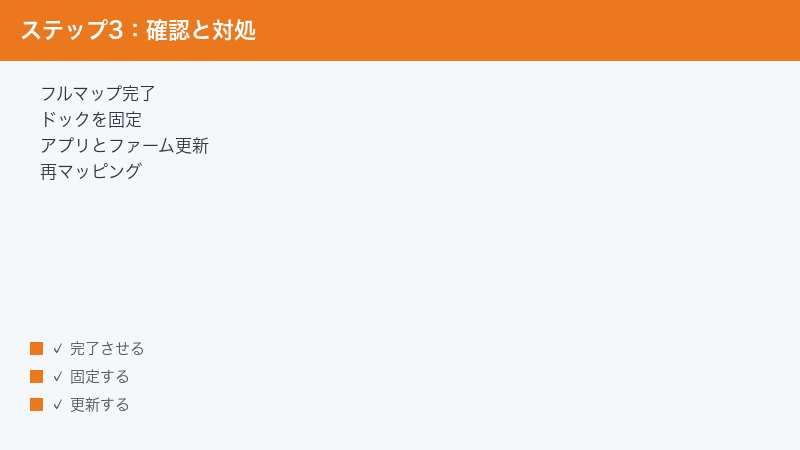
対処法5:それでもダメなら地図を作り直す(再マッピング)
ここまでの対処で改善しない場合や、地図が大きく崩れてしまっている場合は、思い切って地図を一から作り直す(再マッピング)のも一つの方法です。古い不安定な地図を使い続けるより、きれいに作り直したほうが、結果的に安定することがあります。
作り直しの考え方(一例)
- アプリのマップ管理から、今ある地図を削除またはリセットできるか確認する
- 削除する前に、進入禁止エリアやエリアの名前など、設定し直しが必要なものを把握しておく
- 部屋を片付け、ドアを開け、ドックを定位置にセットしてから、新しく地図を作る
- 家全体を一度で回らせ、地図を最後まで完成させる
- 必要に応じて、進入禁止エリアやエリア分けなどを設定し直す
注意したいのは、地図を削除・リセットすると、それに紐づいた設定(進入禁止エリアやエリア名など)もやり直しになることがある点です。手間がかかるため、再マッピングはほかの対処を試したあとの「最後の手段」と考えるとよいでしょう。削除の操作や、設定がどこまで残るかは機種・バージョンによって異なるため、実行前にアプリの案内をよく確認してください。
それでも改善しない・地図が毎回消える・特定の機能だけ動かない、といった場合は、本体側の不具合や、お使いの環境特有の事情が関係している可能性もあります。無理に設定を変え続けるより、ロボロックの公式サポートや販売店に相談するほうが、結果的に早く解決することがあります。製品の保証や問い合わせ先は、取扱説明書や公式の案内で確認してください。
複数フロア(階)で使うときの考え方
1階と2階など、複数の階でロボロックを使いたい場合は、地図の管理が少し複雑になります。マルチマップに対応している機種なら、複数の地図を覚えて切り替えられるとされていますが、使い方を間違えると、地図が上書きされたり混乱したりすることがあります。
複数階で使うときに気をつけたいこと
- 各階の地図を分けて保存する:同じ地図に別の階を上書きしないよう、フロアごとに管理する
- 切り替えの手順を確認する:別の階で使うときに、地図やフロアを正しく切り替えられているか確認する
- ドックの扱いを整理する:各階にドックを置くのか、移動して使うのかで、地図の安定しやすさが変わることがある
- 機種の対応を確認する:覚えられる地図の数や、複数階対応の有無は機種によって異なる
複数階の管理は機能や手順が機種によって大きく異なるため、本記事では細かい操作は断定しません。お使いの機種が何枚の地図を覚えられるのか、どうやってフロアを切り替えるのかを、取扱説明書やアプリのヘルプで確認するのが確実です。うまくいかないときは、まず一つのフロアで地図を安定させてから、もう一つのフロアに広げると、混乱を避けやすくなります。
うまくいかないときに確認したいこと
ここまでの対処を試しても、マップが保存されない・消える状態が続く場合は、次の観点を順に整理してみてください。原因が「設定・使い方」なのか「環境・通信」なのか「本体・ソフト」なのかを見極めるのがポイントです。
| 確認する観点 | チェック内容 | 当てはまる場合の見立て |
|---|---|---|
| 保存設定 | マップ保存がオンか | オフなら設定をオンにする |
| 初回の地図作り | 家全体を回り切ったか | 未完了なら一度で作り切る |
| 本体の移動 | 途中で持ち上げ・移動したか | 移動を避け、ドックから再開 |
| ドック位置・環境 | ドックを動かしたか | 定位置に固定し作り直しを検討 |
| 通信・同期 | Wi-Fiが安定しているか | 通信を見直し再接続する |
| バージョン | アプリ・本体が最新か | 更新して再起動する |
| 本体・サポート | 何をしても直らないか | 公式サポートに相談する |
トラブル対処では、つい一度にあれこれ設定を変えたくなりますが、おすすめは影響の小さいものから一つずつ試すことです。具体的には、(1)マップ保存の設定確認 → (2)家全体を一度で回らせて地図を完成させる → (3)ドック位置・環境の見直し → (4)アプリ・本体の更新と再起動・再接続 → (5)地図の作り直し、という順番が無難です。一度に複数を変えてしまうと、どれが効いたのか分からなくなり、次に同じ症状が出たときに対処しづらくなります。一つ試すごとに地図が残るかを確認していけば、原因の見当もつきやすくなります。
そして大切なのは、機種やバージョンによって動きが違うと理解しておくことです。ロボット掃除機の機能は年々進化しており、設定の名前や場所、対応している機能も、機種やアップデートによって変わります。本記事の内容はあくまで一般的な傾向や一例であり、すべての機種に当てはまるとは限りません。手を尽くしても解決しないときは、無理をせず、正確な手順や対応状況を公式の案内・取扱説明書で確認することが、結局はいちばんの近道になります。
マップを安定して保てるようにするコツ(予防のポイント)
トラブルが起きてから対処するのも大切ですが、できれば地図が崩れにくい使い方を心がけて、毎回作り直しになる手間を減らしたいところです。ここでは、地図を安定して保つために、ふだんから意識しておくとよいポイントを整理します。いずれも一般的な傾向にもとづくもので、機種によって最適なやり方は異なる場合があります。
1. 充電ドックは「定位置」を決めて動かさない
くり返しになりますが、ドックはロボットの基準点になることが多いため、置き場所を固定するのが安定の基本です。模様替えのたびにドックを動かしていると、そのたびに地図がずれやすくなります。コンセントの位置や生活動線を考えて、なるべく動かさずに済む場所を最初に決めておくと安心です。
2. 最初の地図作りは、邪魔の入らないタイミングで
地図がいちばん崩れやすいのは、まだ地図が完成していない初期の段階です。最初の地図作りは、人の出入りが少なく、ドアを開けておける時間帯に、家全体を一度で回らせて完成させるのがおすすめです。途中で本体を持ち上げたり、掃除を何度も止めたりしないようにすると、きれいな地図ができあがりやすくなります。
3. 床まわりを片付けてから動かす
ケーブル・衣類・小物などが床に散らかっていると、本体が引っかかって止まったり、迷ったりして、地図が乱れる原因になります。掃除や地図作りの前に、床に落ちている物をある程度片付けておくと、ロボットがスムーズに動けて、地図も安定しやすくなります。とくに、コード類や薄手のマットは巻き込まれやすいので注意しましょう。
4. アプリと本体は、ときどき最新版にしておく
不具合の修正や機能の改善は、アップデートで届くことが多いです。気づいたときにアプリと本体を最新版にしておくと、マップ関連のトラブルに巻き込まれにくくなります。更新の通知が来たら、安定した通信と十分な充電のある状態で済ませておくとよいでしょう。
5. 大きく模様替えしたら、地図の作り直しも検討する
家具の配置を大きく変えたあとは、以前の地図と実際の部屋が食い違い、動きが不安定になることがあります。「最近、模様替えをしてから調子が悪い」というときは、思い切って地図を作り直すと、すっきり安定することがあります。間取りが変わったら地図も更新する、と考えておくと、ずれによる混乱を防ぎやすくなります。
これらはあくまで一般的なコツであり、すべての機種・環境で同じ効果があるとは限りません。それでも、ドックを固定する・最初の地図をていねいに作る・床を片付ける・更新を怠らないという基本を押さえておくだけで、マップ関連のトラブルはぐっと減らしやすくなります。困ったときの対処と合わせて、ふだんの使い方も少し意識してみてください。
🛒 関連商品をAmazonでチェック
よくある質問(FAQ)
Q1. ロボロックの掃除のたびに地図が作り直しになります。なぜですか?
もっとも多いのは、地図を保存(記憶)する設定がオフになっているか、最初の地図作り(フルマッピング)が完了していないケースです。まずアプリのマップ関連の設定で保存がオンになっているか確認し、次に家全体を一度で止めずに回らせて、地図を最後まで完成させてみてください。設定の名称や手順は機種・バージョンによって異なるため、見当たらない場合はアプリのヘルプや取扱説明書をご確認ください。
Q2. 保存していたマップが急に消えてしまいました。どうすればいいですか?
原因はいくつか考えられます。充電ドックを動かした・大きく模様替えをした・通信や同期がうまくいっていない・アプリや本体のソフトが更新されたといったタイミングで起こることがあります。まず通信環境とログイン中のアカウントを確認し、アプリと本体を最新版にして再起動してみてください。それでも戻らない場合は、地図を一から作り直すか、公式サポートへの相談を検討しましょう。地図の復元可否は機種・状況によって異なります。
Q3. 掃除の途中で本体を持ち上げて別の場所に置いたら、地図がおかしくなりました。
ロボロックは自分の位置を判断しながら地図を作るため、掃除中に本体を持ち上げて移動させると、位置を見失って地図が崩れることがあります。途中で動かしてしまったときは、いったん充電ドックに戻してから、あらためて掃除や地図作りをやり直すと安定しやすくなります。掃除中はできるだけ本体を動かさないようにするのがおすすめです。
Q4. 充電ドック(充電器)を別の部屋に動かしたら地図が合わなくなりました。
ドックはロボットの出発点・基準点になることが多いため、位置を変えると地図とのつじつまが合わなくなることがあります。ドックを動かしたあとは、あらためて地図を作り直すのが基本です。ドックはできるだけ決まった場所に固定して置くと、地図が安定しやすくなります。
Q5. 本体は普通に動いているのに、アプリの地図だけ古い・反映されません。
この場合は、通信(Wi-Fi)や同期が関係している可能性があります。電波の良い場所で、アプリを開き直したり、本体やアプリの接続をし直したりしてみてください。アプリを最新版にすることで改善することもあります。それでも反映されないときは、いったんアプリを再起動し、ログイン中のアカウントが正しいかも確認しましょう。対応状況は機種・バージョンによって異なります。
Q6. 1階と2階の両方で使いたいのですが、地図はどう管理すればいいですか?
複数の地図を覚えられる「マルチマップ」に対応している機種なら、フロアごとに地図を分けて保存・切り替えて使える形が一般的です。ただし、覚えられる地図の数や切り替えの手順は機種によって異なります。別の階を同じ地図に上書きしないよう注意し、まず一つのフロアで地図を安定させてから、もう一つの階に広げると混乱しにくくなります。正確な手順は取扱説明書やアプリのヘルプをご確認ください。
Q7. 進入禁止エリアやエリア指定の設定が、地図を作り直すと消えてしまいますか?
地図を削除・リセットすると、それに紐づいた設定(進入禁止エリアやエリア名など)もやり直しになることがあります。どこまで残るかは機種・バージョンによって異なります。作り直す前に、設定し直しが必要なものを把握しておくとスムーズです。手間がかかるため、再マッピングはほかの対処を試したあとの最後の手段と考えるのがおすすめです。
Q8. いろいろ試しても地図がまったく保存できません。故障でしょうか?
必ずしも故障とは限りませんが、設定・使い方・通信・更新をひと通り試しても改善しない場合は、本体側の不具合や、お使いの環境特有の事情が関係している可能性もあります。無理に設定を変え続けるより、ロボロックの公式サポートや購入した販売店に相談するほうが早く解決することがあります。問い合わせ先や保証の内容は、取扱説明書や公式の案内でご確認ください。
📚 あわせて読みたい
まとめ
ロボロックのマップが保存されない・消えるときは、原因が「設定・使い方」なのか「環境・通信」なのか「本体・ソフト面」なのかを切り分けることが解決への近道です。主なポイントを整理します。
| 症状・原因 | 確認ポイント | 対処法 |
|---|---|---|
| 毎回作り直しになる | 保存設定はオンか | マップ保存設定を確認しオンにする |
| 地図が未完成 | 家全体を回り切ったか | 一度で止めず地図を作り切る |
| 途中で崩れる | 持ち上げ・移動したか | 移動を避けドックから再開する |
| 地図がずれる | ドックを動かしたか | 定位置に固定し作り直す |
| アプリに反映されない | 通信・同期は正常か | 通信を見直し再接続・更新する |
| 急に不安定になった | アプリ・本体は最新か | 更新して再起動する |
| 何をしても直らない | 本体の不具合の可能性 | 公式サポートに相談する |
ロボロックのマップ保存(マルチマップ)は、エリア指定や進入禁止などの便利な機能を支える大切な仕組みですが、機種・アプリやファームウェアのバージョン・設定・通信環境によって動きが変わることがあります。本記事の内容はあくまで一般的な傾向や一例であり、すべての機種・バージョンに当てはまるものではありません。まずはマップ保存設定の確認・地図の作り切り・ドック位置や環境の見直し・アプリと本体の更新と再起動・再接続といった一般的な対処を順に試してみてください。それでも解決しないときは、正確な手順や対応状況、保証や問い合わせ先については、必ずロボロック公式の案内や取扱説明書でご確認ください。
