 minto.tech スマホ(iPhone/Android)・パソコン(Windows/Mac)・Office・Wi-Fi・AIツールの「できない」「困った」を解決する実用ガイド。トラブル対処法とノウハウが満載のお助けサイトです。
※本ページにはプロモーション(広告)が含まれています
「Google Nestのカメラやドアベルで、Nest Aware(有料プラン)に加入しているのに録画が保存されない」「アプリでイベント履歴を見ようとしても何も表示されない」「以前は残っていた録画がいつの間にか見られなくなった」――こうしたトラブルで困っていませんか。せっかく月額を払っているのに肝心の録画が残っていないと、防犯や見守りの目的が果たせず不安になりますよね。
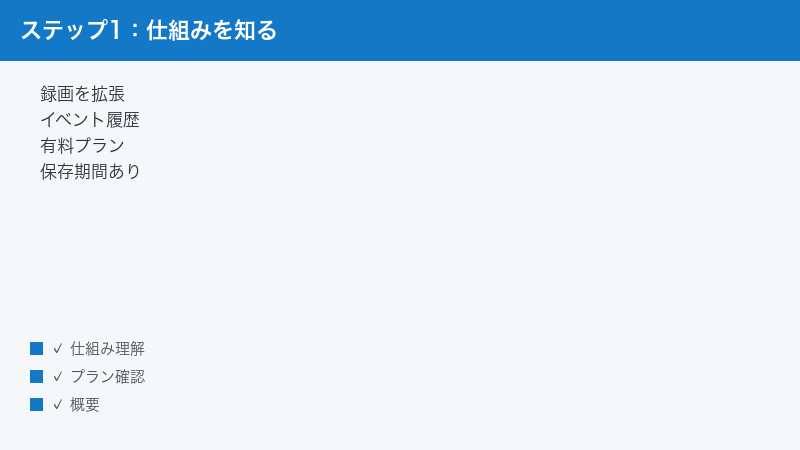
Nest Aware(ネストアウェア)は、Google Nestのカメラやドアベルの録画・イベント履歴・通知などを拡張するための有料サブスクリプションとされています。プランの種類によって、動きを検知したときだけ記録するイベント録画なのか、24時間連続で録画するのか、また録画の保存期間がどれくらいなのかが異なるとされています。そのため「録画されない」「履歴が見られない」と感じても、実際には仕様どおりの動作だったり、設定や契約状態のちょっとした行き違いが原因だったりすることが少なくありません。
この記事では、Nest Awareの録画やイベント履歴が保存されない・見られない原因を、契約・支払い状態、デバイスとプランの紐付け、カメラの電源やオフライン、通信環境、アプリ設定、保存期間といった観点から整理し、今すぐ確認できる対処手順を順を追って解説します。なお、Nest Awareのプラン内容・対応機種・利用できる地域・アプリの画面構成は時期によって変わることがあり、お使いのバージョンやお住まいの地域、ご契約のプランによって異なります。最新かつ正確な情報は、必ずGoogle公式のヘルプやアプリ内の表示をご確認ください。
🛒 関連商品をAmazonでチェック
📑 この記事の目次(タップで開く)
- この記事でわかること
- まず3行で確認――録画されない・見られないときの即答
- そもそもNest Awareとは何か――録画とイベント履歴の基本
- 録画されない・見られない主な原因の早見表
- 最初にやる「切り分け」――どこに問題があるかを見極める
- 原因1:契約・支払い状態を確認する
- 原因2:デバイスとプランの紐付けを確認する
- 原因3:カメラの電源・オフライン状態を確認する
- 原因4:Wi-Fi・通信環境を確認する
- 原因5:アプリのバージョン・不具合を確認する
- 原因6:イベント検出・通知の設定を確認する
- 原因7:保存期間切れ・録画方式の仕様を確認する
- うまくいかない・解決しないときの追加の確認
- 「録画が残っていない」のか「表示できないだけ」なのかを見分ける
- サポートに問い合わせる前にまとめておきたい情報
- 再発を防ぐためのちょっとした工夫
- よくある質問(FAQ)
- まとめ
この記事でわかること
- Nest Awareとは何か――録画やイベント履歴に関する基本的な考え方
- 録画されない・見られないときに考えられる主な原因(契約・通信・設定など)
- サブスクリプションの加入状態と支払い状況を確認する大まかな流れ
- デバイスとプランが正しく紐付いているかを確かめる目安
- イベント検出(人物・モーションなど)の設定を見直すポイント
- アプリ更新・再起動・再ログイン・カメラ再接続といった一般的な対処
- 原因別の早見表と、よくある質問(FAQ)への回答
まず3行で確認――録画されない・見られないときの即答
細かい手順に入る前に、最初に押さえておきたいポイントを3つにまとめます。多くのケースはこの3点のいずれかに当てはまります。
- 契約とデバイスの紐付け:Nest Awareが有効か、そして録画したいカメラやドアベルにそのプランが割り当てられているかを確認します。
- カメラと通信の状態:カメラがオンラインで、安定したWi-Fiに接続できているか。オフラインの間は録画もイベント記録も残りません。
- 設定と保存期間:イベント検出や録画の設定が有効か、そして見ようとしている時間帯が保存期間内に収まっているかを確認します。
これらを上から順に確認していくと、原因の切り分けがしやすくなります。以降のセクションで、それぞれを具体的に掘り下げていきます。
そもそもNest Awareとは何か――録画とイベント履歴の基本
トラブルの原因を考えるうえで、まずNest Awareがどういう仕組みで録画やイベント履歴を扱っているとされているのかを、おおまかに押さえておきましょう。ここで紹介するのは一般的に知られている考え方の枠組みであり、細かい仕様はプランや時期によって異なる場合があります。
Nest Awareは「録画・履歴・通知を拡張する有料プラン」とされる
Google Nestのカメラやドアベルは、Nest Awareに加入していない状態でも、ライブ映像の確認や直近の通知など、ある程度の機能は使えるとされています。Nest Awareに加入すると、これに加えて録画の保存期間が延びたり、人物・荷物・動物といった対象を区別した検出ができたりといった具合に、録画やイベント履歴まわりの機能が拡張されるという位置づけです。
つまり「録画が残る・過去にさかのぼってイベント履歴を見られる」という体験の多くは、このNest Awareによって支えられている部分が大きいと考えられます。逆に言えば、プランが切れていたり、対象のカメラにプランが割り当てられていなかったりすると、録画や履歴が思ったように残らないことがあります。
プランによって「録画方式」と「保存期間」が異なるとされる
Nest Awareには複数のプランがあるとされ、プランごとに録画の方式や保存期間が異なると案内されています。一般的には、次のような違いがあると説明されることが多いです。
- イベント録画:動きや音などのイベントを検知したときに、その前後だけを記録する方式とされています。常時録画ではないため、何も起きていない時間帯の映像は残らないのが通常です。
- 24時間連続録画:上位のプランで提供されるとされる、常時録画に対応した方式です。電源で常時稼働している据え置き型のカメラなどが対象になることが多いとされます。
保存期間(録画やイベントが何日間さかのぼって見られるか)もプランによって異なるとされています。ここがあいまいなまま「録画されない」と感じているケースも多いので、まずはご自身が契約しているプランの方式と保存期間を、Google公式の案内やアプリ内表示で確認しておくことをおすすめします。これらの仕様はここでは断定できないため、必ず最新の公式情報をご確認ください。
「見られない」のは仕様どおりのこともある
たとえばイベント録画のプランで「夜中ずっとの映像を見たい」と思っても、その時間帯に何のイベントも検知されていなければ、そもそも残っている録画はありません。これは故障ではなく仕様どおりの動作です。同様に、保存期間を過ぎた古い映像が見られないのも正常な挙動です。「録画されない・見られない」と感じたときは、まず本当に録画されるべき状況だったのかを落ち着いて切り分けることが大切です。
録画されない・見られない主な原因の早見表
原因はいくつかの系統に分けられます。下の表で全体像をつかんでから、当てはまりそうなところを重点的に確認してください。チェックのしやすい順におおむね並べています。
| 原因の系統 | 起きやすい症状 | 確認の方向性 |
|---|---|---|
| 契約・支払い状態 | 急に履歴が残らなくなった、全カメラで見られない | Nest Awareが有効か、支払いが滞っていないか |
| デバイスとプランの紐付け | 特定のカメラだけ録画されない | そのカメラにプランが割り当てられているか |
| カメラの電源・オフライン | 特定の時間帯だけ映像が抜けている | その間カメラがオフラインや電源オフだったか |
| Wi-Fi・通信環境 | 録画が途切れる、頻繁にオフラインになる | 電波強度・回線の安定性・通信量 |
| アプリのバージョン・不具合 | 履歴の表示が崩れる、読み込みが終わらない | アプリの更新・再起動・再ログイン |
| イベント検出・通知の設定 | 動いたのに記録されない、通知が来ない | 検出のオンオフ・検出エリア・感度 |
| 保存期間切れ・仕様 | 古い映像だけ見られない、無人時間が残らない | 保存期間内か、録画方式が連続か否か |
それでは、上から順にひとつずつ確認していきましょう。
最初にやる「切り分け」――どこに問題があるかを見極める
原因が複数考えられるときは、いきなり個別の設定をいじるより、先に大まかな「切り分け」をしておくと遠回りを避けられます。ここでは、症状から原因の系統をしぼり込むための考え方を紹介します。
「全カメラ」か「一部のカメラ」かで分ける
まず、録画されない・見られない症状がすべてのカメラで起きているのか、特定のカメラだけなのかを確認します。これは原因の切り分けにとても役立ちます。
- すべてのカメラで起きている場合:契約・支払い状態、アカウントの取り違え、アプリ全体の不具合、家全体の通信障害など、共通する原因が疑われます。原因1(契約)や原因5(アプリ)から確認するのが効率的です。
- 特定のカメラだけの場合:そのカメラのプラン紐付け、電源やオフライン、設置場所の電波、検出設定など、そのデバイス固有の原因が疑われます。原因2・原因3・原因6を重点的に確認します。
「ライブ映像」が見られるかどうかで分ける
次に、そのカメラのライブ映像(今この瞬間の映像)がアプリで見られるかを確認します。これでカメラ自体が生きているかどうかが分かります。
- ライブ映像は見られるのに録画だけ残らない:カメラと通信は生きているので、契約・プラン紐付け・検出設定・保存期間あたりが原因の可能性が高いです。
- ライブ映像も見られない:カメラがオフライン、電源が入っていない、通信に問題がある、といった「そもそもカメラが機能していない」状態が疑われます。原因3・原因4を先に確認します。
「いつから」起きているかで分ける
症状が始まった時期も大きなヒントになります。急に起きたのか、設置当初からずっとなのかを思い出してみましょう。
- ある日突然起きた:契約の更新切れ、支払い失敗、アプリの自動更新、ルーターの不調、停電など「途中で変わった何か」が原因の可能性があります。
- 設置当初からずっと:プランの紐付け漏れ、検出設定が初期状態のまま、電波の届かない場所への設置など、最初の設定や環境に原因があることが多いです。
この3つの切り分け(全体か一部か/ライブが見られるか/いつからか)をしておくだけで、確認すべき原因の優先順位がはっきりします。下の各セクションを、切り分けの結果に合わせて読み進めてください。
原因1:契約・支払い状態を確認する
すべてのカメラで急に録画やイベント履歴が残らなくなった場合、まず疑いたいのがNest Awareの契約・支払い状態です。プランが何らかの理由で停止していると、録画関連の機能が制限されることがあります。
Nest Awareが有効になっているかを確認する
- Google HomeアプリまたはNestアプリを開きます。お使いの環境やデバイスによって、利用するアプリが異なる場合があります。
- アカウントやサブスクリプションに関する項目(「契約内容」「Nest Aware」「サブスクリプション」など、表記は時期により異なります)を探します。
- Nest Awareが現在も有効な状態として表示されているか、有効期限や次回の更新日が正常かを確認します。
もし「期限切れ」「停止中」のような表示があれば、契約状態に問題が生じている可能性があります。表示される項目名はアプリのバージョンや地域によって異なるため、見当たらない場合はGoogle公式ヘルプの案内に沿って探してみてください。
支払いが正常に処理されているかを確認する
有料サブスクリプションは、登録しているクレジットカードの期限切れや残高不足などで支払いが止まると、サービスが一時的に制限されることがあります。次のような点を確認しましょう。
- 支払い方法(カードなど)の有効期限が切れていないか
- 支払いに使うGoogleアカウントが、Nest Awareを契約したアカウントと同一か
- 支払い失敗や請求に関するメール・通知が届いていないか
支払い情報の更新や請求の確認は、Googleアカウントの支払い関連の管理画面から行うのが一般的です。家族で複数のGoogleアカウントを使っている場合、どのアカウントで契約・支払いをしているかを取り違えていると、いくら探しても契約が見つからないことがあるので注意してください。
原因2:デバイスとプランの紐付けを確認する
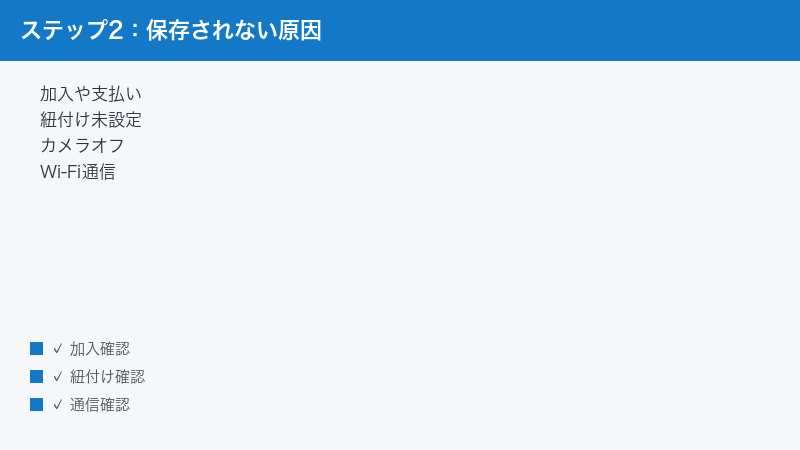
「他のカメラは録画されているのに、特定の1台だけ録画が残らない」という場合は、そのデバイスにNest Awareのプランが正しく紐付いていない可能性があります。
プランが対象デバイスに割り当てられているかの目安
Nest Awareは、契約しているプランの種類によって、対象になるデバイスの数え方や紐付けの考え方が異なるとされています。一般的な確認の流れの目安は次のとおりです。
- アプリのサブスクリプションやNest Awareの管理画面を開きます。
- そのプランが適用される対象デバイスの一覧や、ホーム(家)単位の設定を確認します。
- 録画したいカメラやドアベルが、その対象に含まれているかを確かめます。
新しくカメラやドアベルを追加した直後は、プランの対象として認識されるまでに少し時間がかかったり、紐付けの確認が必要になったりすることがあります。新規に設置した機器で録画が残らない場合は、この紐付けが原因のことが多いと考えられます。
複数のホーム(家)を使い分けている場合の注意
Google Nestでは「ホーム(家)」という単位でデバイスをまとめて管理します。Nest Awareの契約も、このホームと結びつく形になっていることが一般的です。複数のホームを作っていて、カメラがNest Aware未契約の方のホームに登録されていると、録画が残らないことがあります。録画したいカメラが、Nest Awareを契約しているホームに属しているかを確認してみてください。
原因3:カメラの電源・オフライン状態を確認する
カメラやドアベルがオフラインだったり電源が入っていなかったりした時間帯は、当然ながら録画もイベント記録も残りません。「特定の時間帯だけ映像がすっぽり抜けている」という場合は、この可能性が高いです。
カメラがオンラインかどうかを確認する
- アプリでカメラのライブ映像を開いてみます。すぐに映れば、現在はオンラインです。
- カメラの一覧で「オフライン」「接続できません」のような表示が出ていないか確認します。
- ドアベルやカメラ本体のランプ(ステータスライト)の状態を確認します。色や点滅パターンの意味は機種によって異なるため、お手元の取扱説明書をご確認ください。
電源の供給を確認する
- バッテリー式の機種:充電残量が少なくなると、録画やライブ表示が制限されたり、自動的にオフになったりすることがあります。残量を確認し、必要に応じて充電してください。
- 有線(電源供給)式の機種:電源アダプターやケーブルがしっかり接続されているか、コンセント側に問題がないかを確認します。配線の緩みや停電があった時間帯は録画が抜けます。
寒い時期は、屋外設置のバッテリー式機器でバッテリーの消耗が早まったり、低温で一時的に動作が制限されたりすることがあるとされます。冬場に屋外カメラの録画が途切れがちな場合は、こうした環境要因も念頭に置いてください。
機器のタイプごとに気をつけたいこと
Google Nestのカメラやドアベルには、電源の取り方や設置場所の違いによっていくつかのタイプがあります。タイプによって録画が抜けやすい状況が変わるため、お使いの機器がどれに当てはまるかを意識すると原因を見つけやすくなります。表記や仕様は機種・時期によって異なるため、ここでは一般的な傾向として紹介します。
- バッテリー式の屋外カメラ・ドアベル:充電残量が減ると動作が制限されやすく、寒さの影響も受けやすい傾向があります。残量管理と、こまめな充電や交換用バッテリーの活用が、録画抜けを防ぐポイントになります。
- 有線(常時給電)式のカメラ・ドアベル:電源が安定している分、連続録画に対応している場合があるとされます。一方で、配線の緩みや停電があると、その間の録画が抜けます。設置後に配線がしっかり固定されているか確認しておくと安心です。
- 屋内設置のカメラ:電波が比較的届きやすい一方、コンセントから抜けてしまうと録画が止まります。人やペットがケーブルに触れて抜けないか、設置場所も見直しておきましょう。
なお、同じNest Awareのプランでも、機器のタイプによって対応する録画方式(イベント録画のみか、連続録画にも対応するか)が異なるとされています。「プランは連続録画のはずなのに、この機器だけ常時録画が残らない」という場合は、その機器が連続録画に対応しているかを公式情報で確認してください。
原因4:Wi-Fi・通信環境を確認する
Nest Awareの録画は、カメラがインターネット経由でクラウドに映像を送ることで成り立っているとされています。そのため通信が不安定だと、録画が途切れたり、カメラが頻繁にオフラインになって記録が抜けたりします。
電波強度と設置場所を見直す
- カメラやドアベルがWi-Fiルーターから遠すぎないか、間に厚い壁や金属がないかを確認します。
- 玄関先のドアベルは屋外にあるため、家の中のルーターから電波が届きにくいことがあります。電波が弱い場合は、中継機(Wi-Fi延長機器)の設置も選択肢になります。
- アプリ内にWi-Fiの電波強度や接続状況を確認できる項目がある場合は、それも参考にしてください。
ルーターと回線を見直す
- スマートフォンなど他の機器で、同じWi-Fiでインターネットに問題なくつながるかを確認します。
- 改善しない場合は、ルーターやモデムの電源を入れ直してみます(電源を抜いて1分ほど待ってから入れ直すのが一般的です)。
- 多数の機器が同時に通信していて回線が混み合っていると、カメラの映像送信が不安定になることがあります。動画のアップロードなど通信量の多い作業と重なっていないかも見直してみてください。
カメラを2.4GHz帯と5GHz帯のどちらに接続するかで安定性が変わることもあります。対応する周波数帯は機種によって異なるため、つながりにくいときは公式の案内を確認しながら接続先を見直すのも有効です。
原因5:アプリのバージョン・不具合を確認する
録画自体はクラウド側に残っていても、アプリの不具合で履歴の表示がうまくいかず「見られない」状態になることがあります。表示の問題かどうかを切り分けるために、アプリまわりの基本的な対処を試しましょう。
アプリを最新版に更新する
古いバージョンのアプリは、表示の不具合や仕様変更への未対応が起きやすくなります。App StoreやGoogle Play ストアで、お使いのアプリ(Google HomeアプリやNestアプリなど)に更新がないか確認し、あれば最新版にしてください。
アプリの再起動とスマートフォンの再起動
- アプリをいったん完全に終了し、もう一度起動し直します。
- それでも改善しない場合は、スマートフォン本体を再起動してみます。
- 読み込みが終わらない・履歴が空のまま表示される場合は、別のスマートフォンやタブレットからもログインして、同じ症状かどうかを確認すると切り分けに役立ちます。
再ログインを試す
アカウント情報の一時的な不整合が原因のこともあります。アプリからいったんサインアウトし、Nest Awareを契約しているGoogleアカウントで改めてサインインし直すと、履歴が正しく読み込まれることがあります。再ログインの際は、契約に使ったアカウントと同じアカウントでサインインしているかを必ず確認してください。別のアカウントでログインすると、カメラや履歴が見えなくなります。
キャッシュのクリアや再インストール
Androidの場合はアプリのキャッシュを削除する方法、iPhoneの場合はアプリを削除して入れ直す方法もあります。再インストールしてもクラウド側の録画データが消えるわけではないのが一般的ですが、念のため再ログインに必要なアカウント情報を控えてから行うと安心です。
原因6:イベント検出・通知の設定を確認する
イベント録画のプランでは、カメラが「何か起きた」と判断したときだけ録画が残ります。そのため、イベント検出の設定が無効になっていたり、検出範囲が狭く絞られていたりすると、「動いたのに録画されない」という状況になります。
イベント検出(人物・モーションなど)がオンか確認する
- アプリでそのカメラの設定画面を開きます。
- 「アクティビティ」「イベント」「検出」といった項目(表記は時期や機種で異なります)を探します。
- 人物・モーション(動き)・荷物・動物など、検出したい対象のスイッチが有効になっているかを確認します。検出対象を細かく区別できるかどうかはプランによって異なるとされます。
検出対象をオフにしていると、そのカテゴリーのイベントは記録されません。たとえば「人だけ通知」のような設定にしていると、人以外の動きが残らないことがあります。意図せず絞り込んでいないか見直しましょう。
検出エリア(ゾーン)と感度を見直す
- 検出エリア(アクティビティゾーン):画面の特定範囲だけを監視する設定がある機種・プランでは、その範囲外の動きが記録されないことがあります。意図せず狭く設定していないか確認します。
- 感度:感度を低くしすぎると、小さな動きが拾われずに記録されないことがあります。逆に高すぎると不要な記録が増えるため、状況に合わせて調整します。
通知が来ないだけなのか、録画自体がないのかを切り分ける
「通知が来ない」のと「録画が残っていない」のは別の問題です。通知の設定がオフになっているだけで、録画やイベント履歴はアプリ内にきちんと残っている、というケースもあります。通知設定(アプリ内の通知のオンオフ、スマートフォンのOS側の通知許可)と、履歴の有無を分けて確認すると、原因が絞りやすくなります。
原因7:保存期間切れ・録画方式の仕様を確認する
ここまでの確認で問題が見つからない場合、見られない映像が保存期間を過ぎているか、あるいはそもそも録画される条件ではなかった可能性を考えます。
保存期間内かどうかを確認する
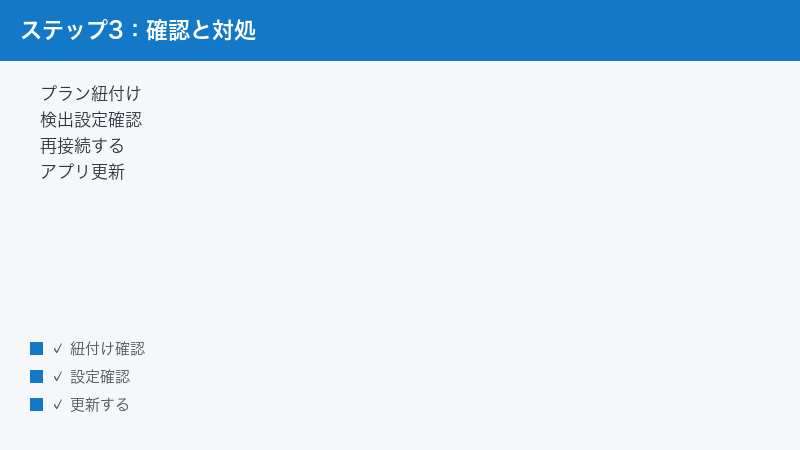
Nest Awareの録画やイベント履歴は、プランごとに定められた期間を過ぎると順次見られなくなるとされています。「数週間前の映像を見たい」といった場合、その時点ですでに保存期間を過ぎていれば、映像は残っていません。これは故障ではなく仕様どおりの動作です。何日前までさかのぼれるかはプランによって異なるため、ご自身のプランの保存期間をGoogle公式の案内で確認してください。
イベント録画か連続録画かを確認する
イベント録画のプランでは、動きや音を検知していない時間帯の映像は残りません。「誰もいない時間帯の様子も見たい」という場合は、24時間連続録画に対応したプランかどうかが関わってきます。お使いのプランが連続録画に対応しているか、また対応していてもそのカメラが連続録画の対象機種かは、プランや機種によって異なるとされるため、公式情報で確認しましょう。
機種が録画方式に対応しているかを確認する
同じNest Awareでも、機種によって対応する録画方式が異なるとされています。たとえばバッテリー式の機器は、電力の都合で連続録画に対応していないことがあるとされます。「プランは連続録画なのに、特定のカメラだけ常時録画が残らない」という場合は、その機種の対応状況を公式情報で確認してください。
うまくいかない・解決しないときの追加の確認
ここまでの手順を試しても録画されない・見られない状態が続く場合は、次のような点も確認してみてください。
- 共有設定で見ているアカウントの権限:家族と共有している場合、共有メンバーの権限によって見られる範囲が制限されていることがあります。オーナー(管理者)のアカウントで確認すると見えることがあります。
- カメラのオフライン頻度を記録する:いつ、どのカメラがオフラインになりやすいかをメモしておくと、通信や電源のどこに問題があるか切り分けやすくなります。
- 時間帯やパターンを観察する:「夜だけ」「特定の曜日だけ」など規則性があれば、通信の混雑や電源スケジュールなど環境側の原因が見えてくることがあります。
- カメラの再設定(削除して追加し直す):他の手段で解決しない場合の最終手段として、対象のカメラをアプリからいったん削除し、改めて追加・設定し直す方法があります。手順や注意点は機種によって異なるため、公式の案内に沿って慎重に行ってください。
- 大規模な障害の可能性:自分の機器に問題が見当たらないのに広範囲で不調な場合、サービス側で一時的な障害が起きていることもあります。少し時間を置いて再確認するのも一つの方法です。
それでも解決しない場合は、契約状態・機種名・症状(いつから、どのカメラで、どんな状態か)を整理したうえで、Google公式のサポートに問い合わせるのが確実です。問い合わせ前に症状を具体的にメモしておくと、やり取りがスムーズになります。
「録画が残っていない」のか「表示できないだけ」なのかを見分ける
録画トラブルでつまずきやすいのが、そもそも録画データが残っていないのか、それとも録画は残っているのにアプリで表示できていないだけなのかの区別です。この2つは対処法がまったく違うため、見分けがつくと解決が早くなります。
「データが残っていない」可能性が高いサイン
- その時間帯、カメラがオフラインや電源オフだった(ライブも見られなかった)
- イベント録画のプランで、その時間帯に動きや音の検知がなかった
- 見たい映像が保存期間を過ぎている
- 対象のカメラにNest Awareのプランが割り当てられていなかった
これらに当てはまる場合は、アプリを再起動しても映像は出てきません。設定や契約、設置環境の側を見直す必要があります。
「表示できていないだけ」の可能性が高いサイン
- 通知やイベントの記録自体はあるのに、映像の再生だけうまくいかない
- 履歴の一覧が空のまま、読み込みが終わらない
- 別の端末からログインすると見られる、または逆に特定の端末だけ見られない
- アプリを更新・再起動したら見られるようになった
このパターンは、アプリや通信、アカウントの一時的な不具合が原因のことが多いです。アプリの更新・再起動、再ログイン、通信環境の確認で改善することがよくあります。映像データそのものはクラウドに残っているケースが多いため、慌てて機器を初期化する前に、まずは表示側の対処を試すのが安全です。
サポートに問い合わせる前にまとめておきたい情報
自分で解決できないときは、Google公式のサポートに相談するのが確実です。その際、あらかじめ次の情報を整理しておくと、やり取りがスムーズになり、解決までの時間を短くできます。
| 伝える項目 | 具体例・メモしておく内容 |
|---|---|
| 機器の種類・機種名 | ドアベルかカメラか、バッテリー式か有線式か、機種名 |
| 症状の内容 | 録画が残らない/履歴が表示されない/途切れる など |
| いつから・頻度 | 急に起きた/設置当初から/特定の時間帯だけ など |
| 対象範囲 | 全カメラか、特定の1台だけか |
| 契約状況 | Nest Awareの加入状態、契約に使っているアカウント |
| 試したこと | アプリ更新・再起動・再ログイン・通信確認など、すでに試した対処 |
これらをメモにまとめておけば、サポートとのやり取りで同じ確認を繰り返さずに済み、原因の特定がぐっと早くなります。特に「いつから」「全体か一部か」「すでに試したこと」の3点は、原因の切り分けに直結する重要な情報です。
再発を防ぐためのちょっとした工夫
録画やイベント履歴のトラブルは、日ごろの設定や環境の見直しで起きにくくできます。次のような点を習慣にしておくとよいでしょう。
- アプリは定期的に最新版へ更新しておく
- カメラを設置した直後は、数日後にきちんと録画が残っているかを一度確認しておく
- バッテリー式の機器は、残量が極端に減る前に充電する習慣をつける
- 屋外のドアベルやカメラの電波が弱いと感じたら、早めに設置場所や中継機を検討する
- 支払いに使うカードの有効期限が近づいたら、早めに情報を更新しておく
特に「設置直後の動作確認」と「支払い情報の更新」は、いざというときに録画が残っていなかったという事態を防ぐうえで効果的です。
よくある質問(FAQ)
Q1. Nest Awareに加入していないと録画は一切残らないのですか?
Nest Awareに加入していない状態でも、ライブ映像の確認や直近の通知など一部の機能は使えるとされています。ただし、過去にさかのぼって録画やイベント履歴を見る機能の多くはNest Awareによって拡張されるという位置づけです。加入していない場合に何がどこまで使えるかは、機種・地域・時期によって異なるとされるため、Google公式の最新情報をご確認ください。
Q2. 加入しているのに特定のカメラだけ録画されません。
そのカメラにNest Awareのプランが割り当てられていない、あるいはNest Aware未契約のホーム(家)にカメラが登録されている可能性があります。プランの対象デバイスと、カメラが属するホームを確認してください。設置直後は紐付けの反映に時間がかかることもあります。
Q3. 夜中など、誰もいない時間帯の映像が残っていません。
イベント録画のプランでは、動きや音を検知したときだけ記録されるため、何も起きていない時間帯の映像は残らないのが通常です。無人時間帯の映像を残したい場合は、24時間連続録画に対応したプランや機種かどうかが関わります。対応状況はプランや機種で異なるため、公式情報をご確認ください。
Q4. 以前は見られた古い録画が見られなくなりました。
Nest Awareの録画やイベント履歴は、プランごとに定められた保存期間を過ぎると順次見られなくなるとされています。保存期間を過ぎた映像が見られないのは仕様どおりの動作です。何日前までさかのぼれるかはプランによって異なるため、ご自身のプランの保存期間を公式の案内で確認してください。
Q5. 動きがあったのに録画も通知もされませんでした。
イベント検出(人物・モーションなど)の設定がオフになっている、検出エリアが狭く絞られている、感度が低い、といった設定が考えられます。また通信が不安定でその瞬間カメラがオフラインだった可能性もあります。検出設定とカメラのオンライン状態の両方を確認してください。
Q6. 通知は来るのに、アプリで履歴を見ようとすると何も表示されません。
録画自体はクラウドに残っていても、アプリの不具合や表示の問題で履歴が読み込まれないことがあります。アプリの更新・再起動、スマートフォンの再起動、再ログインを試してください。別の端末からログインして同じ症状か確認すると、端末側の問題かアカウント側の問題かを切り分けられます。
Q7. 録画が途切れたり、カメラが頻繁にオフラインになったりします。
Wi-Fiの電波が弱い、回線が混み合っている、ルーターの不調といった通信環境が原因のことが多いです。設置場所の見直し、中継機の検討、ルーターの再起動を試してください。バッテリー式の機器では充電残量や低温などの環境要因も影響することがあります。
Q8. プランの保存期間や録画方式の正確な仕様はどこで確認できますか?
Nest Awareのプラン内容・保存期間・対応する録画方式・対応機種・利用できる地域は時期によって変わることがあり、本記事では断定できません。アプリ内のサブスクリプション表示や、Google公式のNest Awareに関するヘルプページで、お住まいの地域とご契約のプランに沿った最新情報をご確認ください。
📚 あわせて読みたい
まとめ
Nest Awareの録画やイベント履歴が保存されない・見られないときは、次の順番で確認していくと原因を絞り込みやすくなります。
- 契約・支払い状態:Nest Awareが有効か、支払いが滞っていないか、契約アカウントを取り違えていないか
- デバイスとプランの紐付け:そのカメラにプランが割り当てられ、Nest Aware契約済みのホームに属しているか
- カメラの電源・オフライン:その時間帯にオンラインで、電源やバッテリーに問題がなかったか
- 通信環境:Wi-Fiの電波強度・回線の安定性・通信量に問題がないか
- アプリ:更新・再起動・再ログインで表示の問題を切り分ける
- イベント検出・通知の設定:検出対象・エリア・感度・通知のオンオフ
- 保存期間と録画方式:保存期間内か、そもそも録画される条件だったか
多くのケースは、契約とデバイスの紐付け、通信環境、検出設定のいずれかに原因があります。一つずつ落ち着いて切り分ければ、自分で解決できることも少なくありません。なお、Nest Awareのプラン仕様・対応機種・対応地域・アプリの画面構成は変わることがあり、お使いのバージョンや地域、ご契約のプランによって異なります。最終的な判断は、必ずGoogle公式の最新情報とアプリ内の表示にもとづいて行ってください。大切な防犯・見守りの記録を確実に残すために、設置直後の動作確認と支払い情報の管理を習慣にしておくことをおすすめします。
