 minto.tech スマホ(iPhone/Android)・パソコン(Windows/Mac)・Office・Wi-Fi・AIツールの「できない」「困った」を解決する実用ガイド。トラブル対処法とノウハウが満載のお助けサイトです。
※本ページにはプロモーション(広告)が含まれています
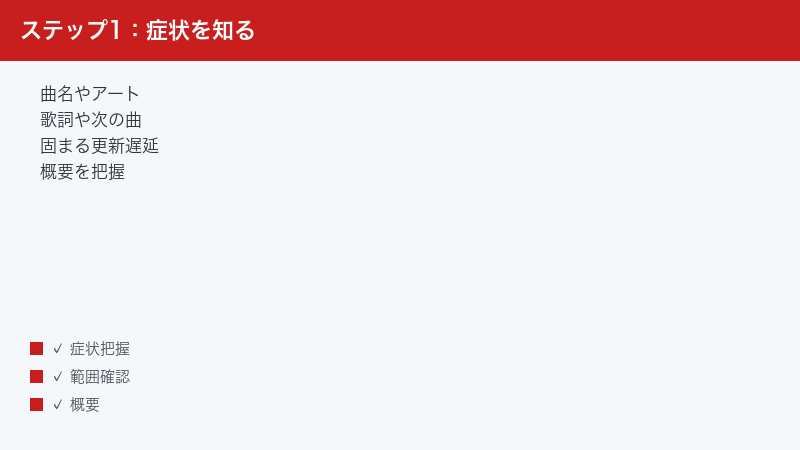
YouTube Musicで音楽を聴いていると、すでに次の曲に進んでいるのに「再生中(Now Playing)」の画面に表示される曲名やアートワークが前の曲のまま固まってしまう、歌詞や「次に再生」の一覧がいつまでも更新されない、という経験はありませんか。耳では新しい曲が流れているのに画面の表示だけが古いままだと、今なんの曲がかかっているのか分からず気持ち悪いものです。
結論から言うと、再生中の表示が更新されない原因の多くは「アプリの一時的な表示不具合」「キャッシュの不整合」「通信環境」「バックグラウンド更新やバッテリー最適化の制限」のいずれかです。多くの場合は、アプリの再起動・更新・キャッシュ削除・通信の確認・端末の再起動という基本対処で改善します。
この記事では、再生中(Now Playing)画面のしくみをやさしく整理したうえで、表示が更新されない・固まるときの原因と対処法を、スマホ・PC・スマートスピーカーといったプラットフォームの違いも含めて順番に解説します。なお、YouTube Musicは更新が速く、画面の名称やメニューの場所、対応している機能はお使いのバージョン・地域・プランによって異なります。具体的なボタン名や設定経路は目安としてご覧いただき、最新の正確な情報は公式のヘルプでご確認ください。
- 再生中(Now Playing)画面が表示しているものと、なぜ更新が止まるのか
- 曲名・アートワークが前の曲のまま固まるときの原因と対処
- 歌詞やアートワークだけが出ないときの考え方
- ロック画面・通知の操作(再生/停止/曲送り)が効かないときの対処
- アプリ更新・再起動・キャッシュ削除・再ログインなど基本対処の手順
- スマホ・PC・スマートスピーカーでの違いとよくある質問8問
📑 この記事の目次(タップで開く)
まず試したい3つの即効対処(早わかり)
細かい原因の前に、ほとんどの「表示が更新されない・固まる」はこの3つで直ることが多いです。急いでいる方はまずここから試してください。
- アプリを完全に終了して開き直す:再生中画面の表示だけが固まっている一時的な不具合は、アプリの再起動でリセットされることが多いです。
- 通信を確認して安定した回線につなぐ:曲名・アートワーク・歌詞・次の曲の情報はインターネット経由で取得されるため、電波が弱い・不安定だと更新が止まりがちです。
- アプリを最新版に更新し、端末を再起動する:古いバージョンの不具合や、端末側の一時的な不調が原因のこともあります。更新と再起動でまとめて解消することがあります。
この3つで直らない場合は、キャッシュ削除や再ログイン、バックグラウンド更新・バッテリー最適化の見直しに進みます。以降で詳しく説明します。
再生中(Now Playing)画面とは何かを整理する
対処の前に、そもそも「再生中(Now Playing)」画面が何を表示しているのかを押さえておくと、どこが更新されないのかを切り分けやすくなります。
再生中画面は、いま流れている曲についての情報をまとめて表示する画面です。一般的には次のような要素が表示されます。お使いのバージョンやプラットフォームによって、表示される項目や呼び方は変わることがあります。
- 曲名・アーティスト名:いま再生している楽曲のタイトルと演奏者の情報。
- アートワーク(ジャケット画像):楽曲やアルバムのカバー画像。動画つきの楽曲では映像が表示されることもあります。
- 再生バー・経過時間:曲のどのあたりを再生しているかを示すシークバー。
- 歌詞:対応している楽曲では、歌詞タブから歌詞を表示できます。曲に合わせて流れるタイプもあります。
- 次に再生(キュー/再生リスト):このあとに続けて再生される曲の一覧。
- 操作ボタン:再生/一時停止、曲送り・曲戻し、シャッフル、リピート、いいね、などのコントロール。
これらの情報は、端末内にすべて保存されているわけではなく、多くがインターネット経由でサーバーから取得され、再生状況に合わせて随時更新されます。つまり「画面の表示」は、実際の再生(音)とサーバーから取得する情報と端末側の描画という複数の要素が連携して成り立っています。このどこかがうまくかみ合わないと、「音は進んでいるのに表示が止まる」という状態が起こります。
イメージとしては、音楽そのものを流す「再生の係」と、いまの曲の情報を画面に映す「表示の係」が、それぞれ別々に働いているようなものです。ふだんは二人がぴったり息を合わせて動いているので、曲が変わると表示もすぐに切り替わります。ところが、表示の係だけが一瞬手が止まると、音は次に進んでいるのに画面だけ前の曲のまま、という状態になります。表示の係に「もう一度確認して」と促す操作(画面を開き直す・アプリを再起動する)で、表示が追いつくわけです。このしくみを知っておくと、なぜ再起動で直ることが多いのかが腑に落ちやすくなります。
「表示」と「再生」は別ものという考え方
トラブルを切り分けるうえで大切なのは、音が正しく次の曲に進んでいるかと画面の表示が追従しているかを分けて見ることです。
- 音は次の曲に進んでいるのに、曲名・アートワークだけが前の曲のまま → 表示の更新だけが止まっている可能性が高い。アプリの再描画や再起動で直りやすいタイプ。
- 音も止まっている・進まない・無音 → 再生そのものの問題。通信やアプリの状態、再生キューの問題を疑います。
本記事は主に前者(表示が更新されない・固まる)を中心に扱いますが、両者は原因が重なることも多いため、対処法は共通する部分が多くあります。
症状を切り分ける簡単チェック
本格的な対処に入る前に、次の3つの質問に答えるだけで、原因の見当がぐっとつけやすくなります。頭の中で順番に確認してみてください。
- 音はちゃんと次の曲に進んでいますか? 進んでいるのに表示だけ古い場合は「表示の更新の問題」、音も止まっている場合は「再生そのものの問題」と考えます。
- すべての曲で起きますか、それとも特定の曲だけですか? すべての曲で起きるならアプリ・端末・通信側の問題、特定の曲だけなら、その曲のデータ(歌詞・画像の対応状況など)が関わっている可能性があります。
- 本体アプリ・ロック画面・通知・ウィジェットのどこで止まっていますか? 止まっている場所を特定すると、対処の入り口が決まります。本体だけならアプリ、ロック画面だけなら通知・システム連携、ウィジェットだけならウィジェットの再配置、というように切り分けられます。
この3つの答えがそろえば、あとはこの記事の該当セクションを読むだけで、無駄なく対処を進められます。やみくもにあれこれ試すより、まず症状を観察するほうが結果的に早く解決できます。
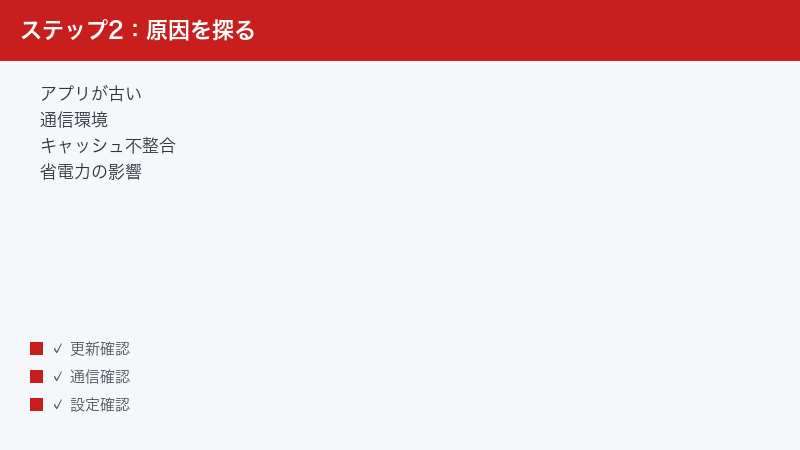
再生中の表示が更新されない主な原因
表示が更新されない・固まる背景には、いくつかの典型的な原因があります。まずは全体像を早見表で確認しましょう。
| 原因 | 起こりやすい状況 | 主な対処 |
|---|---|---|
| アプリの一時的な不具合 | 長時間つけっぱなし・連続再生のあと | アプリを完全終了して再起動 |
| アプリのバージョンが古い | しばらく更新していない | ストアから最新版に更新 |
| 通信環境が不安定 | 電波が弱い・地下・混雑した回線 | 安定した回線に切り替え・再接続 |
| キャッシュの不整合 | 古い表示データが残っている | キャッシュ削除・再ログイン |
| バックグラウンド更新の制限 | 省データ・省電力の設定が有効 | YouTube Musicの制限を見直す |
| バッテリー最適化の影響 | 省電力モードや最適化対象 | 最適化の対象から外すなどを検討 |
| ロック画面・通知の表示ずれ | 画面ロック中・通知だけ更新が遅い | アプリ本体を開いて確認・再起動 |
| ウィジェット・外部表示の不調 | ホーム画面ウィジェット・車載・時計など | ウィジェット再配置・接続のやり直し |
それぞれの原因について、もう少し詳しく見ていきます。複数の原因が重なっていることもあるため、当てはまりそうなものから順番に確認していくのがおすすめです。
1. アプリのバージョンが古い・一時的な不具合
もっとも多いのが、アプリ側の一時的な不調です。長時間アプリを起動したままにしていたり、何時間も連続で再生したりしていると、内部の表示処理が詰まって、曲は進んでいるのに画面の更新だけが止まることがあります。また、アプリのバージョンが古いと、すでに修正された不具合をそのまま抱えている可能性もあります。
この場合は、アプリを完全に終了して開き直す、ストアで最新版に更新する、という基本対処で改善することが多いです。
2. 通信環境が不安定
曲名・アートワーク・歌詞・次に再生といった情報は、インターネット経由で取得されます。電波が弱い場所、地下や移動中、混雑した公共Wi-Fiなどでは、情報の取得が間に合わず、表示の更新が遅れたり止まったりします。ダウンロード済み(オフライン)の曲でも、表示用の付随情報の更新には通信が関わる場合があります。
音は途切れずに鳴っているのに表示だけ古い、というときは、まず通信状況を疑うとよいでしょう。
3. キャッシュの不整合
アプリは表示を速くするために、一度取得した情報を端末内に一時的に保存(キャッシュ)します。このキャッシュが古いまま残っていたり、保存中にエラーが起きたりすると、新しい情報に置き換わらず、前の曲の情報を表示し続けることがあります。キャッシュの削除で、こうした不整合を解消できる場合があります。
4. バックグラウンド更新・省データ設定の影響
端末やアプリには、データ通信量やバッテリーを節約するために、バックグラウンドでの通信や更新を抑える設定があります。これが強く効いていると、画面を見ていない間に情報がうまく更新されず、画面に戻ったときに表示が遅れて見えることがあります。YouTube Music側にも省データ再生のような設定がある場合があり、表示まわりの挙動に影響することがあります。設定名や場所はバージョン・端末によって異なるため、目安として確認してください。
5. バッテリー最適化・省電力モードの影響
スマートフォンには、使っていないアプリの動作を自動的に抑えてバッテリーを長持ちさせる「バッテリー最適化」や「省電力モード」があります。これらが効いていると、音楽を再生していてもバックグラウンドの処理が制限され、表示の更新が滞ったり、通知やロック画面の情報が遅れたりすることがあります。音楽を快適に使いたいアプリについては、最適化の対象から外す、省電力モードを一時的に解除する、といった見直しが有効なことがあります。設定経路は機種・OSによって大きく異なるため、お使いの端末の設定で確認してください。
6. ロック画面・通知の表示と本体表示のずれ
ロック画面や通知パネルに出るメディアコントロール(曲名・アートワーク・再生ボタンなど)は、アプリ本体とは別の場所に表示されています。そのため、アプリ本体は新しい曲に切り替わっているのに、ロック画面・通知側だけが前の曲のまま、というずれが起こることがあります。逆に通知側だけが更新され、本体が固まることもあります。多くの場合、アプリ本体を一度開き直すことで表示がそろいます。
7. ウィジェット・外部表示の不調
ホーム画面のウィジェット、ロック画面のウィジェット、車載ディスプレイ、スマートウォッチ、対応する時計表示など、本体アプリ以外の場所に再生中の情報を出している場合、その表示だけが更新されないこともあります。これらは本体アプリと連携して情報を受け取っているため、連携が一時的に切れると更新が止まります。ウィジェットの置き直しや、接続機器とのつなぎ直しで改善することがあります。
曲名・アートワークが前の曲のまま固まるときの対処
「音は新しい曲なのに、曲名とアートワークだけ前の曲のまま」というのは、表示が更新されない代表的なパターンです。次の順番で試してみてください。
手順1:再生画面を一度閉じて開き直す
- 再生中(フル表示)の画面を下にスワイプするなどしてミニプレイヤーに戻します。
- 少し待ってから、もう一度ミニプレイヤーをタップして再生画面を開き直します。
- 表示が最新の曲に更新されているか確認します。
画面を開き直すだけで再描画され、表示がそろうことがあります。これで直れば、一時的な描画の遅れだったと考えられます。
手順2:一時停止して数秒後に再生し直す
- 再生/一時停止ボタンで、いったん再生を止めます。
- 数秒待ってから、もう一度再生します。
- 曲名・アートワークが現在の曲に更新されるか確認します。
再生状態を切り替えることで、アプリが表示を取り直すことがあります。
手順3:アプリを完全に終了して再起動する
- 端末のアプリ切り替え画面(最近使ったアプリの一覧)を開きます。
- YouTube Musicを上または横にスワイプして完全に終了します。
- ホーム画面からYouTube Musicを開き直し、再生して表示を確認します。
完全終了で内部の状態がリセットされ、表示の固まりが解消することが多いです。手順1・2で直らないときは、これを試してください。
手順4:通信を確認・切り替える
- Wi-Fiとモバイル通信のどちらを使っているか確認します。
- 電波が弱い場合は、安定した回線に切り替えます(Wi-Fiが不安定ならモバイル通信に、その逆も同様)。
- 機内モードを一度オンにして数秒後にオフにすると、通信がつなぎ直されることがあります。
- 再生して、表示が更新されるか確認します。
歌詞やアートワークだけが出ない・更新されないときの考え方
「曲名は更新されるのに歌詞だけ出ない」「アートワークだけ表示されない」というように、一部の要素だけ更新されないこともあります。この場合は、全体の不具合というより、その要素特有の事情が関わっていることがあります。
歌詞だけ出ない・更新されない場合
歌詞は、対応している楽曲でのみ表示されます。そもそも歌詞データが用意されていない曲では、歌詞タブが出なかったり、空欄のままになったりします。これは不具合ではなく、その曲が歌詞に対応していないだけのことがあります。対応状況は楽曲・地域・バージョンによって異なります。
- 別の有名な曲(歌詞が出ることが多い曲)で歌詞タブを確認し、そちらでは出るなら、元の曲が未対応の可能性が高いです。
- 歌詞タブはあるのに更新が止まる・流れない場合は、アプリ再起動や通信確認といった一般対処を試します。
なお、歌詞の同期(曲に合わせて流れる表示)は対応曲のみの機能です。流れないからといって必ずしも不具合とは限りません。
アートワークだけ出ない・更新されない場合
アートワークは画像データを取得して表示するため、通信が不安定だと画像だけ読み込めず、空白やプレースホルダーのままになることがあります。また、キャッシュに古い画像が残っていると、前の曲の画像が表示され続けることもあります。
- 通信を安定させてから、再生画面を開き直す。
- それでも直らなければ、キャッシュ削除を試す。
- 特定の曲だけ画像が出ない場合は、その曲に画像が用意されていない可能性も考えられます。
「次に再生」(キュー)が更新されないとき
このあと流れる曲の一覧(次に再生・キュー)が古いまま、というときも、表示の更新の遅れであることが多いです。再生画面を開き直す、アプリを再起動する、通信を確認する、という基本対処で改善することが一般的です。再生キューそのものの保存・引き継ぎに関する細かな挙動はバージョンによって異なります。
なお、自動再生(おすすめの曲を続けて流す機能)を使っている場合、次に流れる曲はそのときどきで決まることがあり、表示される一覧があとから変わることもあります。これは更新の不具合ではなく、機能の仕様としてそうなっている場合があります。自分で作ったプレイリストを順番に再生しているのに一覧が古いまま、という場合のほうが、表示の更新の遅れである可能性が高いと考えられます。どちらの再生をしているかを意識すると、不具合かどうかの判断がしやすくなります。
ロック画面・通知の操作が効かない・表示が固まるときの対処
ロック画面や通知に出るメディアコントロールで、曲送りや一時停止のボタンを押しても反応しない、表示が前の曲のまま動かない、というケースです。アプリ本体とは別の表示のため、独自の切り分けが必要です。
手順1:アプリ本体を開いて操作してみる
- YouTube Musicのアプリ本体を開きます。
- 本体側で再生・一時停止・曲送りが正常にできるか確認します。
- 本体側が正常なら、ロック画面・通知側の表示だけがずれている状態です。アプリを開き直すことで、通知側の表示も追従することがあります。
手順2:通知をいったん消してから再生し直す
- 通知パネルのYouTube Musicの通知を、いったんスワイプして消す(消せる場合)。
- アプリ本体で再生をやり直すと、新しい通知が出て表示が最新になることがあります。
手順3:端末を再起動する
- これまでの手順で直らない場合は、端末本体を再起動します。
- 再起動後にYouTube Musicを開き、ロック画面・通知の操作が効くか確認します。
ロック画面・通知のメディア表示は、端末のシステム側の機能とも連携しています。そのため、アプリだけでなく端末の再起動で改善することがよくあります。
手順4:通知の権限・設定を確認する
通知の表示やメディアコントロールが正しく出るには、YouTube Musicの通知が許可されている必要があります。通知をオフにしていると、ロック画面・通知のコントロール自体が出ないことがあります。端末の設定からYouTube Musicの通知が有効になっているか確認してください。設定の場所や名称は端末・OSによって異なるため、目安としてご確認ください。
一般的な対処法(順番に試すチェックリスト)
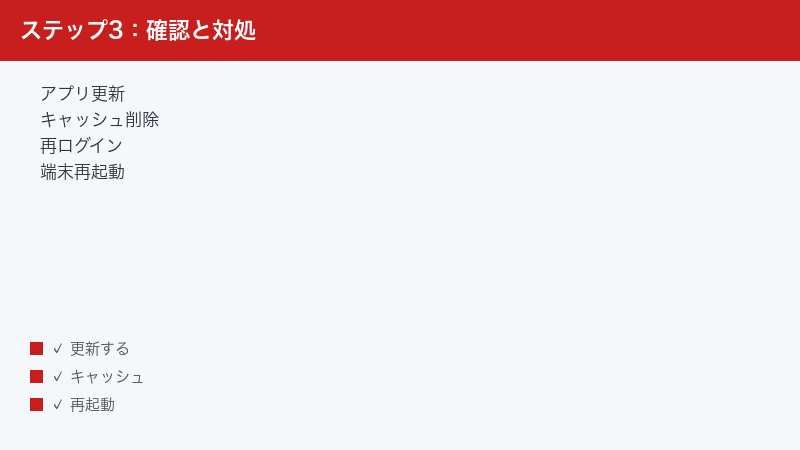
ここまでの個別対処で直らない場合は、次の一般対処を上から順に試してください。軽い操作から、影響の大きい操作へと並べています。
1. アプリを最新版に更新する
- App Store(iPhone)またはGoogle Playストア(Android)を開きます。
- YouTube Musicを検索し、「更新」が表示されていれば更新します。
- 更新後にアプリを開き直して、表示が改善するか確認します。
古いバージョンの不具合が原因のことは少なくありません。まずは最新版にしておくことが、トラブル全般の基本です。
2. アプリを完全に終了して再起動する
前述のとおり、アプリの完全終了は一時的な不具合に効果的です。表示が固まったらまず試したい操作です。
3. キャッシュを削除する
キャッシュの不整合が疑われる場合は、キャッシュ削除を試します。Androidでは端末の設定からアプリごとのキャッシュを削除できる場合があります。iPhoneではアプリ単位のキャッシュ削除という形ではなく、アプリの削除・再インストールで同様の効果が得られることがあります。いずれも操作の場所や名称は端末・OSによって異なるため、目安としてご確認ください。なお、ダウンロード済みの楽曲やオフラインデータは、操作によっては消える場合があるため、内容を確認してから実行してください。
4. 再ログイン(アカウントの入れ直し)
アカウント情報の同期に不整合があると、表示まわりに影響することがあります。いったんログアウトして、再度ログインし直すことで状態がリセットされる場合があります。複数のGoogleアカウントを使っている場合は、音楽を再生しているアカウントが正しいかも確認しましょう。別のアカウントでログインしたままになっていると、自分のライブラリやプレイリストの情報がうまく表示されないこともあります。
再ログインの前には、メールアドレスとパスワードなど、ログインに必要な情報を手元に用意しておくと安心です。二段階認証を設定している場合は、確認コードの受け取り方法(別の端末やアプリ)もあわせて準備しておきましょう。再ログインはやや手間のかかる操作なので、ここまでの軽い対処で直らなかったときに試すのがおすすめです。
5. 通信環境を確認・改善する
- Wi-Fiとモバイル通信を切り替えて、安定した方を使います。
- 機内モードのオン・オフで通信をつなぎ直します。
- ルーターの再起動や、電波の良い場所への移動も有効です。
6. 端末を再起動する
端末自体の一時的な不調が原因のこともあります。アプリの操作で直らないときは、端末本体の再起動を試してください。多くの不具合は、再起動でまとめて解消することがあります。
7. アプリを再インストールする(最終手段)
ここまでで改善しない場合は、アプリの削除・再インストールを検討します。ただし、ダウンロード済みの楽曲やアプリ内の設定が初期化される場合があるため、再ログインに必要なアカウント情報や、オフラインデータの扱いを確認してから行ってください。
プラットフォーム別の注意点(スマホ・PC・スマートスピーカー)
YouTube Musicはさまざまな機器で使えますが、再生中の表示のしくみや更新のされ方は機器によって少しずつ異なります。プラットフォームの違いを知っておくと、原因の切り分けがしやすくなります。
| プラットフォーム | 表示が更新されないときの傾向 | まず試すこと |
|---|---|---|
| スマホアプリ | 省電力・バックグラウンド制限・通知ずれが関わりやすい | アプリ再起動・最適化の見直し・通信確認 |
| PC(ブラウザ) | ブラウザのタブやキャッシュ、拡張機能が影響しやすい | タブの再読み込み・ブラウザ更新・キャッシュ削除 |
| スマートスピーカー・スマートディスプレイ | 連携・ネットワーク・機器側の表示更新に依存 | 機器の再起動・再接続・連携アプリの確認 |
| キャスト(テレビ等へ送信) | 送信元と受信側の表示がずれることがある | キャストを切って接続し直す・両機器の再起動 |
スマホアプリの場合
スマホでは、省電力モードやバッテリー最適化、バックグラウンド通信の制限が表示の更新に影響しやすいのが特徴です。ロック画面・通知の表示ずれもスマホ特有の悩みです。アプリの再起動と、最適化・通信まわりの見直しを中心に対処します。
PC(ブラウザ)の場合
PCではブラウザ上で再生することが多く、タブを長時間開いたままにしているとページの状態が不安定になり、表示が更新されないことがあります。タブの再読み込み(ページの更新)、別のタブやウィンドウでの再生、ブラウザ自体の更新、ブラウザのキャッシュ削除などを試します。広告ブロックなどの拡張機能が影響することもあるため、必要に応じて一時的に無効化して確認するとよいでしょう。
スマートスピーカー・スマートディスプレイの場合
スマートスピーカーやスマートディスプレイでは、再生中の表示は機器側で行われ、スマホアプリ・サーバー・機器の連携で成り立っています。表示が固まる場合は、機器の再起動、ネットワークへの再接続、連携しているアプリ側の状態確認が基本対処になります。連携や対応状況はサービス・機器・地域によって異なるため、各機器の案内もあわせてご確認ください。
キャスト(テレビなどに送信)している場合
スマホからテレビなどへキャストしているときは、送信元(スマホ)と受信側(テレビ)の表示がずれることがあります。いったんキャストを切ってから接続し直す、両方の機器を再起動する、といった対処で改善することがあります。
それでもうまくいかないときのチェックポイント
ここまでの対処を試しても表示が更新されない場合は、次の点を落ち着いて確認してみてください。
- 特定の曲・特定の場面だけで起きていないか:すべての曲で起きるのか、特定の曲やプレイリストだけかで、原因の見当が変わります。特定の曲だけなら、その曲のデータ側の事情(歌詞・画像の未対応など)かもしれません。
- 一時的な障害の可能性:サービス側で一時的な不具合が起きていると、自分の端末では直せないこともあります。少し時間を置いて再度試したり、同じ症状が出ている人がいないか公式の案内を確認したりするとよいでしょう。
- 端末の空き容量・動作状況:端末の空き容量が極端に少ない、動作が重いといった状態だと、表示の更新も滞りがちです。不要なアプリの終了や空き容量の確保も助けになります。
- OS・アプリの組み合わせ:OSやアプリが特定の組み合わせで不具合を起こすこともあります。どちらも最新にしておくのが基本です。
- 公式ヘルプの確認:機能の仕様や対応状況、設定の正確な場所は、お使いのバージョン・地域・プランによって異なります。最新の情報は公式のヘルプで確認するのが確実です。
表示が固まる症状の多くは一時的なもので、再起動や更新といった基本対処で改善することが大半です。あわてず、軽い対処から順に試していくのがコツです。
やりがちだけど避けたい対応・よくある誤解
表示が固まると、つい焦っていろいろと操作しがちですが、なかには遠回りになったり、別のトラブルを招いたりする対応もあります。落ち着いて対処するために、避けたい行動とよくある誤解を整理しておきます。
- いきなり再インストールから試す:削除・再インストールは効果が大きい一方で、ダウンロード済みデータや設定が初期化される場合があります。まずは画面の開き直しやアプリの再起動といった軽い対処から試し、それでも直らないときの最終手段にするのが安全です。
- 何度も連打・連続操作する:表示が固まっているときにボタンを何度も連打すると、操作が溜まって意図しない動作につながることがあります。一拍おいて、ひとつずつ操作するほうが確実です。
- 特定の曲だけの現象を全体の不具合と思い込む:その曲だけ歌詞や画像が出ない場合、データ側の対応状況であることが多く、端末側をいくら操作しても変わらないことがあります。まずは別の曲で症状を確認しましょう。
- 表示の遅れ=故障と決めつける:通信が一瞬不安定になっただけでも表示は遅れます。一度の遅れですぐに故障と考えず、何度も繰り返すかどうかで判断するとよいでしょう。
- 設定をむやみに大きく変える:原因が分からないまま多くの設定を一度に変えると、何が効いたのか分からなくなり、別の不具合の原因にもなります。ひとつずつ試して、変化を確認しながら進めるのがコツです。
トラブル対処の基本は「軽い操作から、ひとつずつ、変化を見ながら」です。急がば回れで、結果的にこれが一番の近道になります。
再発を減らすための日ごろの工夫
一度直っても、同じように表示が固まることが繰り返されると煩わしいものです。完全に防ぐことはできませんが、再発の頻度を下げるためにできる日ごろの工夫を紹介します。
アプリと端末を定期的に更新しておく
アプリや端末(OS)の更新には、不具合の修正が含まれていることが多くあります。更新を後回しにしていると、すでに直っているはずの問題をそのまま抱え続けることになります。自動更新を有効にしておく、ときどき手動で更新の有無を確認する、といった習慣をつけておくと、表示まわりのトラブルにも遭いにくくなります。
長時間つけっぱなしにしたら一度開き直す
何時間も連続で再生していると、アプリ内部に処理が溜まり、表示の更新が遅れやすくなることがあります。長時間使ったあとや、表示の反応が少し鈍く感じたときは、こまめにアプリを開き直すと、固まる前にリセットできます。就寝用に長時間流す場合などは、スリープタイマーを活用するのもひとつの方法です。
省電力設定とのつき合い方を決めておく
バッテリーを長持ちさせる省電力設定は便利ですが、音楽の表示更新には影響することがあります。音楽を快適に使いたい場面では省電力を一時的にゆるめる、逆に節約したい場面では多少の表示遅れを許容する、というように、自分の使い方に合わせてバランスを決めておくと、無用なストレスが減ります。設定の名称や場所は端末によって異なるため、目安として確認してください。
端末の空き容量に余裕を持たせる
端末の空き容量が極端に少ないと、キャッシュの保存や表示の処理が滞りやすくなります。不要な写真やアプリを整理し、ある程度の空き容量を保っておくと、アプリ全体の動作が安定し、表示の固まりも起きにくくなります。
通信環境の安定を意識する
表示の更新には通信が関わるため、ふだんから安定した回線で使うことが、結果的にトラブルの予防につながります。電波の弱い場所で長時間流すときは、ダウンロード済みの楽曲を活用するのも有効です。ただし、ダウンロード済みでも付随情報の更新には通信が必要な場合がある点は覚えておきましょう。
🛒 関連商品をAmazonでチェック
よくある質問(FAQ)
Q1. 音は次の曲に進んでいるのに、曲名とアートワークだけ前の曲のままです。なぜですか?
A. 再生(音)は進んでいるのに、画面の表示の更新だけが止まっている状態です。アプリの一時的な描画の遅れや、通信・キャッシュの問題が多い原因です。再生画面を開き直す、一時停止して再生し直す、アプリを完全終了して再起動する、という順で試すと改善することが多いです。
Q2. 歌詞だけが表示されません。不具合でしょうか?
A. 歌詞は対応している楽曲でのみ表示されます。歌詞データが用意されていない曲では、歌詞タブが出ない・空欄のままになることがあり、これは不具合とは限りません。別の有名な曲で歌詞が出るかを確かめると切り分けやすいです。歌詞タブはあるのに流れない・更新が止まる場合は、アプリ再起動や通信確認を試してください。対応状況は楽曲・地域・バージョンにより異なります。
Q3. ロック画面の再生ボタンを押しても反応しません。
A. ロック画面や通知のコントロールはアプリ本体とは別に表示されているため、本体と表示がずれて操作が効かなくなることがあります。まずアプリ本体を開いて操作できるか確認し、通知をいったん消して再生し直す、端末を再起動する、の順で試してください。通知が許可されているかの確認も有効です。
Q4. キャッシュ削除をすると、ダウンロードした曲も消えますか?
A. 操作の内容によっては、ダウンロード済みの楽曲やオフラインデータが消える場合があります。削除前に、何が消えるのかを設定画面の表示で確認してから実行してください。再ログインに必要なアカウント情報も控えておくと安心です。
Q5. Wi-Fiにつないでいるのに表示が更新されません。
A. Wi-Fiにつながっていても、回線が混雑していたり電波が弱かったりすると、情報の取得が間に合わず表示が遅れることがあります。モバイル通信に切り替える、機内モードのオン・オフでつなぎ直す、ルーターを再起動する、電波の良い場所に移動するなどを試してください。
Q6. PCのブラウザで聴いていると表示が固まります。
A. ブラウザのタブを長時間開いていると状態が不安定になることがあります。ページを再読み込みする、別のタブで開き直す、ブラウザを最新版に更新する、ブラウザのキャッシュを削除する、などを試してください。拡張機能が影響している場合もあるため、必要に応じて一時的に無効化して確認するとよいでしょう。
Q7. スマートスピーカーやスマートディスプレイで表示が前の曲のままです。
A. これらの機器では表示が機器側で行われ、連携やネットワークに依存します。機器を再起動する、ネットワークに接続し直す、連携しているアプリ側の状態を確認する、といった基本対処を試してください。連携や対応状況は機器・サービス・地域によって異なります。
Q8. いろいろ試しても直りません。最後に何をすればよいですか?
A. アプリと端末の両方が最新かを確認し、端末の再起動、再ログイン、それでも改善しなければアプリの削除・再インストールを検討してください。再インストールではダウンロード済みデータや設定が初期化される場合があるため、事前に内容を確認しましょう。サービス側の一時的な不具合の可能性もあるため、少し時間を置いて再度試すこと、最新の情報を公式ヘルプで確認することもおすすめします。
📚 あわせて読みたい
まとめ
YouTube Musicで再生中(Now Playing)の表示が更新されない・固まる問題は、その多くがアプリの一時的な不具合・通信環境・キャッシュの不整合・省電力やバックグラウンドの制限といった、対処しやすい原因によるものです。音と表示は別ものという視点で、まず「音は進んでいるか」を確かめてから対処すると切り分けがスムーズです。
対処の基本は、再生画面を開き直す、アプリを完全終了して再起動する、最新版に更新する、通信を確認する、キャッシュ削除や再ログインを試す、端末を再起動する、という流れです。軽い操作から順に試していけば、多くのケースで改善します。
歌詞・アートワーク・ロック画面の操作など、要素ごとに事情が異なる部分もありますが、基本対処は共通しています。なお、YouTube Musicは更新が速く、画面名・メニュー・対応機能はお使いのバージョン・地域・プランによって変わります。この記事の設定経路やボタン名は目安としてご覧いただき、最新の正確な情報は公式ヘルプで確認しながら、落ち着いて対処してみてください。
